English
 Español

LCDPR 2.0 - Processos específicos
A estrutura do Gestão Empresarial | ERP abrange o funcionamento do LCDPR (Livro Caixa Digital do Produtor Rural) de forma automática. Porém, o LCDPR 2.0 possui ativação, telas e processos específicos em sua estrutura de apuração e lançamentos.
O que você pode fazer:
Integrar notas de produto com retenção de Impostos Agro estaduais
Pré-requisitos
Para realizar a Integração das notas de produto com retenção de Impostos estaduais é necessário que sejam feitos os seguintes itens:
- Realize a parametrização dos Impostos Agro para os quais deseja realizar o cálculo da retenção;
- Os Impostos Agro devem estar parametrizados para calcular os impostos estaduais, fazendo a retenção do valor líquido da nota fiscal;
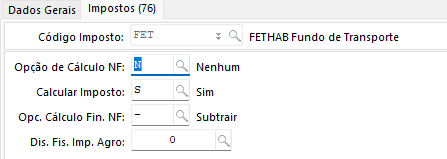
- Ative o Parâmetro Global AtiTelLCP para o LCDPR 2.0;
- Parametrize o LCDPR 2.0.
Processos de integração
Confira como ocorre o processo de integração para os processos de Compra e Venda com a retenção:
Compra
- Realize a rotina para geração da nota fiscal de entrada com os impostos agro calculados e fazendo a retenção do financeiro;
- Efetue a baixa do título gerado a partir da nota fiscal de saída, total ou parcialmente. A baixa será considerada no LCDPR como despesa ou receita, conforme parametrizado.
Importante
Ao realizar a baixa parcial, a retenção do impostos será calculada proporcionalmente ao valor baixado.
- Acesse a tela de Integração com o LCDPR 2.0 a partir da tela F603IML, acessando o caminho Finanças > Gestão de Tesouraria > Caixa e Bancos > LCDPR 2.0 > Integração de Movimentos;
- Informe na tela os filtros necessários para a integração, são eles: Período, Filial, Imóvel ou Produtor;
- Clique em Processar para executar a integração dos movimentos feitos e das respectivas retenções de impostos com o LCDPR 2.0;
- Realize a conferência dos movimentos e impostos integrados com o LCDPR 2.0 a partir da tela F603CLL, acessando o caminho Finanças > Gestão de Tesouraria > Caixa e Bancos > LCDPR 2.0 > Conferência de Lançamentos.
O valor de cada imposto a ser retido será exibido individualmente e, o valor total da retenção poderá ser conferido na coluna Valor Entrada, na linha referente a nota fiscal utilizada.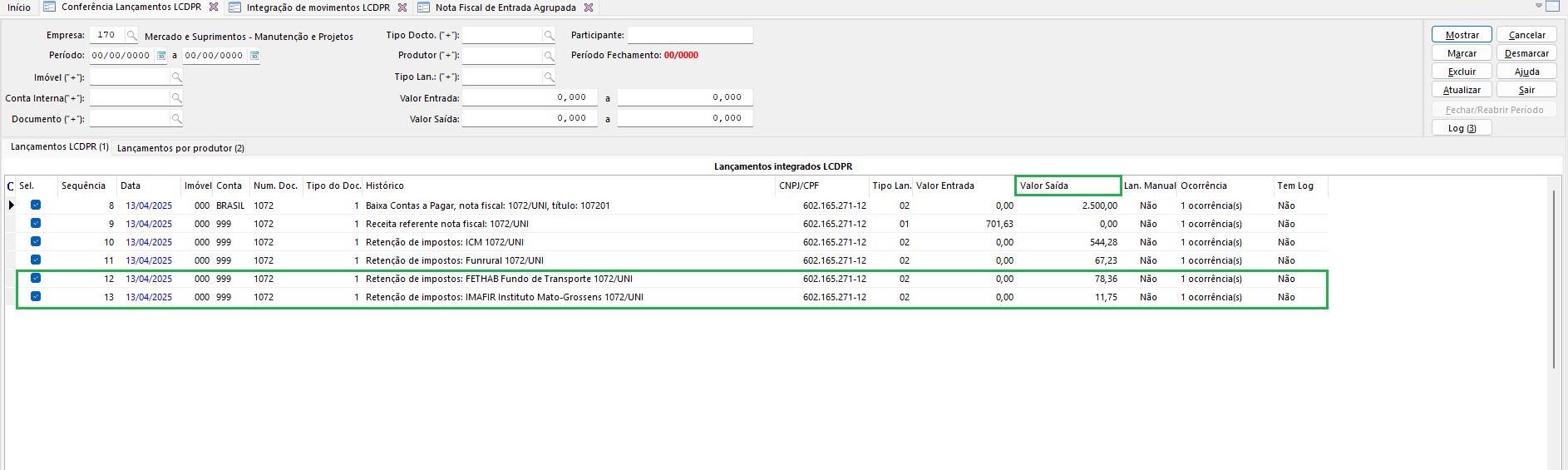
Venda
- Realize a rotina para geração da nota fiscal de saída com os impostos agro calculados e fazendo a retenção do financeiro;
- Efetue a baixa do título gerado a partir da nota fiscal, total ou parcialmente. A baixa será considerada no LCDPR como despesa ou receita, conforme parametrizado;
Importante
Ao realizar a baixa parcial, a retenção do impostos será calculada proporcionalmente ao valor baixado.
- Acesse a tela de Integração com o LCDPR 2.0 a partir da tela F603IML, acessando o caminho Finanças > Gestão de Tesouraria > Caixa e Bancos > LCDPR 2.0 > Integração de Movimentos;
- Informe na tela os filtros necessários para a integração, são eles: Período, Filial, Imóvel ou Produtor;
- Clique em Processar para executar a integração dos movimentos feitos e das respectivas retenções de impostos com o LCDPR 2.0;
- Realize a conferência dos movimentos e impostos integrados com o LCDPR 2.0 a partir da tela F603CLL, acessando o caminho Finanças > Gestão de Tesouraria > Caixa e Bancos > LCDPR 2.0 > Conferência de Lançamentos.
O valor de cada imposto a ser retido será exibido individualmente e, o valor total da retenção poderá ser conferido na coluna Valor Entrada, na linha referente a nota fiscal utilizada.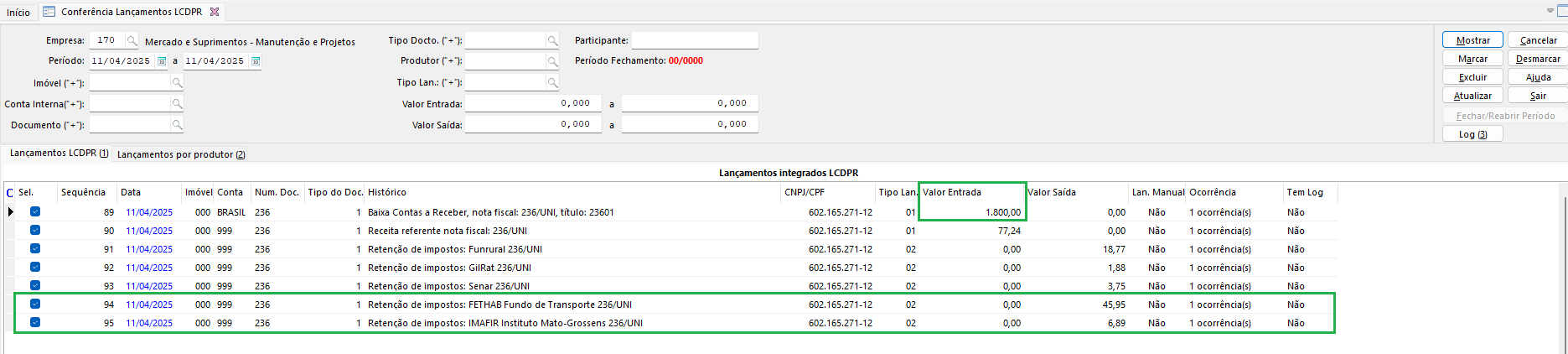
Integrar notas de produto com retenção de Funrural e ICMS
As rotinas que podem ser integradas a estrutura do LCDPR incluem as Notas Fiscais de Saída que tiveram valores retidos referentes ao Funrural (Fundo de Assistência ao Trabalhador Rural) e ICMS (Imposto sobre Circulação de Mercadorias e prestação de Serviços). Essa integração é definida pelas seguintes etapas:
- Faça a ativação do Parâmetro Global AtiTelLCP para o LCDPR 2.0;
- Faça a parametrização do campo Tipo de lançamento para LCDPR, presente nas telas de Transações de Vendas (F001TVE) e Transações de Compras (F001TCP), assim como a rotina de ambas as telas;
- Realize a rotina de Notas Fiscais de Saída que possuem retenções de Funrural e ICMS pelo menu Mercado > Gestão de Faturamento e Outras Saídas > Notas Fiscais de Saída > Digitação de Notas Manuais (F140GNF);
- A integração deve ser feita ao acessar o menu Finanças > Gestão de Tesouraria > Caixas e Bancos > LCDPR 2.0 > Integração de Movimentos LCDPR (F603IML);
- Informe na tela os filtros necessários para a integração, são eles: Período, Filial, Imóvel ou Produtor;
- Clique em Processar para realizar a integração entre as notas fiscais de saída com retenções;
- Faça a conferência da integração pelo menu Finanças > Gestão de Tesouraria > Caixas e Bancos > LCDPR 2.0 > Conferência Lançamentos LCDPR (F603CLL);
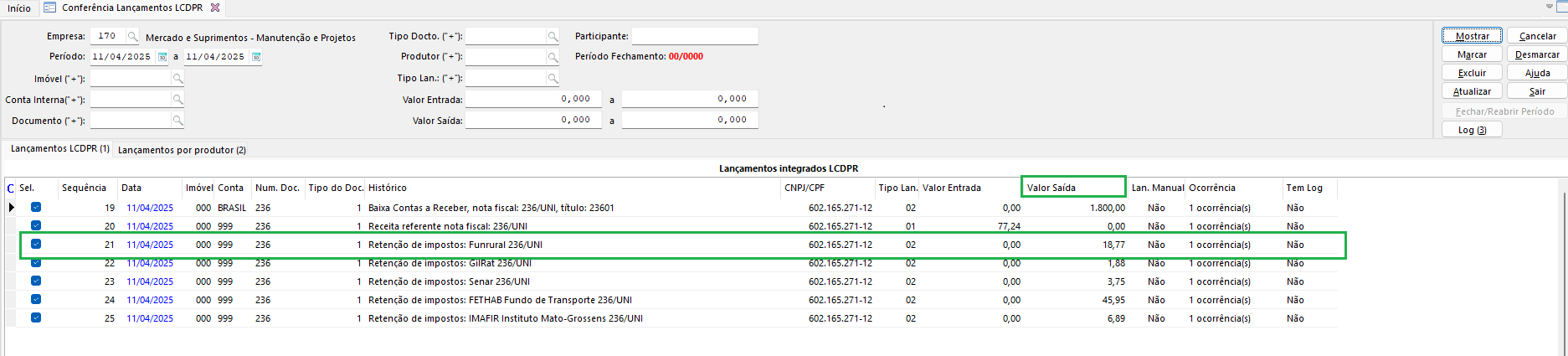
- Quando as Notas Fiscais de Saída possuírem valores retidos, os mesmos irão aparecer nos movimentos do LCDPR como despesa e receita.
Conferir como são exibidos os Impostos estaduais, Funrural, ICMS e outros no LCDPR
A seguir será detalhado como os impostos retidos são exibidos no LCDPR. O processo utilizado para o exemplo é o de venda.
- Os valor integrados são proporcionais aos valores baixados, caso ocorram baixas parciais.
- No caso do processo de compra, o valor referente a baixa do contas a pagar constará em Valor Saída, como despesa.
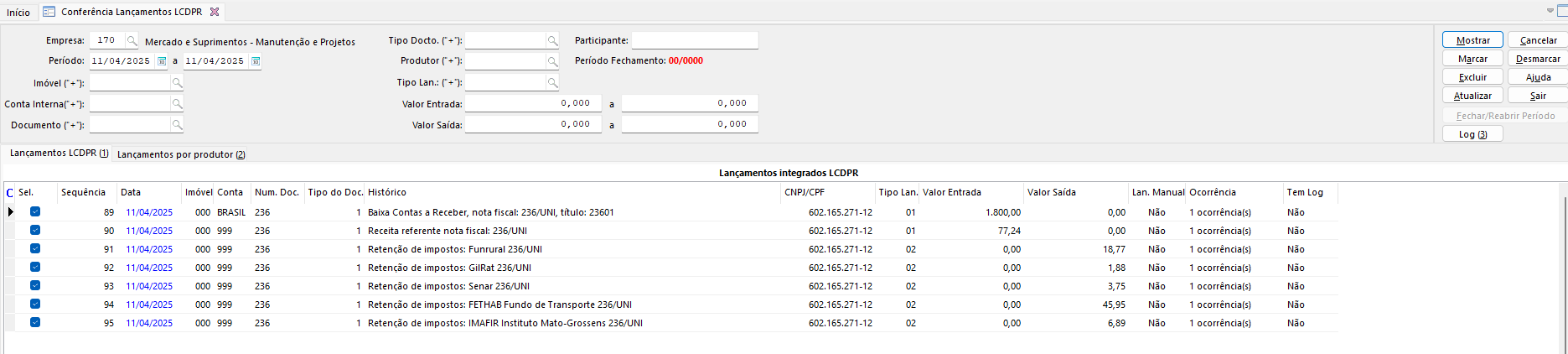
As receitas contam na coluna Valor Entrada e, as despesas na coluna Valor Saída.
Tipo de valor | Valor (R$) | Descrição |
Receita | 1800, 00 | Baixa do contas a receber, nota fiscal: 236/UNI, título 23601 |
Receita | 77,24 | Receita referente a nota fiscal: 236/UNI = Valor total dos impostos retidos |
Despesa | 18,77 | Retenção do Funrural |
Despesa | 1,88 | Retenção GilRat |
Despesa | 3,75 | Retenção Senar |
Despesa | 45,95 | Retenção FETHAB |
Despesa | 6,89 | Retenção IMAFIR |
Integrar notas de remessa de entrega futura
A integração entre as notas fiscais de Pagamento/Remessa e Cobrança/Remessa, gerada pelas rotinas das telas de Nota Fiscal de Entrada de Pagamento e Recebimento e Nota Fiscal Saída e Notas de Remessa podem ser integrados à estrutura do LCDPR da seguinte maneira:
- Ative o Parâmetro Global AtiTelLCP para o LCDPR 2.0;
- Faça a parametrização do campo Tipo de lançamento para LCDPR, presente nas telas de Transações de Vendas (F001TVE) e Transações de Compras (F001TCP), assim como a rotina de ambas as telas;
- Essa integração contempla as notas fiscais de Pagamento/Remessa e Cobrança/Remessa e são realizadas pelas rotinas das telas de Notas Fiscais Referenciadas da Nota Fiscal de Entrada (F440NFR) e Nota Fiscal de Entrada de Pagamento e Recebimento (F440NPR);
- Para integralizar o registro das notas de entrega, a baixa do pagamento deverá estar concretizada, caso contrário, a nota não será integralizada;
- As transações da nota de compra deverão respeitar os seguintes critérios: Nota de Pagamento, no campo Operação de Compra, a Transação deverá estar marcada como P - Pagamento e suas notas de remessas como R - Recebimento;
- Para transações da nota de venda, deverá ser respeitado os seguintes critérios: Nota de Recebimento, a transação deverá estar marcada como “C - Cobrança” e suas notas de remessas como “R - Remessa”;
- Em seguida, a integração deve ser feita pelo menu Finanças > Gestão de Tesouraria > Caixas e Bancos > LCDPR 2.0 > Integração de Movimentos LCDPR (F603IML);
- Informe os filtros necessários para a integralização, como Período, Filial, Imóvel ou Produtor;
- Clique em Processar para realizar a integração entre as notas fiscais Pagamento/Remessa e Cobrança/Remessa;
- Siga pelo menu Finanças > Gestão de Tesouraria > Caixas e Bancos > LCDPR 2.0 > Conferência Lançamentos LCDPR (F603CLL);
- Faça a conferência de integração ao utilizar os filtros e grades da tela.
Integrar títulos de empréstimo
O Gestão Empresarial | ERP atende a legislação vigente e a geração do arquivo correto para a apuração do imposto de renda. No que se refere a títulos provenientes de empréstimos para financiar a atividade rural, a instrução normativa SRF nº 83,demonstram os seguintes tópicos de lei:
“Art. 16. Os encargos financeiros efetivamente pagos em decorrência de empréstimos contraídos para o financiamento de custeio e de investimentos da atividade rural podem ser dedutíveis na apuração do resultado.”
Para o registro de movimentações de pagamentos de juros, multas e encargos financeiros dos títulos de empréstimo no Q100 do LCDPR 2.0, é necessário seguir as seguintes etapas:
- Ative o Parâmetro Global AtiTelLCP para o LCDPR 2.0;
- Na rotina da tela de Tipos de Título, acessada pelo menu Cadastros > Finanças > Contas a Pagar/Receber > Tipos de Títulos (F002TPT), parametrize o campo Enquadramento especial no LCDPR como “2 - Empréstimo”;
- A integração deve ser feita pelo menu Finanças > Gestão de Tesouraria > Caixas e Bancos > LCDPR 2.0 > Integração de Movimentos LCDPR (F603IML);
- Utilize os filtros necessários para a integralização, como Período, Filial, Imóvel ou Produtor;
- Clique em Processar para realizar a integração;
- Faça a conferência da integração pelo menu Finanças > Gestão de Tesouraria > Caixas e Bancos > LCDPR 2.0 > Conferência Lançamentos LCDPR (F603CLL);
Importante
Ao integrar o título definido como 2 - Empréstimo, o valor dos movimentos de baixa de títulos do contas a pagar a serem integrado, será a soma dos valores de Juros, Multa e Encargos das baixas, sejam elas por pagamento, compensação ou aproveitamento de crédito.
Telas
No LCDPR 2.0, há telas que possibilitam a integração, conferência e o lançamento manual de informação para a geração do arquivo do Livro Caixa Digital do Produtor Rural.
Acesse e confira:

 English
 Español