English
 Español

Manutenção de erros de integração - ERP com WMS WIS
No Gestão Empresarial | ERP, é possível visualizar os erros de integração tanto do próprio ERP como do WMS WIS.
Verificando os erros de integração do Gestão Empresarial | ERP
Para verificar os erros de integração do ERP:
- No Gestão Empresarial | ERP, acesse a telaF000INT - Cadastros > Integrações > Manutenção de Integrações.
- No campo Base de Dados, selecione a opção “SAPIENS”.
- Clique no botão Seleção e, na janela que abre, informe no campo Código a opção “2 - Logística”. Se desejar, informe os demais filtros. Em seguida, clique em OK.
- Clique no botão Mostrar para que os erros de integração sejam exibidos:
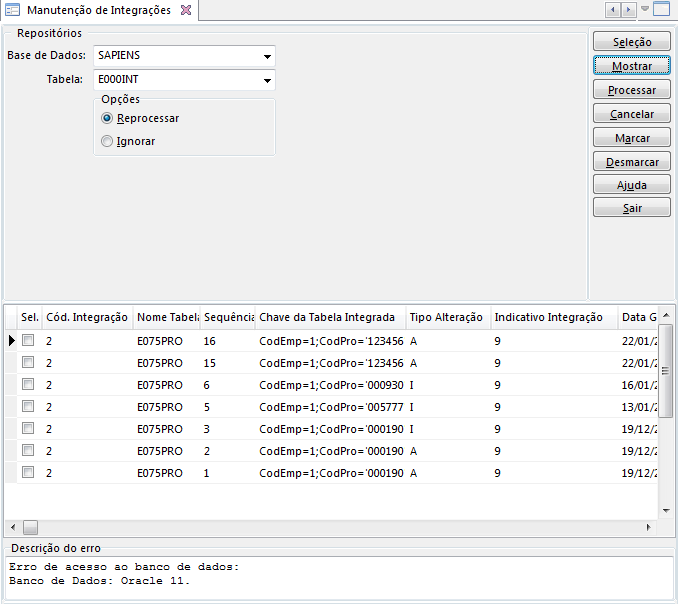
- Após visualizar as informações, é possível tanto corrigir os erros e reprocessar as integrações como também ignorar os erros. Para isso:
- Marque no painel Opções se deseja:
- Reprocessar: neste caso, o ERP tentará exportar novamente o registro na próxima ocasião em que o processo automático 84entrar em execução.
- Ignorar: o ERP não tentará reenviar a alteração para o WMS WIS.
- Em seguida, selecione os erros sobre os quais deseja realizar a ação, marcando a caixa de seleção que os antecede. Isso também pode ser feito para todos os erros através do botão Marcar (e Desmarcar para desfazer).
- Clique no botão Processar.
Verificando os erros de integração do WMS WIS
Para verificar os erros de integração do WMS:
- No Gestão Empresarial | ERP, acesse a telaF000INT - Cadastros > Integrações > Manutenção de Integrações.
- No campo Base de Dados, selecione a opção “WIS”.
- Informe os dados do painel Conexão e depois clique em Conectar:
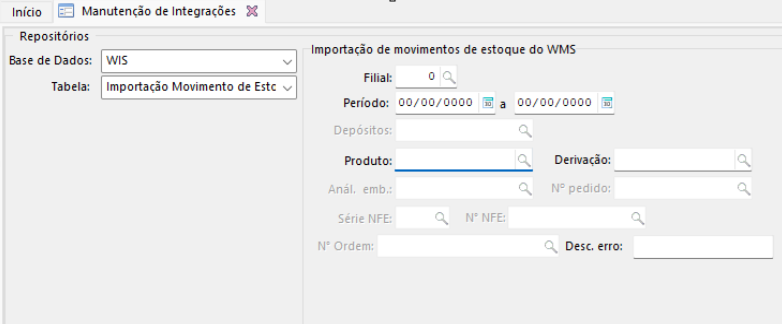
Opcionalmente, a digitação destas informações pode ser substituída pelo uso do identificador de regras GER/000INTSY01..Neste caso, o painel Conexão não é exibido.
- No campo Tabela, defina o tipo de informação que deseja verificar entre as opções disponíveis:
A opção… | Exibe as seguintes informações… |
|---|---|
Envio Recebimento | Dados das ordens de recebimentoque foram enviadas ao WMS WIS, mas que foram recusadas. |
Retorno Recebimento | Ordens de recebimentoque foram finalizadas no WMS WIS e que o Gestão Empresarial | ERP não conseguiu importar. |
Envio Separação | Ordens de separaçãoque o Gestão Empresarial | ERP enviou para o WMS WIS e que não puderam ser processadas. |
Retorno Separação | Ordens de separaçãoque foram finalizadas no WMS WIS e que o Gestão Empresarial | ERP não conseguiu importar. |
Importação Mov. de Estoque | Movimentos de transferênciaque foram efetuados no WMS WIS e que o Gestão Empresarial | ERP não conseguiu importar. |
Importação Inventário Cíclico | Movimentos de entrada ou saída de inventáriocíclico efetuados pelo WMS WIS e que o Gestão Empresarial | ERP não conseguiu importar. |
Importação Inventário Estático | Movimentos de entrada ou saída de inventário estático efetuados pelo WMS WIS e que o Gestão Empresarial | ERP não conseguiu importar. |
- Após selecionar uma opção para o campo Tabela, é mostrado um filtro à direita, para limitar os dados que deseja consultar:
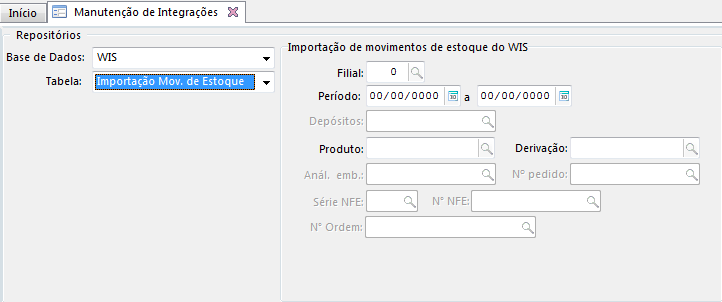
Os campos que ficam ativos ou inativos dependem da opção selecionada no campo Tabela.
Notas
- No campo Desc. erro (descrição do erro) é possível inserir um trecho da mensagem de erro que ocorreu na integração e assim filtrar por erros específicos. Caso nada seja informado neste campo o sistema trará todos os registros com erros de integração.
- Caso ocorram erros no processamentos dos erros de integração o sistema armazenará estas informações em um log, e ao final do processo será mostrado ao usuário em quais registros ocorreram erros. Desta forma todos os outros registros serão processados normalmente, e somente aqueles com erro permanecerão sem serem processados.
- Clique no botão Seleção e, na janela que abre, informe no campo Código a opção “2 - Logística”. Se desejar, informe os demais filtros. Em seguida, clique em OK.
- Clique no botão Mostrar para que os erros de integração sejam exibidos:
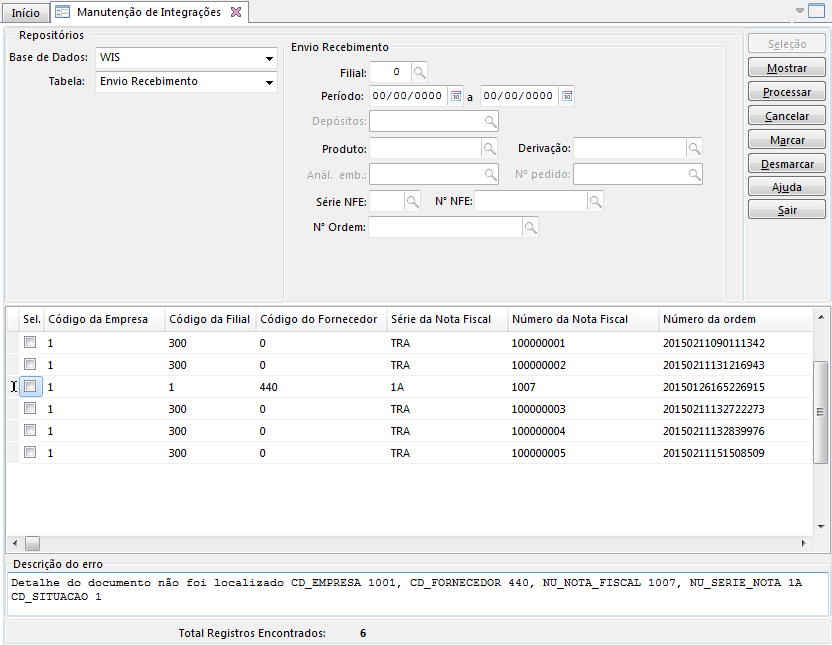
- Após visualizar as informações, corrija os erros e depois é possível processar novamente as integrações com erro. Para isso:
- Selecione os erros sobre os quais deseja realizar a ação, marcando a caixa de seleção que os antecede. Isso também pode ser feito para todos os erros através do botão Marcar (e Desmarcar para desfazer).
- Clique no botão Processar.
Verificando erros de exportação de cadastros de Clientes, Fornecedores e Transportadoras
Esta verificação tem como pré-requisito a configuração de monitoramento de cadastros para integração.
Para identificar as falhas de integração que aconteçam exclusivamente nestes três cadastros:
- Na tela Painel de Exportações (F000PEX):
- No campo Sistema, informe o código cadastrado para o monitoramento de cadastros.
- No campo Tipo de Informação, marque a opção “Exibir todos os tipos de informação” e selecione o cadastro a ser conferido (podendo ser “Cliente”, “Fornecedor” ou “Transportadora”).
- No painel Opção, selecione Erros de integração.
- Clique em Mostrar e verifique a descrição do problema na coluna Msg.Erro.
 English
 Español