English
 Español

Parametrizações do WMS WIS para integração com o Gestão Empresarial | ERP
Estes são os passos necessários para que o Gestão Empresarial | ERP seja integrado ao WMS WIS:
No WMS WIS:
Cadastro de Empresa e Filial
O cadastro de Empresas e Filiais do WMS WIS é realizado em um única tela (Administrativo > Acesso > Cadastro de Empresas), sendo que o que diferencia uma empresa de uma filial é seu código.
Para cada empresa ou filial no ERP, deve ser cadastrada uma empresa e filial no WMS WIS de acordo com os exemplos abaixo:
Exemplo de cadastro de empresa:
Código da empresa no ERP: 5
Código da empresa no WMS: Código da empresa no ERP x 1000, que neste caso fica igual a 5000
Exemplo de cadastro de filial:
Código da empresa no WMS: 5000
Código da filial no ERP: 82
Código da empresa/filial no WMS: Código da empresa no WMS + o código da filial no ERP, que no caso fica: 5082.
No painel Parâmetros:
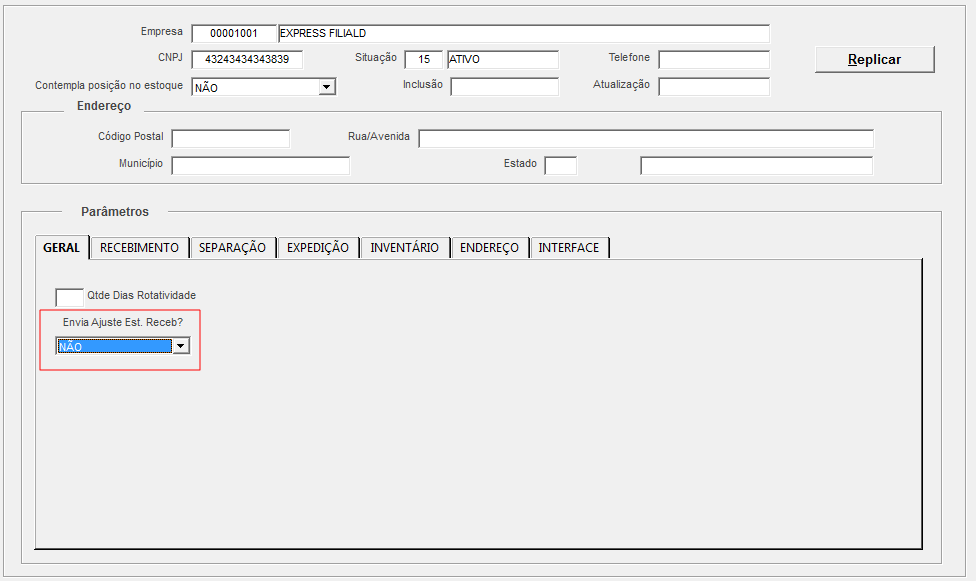
- Na guia GERAL, o campo Envia Ajuste Est. Receb deve estar definido como “NÃO”:
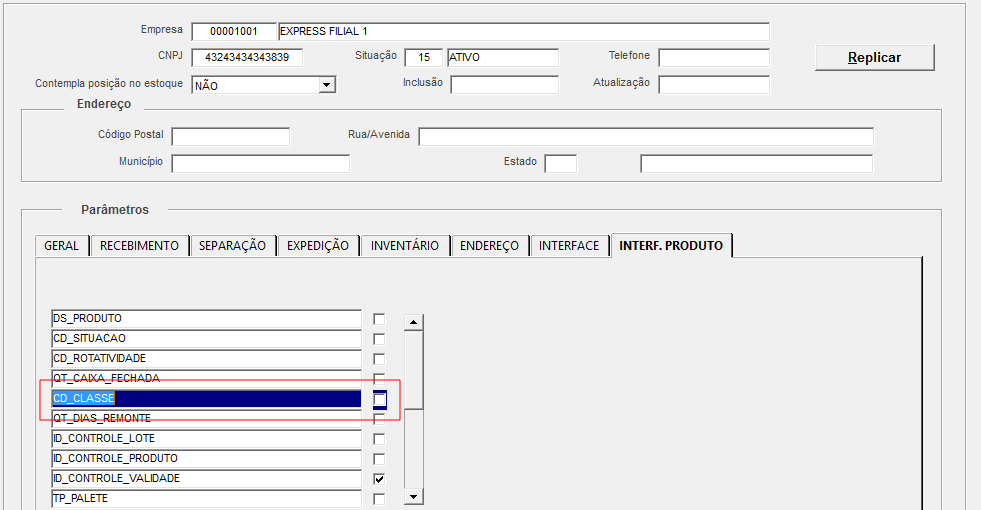
- Na guia INTERF. PRODUTO, deixe o campo CD_CLASSE desmarcado. Isso garante que o campo CD_CLASSE não seja alterado durante a exportação de alterações de produtos:
Cadastro de Área
Todas as áreas de armazenamento (cadastradas no WMS em Administrativo > Layout do armazém > Tipos de Áreas) cujo estoque será sincronizado com o ERP devem ser vinculadas aos depósitos do ERP. Caso não haja o vínculo, as movimentações não serão integradas ao Gestão Empresarial | ERP.
Exemplo:
Somente na integração com WMS WIS Express:

Somente na integração com WMS WIS Full:
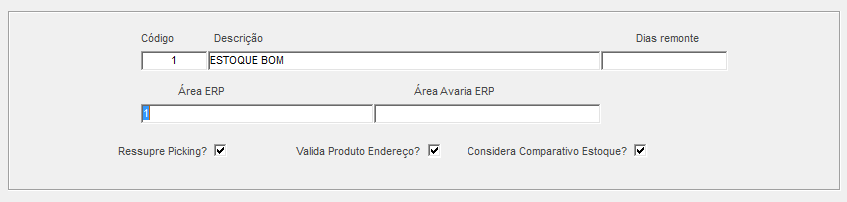
É possível vincular várias áreas do WMS WIS ao mesmo depósito do Gestão Empresarial | ERP.
- Realize o cadastro das empresas, filiais e depósitos do Gestão Empresarial | ERP como empresa, empresa/filial e área no WMS WIS, pois estes cadastros não são exportados pelo Gestão Empresarial | ERP.
Para detalhes sobre as parametrizações, consulte a documentação do WMS WIS.
Os cadastros de Produto, Cliente, Fornecedores e Transportadora do Gestão Empresarial | ERP não são feitos no WMS WIS, eles são exportadosdurante as integrações.
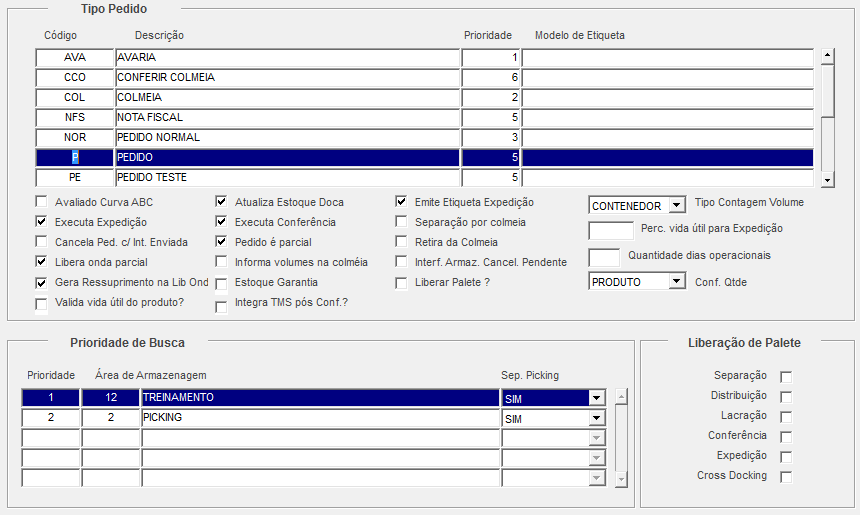
- Configure os tipos de documentos de separação para o WMS. Eles têm por finalidade identificar para o WMS o tipo de documento que está sendo enviado para separação, sendo que o WMS pode vincular regras específicas de separação para cada documento. Este cadastro é realizado na tela Administrativo > Saídas > Cadastro de Tipo de Pedido.
Pedido de venda: cadastre um registro com código “P” e descrição “Pedido”.
ImportanteO parâmetro
Cancela Ped. c/ Int. Enviadadeve ficar desmarcado, para impedir que haja alterações nas separações já retornadas ao ERP.
Nota Fiscal de Venda: cadastre um registro com código “NFS” e descrição “Nota Fiscal de Saída”.
Transferência: cadastre um registro com código “T” e descrição “Transferência”.
Remessa de produtos para terceiros para industrialização: cadastre um registro com código “REM” e descrição “Remessa Terceiros”.
Pré-fatura (completa): cadastre um registro com código “PF” e descrição “Pré fatura”.
Pré-fatura (parcial): cadastre um registro com o código “PFP” e descrição “Pré fatura parcial”.
- Configure os tipos de documentos de recebimento para o WMS. Eles têm por finalidade identificar para o WMS o tipo de documento que está sendo enviado para recebimento, sendo que o WMS pode vincular regras específicas de recebimento para cada documento. Este cadastro é realizado na tela Administrativo > Entradas > Cadastro de Tipos de Nota Fiscal.
Nota de Entrada: cadastre um registro com código “FOR” e a descrição “Fornecedor”.
Retorno de Remessa para terceiros: cadastre um registro com código “RET” e a descrição “Retorno Terceirização”.
Apontamento de produção: cadastre um registro com código “APR” e a descrição “Apontamento Produção”.
Inspeção da Qualidade: cadastre um registro com código “QUA” e a descrição “Qualidade”.
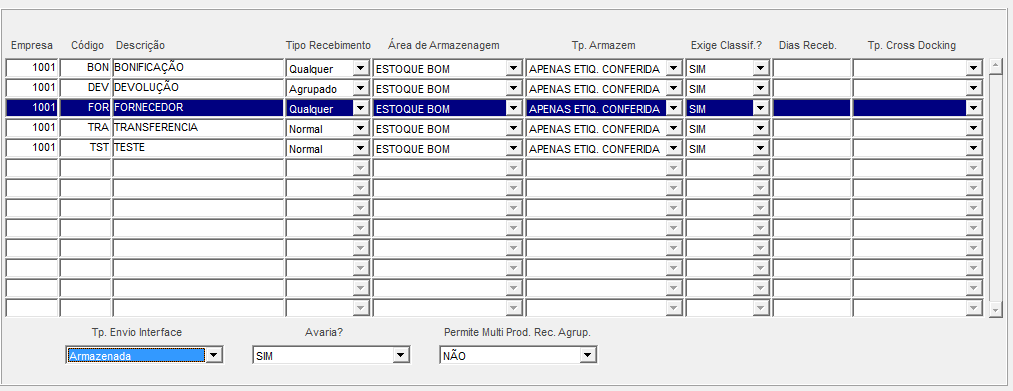
Com a finalidade de minimizar as divergências temporárias de estoque, sugerimos que o campo Tp. Envio Interface seja configurado com o valor “Armazenada”. Esse parâmetro indica que a confirmação de recebimento será enviada para o ERP quando todas as mercadorias de ordem de recebimento estiverem armazenadas (disponíveis no estoque) no WMS.
- Execute os seguintes comandos no banco de dados do WMS (isso é necessário para utilização da tela de F000INT):
<div class="Code"><p>ALTER TABLE INT_S_CAB_NOTA_FISCAL ADD (DS_ERRO VARCHAR2(255));</p><p>ALTER TABLE INT_S_AJUSTE_ESTOQUE ADD (DS_ERRO VARCHAR2(255));</p><p>CREATE INDEX T_LOG_INTERFACE_SENIOR ON T_LOG_INTERFACE (CD_EMPRESA, NU_INTERFACE);</p></div>
Cadastro de Produto
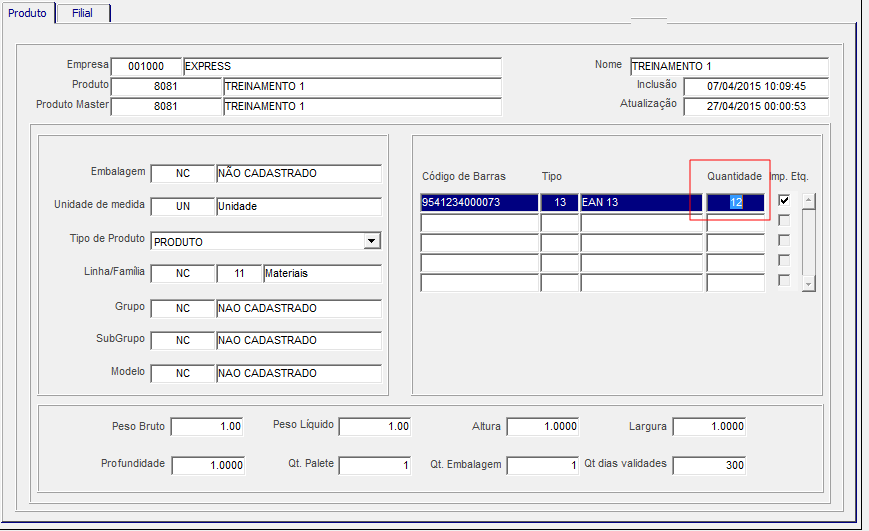
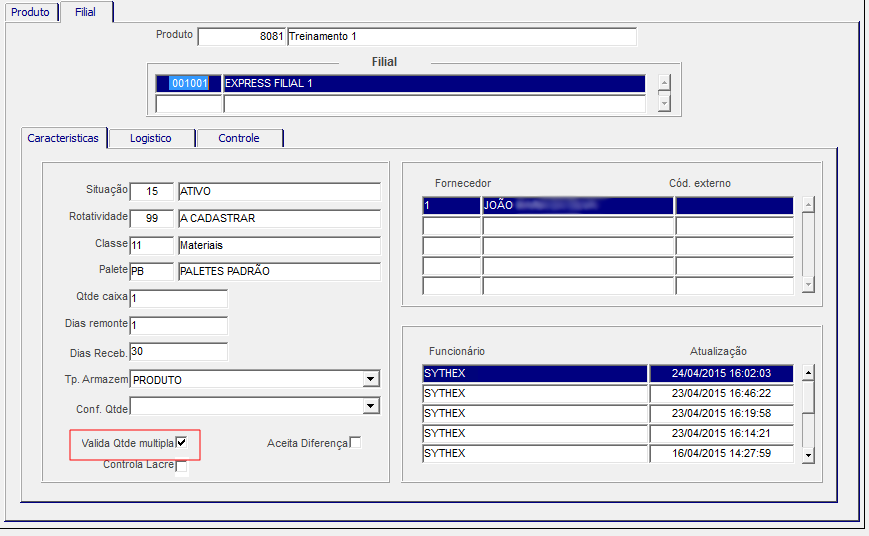
Para que o WMS WIS considere a quantidade múltipla do produto:
- O campo Quantidade do Código de Barras (que fica em Administrativo > Entradas > Cadastro de Produtos, guia Produto), deve ser preenchido com a quantidade múltipla do produto:
- O parâmetro Valida Qtde multipla deve ser marcado na tela Administrativo > Entradas > Cadastro de Produtos, guia Filial:
Para configurar o código de classe padrão no WMS (já que este dado não é exportado pelo ERP), é necessário inserir as seguintes linhas para cada filial na tela “Cadastro de Valores padrões de Interface” (Administrativo > Interface > Cadastro de Valores padrões de Interface):

Com isso, todo produto gravado no WMS terá a classe NC. Então, será necessário alterar o cadastro do produto no WMS, informando a classe real (em Administrativo > Entradas > Cadastro de Produtos, guia Filial, campo Classe).
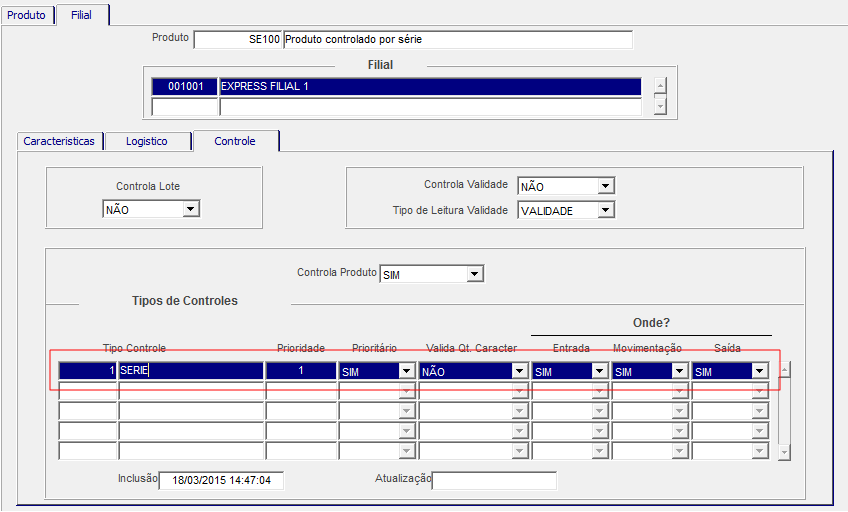
Quando o produto cadastrado no Gestão Empresarial | ERP é controlado por série, para que o WMS WIS controle as séries , é necessário:
- Deixar o parâmetro Controla Produto configurado como “Sim”.
- Incluir um tipo de controle no cadastro de produto do WMS conforme destacado na imagem abaixo, observando que o tipo de controle define “Onde” ocorre o controle de série, podendo ser na Entrada, Movimentação ou Saída:
 English
 Español