English
 Español
Controlar agenda de cargas e descargas
O agendamento basicamente consiste no planejamento e organização de cargas e descargas de veículos, contribuindo para uma melhor gestão e movimentação interna do pátio.
Conheça sobre:
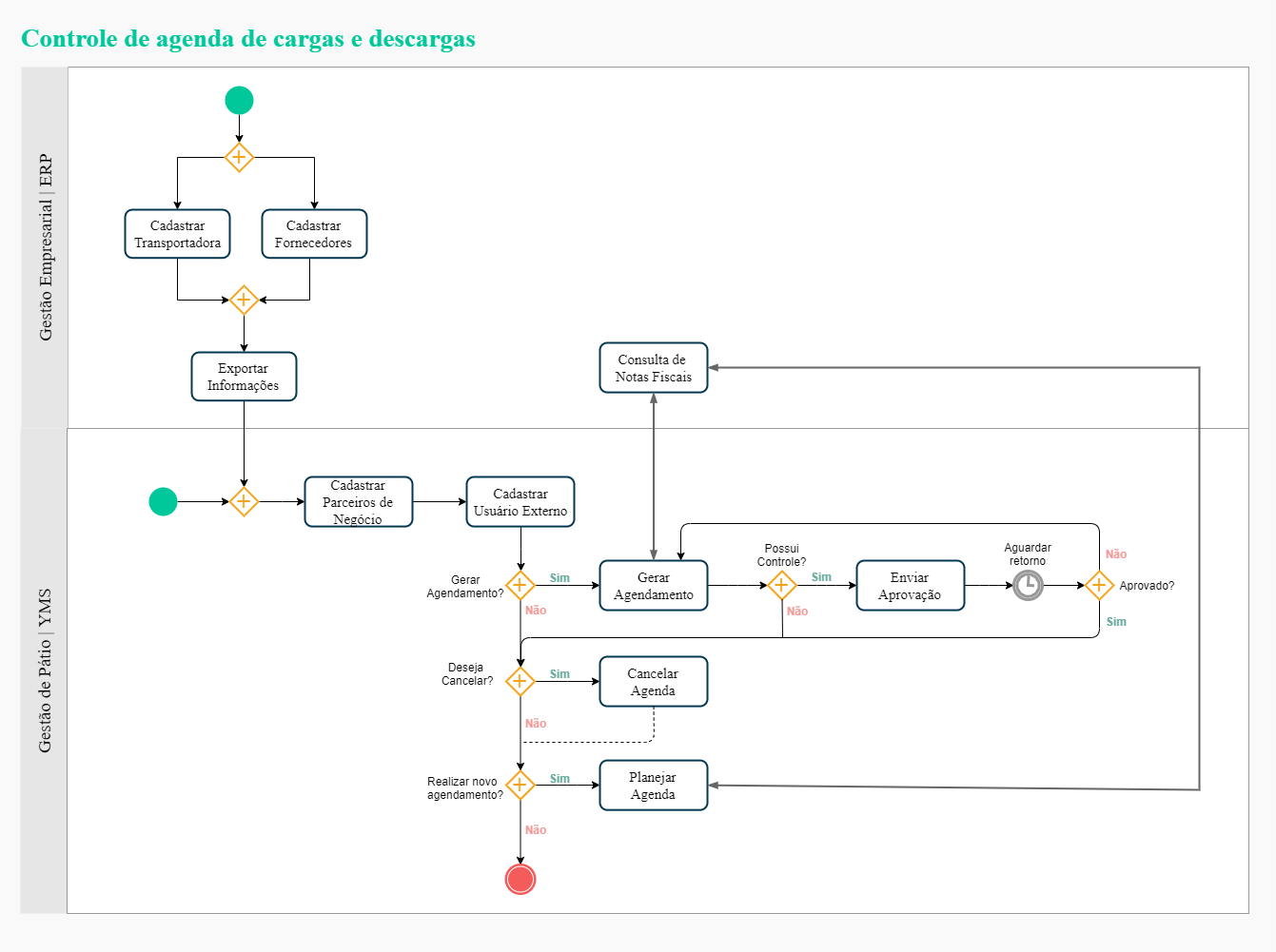
 Fluxo do Processo Recebimento por Contrato
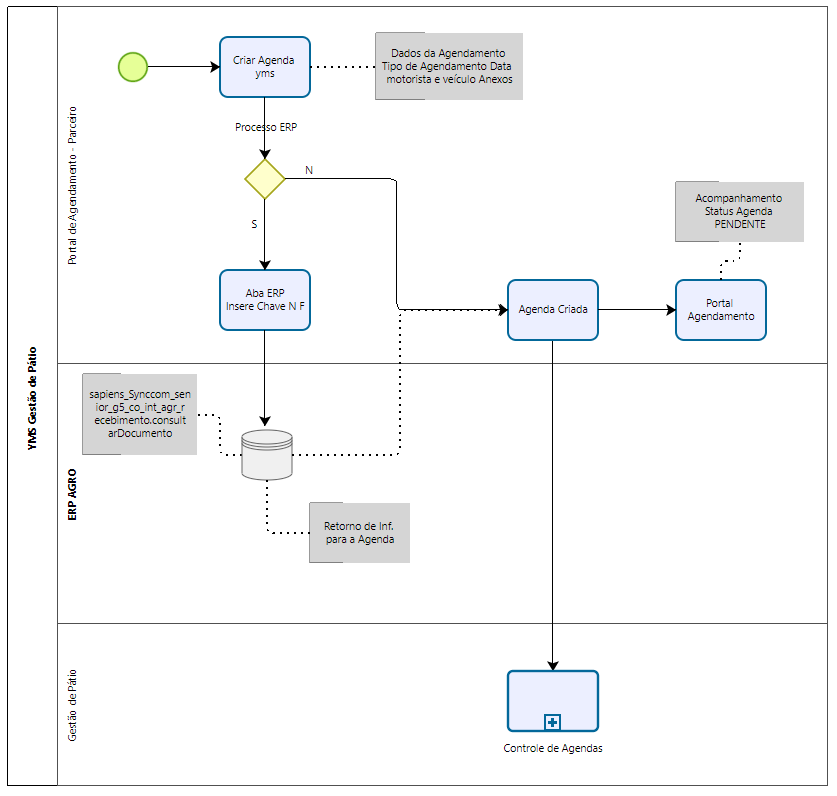
Ao criar uma agenda com vínculo ao ERP, tanto no portal de agendamento parceiro como na empresa pelo controle de agenda, na guia ERP ao inserir a Chave da Nota Fiscal o web service com.senior.g5.co.int.agr.recebimento, porta ConsultarDocumento, é executado, enviando as informações de chave documento, empresa e filial.
- Retorno com sucesso: retorna principais informações da agenda preenchendo as mesmas - chaveDocumento, cnpjFornecedor, codFornecedor, codigoRetorno, empresa, filial, mensagemRetorno, numeroNota, origemMercadoria, produtos, derivacao, produto, quantidade, unidadeMedida, serieLegal, serieNota, tipoNota, tipoPessoa, usaOrigem.
- Retorno Erro - mensagemRetorno: Documento não encontrado na base de dados do ERP. Não há regra ligada ao identificador 000CONSD01, - Retornando outras informações: chaveDocumento, codFornecedor, codigoRetorno, empresa, filial, mensagemRetorno, numeroNota, origemMercadoria, produtos, tipoNota.
O que você pode fazer:
Cadastrar planta
O cadastro da planta é realizado através do CNPJ e para os casos onde a dentro da planta constam mais de uma operação, a planta pode ser multi CNPJ.
- Para realizar o cadastro, acesse: Gestão Logística > Otimização Logística > Gestão de Pátio > Definições Principais > Planta.
- Clique no botão Adicionar para iniciar o cadastro.
- Preencha os campos obrigatórios e em seguida, clique em Salvar.
- Após salvar, é possivel editar e excluir o cadastro.
Para empresa e filiais o cadastro é o mesmo.
Cadastrar parceiros e pessoas externas para agendamento
O acesso para realizar o cadastro de novos parceiros e seus usuários externos, é restrito a empresa e somente após o cadastro, o parceiro consegue acessar o portal de agendamentos.
Ao integrar transportadoras e fornecedores do Gestão Empresarial | ERP com o Gestão de Pátio, passam a ser chamados como parceiros de negócio. Ao cadastrar novos parceiros no Gestão de Pátio, estes não serão integrados com o ERP (Gestão Empresarial | ERP), é necessário realizar o cadastro dentro do ERP (Gestão Empresarial | ERP) e somente após, as informações de registros serão integradas.
Para cadastrar um novo parceiro, é necessário seguir o passo a passo abaixo:
- Acesse Gestão Logística > Otimização Logística > Definições Avançadas > Parceiro;
- No painel Lista de Parceiros, clique em Adicionar e em seguida, preencha os campos conforme obrigatoriedade;
- Analise a opção Criar agendamento com status agendando, caso habilitada, permite que o parceiro realize o agendamento através do portal de agendamento sem depender da confirmação do agendamento por parte do usuário, ou seja, a confirmação do agendamento irá ocorrer de forma automática, permitindo assim, uma maior autonomia do parceiro.
- Se a opção não for habilitada, os agendamentos feitos através do portal de agendamento ficam com o status Aguardando Confirmação por parte do usuário.
- Para finalizar, clique em Salvar.
Diferente do cadastro de parceiros, o usuário externo é a pessoa autorizada pelo parceiro para obter visualização de alguns processos no portal de agendamento.
- Para cadastrar um usuário externo, acesse Gestão Logística > Otimização Logística > Definições Avançadas > Usuários Externos;
- No painel Usuário Externo, clique em Adicionar e em seguida, preencha os campos conforme obrigatoriedade;
- Finalize o cadastro no botão Salvar.
Após o cadastro do usuário externo, um e-mail de confirmação de acesso é enviado automaticamente para o endereço informado. Após o recebimento, acesse o link para ser direcionado a confirmação de acesso ao portal. Uma vez efetuada a confirmação, você pode acessar o portal e iniciar o processo de agendamento.
Gerar agendamento
No Portal de Agendamento, tanto parceiros quanto usuários externos podem realizar solicitação de agendamento, porém somente o parceiro pode através do Controle de Agendas aceitá-la, recusá-la ou propor novo horário. Após confirmada, a agenda ainda pode ser consultada, alterada ou cancelada pelo parceiro de negócio.
Existem duas formas de cadastrar os agendamentos, através do Portal Web e na Senior X.
Para cadastrar através do portal web:
- Acesse a Lista de Agendamentos e clique no botão Adicionar;
- Informe os campos conforme obrigatoriedade e prossiga;
- O novo agendamento será apresentado com o status Aguardando Confirmação;
- Se necessário, após a criação da agenda é possível realizar algumas alterações, basta clicar no agendamento e em seguida no botão Editar;
- Assim como, a opção Cancelar Agendamento também pode ser realizada.
Os cadastros através da Senior X, devem ser feitos da seguinte forma:
- Acesse Gestão Logística > Otimização Logística > Gestão de Pátio > Controle de Agendas;
- Clique no botão Adicionar e em seguida, preencha os campos conforme obrigatoriedade;
- O campo Informar parceiro não é obrigatório, mas caso informado, é possível solicitar a aprovação do parceiro, basta selecionar a opção Ag. Conf.Solicitante;
- Se o campo Informar parceiro não foi preenchido, o status do agendamento entra automaticamente como Agendado;
- Caso necessário, após a criação da agenda é possível realizar algumas alterações, basta clicar no agendamento e em seguida no botão Editar;
- Para visualizar um detalhamento por Tipo de Agendamento, use o botão Estatísticas.
Quando o tipo de agendamento ocorre via integração com o ERP (Gestão Empresarial | ERP), é possivel visualizá-los no Controle de Agendas. Os cadastros quando realizados no Gestão Empresarial | ERP são integrados com a agenda e é a partir desse vinculo que as informações aparecem no Controle de Agenda.
- Para visualizar, basta acessar Gestão Logística > Otimização Logística > Gestão de Pátio > Controle de Agendas;
- Selecionar o agendamento de interesse e clicar em Editar;
- Ao abrir a tela, na guia ERP Senior, é habilitada todas as informações pertinentes aos processos de configuração no ERP (Gestão Empresarial | ERP). Que pode ser por contrato, expedição, devolução e ordem de compra.
Quando houver integração com o ERP (Gestão Empresarial | ERP), o Gestão de Pátio irá consultar a situação da nota fiscal de entrada através da chave eletrônica.
Confirmar agenda
A confirmação da agenda é feita através do Controle de Agendas e somente parceiros cadastrados podem realizar aprovações.
É possível realizar a confirmação de agenda pelo Portal Web ou na Senior X.
- Acessar o portal e selecionar o agendamento com status Ag.Conf. Solicitante;
- Clique no botão Editar e em seguida, no botão Aprovar para confirmar a agenda.
A confirmação através da Senior X segue os mesmos princípios:
- Acesse o portal e selecione o agendamento com status Ag. Confirmação;
- Clique no botão Analisar e em seguida, no botão Aprovar para confirmar a agenda.
- Ao realizar a aprovação da agenda, o status passa a ser Agendado.
A partir do momento em que o agendamento é confirmado, um comprovante com o código de QR Code é gerado.
- Para realizar a impressão do comprovante, selecione o agendamento e clique em Imprimir;
- Na sequência, uma janela será aberta para a impressão do comprovante.
Este comprovante com o código QR Code deverá ser apresentado pelo motorista no momento da chegada do veículo ao pátio.
Validar agenda e planejamento de cargas e descargas
Na validação de agendas, através da aplicação de regras é possível especificar os critérios que devem ser atendidos para conseguir efetivar um agendamento. Além desse funcionamento, existe a possibilidade do uso de filtros para um melhor planejamento de cargas e descargas.
Para fazer o uso de regra de validação de campo e especificar os critério que devem ser atendidos, é preciso:
- Acesse Gestão Logística > Otimização Logística > Definições Avançadas > Modelos de Validação de Agenda;
- Clique no botão Adicionar e escolha o modelo de validação;
- Quando houver pendências de validação, a caixa de seleção Bloquear a Agenda na Validação irá definir se a agenda será ou não bloqueada;
- desativada: no controle de agenda é informado que existe pendências de validações, porém a agenda não é bloqueada;
- flag as mesmas pendências continuam sendo exibidas no controle de agenda, neste caso, a agenda fica bloqueada.
- Clique em Salvar;
- Opcionalmente, é possível realizar a seleção de filtros, basta clicar no símbolo +, na guia Filtro;
- Após a escolha do modelo de validação da agenda, é preciso configurar o Tipo de agendamento com o Modelo de validação da agenda;
- Para isso, acesse Gestão Logística > Otimização Logística > Definições Avançadas > Configuração de Aprovação de Agenda;
- Selecione o Tipo de agendamento e vincule com o Modelo de Validação da Agenda, para finalizar clique em Salvar;
- Caso o agendamento seja rejeitado na validação é possivel visualizar as pendências do agendamento em Controle de Agenda > Filtros de Interesse > Rejeitado por validação.
Cancelar ou rejeitar agenda
No momento em que o status da agenda é definido como Cancelada, esta não consegue ser utilizada novamente. No entanto, quando o status da agenda estiver como Rejeitado, ainda assim, é possível reagendá-la.
É possível fazer o cancelamento de agendas no Gestão de Pátio e no Portal Web.
- Para realizar o cancelamento no Gestão de Pátio, acesse o sistema e selecione o agendamento com status Ag. Confirmação;
- Em seguida, clique em Analisar;
- E então, a opção Cancelar pode ser realizada. Além de cancelar, existem as opões Reagendar ou Rejeitar, que podem ser utilizadas;
- Para cancelamentos no Portal Web, acesse o portal e selecione o agendamento com status Ag.Conf. Solicitante;
- Clique no botão Editar e as opções Cancelar Agendamento ou Reagendar ficarão disponíveis e podem ser realizadas.

 English
 Español