English
 Español

Contas a Pagar
Definições cadastrais
Definir transações de contas a pagar
Cadastre os parâmetros em transações associadas à empresa:
1. Acesse Cadastros > Transações > Parâmetros por Gestão > Contas a Pagar (F001TPA);- Pesquise ou informe diretamente o código da transação que será parametrizada, que pertença ao módulo CPP - Contas Pagar - Entrada de Previsões;
Não é recomendável mudar a configuração de uma transação que já está em uso. Porém, caso seja necessário, acesse Cadastros > Transações > Manter Transação (F001MTR), duplique a transação e faça as parametrizações necessárias.
Ao optar pela opção “R - Recálculo de Valores”, ao gerar uma devolução, os valores são recalculados sem considerar a nota fiscal de entrada de origem;1. Clique em Alterar e, em seguida, acesse a guia Financeiro;1. Por se tratar de uma transação de venda que envolve faturamento, defina o tipo do título gerado no contas a receber e a sua moeda padrão;1. Em Soma para Financeiro, indique que o valor líquido do item será somado no valor financeiro. Para geração de títulos, serão considerados também o tipo de título e a transação integrada;1. Clique em Alterar e acesse a guia Integrações para informar uma transação de entrada de faturamento, do módulo contas a receber/contas a pagar, dependendo da sua transação, e uma transação de saída do estoque, para que seja possível a baixa no estoque dos produtos vendidos por essa transação;1. Clique novamente em Alterar para finalizar o cadastro da transação de venda.
Cadastrar bancos e contas internas
Bancos
Os bancos são importantes para que você possa representar no Gestão Empresarial | ERP as suas contas bancárias. Dessa forma, poderá controlar as movimentações e saldos de todas as suas contas bancárias num só local. Além disso, poderá realizar transações com esses bancos, tais como: pagamento eletrônico, cobrança escritural, Pix e débito direto autorizado (DDA).
No cadastro do banco, será possível informar as agências que possui conta, podendo ser apenas uma ou quantas forem necessárias. Ao cadastrar um banco e agência, eles poderão ser vistos e usados por qualquer empresa cadastrada no sistema.
O código de cada banco deve respeitar a numeração oficial do Banco Central do Brasil.
Contas internas
A conta interna tem o objetivo registrar qualquer tipo de conta, bancária ou não, que se deseja controlar o saldo financeiro. Por exemplo, poderá cadastrar uma conta corrente ou conta poupança que possui no banco. É possível também cadastrar uma conta caixa, representando a gaveta com dinheiro que possui para pequenas despesas ou até mesmo cadastrar um cofre, caso possua.
Ao cadastrar uma conta bancária, é importante preencher os dados de banco, agência e conta do banco corretamente para, futuramente, realizar operações bancárias através do sistema. Outro ponto importante é que, para fazer movimentações numa conta, será necessário preencher na tela Contas internas de Caixa e Bancos (F600CCO), o campo Filial da guia Parâmetros por Filial, indicando as filiais que essa conta poderá ser movimentada.
Cadastrar operadoras de cartões
As operadoras são empresas ou programas derivados de instituições financeiras que assumem a responsabilidade por todo o procedimento de emissão de cartão e análise de créditos dos cartões. São elas, também, que fazem todo o relacionamento com o cliente final em caso de problemas, como compra duplicada ou contestação de compra.
Elas ainda são responsáveis por estabelecer algumas taxas e fazer a cobrança em casos de inadimplência dos pagamentos. Por isso, é importante ter conhecimento e um bom relacionamento com as operadoras, assim, é possível fazer reajustes de taxas, renegociações de dívidas e aumentar limite de crédito.
Este processo tem a finalidade de cadastrar as operadoras de cartões de débito e crédito da Empresa. Por isso, quando for cadastrar uma operadora de cartão, atenção ao campo Código da instituição para o TEF. As informações cadastradas podem ser ligadas à tela Formas de Pagamentos (F066FPG).
Cadastrar moedas e índices
Cadastre as moedas dos diversos países, aos quais sua Empresa se relaciona, tanto para importação de produtos e serviços quanto para exportação. Também será possível cadastrar moedas e índices financeiros, tais como: inflação, taxa Selic, CDI, entre outros, para aplicar a devida correção dos títulos a Pagar e a Receber.
Ao cadastrar uma moeda, é importante ser fiel a sua nomenclatura e padrões monetários estabelecidos pelo Banco Central do Brasil. Obtenha, também, através do Banco Central do Brasil, as taxas de conversão para a moeda brasileira - atualizando, assim, o seu cadastro no Gestão Empresarial | ERP.
As moedas e índices poderão ter cotações diárias ou mensais, a depender da característica de cada uma, e poderá informar uma previsão de cotação futura para realizar simulações através de relatórios. É importante ressaltar que, na tela Moedas - Cadastro (F031AIM), as cotações informadas na coluna Previsão não serão utilizadas para conversão de valores nas rotinas do sistema, sendo assim, somente os valores informados na coluna Cotação é que serão utilizados para conversão.
A moeda de referência do sistema será sempre a moeda do país que está no cadastro da Empresa. Ao fazer qualquer lançamento em uma moeda diferente do país da Empresa, o sistema irá fazer a conversão.
Cadastrar órgãos de proteção ao crédito
O Serviço de Proteção ao Crédito (SPC) ou Bureau de crédito, é um serviço de informações de crédito que utiliza informações de adimplência e inadimplência de Pessoas Físicas ou Jurídicas para fins de decisão sobre crédito.
Pelo Gestão Empresarial | ERP, é possível enviar títulos ao Serviço de Proteção ao Crédito (SPC) e Serasa, para inclusão ou exclusão nos seus registros.
Cadastrar natureza de gasto
Através da natureza de gasto, estabeleça a ligação com a contabilidade (as contas analíticas, dos grupos de contas que exigem rateio, apontam para uma natureza de gasto).
É especificada para cada natureza, a forma pela qual deve ser tratada para ter calculados os seus valores à vista, classificando-a em normal de transferência ou recebimento, sendo que a natureza de gastos de transferência e de recebimento pode ser utilizada somente para a realização da distribuição do orçamento de custos e despesas.
Cadastrar grupo de contas
Cadastre diversos grupos de Contas a Pagar e grupos de Contas a Receber, a fim de agilizar informações de fornecedores e clientes dentro do sistema. Um grupo pode ser informado no cadastro de um fornecedor, de um cliente, na inclusão de um título, entre outros. Por exemplo: grupo de contas que poderá servir para o grupo de Contas a Pagar e a Receber: Matérias-Primas.
Cadastrar tipo de títulos
O Tipo de Título é um campo obrigatório para o registro de um título a Pagar ou Receber. Seu papel é indicar qual saldo do fornecedor ou do cliente será movimentado. Existem três tipos de saldos:
- Duplicatas: representa os documentos mais utilizados no dia a dia, como um boleto, nota fiscal e uma fatura;
- Outros: indicado para registrar qualquer outro tipo de documento, como taxas e impostos;
- Créditos: usado para representar devoluções, adiantamentos, pagamento e recebimentos a maior, ou seja, é através desse tipo de título que você pode registrar um crédito tanto para o fornecedor quanto para o cliente.
Através das telas Consulta de extrato de Fornecedores (F502CEF), Consulta de Movimentos de Clientes e Fornecedores (F301CCF) e/ou Consulta de Títulos do Contas a Pagar (F502CCP), identifique e acompanhe esses três tipos de saldo.
Cadastrar parâmetros de aplicação financeiras
Através da rotina de aplicação e captação de recursos, controle as aplicações e os empréstimos financeiros. As aplicações mais comuns no mercado financeiro são:
- Poupança;
- Certificado de Depósito Bancário (CDB);
- Recibo de Depósito Bancário (RDB);
- Fundos de Investimento.
O cadastro de cálculos é fundamental para o correto funcionamento e controle aplicado pela rotina, pois é através desse cadastro que será definido como a operação financeira será atualizada.
No cadastro, feito através da tela Cálculo do Contrato de Aplicação e Financiamento (F606CAC), informe se a operação será corrigida por um valor fixo, um percentual fixo ou por um índice. Quando o cálculo for do tipo “D - Índice”, também poderá ser definido um percentual para a correção, sendo esse percentual aplicado sobre o índice estabelecido.
Ainda em relação ao tipo de cálculo “D - Índice”, deverá ser informado uma moeda/índice e a operação financeira poderá ser corrigida com o valor do índice na data do processamento. Ou, ainda, poderá ser corrigida com o valor do índice da data anterior à data do processamento.
Aplicação e Captação de Recursos
Através da rotina de Aplicação e Captação de Recursos, é possível controlar as aplicações e os empréstimos financeiros. Veja as parametrizações necessárias para o controle das captações e aplicações de recursos.
Aplicação de Recursos
Através da Rotina de Aplicação, controla-se os valores aplicados e os seus rendimentos. Veja as informações sobre o cadastro de aplicação:
Cadastro de aplicação financeira
- Para efetuar o cadastramento de uma aplicação financeira, deve-se ter os seguintes pré-cadastros: - Cálculo: é no cálculo onde define-se como o contrato será atualizado. Se será por um índice, por um percentual ou por um valor (tela Cálculo do Contrato da Aplicação e Financiamento (F606CAC)); - Tipo de produto bancário: é no tipo do produto bancário onde se define se a operação financeira será uma aplicação ou um empréstimo (tela Tipo de produto bancário (F606TPB)); - Produto bancário: no produto bancário, informa-se o tipo da operação financeira e a tributação a realizar no contrato (tela Produtos Bancários (F606PBC)).
- Com os pré-cadastros realizados, é possível cadastrar uma Aplicação Financeira através da tela Cadastro Contrato da Aplicação e Financiamento (F606CCR). Nessa tela, deve-se informar os seguintes parâmetros: - Produto bancário: através do produto bancário, busca-se todas as informações necessárias para a atualização do contrato; - Cálculo: define como o contrato será atualizado; - Período da aplicação: este parâmetro é obrigatório e deve-se definir a data inicial e a data final da aplicação; - Conta interna: é necessário informar uma conta interna do tipo “Conta Corrente”. O valor aplicado será debitado nessa conta; - Conta aplicação: é necessário informar uma conta interna do tipo “Aplicação”. Quando processado o contrato, o valor aplicado será creditado nessa conta; - Valor da aplicação: é o valor que será atualizado conforme o cálculo aplicado.
Atualizar aplicação financeira
A atualização da aplicação financeira pode ser feita através de três telas, sendo:
- Atualização Cálculo do Contrato da Aplicação e Financiamento (F606ACT): atualiza o contrato efetuando as provisões referentes ao rendimento da aplicação e mais as provisões referentes aos impostos calculados até a data da atualização;- Atualização Cálculo do Contrato por Lote da Aplicação e Financiamento (F606LOT): permite a atualização de vários contratos simultaneamente. Pode ser feita atualização diária sem o provisionamento de valores ou a atualização mensal com o provisionamento de valores;- Atualização Manual da Aplicação e Financiamento (F606ACM): atualiza o contrato, não sendo efetuadas as provisões. Processando a atualização nessa tela, os registros são gravados por dia, calculado nas tabelas do ERP, sendo possível fazer uma consulta do contrato, verificando os valores atualizados diariamente através da tela Consulta de Posição Diária da Aplicação e Financiamento (F606ACD).O cálculo do rendimento da aplicação financeira é feito diariamente, sendo possível configurar no cadastro do cálculo, se a atualização deverá ser feita somente nos dias úteis ou em dias corridos (parâmetro efetuado através do campo Cálculo Dias Úteis, da tela F606CAC). Já o cálculo do IOF é feito em dias corridos, independentemente de configuração; e o cálculo do IRRF é feito sobre o valor do rendimento menos o valor do IOF gerado. O cálculo é feito para o rendimento da aplicação e para os impostos incidentes.
Durante a atualização da aplicação financeira, é possível provisionar os valores calculados, conforme a data base definida. Então, são gerados os movimentos referentes ao rendimento da aplicação mais os movimentos referentes aos impostos incorridos.
Realizar manutenção do cálculo de aplicação financeira
Pode-se alterar manualmente qualquer valor referente ao cálculo dos rendimentos e dos impostos. Essa manutenção é possível através da tela Atualização Manual da Aplicação e Financiamento (F606ACM).
Consultar aplicação financeira
A consulta da aplicação financeira pode ser feita em duas telas, sendo:
- Consulta de Demonstrativo Contábil da Aplicação e Financiamento (F606CCM): através desta tela, consulta-se todos os movimentos efetuados na conta aplicação ao processar uma atualização do contrato;- Consulta de Posição Diária da Aplicação e Financiamento (F606ACD): através desta tela, consulta-se os cálculos efetuados nos contratos a cada atualização. São apresentados todos os valores gerados no processamento da atualização do contrato, rendimentos e impostos incorridos.Consultar movimentos da conta aplicação
Os movimentos realizados na conta aplicação podem ser consultados a qualquer momento, através da tela Consulta de Lançamentos e Composições de Caixa e Bancos (F603CLC). Importante destacar que, na conta aplicação, são gerados os movimentos referentes à aplicação, resgate, provisões e estornos de provisões do contrato.
Resgatar aplicação financeira
O resgate da aplicação financeira pode ser feito a qualquer momento através da tela Resgate da Aplicação e Financiamento (F606CRG), acessada pelo botão Resgate (1), da tela Cadastro Contrato da Aplicação e Financiamento (F606CCR). Pode ser feito o resgate parcial da aplicação ou o resgate total.
- Na tela Resgate da Aplicação e Financiamento (F606CRG), deve-se preencher as seguintes informações para a efetivação do resgate:
- Data base: data na qual o resgate é efetuado. É definida automaticamente com a data atual, podendo ser alterada;
- Valor do resgate: pode ser o valor parcial ou o valor total da aplicação. A princípio, esse valor é atualizado automaticamente pelo sistema, conforme o cálculo efetuado até a data base definida, podendo ser alterado antes do processamento do resgate;
- Conta interna: deve ser informada uma conta corrente para receber o crédito oriundo da conta aplicação;
- Contrato: o valor do resgate pode ser reaplicado, bastando fornecer o número do novo contrato.
Com o resgate, não havendo uma reaplicação, os valores são realizados na conta aplicação e na conta corrente. São debitados na conta aplicação o valor dos impostos incorridos e o saldo da aplicação. Então, o saldo da aplicação é creditado na conta corrente informada no cadastro da aplicação. Quando resgatado parcialmente, pode-se fazer uma provisão de valores para o período seguinte à data do resgate parcial.
Identificador de regra
Captação de Recursos
Através desta rotina, controla-se os valores tomados como empréstimo e os seus encargos.
Cadastrar empréstimo
- Para efetuar o cadastramento de um empréstimo, deve-se ter os seguintes campos pré-cadastros: - Cálculo: é no cálculo onde define-se como o contrato será atualizado. Se será por um índice, por um percentual ou por um valor (tela Cálculo do Contrato da Aplicação e Financiamento (F606CAC)); - Tipo de produto bancário: é no tipo do produto bancário onde define se a operação financeira será uma aplicação ou um empréstimo (tela Tipo de produto bancário (F606TPB)); - Produto bancário: no produto bancário, informa-se o tipo da operação financeira e a tributação a realizar no contrato (tela Produtos Bancários (F606PBC)).
- Com os pré-cadastros realizados, é possível cadastrar um empréstimo através da tela Cadastro Contrato da Aplicação e Financiamento (F606CCR). Nesta tela, deve-se informar os seguintes parâmetros: - Produto bancário: através do produto bancário, busca-se todas as informações necessárias para a atualização do contrato; - Conta interna: é necessário informar uma conta interna do tipo “Conta Corrente”. O valor tomado por empréstimo será creditado nesta conta; - Conta resgate: é necessário informar uma conta interna do tipo “Empréstimo”. Quando processado o contrato, o valor tomado por empréstimo será debitado desta conta; - Valor do empréstimo: é o valor que será atualizado, conforme o cálculo aplicado.
Definir parcelas e prestações
Nos contratos de empréstimo, deve-se definir o número de parcelas e o número de prestações.
- Parcelas: define-se em quantas vezes o valor do empréstimo será recebido. A quantidade de parcelas deve ser definida manualmente. O valor é calculado automaticamente conforme a quantidade, porém, pode ser alterado manualmente;
- Prestações: define-se em quantas vezes o empréstimo será pago. A quantidade de prestações deve ser definida manualmente. O valor é calculado automaticamente conforme a quantidade e os percentuais aplicados, porém, pode ser alterado manualmente.
Definir métodos de amortização
O contrato de empréstimo pode ser amortizado tanto pelo método PRICE de amortização como também pelo método SAC. O método pelo qual o contrato será amortizado é definido através do campo Modelo Amortização, da guia Captação, da tela Cadastro Contrato da Aplicação e Financiamento (F606CCR).
As tabelas 01, 02 e 03 apresentam o exemplo de um contrato de empréstimo sendo amortizado pelo sistema PRICE e pelo sistema SAC.
Tabela 01 - dados do contrato:
DADOS DO CONTRATO | |
|---|---|
Valor Empréstimo | R$ 1.000.000,00 |
Taxa Juros | 0,948879% |
Número de Prestações | 10 |
Tabela 02 - amortização utilizando a tabela PRICE:
PRICE | ||||
|---|---|---|---|---|
MÊS | SALDO DEVEDOR | JUROS S/ SALDO DEVEDOR | AMORTIZAÇÃO | PRESTAÇÃO |
0 | R$ 1.000.000,00 | |||
1 | R$ 904.196,03 | R$ 9.488,79 | R$ 95.803,97 | R$ 105.292,76 |
2 | R$ 807.483,00 | R$ 8.579,73 | R$ 96.713,03 | R$ 105.292,76 |
3 | R$ 709.852,28 | R$ 7.662,04 | R$ 97.630,72 | R$ 105.292,76 |
4 | R$ 611.295,16 | R$ 6.735,64 | R$ 98.557,12 | R$ 105.292,76 |
5 | R$ 511.802.85 | R$ 5.800,45 | R$ 99.492,31 | R$ 105.292,76 |
6 | R$ 411.366,48 | R$ 4.856,39 | R$ 100.436,37 | R$ 105.292,76 |
7 | R$ 309.977,09 | R$ 3.903,37 | R$ 101.389,39 | R$ 105.292,76 |
8 | R$ 207.625.64 | R$ 2.941,31 | R$ 102.351,45 | R$ 105.292,76 |
9 | R$ 104.303,00 | R$ 1.970,12 | R$ 103.322,64 | R$ 105.292,76 |
10 | R$ 989,71 | R$ 104.303,05 | R$ 105.292,76 | |
TOTAL | R$ 52.927,55 | 1.000.000,05 | R$ 1.052.927,60 | |
Tabela 03 - amortização utilizando a tabela SAC:
SAC | ||||
|---|---|---|---|---|
MÊS | SALDO DEVEDOR | JUROS S/ SALDO DEVEDOR | AMORTIZAÇÃO | PRESTAÇÃO |
0 | R$ 1.000.000,00 | |||
1 | R$ 900.000,00 | R$ 9.488,79 | R$ 100.000,00 | R$ 109.488,79 |
2 | R$ 800.000,00 | R$ 8.539,91 | R$ 100.000,00 | R$ 108.539,91 |
3 | R$ 700.000,00 | R$ 7.591,03 | R$ 100.000,00 | R$ 107.591,03 |
4 | R$ 600.000,00 | R$ 6.642,16 | R$ 100.000,00 | R$ 106.642,16 |
5 | R$ 500.000,00 | R$ 5.693,28 | R$ 100.000,00 | R$ 105.693,28 |
6 | R$ 400.000,00 | R$ 4.744,40 | R$ 100.000,00 | R$ 104.744,40 |
7 | R$ 300.000,00 | R$ 3.795,52 | R$ 100.000,00 | R$ 103.795,52 |
8 | R$ 200.000,00 | R$ 2.846,64 | R$ 100.000,00 | R$ 102.846,64 |
9 | R$ 100.000,00 | R$ 1.897,76 | R$ 100.000,00 | R$ 101.897,76 |
10 | R$ 948,88 | R$ 100.000,00 | R$ 100.948,88 | |
TOTAL | R$ 52.188,36 | R$ 1.000.000,00 | R$ 1.052.188,36 | |
Alterar valor das prestações
É possível alterar os valores das prestações do contrato, desde que o total das prestações não ultrapasse o valor do contrato. Os contratos com apenas uma prestação permitem que o valor da prestação seja maior que o seu total, sendo que a diferença entre o valor da prestação e do contrato é considerada como juros.
Definir rateios
É o critério de rateio que define de onde o sistema irá buscar os dados para montar os rateios quando a forma de rateio for igual a “1 - Pré-definido c/ Confirmação” ou “2 - Pré-definido s/ Confirmação”. Por exemplo: na inclusão de um título, o rateio pode ser buscado do Fornecedor, do Tipo de título e do Portador, entre outras opções.
O código do critério de rateio é representado por uma letra. Há 19 critérios de rateio, porém, é possível definir para as transações do contas a pagar apenas 7 destes. O critério de rateio apto para definição numa transação do contas a pagar é assinalado pela letra “P” ao seu lado direito, estando esta letra entre parênteses:
Código | Valor |
|---|---|
A | Transação (VECRPTJOI) |
B | Natureza Gasto (VECRPTJ) |
L | Fornecedor (CPI) |
N | Tipo de Título (RP) |
O | Grupo Rec./Pag. (RP) |
P | Portador (RP) |
Q | Projeto (VECRPTIJOI) |
Caso seja selecionado algum critério de rateio diferente dos apresentados, um aviso é exibido, por exemplo “Critério de Rateio “C” não pertence ao módulo de Pagar”.
Cadastrar parâmetros para projeto
A Gestão Orçamentária e Projetos existe para os clientes terem um controle de determinada alocação financeira de recursos. Não é um controle cronológico ou de recursos (quantidade e qualidade, por exemplo). Esse controle pode ser dividido por projeto, fase, conta financeira ou centro de custo, que leva em consideração o bloqueio real time dos processos quando estourado o orçamento previsto, sendo essa uma das maiores vantagens de projetos.
Para utilização do módulo de Gestão Orçamentária e Projetos, na tela de Cadastro de empresa (F070EMP) é necessário alterar o parâmetro Utiliza Controle de Projetos para “S - Sim”. Posteriormente à ativação do parâmetro, é necessário fazer novo login no sistema para que os parâmetros sejam recarregados e ocorra a efetivação quanto à ativação dos controles internos. Quando a Empresa passa a utilizar o controle de projetos, não será mais possível desativar esse controle. Isso ocorre, pois o campo Projeto passa a fazer parte da chave.
Além disso, na tela Parâmetros de Usuários para Projetos (F099UPJ), é necessário informar o nível do usuário para acesso aos orçamentos:
A atualização real time de projetos somente será feita quando o campo Atualiza Projetos, do cadastro das transações das gestões, estiver igual a “S - Sim”, ou seja, se estiver parametrizado para atualizar projetos, os movimentos dessa transação irão consistir o orçamento (se houver orçamento para o projeto em questão).
O tipo de projeto é uma estrutura que serve como base de valores padrões para os projetos a serem criados, como se fosse um modelo de projetos, assim como existe o modelo de planos para as contas financeiras, contábeis e centro de custo, existe o tipo de projeto para os projetos.
Já o cadastramento de máscaras para projetos segue a mesma linha de montagem, conforme outras gestões com suas definições de máscaras necessárias (Comercial – Produto, Derivação, Lote/Série, Patrimônio - Bem). Para projetos, a máscara servirá somente para informação e filtro em relatórios, sendo que no cadastro de um projeto, através do valor informado no campo Número conforme Máscara, da tela Projetos (F615PRJ), guia Dados Gerais.
Cadastrar série financeira
O que você pode fazer:
Realizar entrada de títulos manuais
- Para efetuar o lançamento de um título manualmente (por exemplo, ao receber um título de IPTU), acesse Finanças > Gestão de Contas a Pagar > Contas a Pagar > Entrada Manutenção > Títulos/Manutenção (F501TCP);
- Informe o campo Nº título. Pode ser inserido manualmente o número ou outro caractere alfanumérico desejado;
- No campo Tipo de Título, selecione um dos tipos já cadastrados ou, ainda, cadastre um novo tipo de título acessando a tela Tipos de Títulos (F002TPT). Por exemplo: pode-se utilizar o tipo “DM - Duplicata Mercantil”;
- Após confirmar o Fornecedor, o sistema alimentará alguns campos automaticamente, conforme foi pré-configurado nos parâmetros da filial para contas a pagar, na tela Parâmetros da Filial para Contas a Pagar (F070FPA), campos Moeda Padrão, % Mora, % Multa, Transação Padrão Entrada Manual.
Na tela Transações de Contas a Pagar (F001TPA), a transação selecionada para a entrada de títulos manual deve estar com as seguintes parametrizações para que seja possível dar entrada desta forma:
- O campo Aceita Manual deve estar como “S - Sim”;
- O campo Adiciona ou Subtrai deve estar com a opção “Adiciona Duplicatas/Outros” selecionada;
- No campo Tipo de Baixa, selecione a opção “NA - NÃO É BAIXA”;
- Marque o campo Atualiza Saldos Históricos Fornecedor como “S - Sim”;
- Marque o campo Atualiza Outros Históricos Fornecedor como “S - Sim”.
Realizar lançamento de títulos de adiantamento
Para realizar o lançamento de um título de adiantamento (por exemplo: ao adiantar um valor ao fornecedor):
1. Acesse Finanças > Gestão de Contas a Pagar > Contas a Pagar > Entrada Manutenção > Títulos (F501TCP);1. Preencha o campo Nº título. Você pode preencher manualmente o número ou outros caracteres alfanuméricos desejados;1. Informe o campo Tipo de Título. Pode-se utilizar o tipo “ADT - Adiantamento”;1. Após confirmar o Fornecedor, o sistema alimentará alguns campos automaticamente, conforme pré-configuração realizada nos parâmetros da filial para contas a pagar, na tela Parâmetros da Filial para Contas a Pagar (F070FPA), campos Moeda Padrão, % Mora, % Multa, Transação Padrão Entrada Manual.1. Caso deseje, é possível inserir informações sobre o título no campo Observação;1. Preencha os campos Data Emissão, Data Entrada, Vencimento Original e Valor Aberto com as informações do título a ser lançado;1. As informações dos campos Portador e Carteira serão informados com base nas informações constantes no cadastro do fornecedor. Quando o título for criado no sistema, será inserido o portador padrão (que é a própria Empresa);1. Ao clicar na tecla tab no seu teclado até o fim da tela, o sistema irá inserir o título e gravar nas tabelas C. Pagar - Títulos - Dados Gerais (E501TCP) e C. Pagar - Títulos - Manutenção (E501MCP). Se houver rateios, também irá gravar na tabela C.Pagar - Títulos - Rateios dos Movimentos (E501RAT).Realizar a entrada de títulos via nota fiscal de entrada
Para realizar a entrada de um título via NF de entrada, basta dar entrada na nota fiscal para o título ser gerado. É importante verificar alguns parâmetros da transação utilizada para dar entrada (exemplo: 1101, 1102, 1556 …).
Na guia Financeiro:
- O campo Tipo Título Gerado no contas a pagar deve estar como “DM - Duplicata Mercantil”;- O campo Moeda título gerado no contas a Pagar deve estar como “01 - Real”;- O campo Soma para Financeiro deve estar com a opção “S - Sim”.Na guia Integrações:
- O campo Transação integrada deve estar como “90501 – Entrada de Título via NF Entrada-CP”;- O campo Módulo transação Integrada deve estar como “CPE - Contas a Pagar - Entrada de Títulos”.Realizar a geração de títulos em lote
Essa rotina permite a geração de títulos em lote. Como exemplo, imagine um cenário que seja necessário lançar um carnê de IPTU, em 12 parcelas. Para isso, não é necessário lançar uma parcela de cada vez, tendo em vista que pode-se lançar todos os títulos de uma só vez utilizando a tela de geração de títulos em lote. Para isso:
1. Acesse Finanças > Gestão de Contas a Pagar > Contas a Pagar > Entrada e Manutenção > Geração de Títulos em Lote (F501GTP);1. Alguns campos dessa tela já virão preenchidos, pois estão pré-cadastrados no cadastro da Filial. Por exemplo, os campos Transação de entrada de títulos, Moeda, Juros e Multa.- Os seguintes campos precisam ser informados: - Fornecedor: neste campo, deve-se informe o fornecedor; - Origem Parcelas: informe a série financeira; - Qt. Parcelas: informa quantidade de parcelas. Como exemplo, poderíamos utilizar 12 (pode ser até 999 parcelas se a série permitir); - Tipo Título: informe a opção “OUT - Outros”. Pode-se utilizar também duplicatas, ou conforme o tipo desejado; - Número: pode-se informar números ou caracteres para ser utilizado como nome dos títulos (exemplo: IPTU2021) e o sistema vai gerar as parcelas IPTU2021-01, IPTU2021-02 e assim por diante; - Data Emissão e Data Entrada: informe a data de emissão e de entrada (pode ser informado conforme está no título); - Data Base Contábil: ao informar “Entrada”, o contador vai contabilizar pelo regime de Competência; se informar “Vencimento”, o contador vai contabilizar pelo regime de Caixa; - Forma Pgto: selecione uma forma de pagamento cadastrada; - Tipo Valor: ao informar “P - Parcela”, deve ser informado o valor de cada parcela no campo Valor. Se informar “T - Total”, deve ser informado o valor total das parcelas no campo Valor e o sistema fará o cálculo das parcelas, dividindo conforme a quantidade de parcelas já informada; - Soma Dif: indique qual parcela será gerada com valor diferente para fechar o valor corretamente, visto que a divisão das parcelas pode não ser uma divisão exata. Se informar neste campo o número “1”, a diferença será na parcela 1; - Dias intervalo: se informar “30”, as parcelas vencerão a cada 30 dias; - 1º Vencto: informe quando será a data do primeiro pagamento da parcela 1. Assim, o sistema irá sugerir as datas de vencimento das próximas parcelas; - Dia Vcto Fixo: ao informar “N - Não”, as parcelas serão geradas, independentemente de que dia caia no mês. Se informar “S - Sim” e o intervalo for de 30 em 30 dias, o vencimento será no mesmo dia todo mês (exemplo: todo dia 10); - Grupo CP: se desejar, você pode informar um grupo para utilizar em filtros ao realizar consultas.
- Para essa rotina é necessário ter cadastrado uma série específica para utilização financeira. Para cadastrar a série acesse a tela Cadastro (F020SNF) e, para o cadastro dessa rotina, informe o campo Série NF como sendo “M - Geração manual CR e CP”.
- Caso necessário, é possível a utilização de um identificador de regra para atender eventual particularidade da Empresa.
Realizar a manutenção de saldos
As operações que atualizam os saldos no Contas a Pagar são a inserção do título e a baixa do título, conforme os parâmetros de cada transação. Essas movimentações, ao serem confrontadas, deverão fechar corretamente com os respectivos saldos. Pode-se verificar nas seguintes telas:
- Análise de crédito (F503HIS);
- Extrato do fornecedor (F502CEF);
- Posição dos títulos em movimento diário (F502CMD).
Se ocorrer alguma diferença, é aconselhável executar a rotina de conciliação de saldos e, depois, conferir novamente.
Veja como fazer parametrização da transação e o tipo de título:
1. Acesse Cadastros > Transações > Parâmetros por Gestão > Contas a Pagar (F001TPA);- Quando a Transação for definida como “90500 - Entrada Título Manual-CP”, verifique os seguintes campos na guia Pagar 1: - Adiciona ou Subtrai: informe a opção “1 - Adiciona Duplicatas/Outros”. Isso faz com que a transação adicione (entradas) dos saldos, duplicatas; - Crédito fornecedor: informe a opção “N - Não”; - Tipo de Baixa: informe a opção “NA - NÃO É BAIXA”; - Atualiza Saldos Históricos Fornecedor: deve estar como “S - Sim”; - Atualiza Outros Históricos Fornecedor: deve estar igual a “S - Sim”.
- Na transação “90550 - Baixa Título por Pagamento-CP”, verifique as seguintes informações na guia Pagar 1: - No campo Adiciona ou Subtrai informe a opção “3 - Subtrai Duplicatas/Outros”. Isso faz com que a transação subtraia (baixas) dos saldos, duplicatas; - Em Crédito fornecedor, informe a opção “N - Não”; - Defina o Tipo de Baixa como “PG - Pagamento”; - O campo Atualiza Saldos Históricos Fornecedor deve estar como “S - Sim”; - O campo Atualiza Outros Históricos Fornecedor deve estar como “S - Sim”.
- Na transação “90530 - Entrada Título Créditos-CP”, na guia Pagar 1: - No campo Adiciona ou Subtrai, informe a opção “2 – Adiciona Créditos (Adiantamentos/Pgto Indevidos/Devoluções)”. Isso faz com que a transação adicione (entradas) créditos; - No campo Crédito fornecedor, informe a opção “S - Sim”; - No campo Tipo de Baixa, informe a opção “NA - NÃO É BAIXA”; - O campo Atualiza Saldos Históricos Fornecedor deve estar como “S - Sim”; - O campo Atualiza Outros Históricos Fornecedor deve estar como “S - Sim”.
- Depois, acesse a tela Cadastros > Finanças > Contas a pagar/receber > Tipos de Títulos (F002TPT) e confira o seguinte: - Nos tipos de títulos “DM - Duplicata Mercantil”, o campo Soma C.Pagar deve estar como “D - Soma Duplicatas”; - Nos tipos de títulos “ADT - Adiantamento”, o campo Soma C.Pagar deve estar como “C - Soma Créditos”.
Se o campo Soma C. Pagar, da tela Tipos de Títulos (F002TPT), estiver definido como:
- “D - Soma Duplicatas”, o sistema irá lançar o título como “Duplicata”;
- “O - Soma Outros Títulos”, o sistema irá lançar o título como “Outros”;
- “C - Soma Créditos/Pgto. Indevidos”, o sistema irá lançar o título como “Créditos”.
Exemplo:
Para verificar a manutenção de saldos, realizou-se o lançamento manual das seguintes informações:
- um título no contas a pagar de R$ 1.000,00 (F501TCP);- fazer uma baixa parcial desse título de R$ 400,00 (F501LOT);- lançar um adiantamento ao fornecedor de R$ 100,00 (F501TCP).Após essas movimentações, é possível comparar e verificar os saldos nas três telas abaixo:
1. Análise de crédito: para verificar os saldos de um fornecedor, acesse Finanças > Gestão de Contas a Pagar > Contas a Pagar > Consultas > Análise de crédito (F503HIS) e digite, no campo Fornecedor, o código do fornecedor desejado, bem como a Empresa e Filial. O resultado, conforme o lançamento realizado, será apresentado nos campos Duplicatas e Saldo Créditos.1. Extrato Fornecedor: para verificar o extrato do fornecedor, acesse Finanças > Gestão de Contas a Pagar > Contas a Pagar > Consultas > Extrato Fornecedor (F502CEF). O resultado, conforme o lançamento realizado, será apresentado na grade Movimento, nos campos Vlr. Movimento, Duplicatas e Créditos.1. Movimento diário: para verificar o movimento diário do Contas a Pagar, acesse Finanças > Gestão de Contas a Pagar > Contas a Pagar > Consultas > Movimentos diários (F502CMD). O resultado, conforme o lançamento realizado, será apresentado na grade Movimento, nos campos Valor Deb. e Valor Cre..Se houvesse alguma diferença no saldo, seria aconselhável executar a rotina de conciliação de saldos. Para isso:
1. Acesse Finanças > Gestão de Contas a Pagar > Contas a Pagar > Conciliação de Saldos (F502FSF);1. Informe o Fornecedor e selecione a opção Conciliado, Não Conciliado ou Todos;1. Clique no botão Mostrar;1. Após visualizar os títulos na grade, marque a caixa de seleção do fornecedor e clique no botão Processar para executar o processo.Esse procedimento de conciliação de saldos pode ser executado eventualmente, quando perceber alguma diferença nos saldos. Mas não precisa executar sempre, pois os saldos já são atualizados automaticamente ao realizar os lançamentos no Contas a Pagar.
Rateios
Para realizar a inserção de um título com rateio, faça o seguinte:
1. Acesse Finanças > Gestão de Contas a Pagar > Contas a Pagar > Entrada Manutenção > Títulos (F501TCP).Veja os diferentes cenários desse processo:
Cenário 1:
Ao inserir um título sem informar as contas nos campos Conta Financeira, Conta Contábil Reduzida e Centro de Custo:
Após finalizar o lançamento do título e o sistema já ter gravado o título nas tabelas C. Pagar - Títulos - Dados Gerais (E501TCP) e C. Pagar - Títulos - Manutenção (E501MCP), o sistema verificará a transação e, se estiver determinado que é para ter rateios, o sistema também irá gravar na tabela C.Pagar - Títulos - Rateios dos Movimentos (E501RAT) os rateios pré-estabelecidos (ou abrir a tela Rateios (F000RPF) para que seja informado manualmente). Nessa tela, é possível clicar no botão Origem Rateio para visualizar o critério de busca utilizada pelo sistema e o tipo de rateio.
Se não for informado nenhuma conta na tela Títulos/Manutenção do Contas a Pagar (F501TCP), nos campos Conta Financeira, Conta Contábil Reduzida e Centro de Custo, o sistema entenderá que é para utilizar as contas definidas nos critérios de rateio, informadas no tipo “C - Composto (N x N)”.Na imagem de exemplo abaixo, é mostrado que o sistema vai sugerir a conta financeira 2.030, a conta contábil 32.800 e Centro de Custo 1.000.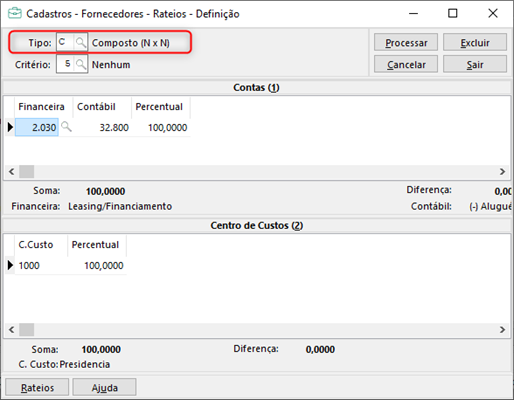
Para alterar essa parametrização, basta verificar a transação utilizada. Para isso:
1. Acesse Cadastros > Transações > Parâmetros por Gestão > Contas a pagar (F001TPA);- Como exemplo, temos a transação “90500 – Entrada Título Manual-CP”: - No campo Forma Rateio, tem as opções disponíveis: “0 - Sem rateio”, “1 - Pré-definido c/ confirmação”, “2 -Pré-definido s/confirmação”, “3 - Rateio manual”; - O campo Critério Rateio refere-se à ordem que o sistema vai seguir para definir o rateio. Por exemplo: se tem definido “LN”, significa que primeiro o sistema vai olhar o rateio no fornecedor (L) e se não encontrar o rateio, ele vai buscar na próxima opção desse exemplo, que seria o tipo de título N.
Cenário 2:
Se, ao lançar um título na tela Títulos/Manutenção do Contas a Pagar (F501TCP), for informada as três contas nos campos Conta Financeira, Conta Contábil Reduzida e Centro de Custo, o sistema entenderá que é para utilizar essas contas apenas e não aquelas pré-definidas anteriormente:
Se precisar consultar quais contas foram gravadas no lançamento do título, faça o seguinte:
1. Acesse Finanças > Gestão de Plano Financeiro > Controle de Contas Financeiras > Manutenção de Rateios (F000MRT):1. Selecione rotina “2 - Contas a pagar”;1. Informe o número do título e clique em Mostrar;1. Após visualizar o título na grade, clique no botão Rateio para verificar os rateios gravados.Caso seja necessário alterar alguma conta de rateio lançada, é preciso alterar na tela Títulos/Manutenção do Contas a Pagar (F501TCP) e, depois, é necessário ir para a tela Manutenção de Rateios (F000MRT) para também efetuar a alteração na tabela de rateios. Ressalta-se que só será possível fazer a alteração se o título ainda não tiver baixas.
Cenário 3:
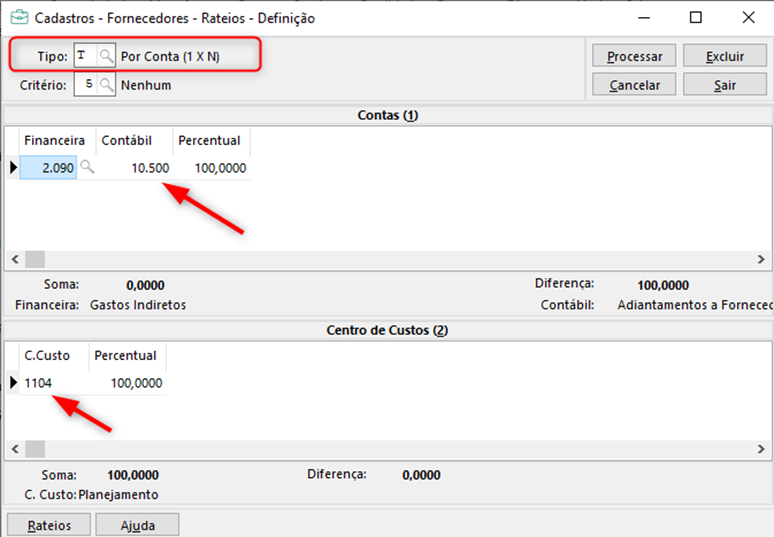
Se, ao lançar um título na tela Títulos/Manutenção do Contas a Pagar (F501TCP), for informada apenas a conta contábil (ou apenas a conta financeira) e nos outros dois campos de contas estiver em branco, o sistema entenderá que é pra utilizar as contas definidas nos critérios de rateio, informadas no tipo “T - por Conta (1 x n)”:
Na imagem de exemplo abaixo, é mostrado que, se for informado apenas a conta financeira 2.090, o sistema vai sugerir a conta contábil 10.500 e centro de custo 1104 (ou se informar apenas a conta contábil 10.500, o sistema irá sugerir a conta financeira 2.090 e o centro de custo 1104):
Cenário 4:
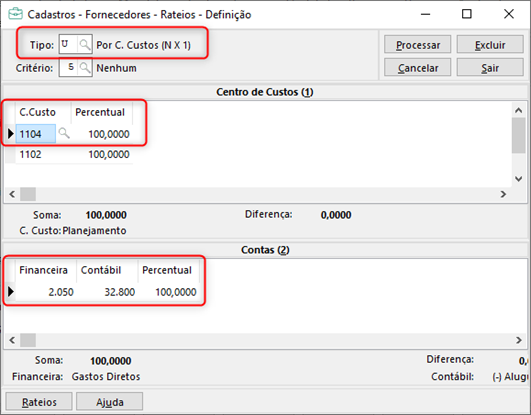
Se, ao lançar um título na tela Títulos/Manutenção do Contas a Pagar (F501TCP), for informada apenas a conta de Centro de Custo e nos campos Conta Financeira e Conta Contábil Reduzida for deixado em branco, o sistema entenderá que é para utilizar as contas pré-definidas nos critérios de rateio, informadas no tipo “U - Por centro de custos”:
Na imagem de exemplo abaixo, é mostrado que, se for informado apenas o Centro de Custo 1104, o sistema vai sugerir a conta financeira 2.050 e a conta contábil 32.800 (ou se informar apenas o centro de custo 1102, o sistema irá sugerir outras contas que ali estejam pré-determinadas:
Cenário 5:
Se, ao lançar um título na tela Títulos/Manutenção do Contas a Pagar (F501TCP), for informada apenas a conta contábil e os outros dois campos de contas estiver em branco, o sistema vai entender que é pra utilizar as contas definidas nos critérios de rateio, informadas no tipo “T - por Conta (1 x n)”:
Supondo que tenha sido digitado uma conta contábil diferente da informada lá no critério de rateio, como o sistema vai sugeriras as outras contas? Nesse caso, o sistema vai utilizar uma válvula de escape, que seria trazer uma conta financeira e o centro de custo “A classificar”, informados nos Parâmetros Gerenciais da Filial (F070FIN), na guia Pagar.
Essa mesma situação aconteceria se fosse informado apenas o centro de custo, e o centro de custo não estivesse informado lá nos critérios de rateio. O sistema iria trazer as informações da tela Parâmetros Gerenciais da Filial (F070FIN) como válvula de escape.
Se, posteriormente, for necessário alterar essas contas a classificar que foram gravadas no lançamento do título, basta fazer o seguinte:
- Acesse Finanças > Gestão de Plano Financeiro > Controle de Contas Financeiras > Manutenção de Rateios (F000MRT). Essa é a única tela que permite alterar as contas na tabela C.Pagar - Títulos - Rateios dos Movimentos (E501RAT), tanto de títulos gerados manualmente como em títulos gerados através de notas fiscais de entrada. Para isso:Destaca-se que só será possível fazer a alteração se o título ainda não tiver baixas
- Selecione a rotina “12 - Contas a pagar”;
- Informe o número do título e clique em Mostrar;
- Após visualizar o título na grade, clique no botão Rateio para verificar os rateios gravados;
- Se precisar alterar alguma conta de rateio lançada, basta mudar a conta e clicar em OK para confirmar a alteração.
Cenário 6:
Ao lançar uma nota fiscal de entrada, será utilizada para gerar o título no sistema a transação “90501 – Entrada título via NF Entrada-CP”. Para verificar como a transação está parametrizada:
- Acesse Cadastros > Transações > Parâmetros por Gestão > Contas a pagar (F001TPA):
- No campo Forma Rateio, há disponíveis as opções:
- 0 - Sem rateio;
- 1 - Pré-definido c/ confirmação;
- 2 - Pré-definido s/ confirmação;
- 3 – Rateio manual.
- Informe a opção “1 - Pré-definido c/ confirmação” ou “2 - Pré-definido s/ confirmação” para que seja pré-definido o rateio;
- Após definir que terá rateio, o sistema vai verificar a guia Pagar 2, no campo Herda Rateio de Origem. Se estiver “S - Sim”, o sistema irá buscar o rateio da nota fiscal (olhando na transação de compra os parâmetros definidos nela). Se informar “N - Não” no campo Herda Rateio de Origem, o sistema não buscará as informações de rateio da nota, mas sim, de acordo com o critério de rateio definido na própria transação “90501 – Entrada título via NF Entrada-CP”.
Para rateios na baixa de títulos:
- Acesse Finanças > Gestão de Contas a Pagar > Contas a Pagar > Baixa de Títulos > Por lote - Automáticas (F501LOT). Ao baixar o título, pode-se utilizar a transação “90550 – Baixa Título por Pagamento-CP”.
- No campo Forma Rateio, há disponíveis as opções:
- 0 - Sem rateio;
- 1 - Pré-definido c/ confirmação;
- 2 - Pré-definido s/confirmação;
- 3 - Rateio manual.
- Informe a opção “1 - Pré-definido c/ confirmação” ou “2 - Pré-definido s/ confirmação” para que seja pré-definido o rateio;
- Após definir que terá rateio, o sistema vai olhar na guia Pagar 2, no campo Herda Rateio de Origem. Se estiver “S - Sim”, o sistema irá buscar o rateio da entrada do título. Se informar “N - Não” no campo Herda Rateio de Origem, o sistema não irá buscar as informações de rateio da entrada do título, mas sim, de acordo com o campo Critério de Rateio, definido na própria transação “90550 – Baixa Título por Pagamento-CP” da guia Pagar 1.
Da mesma forma, podem ser verificadas as parametrizações de rateios de outras transações de baixas de títulos como a “90556 - Baixa Títulos por Substituição” ou “90558 - Baixa Títulos por Créditos”.
Realizar a aprovação de pagamentos
Para fazer a aprovação de pagamentos, primeiramente é necessário definir os parâmetros de Filial e de Usuário. Veja a seguir como realizar essa definição.
Para definir os parâmetros de Filial:
1. Acesse Cadastros > Filiais > Parâmetros por Gestão > Contas a Pagar (F070FPA);1. Defina o campo Controle Aprovação como “S - Somente por Valor”. Este campo indica que existe um controle de aprovação de pagamentos nesta filial. O campo Controle Aprovação, por sua vez, deve ser ajustado em cada filial;1. Informe a opção “S - Sim” no campo Aprovação com Baixa Parcial. Por exemplo: quando um título for aprovado para ser pago no valor de 1.000,00, é permitido fazer baixa parcial, se desejar. Ao manter o campo como “N - Não”, será permitido somente realizar a baixa integral do valor;1. Preencha o campo Título permanece Aprovado Exclusão Baixa como “S - Sim”. Desse modo, quando um título foi pago, mas precisou ser feito a exclusão do movimento, ele ainda permanece aprovado para ser dado a baixa novamente. Ao deixar o campo como “N - Não”, ao excluir a baixa do pagamento feito, será necessário aprová-lo novamente.Para definir os parâmetros de Usuário:
1. Acesse Cadastros > Usuários > Parâmetros por Gestão > Contas a Pagar (F099UPA);- Selecione o Usuário desejado e, então, preencha o campo Valor Máximo C.Pagar com o valor desejado por título. - Exemplo: se informar 2.000,00 neste campo, este usuário poderá aprovar (ou desaprovar) vários títulos de 2.000,00, se desejar. Mas se tiver um desses títulos com 1,00 de juros, ele não conseguirá aprovar, pois o valor total desse título ficaria 2.001,00 e ultrapassaria o valor limite de aprovação para este usuário.
Após definidos os parâmetros supramencionados, é possível utilizar a rotina para aprovar os pagamentos de títulos. Para isso:
1. Acesse Finanças > Gestão de Contas a Pagar > Contas a Pagar > Entrada e Manutenção > Aprovação de Pagamento (F501APG);1. Filtre os títulos desejados, informando o Período Vencimento ou utilizando o botão Seleção;1. No campo Opções, selecione a opção “Aprovar” e clique em Mostrar para carregar as informações na grade;1. Ao selecionar a caixa de seleção do campo Sugerir Vencimento no pagamento, a data do vencimento de cada título passará a ser sugerido como data de pagamento para eles. Caso essa opção não seja selecionada, o sistema vai colocar a data informada no campo Data de Pagamento, preenchido nos dados gerais;1. Ao visualizar os títulos carregados na grade, selecione a caixa de seleção dos títulos desejados e clique no botão Processar para aprovar o pagamento deles;1. Para desaprovar um título, pode-se filtrar os títulos desejados informando o período do vencimento ou utilizando o botão Seleção. No campo Opções, selecione a opção “Desaprovar” e clique em Mostrar para carregar na grade. Selecione a caixa de seleção dos títulos desejados e clique no botão Processar para desaprová-los.Importante destacar que também é possível aprovar títulos pela tela Por Lote - Automáticas (F501LOT). Nessa tela, selecione os filtros desejados e clique no botão Mostrar para carregar os títulos na grade. Após, selecione o título desejado e clique no botão Aprovar para abrir a tela Aprovação de Pagamentos Manual do Contas a Pagar (F501APR). Nessa tela, clique no botão Aprovar e já será possível fazer a baixa do título.
Realizar aprovação multinível
Para contas a pagar, há disponível a rotina “24 - Contas a Pagar-Entrada” e a rotina “27 - Contas a Pagar-Baixa”. Deve ser utilizada uma das duas rotinas, mas não as duas simultaneamente.
- Acesse Finanças > Gestão de Contas a Pagar > Contas a Pagar > Entrada e Manutenção > Aprovações > Aprovação de Baixas (F501APB).
- Para definir as faixas de valores de cada nível de aprovação, acesse a tela Faixa de valores por rotina (F068FNA) e cadastre os valores de cada faixa de níveis. Após selecione a rotina “27 - Contas a Pagar–Baixa” e: - Informe o valor no campo Valor Faixa Até. E informe, manualmente, uma descrição da faixa (exemplo: Gerência); - No campo Níveis exigidos, informe o número do nível que será o aprovador desta faixa de valor, que poderá ser apenas um ou uma combinação (exemplo: 1+2 ou 1*2, conforme a legenda disponível na tela); - Após preenchido os campos, clique no botão Processar para salvar.
Assim que os títulos forem liberados, eles poderão ser aprovados pelos usuários responsáveis através da tela Aprovação de Baixas (501APB).
- Pode-se filtrar os títulos desejados informando o período do vencimento, ou utilizando o botão Seleção. No campo Opções, selecione a opção Aprovar e clique em Mostrar para carregar na grade. Selecione o checkbox dos títulos desejados e clique no botão Processar para aprovar o pagamento deles;- Para desaprovar um título, pode-se filtrar os títulos desejados informando o período do vencimento ou utilizando o botão Seleção. No campo Opções, selecione a opção Desaprovar e clique em Mostrar para carregar na grade. Selecione o checkbox dos títulos desejados e clique no botão Processar para desaprová-los.Assim que os títulos forem aprovados para pagamento, eles poderão ser baixados através da tela F501LOT (Finanças > Gestão de Contas a Pagar > Contas a Pagar > Baixa de Títulos > Por Lote-Automáticas).
- Pode-se filtrar os títulos desejados informando o período do vencimento ou utilizando o botão Seleção. Selecione a conta interna de onde será descontado o valor do título e clique em Mostrar para carregar na grade. Selecione a caixa de seleção do título desejado e clique no botão Processar para efetuar a baixa.Títulos Previstos x Efetivos
Para fazer a parametrização da transação de títulos previstos, faça o seguinte:
1. Acesse Cadastros > Transações > Parâmetros por Gestão > Contas a Pagar (F001TPA);- Na transação “90503 - Entrada Título de Previsão-CP”, Módulo CPP, verifique os seguintes campos: - No campo Adiciona ou Subtrai, selecione a opção “1 - Adiciona Duplicatas/Outros”. Isso faz com que a transação adicione (entradas) dos saldos, duplicatas; - No campo Crédito fornecedor, informe a opção “N - Não”; - No campo Tipo de Baixa, selecione a opção “NA - NÃO É BAIXA”; - Deixe o campo Atualiza Saldos Históricos Fornecedor como sendo “N - Não”; - Deixe o campo Atualiza Outros Históricos Fornecedor como sendo “N - Não”.
Para lançar um título de previsão:
1. Acesse Finanças > Gestão de Contas a Pagar > Contas a Pagar > Entrada Manutenção > Títulos (F501TCP):1. No campo Nº título, pode ser inserido manualmente o número ou outros caracteres alfanuméricos desejados;1. No campo Tipo de Título, informe tipo “OUT - Outros”;1. Ao confirmar o fornecedor, o sistema vai alimentar alguns campos automaticamente, conforme foram pré-configurados nos parâmetros da filial para contas a pagar na tela Parâmetros da Filial para Contas a Pagar (F070FPA) (Moeda padrão, % Mora, % multa, Transação padrão Entrada = 90500). Como será lançado um título previsto, deve ser alterado manualmente a transação de entrada para 90503, pois o sistema sempre sugere a transação de entrada normal e não de previsão;1. No campo Observação é possivel incluir informações sobre o título;1. Preencha as datas de emissão, entrada, vencimento original e o valor do título a ser lançado;1. Ao clicar tab no seu teclado até o fim da tela, o sistema irá inserir o título.Para efetivar um título previsto:
Ao visualizar novamente um título lançado, o campo Transação fica habilitado para alteração. Se quiser efetivar esse título, basta informar a transação “90500 - Entrada Manual” e clicar no botão Alterar. Também é possível efetivar um título ao executar a baixa do título:
1. Acesse Finanças > Gestão de Contas a Pagar > Contas a Pagar > Baixas de Títulos > Por Lote - Automáticas (F501LOT);1. Clique no botão Seleção e selecione a caixa de seleção do campo Inclui Título Previsto para que seja carregado os títulos previstos na busca;1. Clique em OK;1. Ao mostrar os títulos na grade, clique em Processar. O pagamento dos títulos já irá ficar como efetivado.Para excluir um título previsto:
1. Acesse Finanças > Gestão de Contas a Pagar > Contas a Pagar > Entrada e Manutenção > Exclusão de Títulos Previstos (F501EPP);1. Informe o Fornecedor e o Vencimento;1. Clique em Mostrar para visualizar na grade os títulos previstos;1. Selecione a caixa de seleção do título e clique em Processar.Conciliação de títulos Previstos x Efetivos:
Outra opção para efetivar um título previsto, seria fazendo a conciliação desse título com um título Efetivo (como, por exemplo, se a empresa tivesse lançado um título de uma previsão de compra para controle futuro das despesas previstas e, depois, a mercadoria chega com a nota fiscal e o título efetivo. Assim, é possível conciliar os dois títulos). Na conciliação, o título previsto é excluído, permanecendo apenas o efetivo.
Para realizar a conciliação:
1. Acesse Finanças > Gestão de Contas a Pagar > Contas a Pagar > Entrada e Manutenção > Conciliação Títulos Previstos/Efetivos (F501CPE);1. Informar o Fornecedor desejado (dos títulos previstos e dos efetivos). Você pode filtrar por vencimento e, também, pelo tipo de título;1. Selecionar “S - Sim” ou “N - Não” para os seguintes campos:- Filtrar por valor: se informar “S - Sim”, só irá carregar na grade Títulos efetivos, os títulos que têm um valor igual ao do título selecionado na grade Títulos Previstos. Se informar “N - Não”, será carregado todos os títulos, mesmo que tenham valores diferentes para qualquer um dos títulos selecionados na grade Títulos Previstos;
- Filtrar por vencimento: se informar “S - Sim”, só irá carregar na grade Títulos efetivos, os títulos que têm a data de vencimento igual ao do título selecionado na grade Títulos Previstos. Se informar “N - Não”, será carregado todos os títulos, mesmo que tenham datas diferentes para qualquer um dos títulos selecionados na grade Títulos Previstos;
- Filtrar por fornecedor: Se informar “S - Sim”, só irá carregar na grade Títulos efetivos, os títulos que têm um fornecedor igual ao do título selecionado na grade Títulos Previstos. Se informar “N - Não”, será carregado títulos de todos os fornecedores, mesmo que diferentes, para todos os títulos selecionados na grade Títulos Previstos, permitindo conciliar títulos até mesmo de fornecedores diferentes;
- Conciliação automática: se informar “S - Sim” (se estiver “S - Sim” também nos filtros de valor, vencimento ou fornecedor e tiver uma opção única de conciliação), a caixa de seleção na grade de títulos previstos e na de títulos efetivos já virão selecionadas, sendo necessário apenas processar para salvar a conciliação;
- Transferir Obs. Tit: se informar “S - Sim”, o sistema irá carregar as observações do título previsto para o título efetivo.
Após selecionar os títulos a conciliar, clicando no botão Vincular no rodapé da tela, verifique se não existe diferença nos valores entre os títulos. Se não houver diferença, clique no botão Processar para realizar a conciliação.
Baixar título
Um título pode ter uma baixa total ou várias baixas parciais, e essas podem ocorrer por vários motivos. No momento da criação do título, o valor original e o valor em aberto são iguais. A cada movimento de baixa, é reduzido o valor em aberto conforme o valor da baixa, até zerar o valor em aberto. Enquanto houver valor em aberto, o título está com situação “Aberto”. Após a última baixa, o valor em aberto fica zerado, passando a situação do título para “Liquidado”.
Movimento de baixa
O movimento de baixa de um título pode estar associado ao movimento de baixa de outros títulos. Dessa forma, é possível ligar o movimento de baixa de uma duplicata ao movimento de baixa de um ou mais títulos de crédito (adiantamentos ou devoluções). Essa ligação é criada quando é feita uma baixa por créditos, onde um ou mais títulos a pagar são confrontados com um ou mais títulos que tiveram seus valores estornados (des-pagos).
O movimento de baixa de um título pode (ou não) ter integração com a Gestão de Tesouraria. A exigência dessa integração com a Tesouraria é controlada pelo parâmetro Tipo de Baixa da transação utilizada, tanto na baixa do contas a pagar (F001TPA) como do contas a receber (F001TRE). Uma baixa por pagamento exige como contrapartida, a movimentação de um valor em uma determinada conta bancária. Quando à operação, não envolve a movimentação de dinheiro e a contrapartida não existe, como é o caso de uma baixa por cancelamento, por abatimento ou uma baixa por aproveitamento de créditos (adiantamento e/ou devolução).
Quando uma operação de baixa integra com a Gestão de Tesouraria, é necessário informar a conta interna de onde irá sair o dinheiro (caixa ou bancos) e o código da transação de débito (cheque, aviso débito ou dinheiro). Assim, para toda baixa por pagamento, são necessárias, no mínimo, duas transações: uma para a baixa no contas a pagar e outra para o débito ou crédito na tesouraria.
Baixas de títulos por lote - automáticas
Para baixar os títulos por pagamento:
- Acesse Finanças > Gestão de Contas a Pagar > Contas a Pagar > Baixa de Títulos > Por lote - Automáticas (F501LOT);
- Ao baixar o título, o sistema já sugere a transação 90550 – Baixa Título por Pagamento-CP, pois está informado nos Parâmetros da Filial para Contas a Pagar (F070FPA) para sugerir essa transação. Assim como também está sugerindo a transação 90651- Débito por emissão de cheque-CP (ou 90650 - Débito Pagamento em Dinheiro-CP) no campo de informações da tesouraria, por estar definido na F070FPA.
Para parametrizar a transação de baixa de títulos:
- Acesse Cadastros > Transações > Parâmetros por Gestão > Contas a Pagar (F001TPA);
- Na transação 90550 (Baixa Título por Pagamento-CP), Módulo CPB, verifique os campos:
- Para o campo Adiciona ou Subtrai, selecione a opção “3 - Subtrai Duplicatas/Outros’. Isso faz com que a transação subtraia (saídas) dos saldos, duplicatas;
- No campo Crédito fornecedor, informe a opção “N - Não”;
- No campo Tipo de Baixa, preencha com a opção “PG - Pagamento”;
- O campo Atualiza Saldos Históricos Fornecedor deve estar com a opção “S - Sim”;
- O campo Atualiza Outros Históricos Fornecedor deve estar com a opção “S - Sim”.
O tipo de baixa “PG - Pagamento” é o único tipo de baixa que envolve dinheiro. Sempre que envolver o tipo “PG - Pagamento”, vai sair dinheiro do caixa do banco ou da tesouraria.
Na tela Baixa por Lote Automática do Contas a Pagar (F501LOT):
- Informe a conta interna que será utilizada para pagar as contas que serão selecionadas;
- No botão Seleção, há vários filtros disponíveis que podem ser preenchidos para carregar os títulos a serem pagos. Por exemplo: pode-se informar o número do título e clicar em OK;
- Clique, então, no botão Mostrar. Os títulos serão carregados na grade;
- É necessário informar um número no campo Seq. (sequência), na linha de cada título a ser pago. Se informar a sequência 1 para os dois títulos que estão sendo pagos, na tesouraria irá gerar apenas uma preparação para pagar juntos no mesmo cheque (se informar a sequência 1 para o primeiro título e sequência 2 para o segundo título, irá gerar duas preparações separadas na tesouraria e será feito cheques separados para pagar os títulos);
- Após informar as sequências, clique no botão Processar, com isso, os títulos vão passar a ficar com o status Liquidado no contas a pagar (embora o tesoureiro pode não ter dado baixa ainda na tesouraria).
Para verificar na tesouraria a preparação gerada:
- Acesse Finanças > Gestão de Tesouraria > Caixa e Bancos > Preparação > Gerações e Emissões (F600ECH);
- Digite a Conta Interna informada ao efetuar a preparação na tela Baixa por Lote Automática do Contas a Pagar (F501LOT);
- Clique no botão Mostrar para carregar as preparações abertas na tesouraria.
Caso precise excluir uma baixa parcial que foi feita na tela F501LOT:
-
Acesse Finanças > Gestão de Contas a Pagar > Contas a Pagar > Baixas de Títulos > Exclusão de Movimentos (F501EBL):
-
Informe o Fornecedor;
-
Clique no botão Mostrar para carregar os pagamentos feitos;
-
Se tiver carregado dois pagamentos desse fornecedor, é necessário excluir um movimento de cada vez (primeiro, deve-se excluir o último pagamento feito, que seria o número mais alto da sequência).
É possível fazer uma baixa por abatimento através dessa tela Baixa por Lote Automática do Contas a Pagar (F501LOT), utilizando uma transação específica de abatimento (90552 - Baixa Títulos por Abatimento-CP). Nesse caso, não precisa informar uma conta interna, pois não vai sair dinheiro pela tesouraria, apenas abater um valor informado:
- No botão Seleção, informe o número do título;
- Clique em OK;
- Após isso, clique no botão Mostrar, o título será carregado na grade;
- É necessário informar um número no campo Seq. (sequência) na linha do título, embora não vá gerar preparação na tesouraria;
- Após informar o valor a ser abatido desse título no campo A Baixar, clique em Processar para abater o valor informado do título.
Para parametrizar a transação de baixa por abatimento - 90552, módulo CPB:
- Acesse a tela Transações de Contas a Pagar (F001TPA) e verifique os campos:
- Para o campo Adiciona ou Subtrai, selecione a opção “3 - Subtrai Duplicatas/Outros”. Isso faz com que a transação subtraia (saídas) dos saldos, duplicatas;
- Para o campo Crédito fornecedor, informe a opção “N - Não”;
- No campo Tipo de Baixa, informe “AB - Abatimento”;
- O campo Atualiza Saldos Históricos Fornecedor deve estar com a opção “S - Sim”;
- O campo Atualiza Outros Históricos Fornecedor deve estar com a opção “S - Sim”.
É possível fazer uma baixa por cancelamento através da tela Baixa por Lote Automática do Contas a Pagar (F501LOT) utilizando uma transação específica de cancelamento (90553 - Baixa Títulos por Cancelamento-CP). Nesse caso, não precisa informar uma conta interna, pois não vai sair dinheiro pela tesouraria, apenas cancelar o título.
- No botão Seleção, pode-se informar o número do título e clicar em OK;
- Clique no botão Mostrar e o título será carregado na grade. Não é permitido cancelamento parcial de um título;
- O total do título será cancelado ao clicar em Processar.
Para parametrizar a transação de baixa por cancelamento 90553, módulo CPB:
- Acesse a tela Transações de Contas a Pagar (F001TPA) e verifique os campos:
- Para o campo Adiciona ou Subtrai, selecione a opção “3 - Subtrai Duplicatas/Outros”. Isso faz com que a transação subtraia (saídas) dos saldos, duplicatas;
- No campo Crédito fornecedor, informe o valor “N - Não”;
- No campo Tipo de Baixa, informe a opção “CA - Cancelamento”;
- O campo Atualiza Saldos Históricos Fornecedor deve estar com a opção “S - Sim”;
- O campo Atualiza Outros Históricos Fornecedor deve estar com a opção “S - Sim”.
É possível fazer uma baixa por lucros e perdas através da tela Baixa por Lote Automática do Contas a Pagar (F501LOT) utilizando uma transação específica de baixa por lucros e perdas (90554 - Baixa Títulos por Lucros e Perdas-CP). Nesse caso, não precisa informar uma conta interna, pois não vai sair dinheiro pela tesouraria, apenas baixar o título.
- No botão Seleção, informe o número do título e clique em OK;
- Ao clicar o botão Mostrar, o título será carregado na grade. Não é permitido baixa parcial de um título por lucros e perdas;
- O total do título será baixado ao clicar em Processar.
Para parametrizar a transação de Baixa por Lucros e Perdas (transação 90554):
- Acesse a tela Transações de Contas a Pagar (F001TPA) e verifique os campos:
- Para o campo Adiciona ou Subtrai, selecione a opção “3 - Subtrai Duplicatas/Outros”. Faz que a transação subtraia (saídas) dos saldos, duplicatas;
- No campo Crédito fornecedor, informe o valor “N - Não”;
- No campo Tipo de Baixa, informe a opção “LP – Lucros e Perdas”;
- O campo Atualiza Saldos Históricos Fornecedor deve estar com a opção “S - Sim”;
- O campo Atualiza Outros Históricos Fornecedor deve estar com a opção “S - Sim”.
Baixas de títulos por substituição
Para baixar os títulos por substituição:
-
Acesse Finanças > Gestão de Contas a Pagar > Contas a Pagar > Baixa de Títulos > Por substituição (F501SUB). Ao acessar a tela, o sistema já sugere a data da baixa e a opção Substituição;
-
Informe o Fornecedor e o número do título que será substituído. A transação 90556 – Baixa Título por Substituição-CP já é sugerida, pois está informada nos Parâmetros da Filial para Contas a Pagar (F070FPA) para sugerir essa transação;
-
Clique em Mostrar para visualizar o título a ser substituído (se tiver o controle de aprovação ativo, pode ser necessário aprovar o título para permitir que ele seja baixado);
-
Selecione a caixa de seleção do título carregado na grade Títulos a Baixar (1) e clique na grade Títulos substitutos para informar os dados do título que será gerado no lugar do título que será baixado por substituição, o sistema já sugere a parcela com o valor líquido com os juros incluídos, restando, então, informar a data de vencimento desejada;
-
Pode alterar o valor total sugerido pelo sistema (por exemplo: se desejar informar duas parcelas ou mais). Basta informar o valor da primeira parcela e a data de vencimento e, ao colocar com a seta do teclado para baixo (ou clicar Enter no teclado), o sistema já vai sugerir o valor da segunda parcela, restando o usuário informar a data de vencimento;
-
Clique, então, no botão Processar para finalizar o processo de baixa por substituição.
Para parametrizar a transação de Baixa Título por Substituição - 90556, Módulo CPB:
- Acesse a tela Transações de Contas a Pagar (F001TPA) e verifique os campos:
- Para o campo Adiciona ou Subtrai, selecione a opção “3 - Subtrai Duplicatas/Outros”. Isso faz com que a transação subtraia (saídas) dos saldos, duplicatas;
- No campo Crédito fornecedor, informe o valor “N - Não”;
- No campo Tipo de Baixa, informe a opção “SU – Substituição”;
- O campo Atualiza Saldos Históricos Fornecedor deve estar com a opção “S - Sim”;
- O campo Atualiza Outros Históricos Fornecedor deve estar com a opção “S - Sim”.
E para a transação de Entrada Título por Substituição - 90535, Módulo CPE, verifique os campos:
- Para o campo Adiciona ou Subtrai, selecione a opção “1 - Adiciona Duplicatas/Outros”. Isso faz com que a transação adicione (Entradas) dos saldos, duplicatas;
- No campo Crédito fornecedor, informe o valor “N - Não”;
- No campo Tipo de Baixa, informe a opção “NA– Não é Baixa”;
- O campo Atualiza Saldos Históricos Fornecedor deve estar com a opção “S - Sim”;
- O campo Atualiza Outros Históricos Fornecedor deve estar com a opção “S - Sim”.
Baixas de títulos por créditos (adiantamentos, pagamentos indevidos, devolução)
Quando tiver um adiantamento, pagamento indevido ou uma devolução, a empresa terá um crédito com o fornecedor. Para utilizar esses créditos descontando de algum título a pagar:
1. Acesse Finanças > Gestão de Contas a Pagar > Contas a Pagar > Baixa de Títulos > Por Créditos (Créditos/pagto Indevidos/ Devoluções) (F501BAA). Os campos Transação Baixas Título Crédito e Transação Títulos a Baixar são sugeridos automaticamente pelo sistema, pois foram definidos nos parâmetros da filial para Contas a Pagar;1. Informe o fornecedor. Ou, se preferir, clique no botão Seleção para informar os filtros para visualizar os títulos desejados;1. Clicar em Mostrar para carregar na grade os títulos;1. Na grade Créditos, selecionar a caixa de seleção do título que será aproveitado o crédito;1. E na grade Títulos a Baixar, selecione a caixa de seleção do título que irá aproveitar o crédito;1. Informe no campo A Baixar o valor do crédito disponível para ser baixado;1. Clique no botão Processar para efetuar a baixa.Para parametrizar a transação de Baixa Título por Créditos - 90555, Módulo CPB:
- Acesse a tela Transações de Contas a Pagar (F001TPA) e verifique os campos:
- Para o campo Adiciona ou Subtrai, selecione a opção “4 - Subtrai Créditos (Adiantamentos, Pgtos.Indevidos, Devoluções)”;
- No campo Crédito fornecedor, informe o valor “N - Não”;
- No campo Tipo de Baixa, informe a opção “CR – Baixa Crédito”;
- O campo Atualiza Saldos Históricos Fornecedor deve estar com a opção “S - Sim”;
- O campo Atualiza Outros Históricos Fornecedor deve estar com a opção “S - Sim”.
Para parametrizar a transação de Baixa Título CP por Créditos - 90558, Módulo CPB:
- Acesse a tela Transações de Contas a Pagar (F001TPA) e verifique os campos:
- Para o campo Adiciona ou Subtrai, selecione a opção “3 - Subtrai Duplicatas/Outros”;
- No campo Crédito fornecedor, informe o valor “N - Não”;
- No campo Tipo de Baixa, informe a opção “CP – Compensação”;
- O campo Atualiza Saldos Históricos Fornecedor deve estar com a opção “S - Sim”;
- O campo Atualiza Outros Históricos Fornecedor deve estar com a opção “S - Sim”.
Baixas de títulos por compensação
Quando tiver um fornecedor que também é meu cliente, pode acontecer uma permuta. Ou seja, posso ter um título a pagar para o fornecedor e posso ter um título a receber dele, que poderá ser utilizado para compensar o título a pagar.
Para realizar essa compensação do título a pagar com o título a receber:
-
Acesse Finanças > Gestão de Contas a Pagar > Contas a Pagar > Baixa de Títulos > Por Compensações (F501BCO).
-
Os campos Trans. Baixas C.pagar Títulos e Trans. Baixa C.Receber Títulos são sugeridos automaticamente pelo sistema, pois eles foram definidos nos parâmetros da filial para Contas a Pagar e nos parâmetros da filial para Contas a Receber;
-
Informe uma Modalidade (exemplo: Por Pagto + Devoluções);
-
Clique no botão Seleção para abrir a tela Baixa por Compensações do Contas a Pagar - Seleção (F501SCO) para informar os filtros para visualizar os títulos desejados;
-
Clique em Mostrar para carregar na grade os títulos;
-
Na grade Títulos C.Pagar, selecione a caixa de seleção dos títulos que serão pagos utilizando a compensação;
-
E na grade Títulos C.Receber, marque a caixa de seleção dos títulos que serão utilizados para compensar nos títulos a serem pagos;
-
Informe no campo Vlr.a Baixar o valor a ser baixado (verifique se a diferença no rodapé da página ficou 0,00, pois não pode existir saldo de diferença entre os valores selecionados para compensação);
-
Clique no botão Processar para efetuar a baixa;
-
Outra opção seria, após marcar a caixa de seleção, selecionando o título que será pago, clicar no botão Sugestão no rodapé da tela. Com isso, o sistema vai sugerir automaticamente e marcar qual título será utilizado para realizar a compensação.
Para parametrizar a transação de Baixa de Títulos por Compensação - 90557, módulo CPB, acesse a tela Transações de Contas a Pagar (F001TPA) e verifique os campos:
- Para o campo Adiciona ou Subtrai, selecione a opção “3 - Subtrai Duplicatas/Outros”;
- No campo Crédito fornecedor, informe o valor “N - Não”;
- No campo Tipo de Baixa, informe a opção “CP– Compensação”;
- O campo Atualiza Saldos Históricos Fornecedor deve estar com a opção “S - Sim”;
- O campo Atualiza Outros Históricos Fornecedor deve estar com a opção “S - Sim”.
Para parametrizar a transação de Baixa de Título por Compensação - 90357, módulo CRB:
- Acesse a tela Transações de Contas a Receber (F001TRE) e verifique os campos:
- Para o campo Adiciona ou Subtrai, selecione a opção “3 - Subtrai Duplicatas/Outros”;
- No campo Crédito fornecedor, informe o valor “N - Não”;
- No campo Tipo de Baixa, informe a opção “CP – Compensação”;
- O campo Atualiza Saldos Históricos Fornecedor deve estar com a opção “S - Sim”;
- O campo Atualiza Outros Históricos Fornecedor deve estar com a opção “S - Sim”.
 English
 Español