English
 Español
F623CPT - Capacidades Produtivas
O identificador de regra FPR-623VLRCP01, permite realizar o cálculo das capacidades produtivas dos centros de custos a partir de outros métodos que não são o padrão do sistema, ou seja, não utiliza como base o calendário industrial da produção.
Conceito
A capacidade de um centro de custos é definida pelo tempo que dispõe para a
realização de tarefas produtivas. Este tempo pode variar, dependendo
do modo em que forem analisados os recursos
Esta tela tem como objetivo
Processos
A geração das Capacidades Produtivas em Custos, quando ocorre através do Calendário Industrial (C.I.), busca no cadastro de Centros de Recursos a quantidade de horas do recurso, dias úteis, recursos (homem, máquina).
Pré-requisitos para o Processamento
Antes de processar a capacidade produtiva, os seguintes cadastros devem estar configurados:
- Níveis de Capacidade (F623NCP): Cadastrar os níveis desejados (ex: 01, 02, 03, 04, 05).
- Redutores de Capacidade (F623RCV): Cadastrar os redutores vinculados a cada nível, definindo o tipo (Tempo ou Percentual) e opcionalmente o valor padrão por centro de custo.
- Centros de Custo: Devem ser do tipo "Produtivo Direto".
- Centros de Recursos (F725CRE): Com os campos Quantidade de Máquinas, Horas Trabalhadas e % Eficiência Produção preenchidos.
- Calendário Industrial (F802CCI): Com dados para o período (ano/meses) desejado.
- Parâmetros Gerais de Custos (F620DEF): Definições gerais do módulo.
- Tabela Mestre de Custos (F621CTC): Tabela do tipo "5 - Capacidades Produtivas".
Geração do Calendário Industrial
Existem duas maneiras de se gerar o Calendário Industrial (C.I.): por Estágio Produção e por Centro de Recursos.
Se no C.I. estiverem os Centros de Recursos, a ligação com a capacidade produtiva é direta. Mas se estiverem apenas os Estágio Produção, é feita a ligação com o recurso pelo código do estágio, logo, se não tem estágio no cadastro de Centros de Recursos, a capacidade produtiva será igual a zero.
Para gerar a Capacidade Produtiva Padrão em Custos:
- se gerar o C.I. por estágio, é preciso ligar os estágios no cadastro de Centros de Recursos, no campo Estágio Produção da tela F725CRE;
- se não ligar o estágio, é preciso gerar o C.I. por Centros de Recursos.
Para que não ocorram variações no custo dos produtos de um período para outro, a capacidade deve ser obtida através da média de um período considerável.
Influência da Filial Logada no Processamento
O processamento das capacidades produtivas sempre utiliza o Calendário Industrial da filial logada para buscar os dias úteis e horas trabalhadas, independentemente da configuração de Custos por Filial definido no cadastro da empresa.
Isso significa que o mesmo centro de custo pode apresentar valores de capacidade diferentes dependendo de qual filial estava logada no momento do processamento, pois cada filial pode possuir um calendário industrial com dias úteis, turnos e feriados distintos.
Exemplo: O centro de custo 1301, ao ser processado logado na filial 1, apresenta capacidade teórica de 43.200 horas. Quando processado logado na filial 02, o valor é 40.100 horas, porque o calendário industrial é diferente entre as filiais.
Adicionalmente, quando o parâmetro Custos por Filial está habilitado (Custos por filial = S na F070EMP), cada filial gera sua própria Tabela Mestre de Custos. Quando desabilitado, a tabela é compartilhada (filial = 0), porém os valores calculados ainda refletirão o calendário da filial que estava logada no momento do último processamento.
Importante
Para garantir resultados corretos, certifique-se de estar logado na filial desejada antes de processar. Se utiliza custos por filial, cada filial terá sua própria tabela com valores independentes. Se não utiliza custos por filial, ao reprocessar logado em outra filial, os valores anteriores serão sobrescritos.
Visão Geral dos Níveis de Capacidade
O sistema trabalha com uma hierarquia de níveis de capacidade. Cada nível subsequente é obtido subtraindo os redutores do nível anterior:
| Nível | Descrição Típica | Significado |
| 01 | Capacidade Teórica Disponível | Capacidade máxima teórica (24h × 30 dias × recursos) |
| 02 | Capacidade Disponível | Nível 01 menos os redutores de Turnos Não Utilizados e Finais de Semana |
| 03 | Utilização Industrial | Nível 02 menos o redutor de Recursos Não Utilizados |
| 04 | Utilização Real | Nível 03 menos o redutor de Ineficiência Operacional |
| 05+ | Níveis adicionais | Nível anterior menos redutores adicionais cadastrados |
Os níveis são cadastrados na tela F623NCP (Níveis de Capacidade). O menor código numérico representa o nível de maior capacidade (Capacidade Teórica Disponível).
Cálculo dos Níveis de Capacidade
Cálculo do Primeiro Nível de Capacidade (Capacidade Teórica Disponível)
Capacidade Teórica Disponível = Quantidade de recursos (ver limitador) × 24 horas × 30 dias.
Cálculo do Segundo Nível de Capacidade (Capacidade Teórica Utilizada)
Capacidade Teórica Utilizada = Quantidade de recursos (ver limitador) × Horas trabalhadas do C.Recurso × Dias Úteis (média do período).
Cálculo dos Redutores do Primeiro Nível de Capacidade
- Turnos Não Utilizados = (24 horas - horas do C.Recurso) × 30 dias × quantidade de máquinas;
Exemplo:- Centro de Recurso com horas de trabalho = 16
- Unidade de medida de tempo do centro de recurso = Minutos
- Quantidade de máquinas = 1
Cálculo: (24 - 16) × 30 × 1 = 240 horas
Como o tempo do Centro de Recurso está em minutos, multiplicamos por 60, chegando no valor de 14.400 minutos.
- Finais de Semana/Feriado = (30 dias - dias úteis) × horas do C.Recurso × quantidade de máquinas;
Exemplo:- Dias úteis no período = 22
- Horas trabalhadas = 8
- Quantidade de máquinas = 3
Cálculo: (30 - 22) × 8 × 3 = 192 horas = 11.520 minutos
- Recursos não Utilizados = Capacidade Primeiro Nível - Capacidade Segundo Nível - Turnos não utilizados - Finais Semana/Feriados.
Exemplo:- Capacidade Teórica (Nível 01) = 129.600 minutos
- Capacidade Utilizada (Nível 02) = 31.680 minutos
- Turnos Não Utilizados = 86.400 minutos
- Finais de Semana = 11.520 minutos
Cálculo: 129.600 - 31.680 - 86.400 - 11.520 = 0 minutos
Os redutores de capacidade 1 e 2 são calculados sempre em relação à capacidade instalada, ou seja, máquinas.
Por exemplo, se para um determinado centro de recurso (limitador = Pessoas) tenha-se "0" máquinas e 9 pessoas, os redutores 1 e 2 ficarão zerados (Quantidade de máquinas = 0), sendo assim, a diferença entre o primeiro nível e o segundo será o valor do redutor 3.
Se o limitador for "Pessoas", as informações descontadas ficam no Redutor 3, já se for máquina usa-se os redutores 1 e 2.
Caso a unidade de medida do centro de custos seja em minutos, para chegar ao valor da capacidade, é necessário multiplicar por 60. Se for em segundos, multiplicar por 3.600.
Cálculo do Percentual de Ineficiência Operacional
Pode ser criado no cadastro de redutores de capacidade na tela F623RCV. Esse redutor será calculado automaticamente com a seguinte fórmula:
% Ineficiência = (1 - % Eficiência Produção / 100) × 100
Onde o % Eficiência Produção é o percentual informado no cadastro de Centros de Recursos (F725CRE).
Ao calcular a capacidade produtiva e o usuário confirmar a importação dos dados da produção, será exibida a tela de Parâmetros das Capacidades Produtivas (F623PCP), onde é necessário informar os dois campos relacionados à ineficiência operacional:
- Cód. Cap. de Ineficiência Operacional: nível de capacidade no qual será aplicado o cálculo do redutor de ineficiência. Normalmente é o nível 03 (Utilização Industrial), fazendo com que o resultado apareça no nível 04 (Utilização Real);
- Cód. Redutor - % Ineficiência Operacional: este campo sempre virá filtrado com o nível de capacidade informado no campo acima mencionado ou, se este não for informado, virá filtrado com o nível de capacidade teórica disponível (normalmente o nível 1).
- O redutor de capacidade para % Ineficiência Operacional deve ser do tipo "Percentual";
- Quando na produção a eficiência produtiva estiver com 0%, no custo será 0% ineficiente, ou seja, 100% eficiente. O sistema interpreta o campo zerado como não preenchido;
- Todos os recursos vinculados ao centro de custo devem ter o campo % Eficiência Produção informado no cadastro de Centros de Recursos para que a ineficiência seja calculada corretamente;
- Se o campo Horas Trabalhadas de todos os recursos estiver zerado, a ineficiência também será zero.
Tela F623PCP - Parâmetros das Capacidades Produtivas
Ao clicar em Processar na tela F623CPT (quando os dados da produção serão importados), o sistema abre a tela F623PCP para que o usuário defina os parâmetros do cálculo. Abaixo, a descrição detalhada de cada campo:
| Campo | Descrição e Orientação |
| Cód. Capacidade Teórica Disponível | Informe o nível de capacidade que representará a Capacidade Teórica Disponível (maior capacidade). Normalmente é o nível 01. Os campos de redutores abaixo serão filtrados por este nível. |
| Cód. Redutor - Turnos não Utilizados | Informe o código do redutor que representará os turnos não utilizados. Deve ser um redutor cadastrado na F623RCV vinculado ao nível informado acima. |
| Cód. Redutor - Turnos Finais de Semana | Informe o código do redutor para os dias não trabalhados (finais de semana e feriados). Deve ser um redutor vinculado ao mesmo nível da Capacidade Teórica. |
| Cód. Redutor - Recursos não Utilizados | Informe o código do redutor para recursos disponíveis mas não utilizados. Deve ser um redutor vinculado ao mesmo nível da Capacidade Teórica. |
| Cód. Cap. de Ineficiência Operacional | Informe o nível de capacidade onde será aplicado o redutor de ineficiência operacional. Normalmente é o nível 03 (Utilização Industrial). Se não for informado e o redutor abaixo for preenchido, o sistema assume o mesmo nível da Capacidade Teórica. |
| Cód. Redutor - % Ineficiência Operacional | Informe o código do redutor de ineficiência. Este redutor deve ser obrigatoriamente do tipo "Percentual" na tela F623RCV. Será filtrado pelo nível informado no campo acima. |
Os parâmetros informados nesta tela são salvos automaticamente e serão sugeridos no próximo processamento. Para garantir resultados corretos, verifique se todos os campos estão preenchidos antes de clicar em Processar.
Como funciona o cálculo cascata entre os níveis
Após o processamento, o sistema percorre sequencialmente todos os níveis de capacidade e aplica os redutores em cascata. A regra é:
- O valor do nível atual é o ponto de partida;
- Para cada redutor vinculado ao nível atual:
- Se o tipo do redutor for Percentual: subtrai (Valor do Nível × % do Redutor / 100);
- Se o tipo do redutor for Tempo: subtrai o valor absoluto do redutor;
- O resultado é gravado como valor do nível seguinte;
- Se o resultado for negativo, o sistema grava zero.
Para que um redutor apareça calculado em um determinado nível (por exemplo, para que o redutor de ineficiência do nível 03 reflita no nível 04), é necessário que:
- O nível anterior tenha um valor calculado (diferente de zero);
- O redutor esteja vinculado ao nível correto (ex: vinculado ao nível 03 para afetar o nível 04);
- Os dados de origem estejam preenchidos (% Eficiência para ineficiência, calendário para turnos, etc.).
 Exemplo prático completo: Cálculo da Capacidade Produtiva com Ineficiência Operacional
Dados de entrada (Centro de Recurso):
- Quantidade de Máquinas: 3
- Limitador de Capacidade: Máquina (utiliza a quantidade de máquinas como recurso)
- Horas Trabalhadas: 8 horas/dia
- % Eficiência Produção: 85%
- Dias Úteis no Mês (média do período): 22 dias
- Unidade de Medida do Centro de Custo: Minutos
Parâmetros da F623PCP:
- Cód. Capacidade Teórica Disponível: 01
- Cód. Redutor - Turnos não Utilizados: 1 (tipo Tempo)
- Cód. Redutor - Turnos Finais de Semana: 2 (tipo Tempo)
- Cód. Redutor - Recursos não Utilizados: 3 (tipo Tempo)
- Cód. Cap. de Ineficiência Operacional: 03
- Cód. Redutor - % Ineficiência Operacional: 4 (tipo Percentual)
Passo 1 - Cálculo dos valores base (por recurso, convertido para minutos):
- Capacidade Teórica Disponível = 3 recursos × 24h × 30 dias = 2.160 horas × 60 = 129.600 minutos
- Capacidade Teórica Utilizada = 3 recursos × 8h × 22 dias = 528 horas × 60 = 31.680 minutos
- Turnos Não Utilizados = (24 - 8) × 30 × 3 = 1.440 horas × 60 = 86.400 minutos
- Finais de Semana = (30 - 22) × 8 × 3 = 192 horas × 60 = 11.520 minutos
- Recursos Não Utilizados = 129.600 - 31.680 - 86.400 - 11.520 = 0 minutos
Passo 2 - Cálculo da Ineficiência Operacional:
- % Ineficiência = (1 - 85/100) × 100 = 15%
Isso significa que 15% da capacidade do nível 03 será descontada como ineficiência.
Passo 3 - Resultado nos Níveis (aplicação em cascata):
| Nível | Descrição | Cálculo | Valor (min) |
| 01 | Capacidade Teórica | 3 × 24 × 30 × 60 | 129.600,00 |
| 02 | Capacidade Disponível | 129.600 - 86.400 (TNU) - 11.520 (TFS) | 31.680,00 |
| 03 | Utilização Industrial | 31.680 - 0 (Recursos Não Utilizados) | 31.680,00 |
| 04 | Utilização Real | 31.680 - (31.680 × 15%) = 31.680 - 4.752 | 26.928,00 |
| 05 | Nível adicional | 26.928 - 0 (sem redutores adicionais) | 26.928,00 |
Exemplo de cálculo dos redutores de capacidade nos níveis
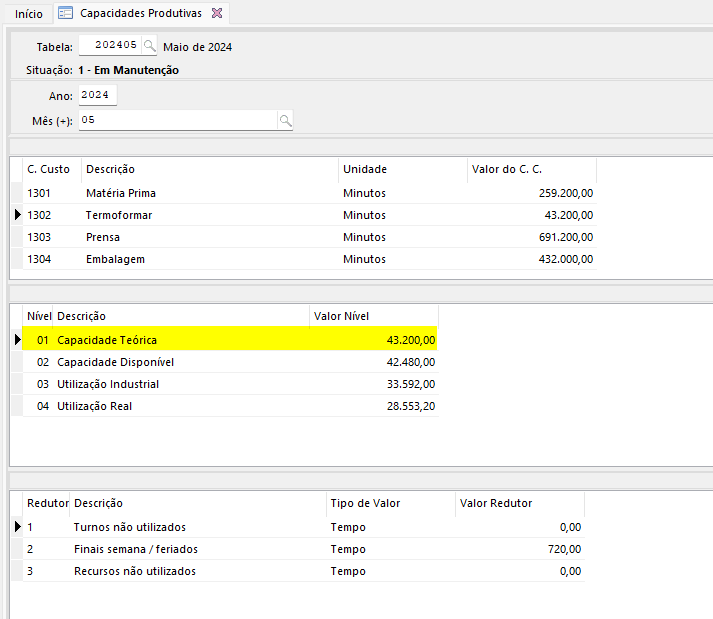
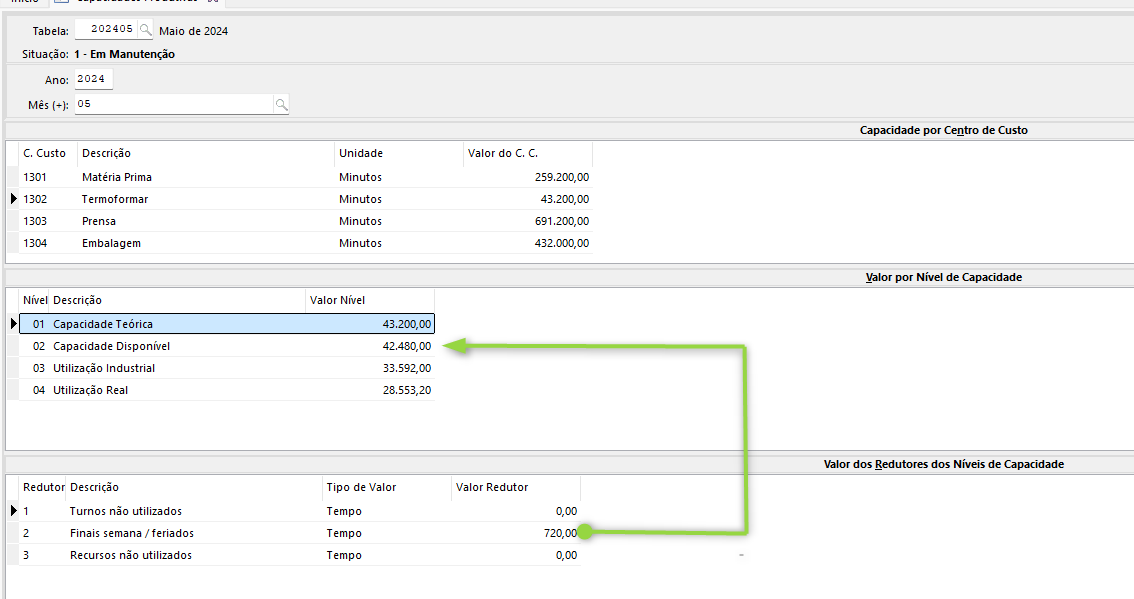
- Usando como base o centro de recurso 1302 abaixo, o nível 01 possui uma capacidade teórica de 43.200,00 minutos. Neste nível, não serão realizados cálculos descontando os redutores, pois trata-se da capacidade teórica sem considerar esses redutores. O redutor listado na grade de redutores, com o valor de 720, será utilizado para calcular o nível 02

- No nível 02 (capacidade disponível), temos o valor de 42.480,00 minutos, resultante da subtração dos 720 minutos referentes ao redutor. O cálculo realizado é o seguinte:
- Valor do nível 01: 43.200,00
- Valores dos redutores do nível 01: 720,00
- Capacidade disponível (nível 02): 43.200,00 - 720,00 = 42.480,00

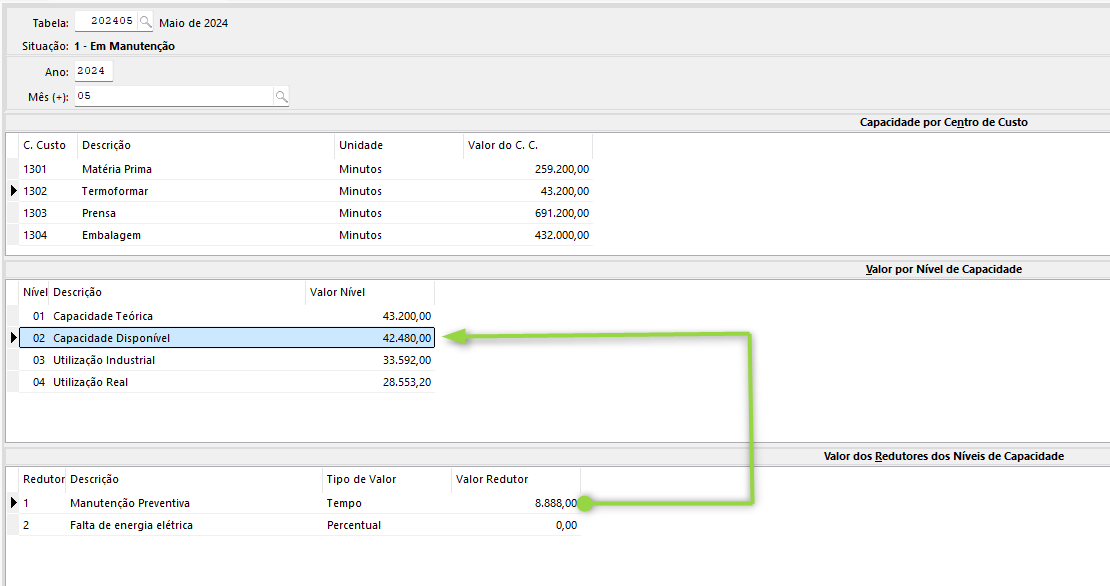
- No nível 03, temos o valor de 33.592,00 minutos, resultante da subtração dos 8.888,00 minutos referentes ao redutor 1. O cálculo realizado é o seguinte:
- Valor do nível 02: 42.480,00
- Valores dos redutores do nível 02: 8.888,00
- Utilização Industrial (nível 03): 42.480,00 - 8.888,00 = 33.592,00

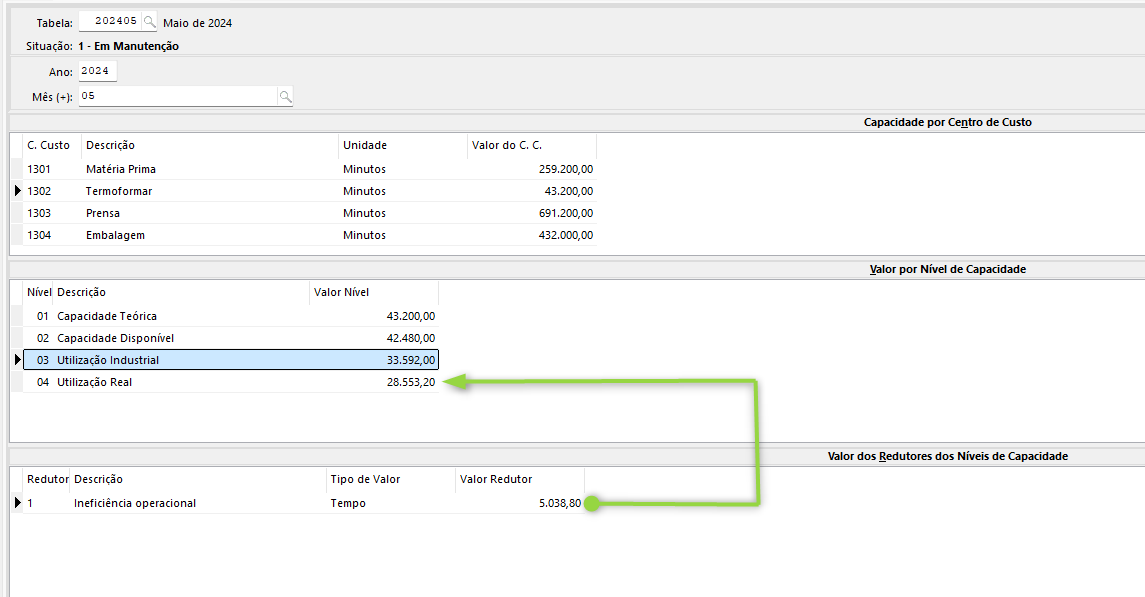
- No nível 04, temos o valor de 28.553,20 minutos, resultante da subtração dos 5.038,80 minutos referentes ao redutor 1. O cálculo realizado é o seguinte:
- Valor do nível 03: 33.592,00
- Valores dos redutores do nível 03: 5.038,80
- Utilização Real (nível 04): 33.592,00 - 5.038,80 = 28.553,20

Por que o redutor do nível 04 pode aparecer zerado?
Existem diversas situações em que o redutor de ineficiência operacional (que afeta o nível 04) pode resultar em 0,00. Verifique os itens abaixo:
- O campo % Eficiência Produção nos centros de recursos está com valor 0 (zero). Neste caso, o sistema interpreta como 100% de eficiência (0% de ineficiência). Solução: preencha com o percentual real (ex: 85 para 85% de eficiência).
- O campo Cód. Cap. de Ineficiência Operacional na F623PCP não foi preenchido. Solução: informe o nível correto (normalmente 03).
- O campo Cód. Redutor - % Ineficiência Operacional na F623PCP não foi preenchido. Solução: informe o código do redutor tipo Percentual cadastrado para o nível de ineficiência.
- O redutor de ineficiência está cadastrado com tipo "Tempo" ao invés de "Percentual". Solução: altere o tipo para "Percentual" na tela F623RCV.
- O redutor está vinculado a um nível diferente do informado em Cód. Cap. de Ineficiência Operacional. Solução: verifique se o nível do redutor na F623RCV corresponde ao nível informado na F623PCP.
- Não existem recursos com Horas Trabalhadas informadas (valor zero em todos). Solução: preencha as horas trabalhadas nos centros de recursos (F725CRE).
- Não existem dados no Calendário Industrial para o período informado (ano/meses). Solução: verifique e gere o calendário industrial para o período desejado.
Por que o nível 05 mostra o mesmo valor do nível 04?
Se o nível 05 apresenta o mesmo valor que o nível 04, isso ocorre porque não há nenhum redutor cadastrado e vinculado ao nível 04 na tela F623RCV, ou todos os redutores vinculados estão com valor zero. O sistema propaga o valor do nível anterior quando não existem redutores para subtrair.
Valor Padrão dos Redutores por Centro de Custo
Na tela F623RCV (aba "Valor Padrão"), é possível definir valores fixos para cada redutor por centro de custo. Estes valores são utilizados quando o processamento não calcula automaticamente (por exemplo, para redutores adicionais que não são Turnos Não Utilizados, Finais de Semana ou Recursos Não Utilizados).
O processamento automático (via produção) sobrescreve os valores dos redutores parametrizados na F623PCP (Turnos Não Utilizados, Finais de Semana, Recursos Não Utilizados e Ineficiência). Redutores adicionais que não estão mapeados na F623PCP mantêm os valores padrão cadastrados na F623RCV.
Fluxo Completo de Processamento
- Acesse a tela F623CPT;
- Informe o código da Tabela Mestre de Custos (tipo 5 - Capacidades Produtivas);
- Informe o Ano e opcionalmente a Abrangência de Meses;
- Clique em Processar;
- O sistema exibe a mensagem "Serão importados os dados da Produção. Confirma processamento?". Clique em "Sim";
- A tela F623PCP é aberta. Preencha todos os parâmetros (níveis e redutores);
- Clique em Processar na F623PCP;
- O sistema realiza o cálculo:
- Busca os centros de recurso vinculados aos estágios do calendário industrial;
- Calcula os dias úteis (média do período);
- Calcula os valores de capacidade e redutores por recurso;
- Agrupa (soma) os valores por centro de custo;
- Grava os valores nos níveis de capacidade;
- Grava os valores dos redutores;
- Aplica o cálculo cascata (nível a nível);
- O resultado é exibido nas 3 grades da tela F623CPT (Capacidade por Centro de Custo, Valor por Nível de Capacidade e Valor dos Redutores).
Checklist de Validação
Se o resultado do processamento não é o esperado, verifique os itens abaixo:
- Os centros de custo são do tipo "Produtivo Direto"?
- Os centros de recursos possuem Quantidade de Máquinas ou Quantidade de Pessoas preenchidos?
- Os centros de recursos possuem Horas Trabalhadas informadas?
- Os centros de recursos possuem % Eficiência Produção informado e diferente de zero?
- O Calendário Industrial possui dados para o período (ano/meses) informado?
- Os estágios possuem centro de custo vinculado?
- Os níveis de capacidade estão cadastrados na F623NCP?
- Os redutores estão cadastrados no nível correto na F623RCV?
- O tipo do redutor de ineficiência é "Percentual"?
- Todos os parâmetros na F623PCP estão preenchidos?
- A Tabela Mestre está na situação "Em Manutenção"?
- Os parâmetros gerais de custos estão definidos na F620DEF?
- Está logado na filial correta? O Calendário Industrial utilizado no cálculo é sempre o da filial logada.
Campos
Tabela
Código da Tabela Mestre de Custos do tipo 5 (Capacidades Produtivas). Cadastrada na tela F621CTC.
Ano
Neste campo informa-se o ano que deseja processar as informações de capacidade produtiva.
Mês (+)
Abrangência dos meses para o cálculo. Aceita os formatos:
• 01 — Apenas janeiro
• 01-06 — De janeiro a junho (intervalo)
• 01+03+05 — Janeiro, março e maio (meses específicos)
• 01-03+07+09-12 — Combinação de intervalos e meses individuais
Se não for informado, o sistema considera todos os 12 meses do ano. A quantidade de meses afeta o cálculo da média dos dias úteis.
Na tela exibirá apenas as últimas informações processadas. Exemplo: se processar o ano "2024" e depois "2025", apenas exibirá as informações do ano "2025".
Porém, as informações de "Parâmetros das Capacidades Produtivas" processadas, ficarão gravadas na tela de "Controle de Tabelas", campo Observações, lembrando que, apenas ficarão gravadas as informações que forem importadas da produção.
Botões
Processar
Ao clicar neste botão é exibida a mensagem: "Serão importados os dados da Produção. Confirma processamento?", com as opções "Sim" e "Não".
Quando optado por "Sim", abrirá a tela "F623PCP" - Parâmetros das Capacidades Produtivas para informar os parâmetros desejados.
É possível "Processar" a mesma tabela mais de uma vez, facilitando assim, a manutenção da mesma. Ao reprocessar, os valores existentes serão sobrescritos pelo novo cálculo.
Mostrar
Exibe os dados já calculados para a tabela e período informados, sem realizar novo processamento.
Tabelas
Abre a tela F621CTC para visualizar o detalhe do controle das tabelas de custos.
Recursos
Abre a consulta dos Centros de Recursos cadastrados para a empresa.
Calendário
Abre a tela de Consulta do Calendário Industrial (F802CCI) filtrada para o período informado.
Estágios
Abre a consulta dos Estágios de Produção cadastrados para a empresa.
Alterar
Confirma a alteração manual realizada nos valores dos redutores diretamente na grade. Somente habilitado quando a tabela está na situação "Em Manutenção".
É possível alterar manualmente os valores dos redutores diretamente na grade, desde que a tabela esteja na situação "Em Manutenção". Ao sair da linha editada, o sistema recalcula automaticamente os níveis subsequentes.
 English
 Español