English
 Español
Configurar o RabbitMQ e instalar o Integrador
O Integrador é um componente da plataforma responsável por enviar informações mantidas em uma base de dados do Gestão Empresarial | ERP para a nuvem, como o cadastro de usuários.
O que você pode fazer:
 Instalar o Integrador no Windows
Esta etapa é realizada através do Instalador do Gestão Empresarial | ERP, o qual irá:
- Configurar o RabbitMQ on-premise;
- Instalar o Integrador como um serviço Windows.
- Acesse o servidor no qual será instalado o Integrador;
- Execute o Instalador G5 (SeniorInstaller.exe) como Administrador a partir da pasta onde está instalado o sistema Gestão Empresarial | ERP;
Exemplo
\\servidor\sapiens\SeniorInstaller.exe
ou
c:\seniordemo\SeniorInstaller.exe
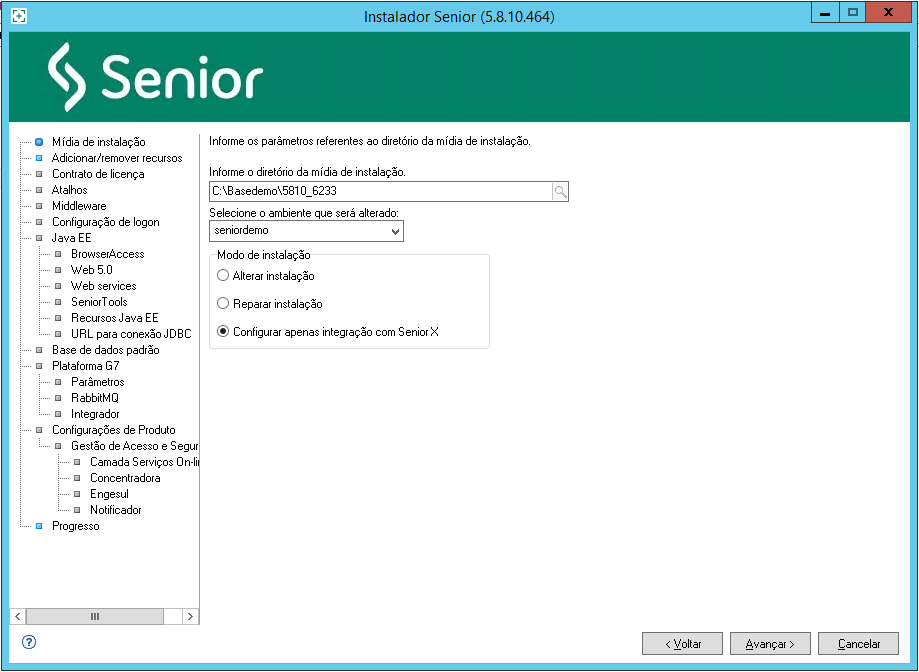
- Informe o diretório da mídia de instalação e selecione o modo Configurar apenas integração com Senior X
- Na etapa Seleção de produtos, marque o item Integrador G7 do grupo Ferramentas. As opções que estão marcadas devem permanecer, caso contrário irá desinstalar os itens que foram desmarcados.

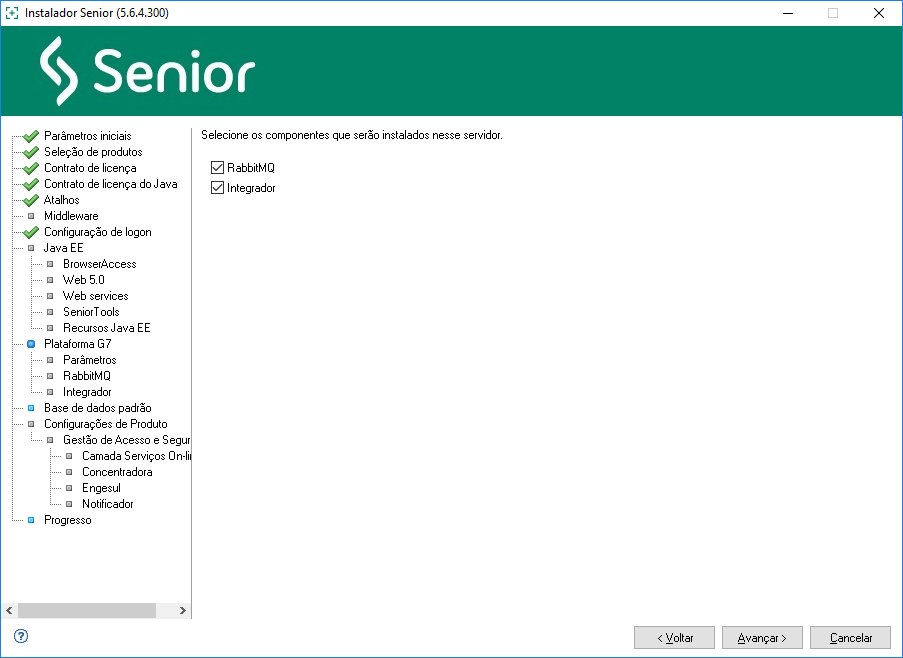
- Preencha os campos até chegar à etapa Plataforma G7. Depois, marque as opções ''RabbitMQ'' e ''Integrador'' e clique em Avançar.
- Selecione e preencha as seguintes informações:
- Produto: informe o produto Gestão Empresarial (ERP), o qual o integrador irá acessar os dados;
- Nome do tenant: informe o nome do cliente senior cadastrado na nuvem. Você deve ter anotado essa informação na etapa de validação dos pré-requisitos;
- Tipo do ambiente: informe single-tenant. A outra opção seria utilizada somente se o ambiente fosse compartilhado para mais de um cliente (multi-tenant).

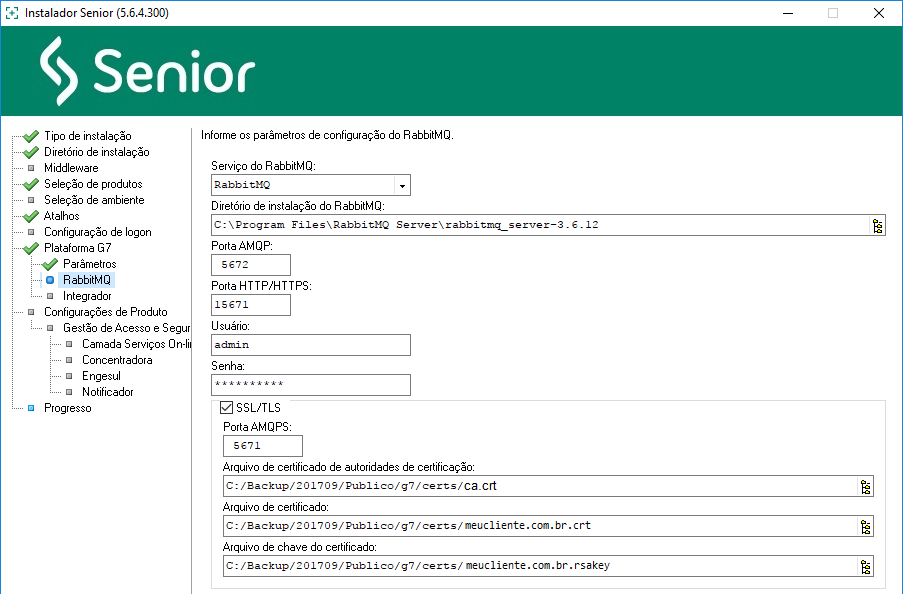
- Selecione e preencha as seguintes informações:
- Serviço RabbitMQ: se ainda não selecionado, selecione o serviço Windows responsável pelo RabbitMQ;
- Diretório de instalação: informe o caminho para a pasta onde o RabbitMQ está instalado;
- Porta AMQP: informe a porta na qual o RabbitMQ atende pelo protocolo AMQP (padrão: 5672);
- Porta HTTP/HTTPS: informe a porta desejada para a execução do gerenciador do RabbitMQ. O recomendado é utilizar a porta 15671, com SSL/TLS ativado;
- Usuário: usuário administrador do RabbitMQ;
- Senha: senha do usuário administrador do RabbitMQ;
- SSL/TLS: para uma comunicação mais segura, utilizando os protocolos AMQPS e HTTPS, marque esta opção e informe a porta AMQPS e os arquivos de certificado do cliente. Caso o cliente não forneça, você pode utilizar os certificados auto-assinados fornecidos pelo Suporte no processo de criação do Tenant.
Após isso, clique em Avançar.
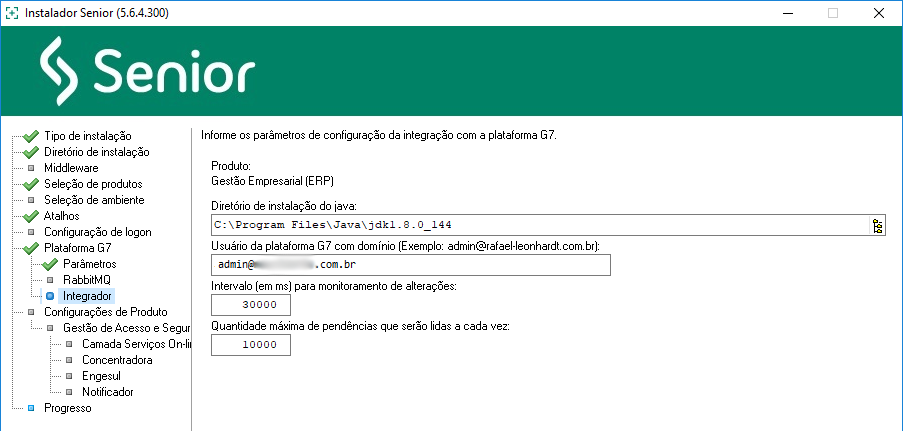
- Informe:
- o caminho onde está instalado o Java 8;
- usuário administrador do cliente na plataforma.
Exemplo
Java: c:\Program Files\Java\jdk1.8.0.0_144
Usuário: admin@meucliente.com.br
- Siga os passos seguintes do instalador até a conclusão. Durante a instalação, será solicitado o usuário e senha para instalação do serviço do Integrador Gestão Empresarial | ERP x Senior X. O usuário informado deve ter privilégio de execução de serviço;
- Após concluir a instalação, verifique se o serviço Windows do Integrador foi instalado com sucesso no gerenciador de serviços do Windows;
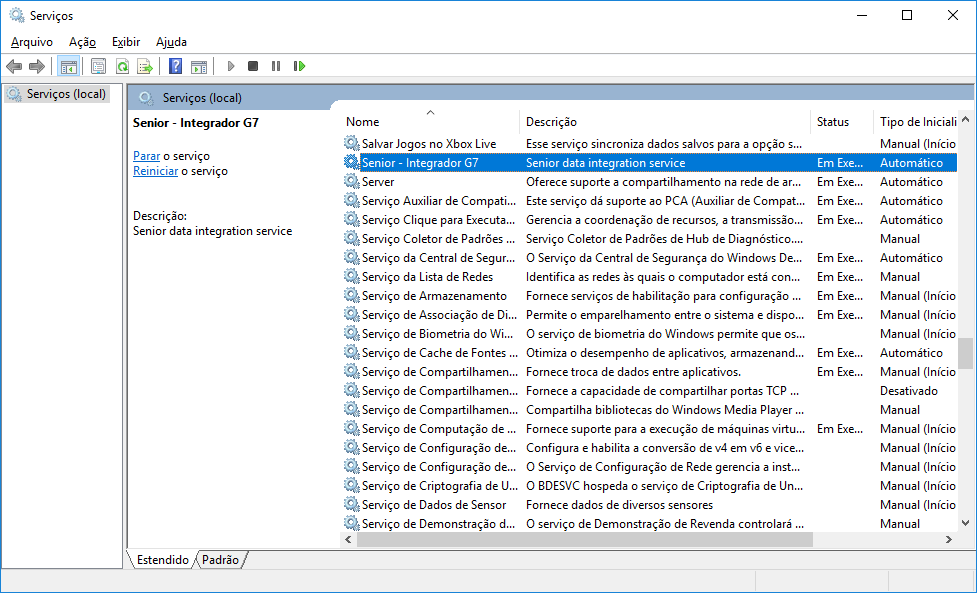
- Via linha de comando no RabbitMQ Command Prompt, execute a seguinte linha de comando a partir da pasta bin de onde o RabbitMQ está instalado:
rabbitmqctl node_health_check
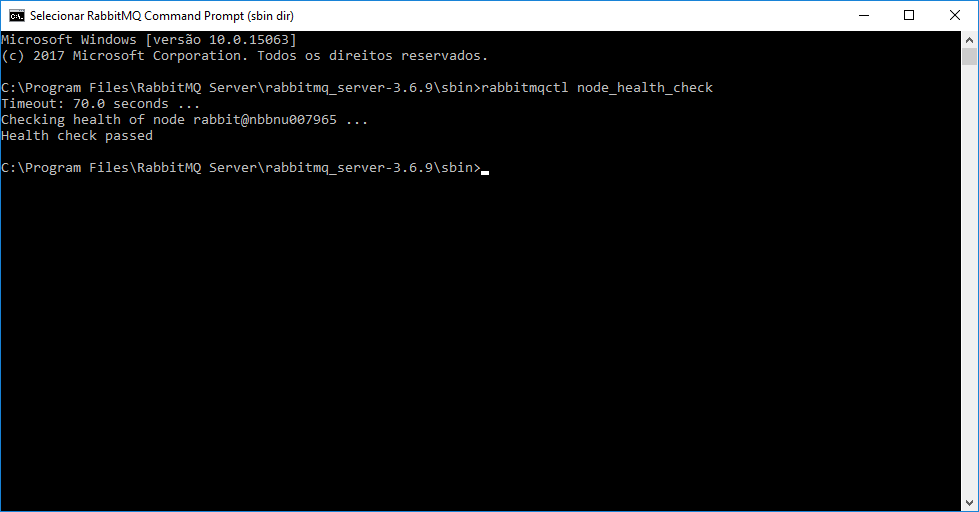
Deve exibir um resultado de ‘_Health check passed_’, indicando que o RabbitMQ está operacional e saudável.
Instalar o Integrador no Linux com Docker
Acesse o Docker Hub para verificar as versões disponíveis do integrador. A documentação das variáveis de ambiente da imagem também está disponível no Docker Hub.
Para baixar a imagem, execute: docker pull seniorsa/integration:<versão>
Exemplo para criação do container do integrador para SQL Server:
docker run -d \
--restart unless-stopped \
--name etl-tenant \
-p 8080:8080 \
-e DB_TYPE=SqlServer \
-e DB_URL="jdbc:sqlserver://srvdb:1433;instanceName=SQLEXPRESS;databaseName=sapiens;user=USER;password=PASSWORD" \
-e TENANT=tenant \
-e USER=admin@tenant.com.br \
-e AGE_TO_CLEAN_TABLES=30 \
-e TIME_VERIFY_CLEAN_TABLES=1 \
-e CLEAR_TABLES_BEFORE_INTEGRATION=false \
-e INTERVAL=30000 \
-e BROKER_HOST=srvrabbitmq \
-e BROKER_PORT=5672 \
-e BROKER_USER=admin \
-e BROKER_PASS=admin \
-e JAVA_OPTS="-Duser.timezone=GMT -Dfile.encoding=UTF-8" \
-e TZ=America/Sao_Paulo \
seniorsa/integration:<versão>
Para criar um container para Oracle, é necessário apenas alterar os parâmetros DB_TYPE e DB_URL. Sendo que DB_TYPE deve receber o valor “Oracle” e DB_URL deve receber uma URL JDBC válida com usuário e senha, como: “jdbc:oracle:thin:USER/PASSWORD@srvdb:1521/SERVICE”.
Configurar o Integrador
O processo de validação da instalação é realizado através da garantia que a nuvem e o ambiente on-premise estão comunicando com sucesso.
- Acesse a plataforma na nuvem: https://platform.senior.com.br;
- Efetue o login com o usuário administrador do tenant;
Exemplo
Usuário: admin@meucliente.com.br
Senha: *******
- Acesse Tecnologia > Configuração > Por Tenant;
- Na aba infraestrutura, configure as seguintes propriedades:
Exemplo
URL HTTP do RabbitMQ on-premise:
https://ip_fixo_ou_dominio_do_servidor:15671
Usuário do RabbitMQ on-premise:
admin
Senha do usuário do RabbitMQ on-premise:
*******
URL AMQP do RabbitMQ on-premise:
amqps://ip_fixo_ou_dominio_do_servidor:5671
Então, clique em Salvar.
- Acesse o menu em “Tecnologia > Administração > Gestão dos Tenants > Serviços/Componentes” e clique no botão Atualizar;
Na seção On-Premises, o serviço Integration deverá ser listado.
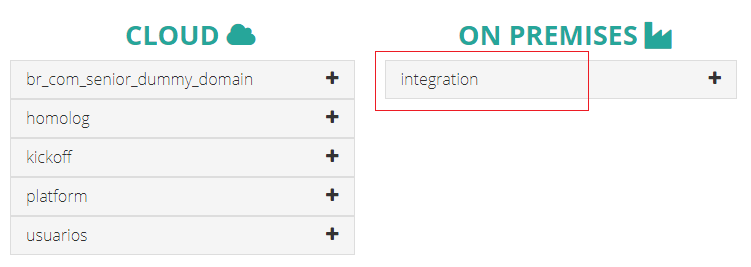
- Com o serviço Integration sendo listado na seção On-Premises, clique no botão Aplicar ao ambiente para que a comunicação entre a nuvem e o on-premise seja registrada e autorizada;
- Com a comunicação aplicada ao ambiente, aguarde receber a notificação que a configuração foi aplicada com sucesso. Então, reinicie o serviço do Integrador no on-premise. Isso se faz necessário para que o serviço de Integração envie algumas informações iniciais para a nuvem agora que a comunicação está estabelecida. Caso contrário, você não irá visualizar o menu de Integração e, ao acessar a tela do integrador na plataforma, poderá receber a mensagem de erro de Acesso Negado.
- Na tela Tecnologia > Administração > Gestão dos Tenants > Serviços/Componentes, clique novamente em Atualizar. Após a atualização, a versão para o serviço integration / etl deve ser exibida na seção On-Premises.
Teste de conexão On-Premises
O teste de conexão com o ambiente on-premises está disponível em Tecnologia> Administração> Gestão dos Tenants> Serviços e Componentes. Ele é utilizado para validar a conexão da Plataforma senior X com o Ambiente on-premises. Para validar a conexão, o teste utiliza as informações de configuração do (RabbitMQ on-premises Tecnologia> Configurações> Por Tenant na guia Infraestrutura).
A finalidade deste teste é identificar problemas de conexão de rede no momento da configuração do integrador ETL.
 English
 Español