English
 Español
Robô de diagnóstico
O arquivo de diagnósticos da versão 5 com as informações utilizadas pelo domínio "erp_fin" e pelo fluxo de caixa na Senior X deve ser processado pelo robô antes de ser realizada uma carga inicial. Este robô não possui controle de proprietária.
Para executar o diagnóstico, siga os passos abaixo:
- Execute o programa Robo.exe localizado na pasta de instalação do ERP;
- Acesse com usuário do ERP que tenha permissão de administrador;
- Baixe o arquivo conforme o módulo e descompacte-o;
- Manufatura: DG00002.DGN - Validador Manufatura versão 2.0.0
- Demais módulos: DG00001.DGN - Validador Demais Módulos versão 2.0.0;
- Na guia Arquivo, selecione a opção Abrir Modelo e escolha a opção DG00001.DGN - Validador Demais Módulos versão 2.0.0 ou DG00002.DGN - Validador Manufatura versão 2.0.0, conforme arquivo baixado no passo anterior.
- Após a carga do arquivo, execute o diagnóstico e verifique a grade de retorno de cada validação, quando possuir Ocorrências maiores que 0.
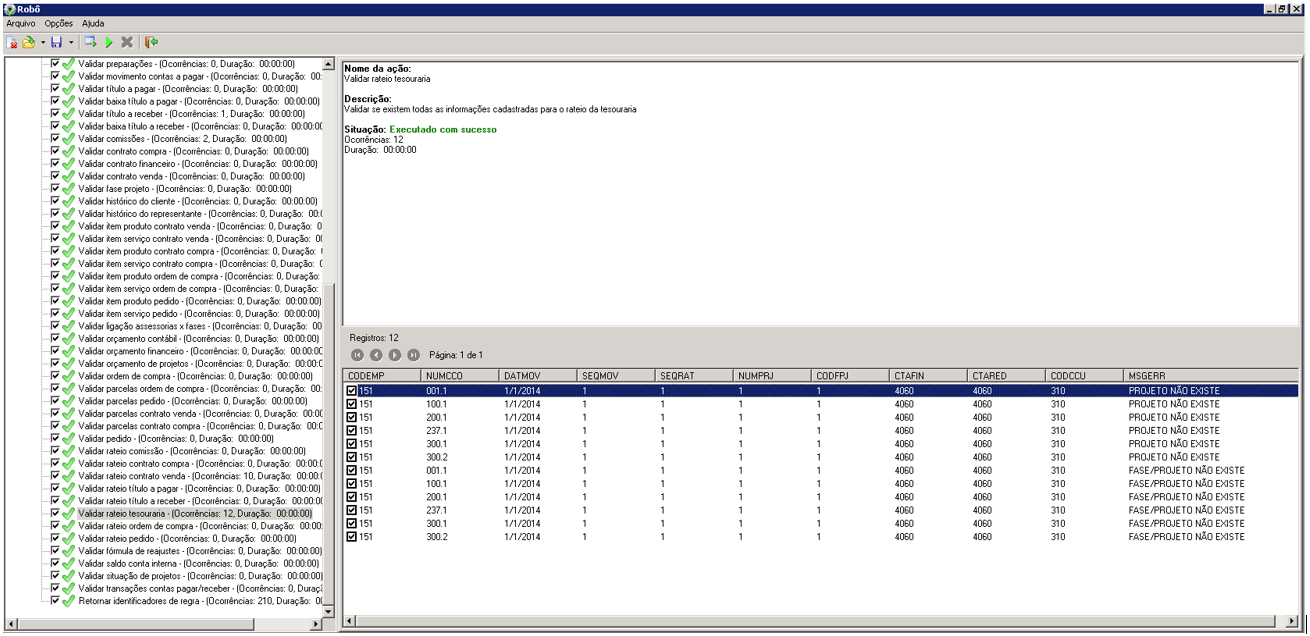
- As ocorrências identificam a quantidade de problemas apresentados na base para ajuste.

- O motivo do erro é apresentado na coluna MsgErr.
- A base deve ser ajustada para correção das inconsistências.
- As ocorrências identificam a quantidade de problemas apresentados na base para ajuste.
As inconsistências podem ser verificadas na tela do Robô, conforme imagem abaixo.
- O Robô pode ser executado quantas vezes forem necessárias, até não retornarem Ocorrências.
- Para executar a carga inicial, não pode ter inconsistências na base, ou seja, as Ocorrências das validações devem ser iguais a 0.
Observações
- O ícone verde
 indica que a ação foi executada com sucesso. Caso retorne o ícone vermelho,
  indica que aquela ação não foi executada. Nessa situação, verifique se a versão do sistema está de acordo com o pré-requisito do diagnóstico. Caso esteja de acordo, é necessário entrar em contato com o suporte da Senior (via chamado) para ajuste nos arquivos DG00001.DGN - Validador Demais Módulos versão 2.0.0 e DG00002.DGN - Validador Manufatura versão 2.0.0.
 - A ação Retornar identificadores de regra não necessita de ajustes. Ela indica os identificadores de regras cadastrados na base.
As ocorrências também podem ser exportadas, para isso, siga os passos abaixo:
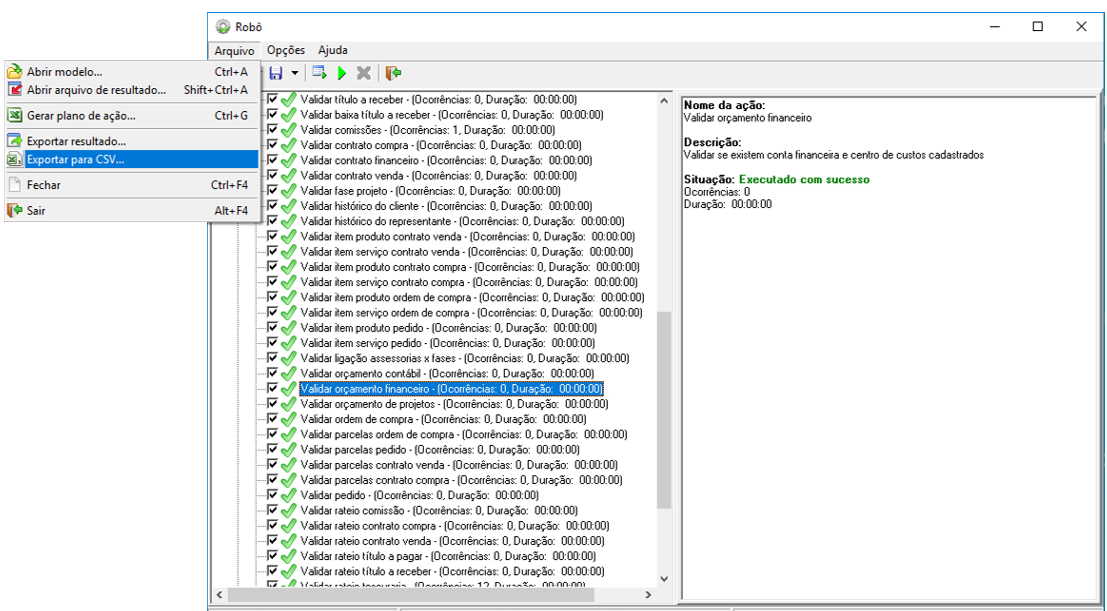
- Após gerar os resultados, clique em Arquivo e depois em Exportar para CSV;
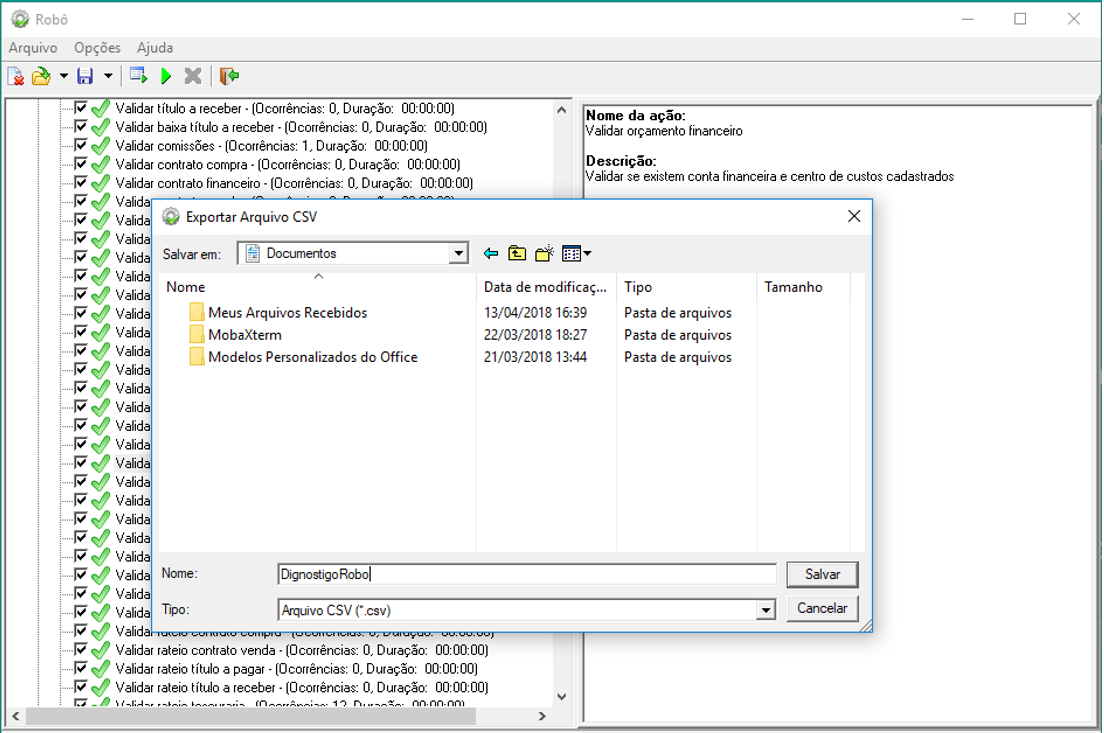
- Selecione o local, informe o Nome do arquivo que deve ser criado com a extensão .csv, e clique em Salvar;
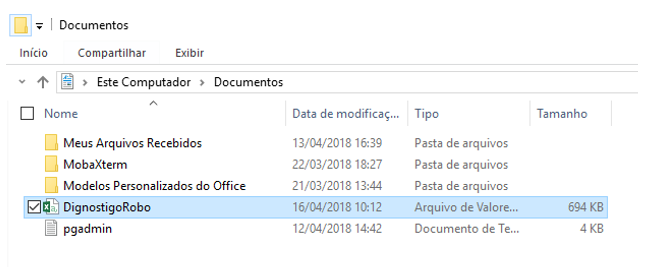
- No local indicado, é criado o arquivo .csv com o resultado da análise da base.
 English
 Español