 English
 Español

MobAgro - Packing House - Recepção de pallet
Por meio do item recepção de pallet, no MobAgro, o usuário poderá registrar a baixa de pallets.
Informações importantes:
- Para o uso das funcionalidades do Packing House é obrigatória a conexão wifi do dispositivo, pois o módulo funciona apenas online.
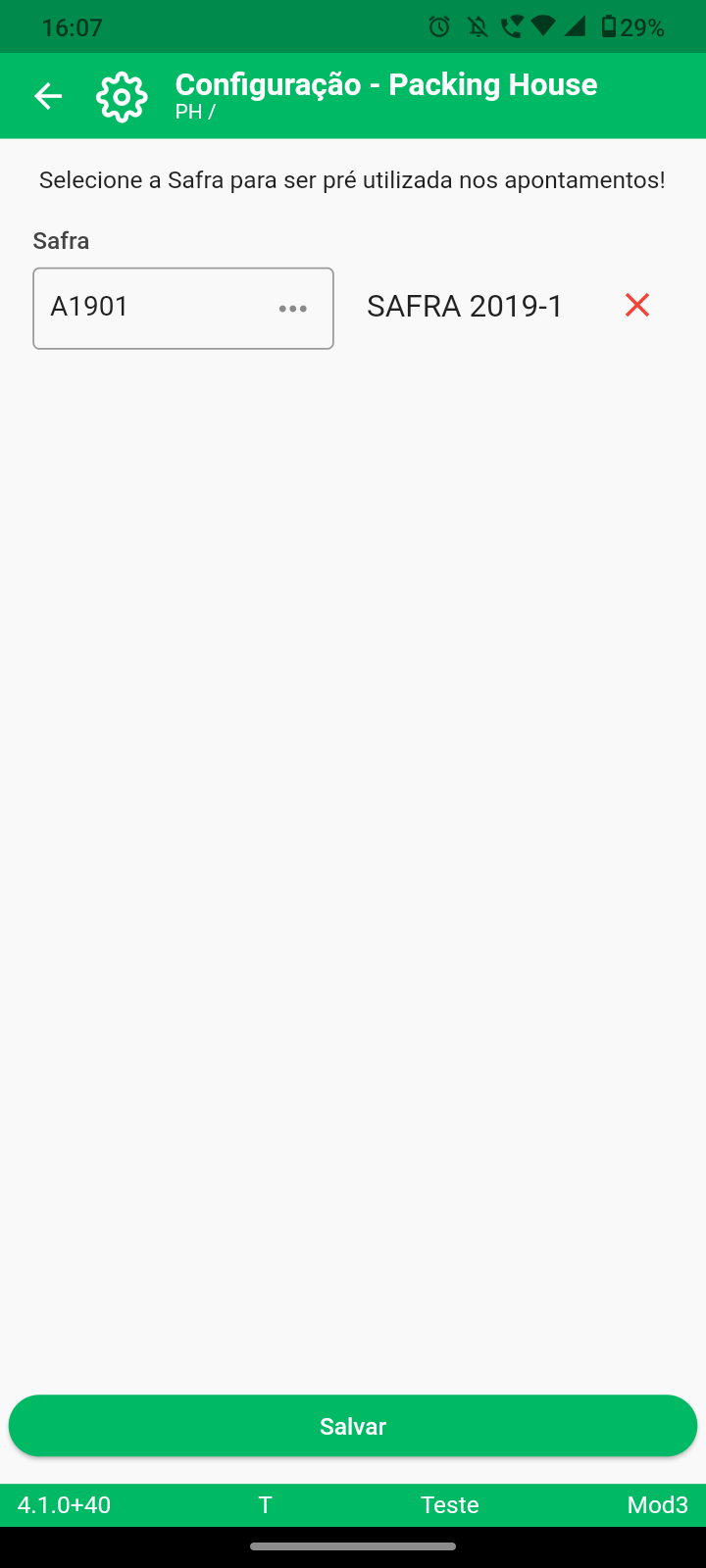
- Antes de realizar qualquer processo no Packing House, certifique-se de que há uma safra informada nas configurações.
Como informar uma safra:
- Acesse o caminho: MobAgro > Menu > Packing House > Configuração;
- Informe o código da safra a ser considerada para as ações executadas no packing house;
- Clique em Salvar.
O que você pode fazer:
Assistir o tutorial sobre como realizar a baixa de pallet no MobAgro
No vídeo a seguir você encontrará as orientações sobre como realizar a baixa no pallet de forma manual e via código de barras:
Atenção: O vídeo acima está hospedado no YouTube — para visualizá-lo, portanto, é necessário que o acesso ao site citado seja autorizado e liberado pela empresa. Em caso de dúvidas, entre em contato com a equipe responsável pela tecnologia dentro da sua organização.
Registrar a baixa de um pallet - Manual
- Acesse o caminho: MobAgro > Menu > Packing House > Recepção de pallet > Baixa de pallet;
- Informe os campos solicitados na tela de registro da baixa:
- Controle: Indique o controle referente ao pallet para o qual deseja executar a baixa;
- Pallet: Informe o número do pallet a ter a baixa executada;
- Operador: Informe o colaborador responsável pela baixa.
- Clique em Dar baixa, para confirmar a execução da baixa do respectivo pallet.
Registrar a baixa de um pallet – Via digitação do código de barras
- Acesse o caminho: MobAgro > Menu > Packing House > Recepção de pallet > Baixa de pallet;
- Realize a leitura do código de barras do controle a que pertence o pallet que deseja baixar (caso o leitor abra automaticamente) ou, clique no ícone do leitor de código de barras / qr code (
 );
); - Informe os campos solicitados na tela de registro da baixa:
- Pallet: Informe o número do pallet a ter a baixa executada;
- Operador: Informe o colaborador responsável pela baixa.
- Clique em Dar baixa, para confirmar a execução da baixa do respectivo pallet.
Registrar a recepção da matéria prima
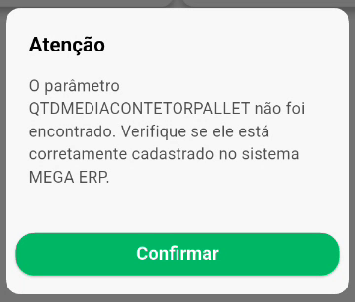
Essa funcionalidade permite que o usuário registre o processo de recepção da matéria prima. Para utilizá-la, é preciso que o item QTDEMEDIA_CONTETORPALLET, do parâmetro 6 - Parâmetros do Beneficiamento, esteja devidamente informado, nos Parâmetros do Sistema (Mega Agro > Global Agrícola > Configurações > Parâmetros do Sistema) do Mega Agro.
Se não o item não for devidamente configurado, o usuário será informado da sua necessidade por meio de uma mensagem informativa no aplicativo. Toque em Confirmar para fechá-la.
Saiba como configurar o item QTDEMEDIA_CONTETORPALLET
-
Acesse o caminho: Mega Agro > Global Agrícola > Configurações > Parâmetros do Sistema;
-
Acesse a guia Controle Industrial;
-
Selecione o parâmetro 6 - Parâmetros do Beneficiamento;
-
Selecione o item QTDEMEDIA_CONTETORPALLET;
-
Clique em +Inserir;
-
Informe os campos solicitados:
- Data Vigência: Informe a data a partir da qual a configuração estará vigente.
- Valor do Item: Informe um número inteiro como quantidade média de contentor por pallet a ser considerada na recepção do packing house.
-
Clique em Confirmar, para salvar a configuração feita.
Como registrar a recepção de matéria prima
-
Acesse o caminho: MobAgro > Menu > Packing House > Recepção de Pallet > Recepção de Matéria Prima;
-
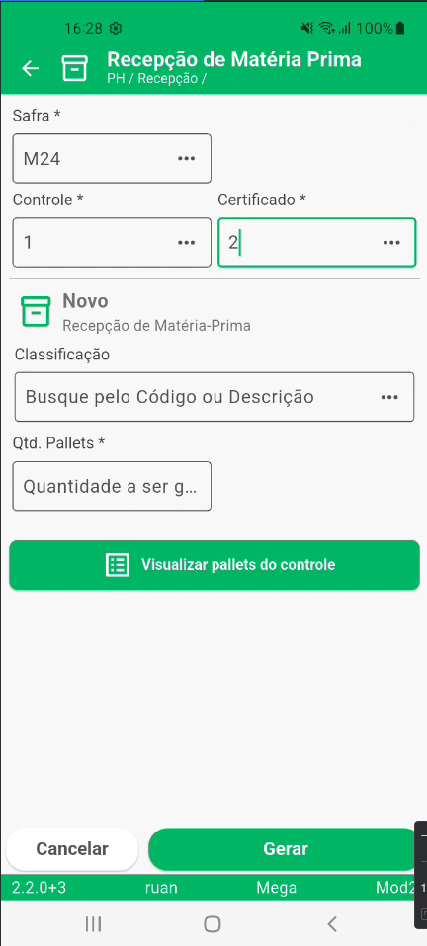
Informe os campos solicitados na tela de Recepção de Matéria Prima:
- Safra: Indique a safra relacionada a recepção da matéria prima.
- Controle: Indique o controle relacionado a recepção.
Os campos de Controle e Certificado são relacionados. Quando o Controle é informado primeiro e, já houver certificado associado, o campo Certificado será preenchido automaticamente. Quando houver mais de um certificado associado ao Controle informado, o usuário poderá selecionar o certificado desejado.
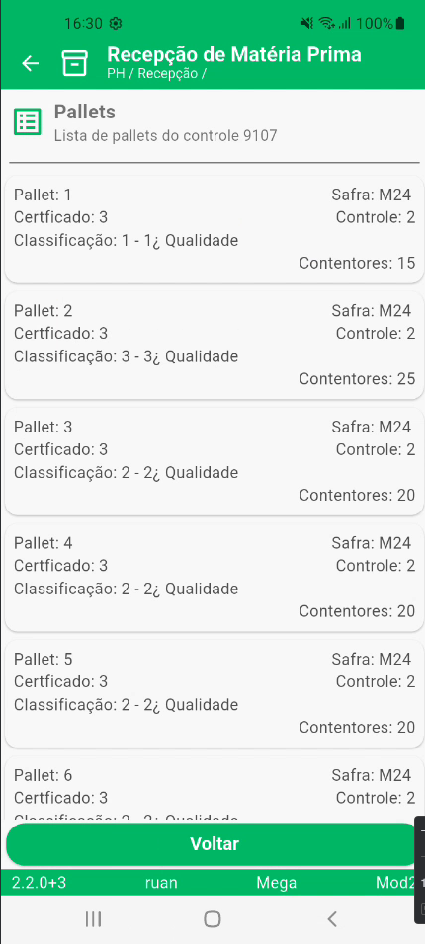
💡É possível visualizar a lista de pallets associados ao controle informado. Para isso, clique no botão Visualizar Pallets do Controle.
- Certificado: Indique o certificado associado a respectiva recepção.
O aplicativo verificará se já existem registros de recepção de matéria prima para as informações registradas anteriormente:
Se o campo Certificado for informado primeiro, o campo Controle será preenchido automaticamente a partir do certificado informado.
- Se não houver, prossiga a partir do passo 3 para continuar o registro.
- Se já houver, entenda como funciona o processo de edição da recepção de matéria prima.
-
Informe os campos necessário ao novo registro de recepção:
- Classificação: Indique a classificação dos pallets a serem gerados.
- Qtd. Pallets: Indique a quantidade de pallets a ser gerada.
-
Clique em Gerar. Os pallets serão gerados conforme as informações registradas no campo Qtd. Pallets;
Em seguida será exibida uma tela com todos os pallets gerados. Nela será possível encontrar informações sobre a quantidade de contentores, excluir pallet gerados (individualmente e em lote), editar ou adicionar novos pallets. Saiba mais sobre cada um desses itens:Informações sobre contentores
Abaixo dos botões Excluir Todos e + Novo pallet, é possível conferir a quantidade de contentores configurados no item QTDEMEDIA_CONTETORPALLET, do parâmetro 6 - Parâmetros do Beneficiamento. Este valor é seguido da quantidade total de contentores gerados.
Adição de novos pallets
-
Toque em + Novo pallet;
-
Informe os seguintes campos:
-
Classificação: Indique a classificação do respectivo pallet;
-
Contentores: Informe a quantidade de contentores pertecentes ao novo pallet.
-
-
Toque em Adicionar para confirmar a inclusão.
Editar um pallet
-
Toque no registro do pallet que deseja alterar;
-
Altere as informações desejadas: é possível alterar a Classificação e a quantidade de Contentores;
Pallets com baixa já registrada não podem ter a quantidade de contentores alterada.
-
Toque em Editar para salvar as alterações realizadas.
Exclusão individual de pallet
Pallets com baixa já registrada não podem ser excluídos.
-
Arraste o registro do pallet que deseja excluir para direita;
-
Clique em Sim para confirmar.
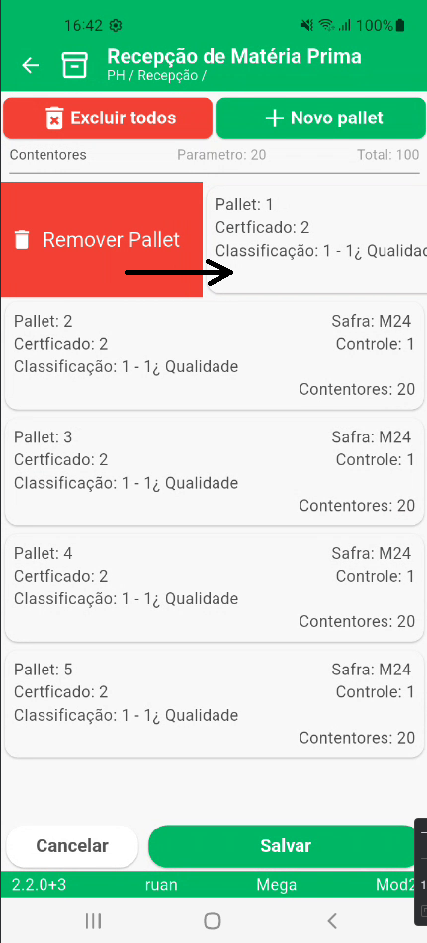
Exclusão de pallet em lote
Pallets com baixa já registrada não podem ser excluídos.
-
Toque em Excluir Todos;
-
Toque em Confirmar para executar a exclusão de todos os pallets gerados.
-
-
Clique em Salvar pra gravar o registro da recepção da matéria prima.
Editar a recepção de matéria prima
A edição da recepção de matéria permitirá a alteração apenas de informações iniciais e de pallets gerados.
-
Acesse o caminho: MobAgro > Menu > Packing House > Recepção de Pallet > Recepção de Matéria Prima;
-
Informe os campos solicitados na tela de Recepção de Matéria Prima:
- Safra: Indique a safra relacionada a recepção da matéria prima.
- Controle: Indique o controle relacionado a recepção.
- Certificado: Indique o certificado associado a respectiva recepção.
O aplicativo irá exibir o indicativo de Edição do respectivo registro de edição e, desabilitará os campos de Classificação e Qtd. Pallets.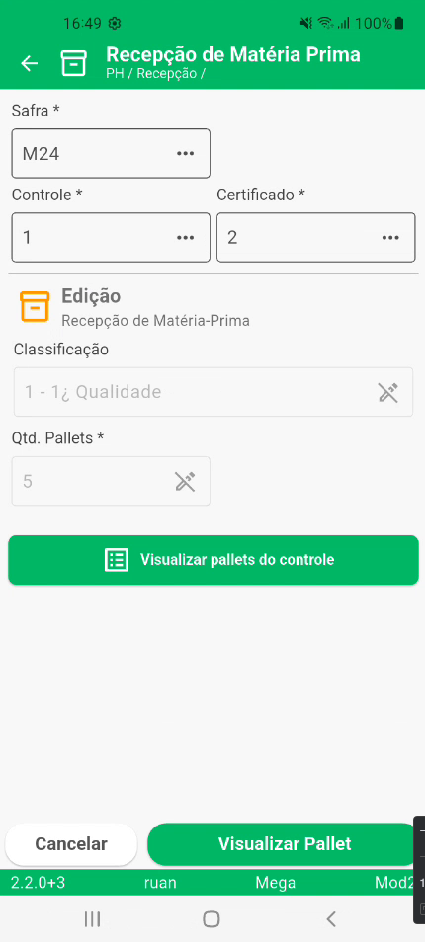
-
Toque em Visualizar Pallet;
Na tela de visualização será possível encontrar informações sobre a quantidade de contentores, excluir pallet gerados (individualmente e em lote), editar ou adicionar novos pallets. Saiba mais sobre cada um desses itens:Informações sobre contentores
Abaixo dos botões Excluir Todos e + Novo pallet, é possível conferir a quantidade de contentores configurados no item QTDEMEDIA_CONTETORPALLET, do parâmetro 6 - Parâmetros do Beneficiamento. Este valor é seguido da quantidade total de contentores gerados.
Adição de novos pallets
-
Toque em + Novo pallet;
-
Informe os seguintes campos:
-
Classificação: Indique a classificação do respectivo pallet;
-
Contentores: Informe a quantidade de contentores pertecentes ao novo pallet.
-
-
Toque em Adicionar para confirmar a inclusão.
Editar um pallet
-
Toque no registro do pallet que deseja alterar;
-
Altere as informações desejadas: é possível alterar a Classificação e a quantidade de Contentores;
Pallets com baixa já registrada não podem ter a quantidade de contentores alterada.
-
Toque em Editar para salvar as alterações realizadas.
Exclusão individual de pallet
Pallets com baixa já registrada não podem ser excluídos.
-
Arraste o registro do pallet que deseja excluir para direita;
-
Clique em Sim para confirmar.
Exclusão de pallet em lote
Pallets com baixa já registrada não podem ser excluídos.
-
Toque em Excluir Todos;
-
Toque em Confirmar para executar a exclusão de todos os pallets gerados.
-
-
Toque em Salvar para gravar o registro da recepção com as alterações feitas.
Registrar o estorno de pallet (manual ou via código de barras)
Estorno manual
-
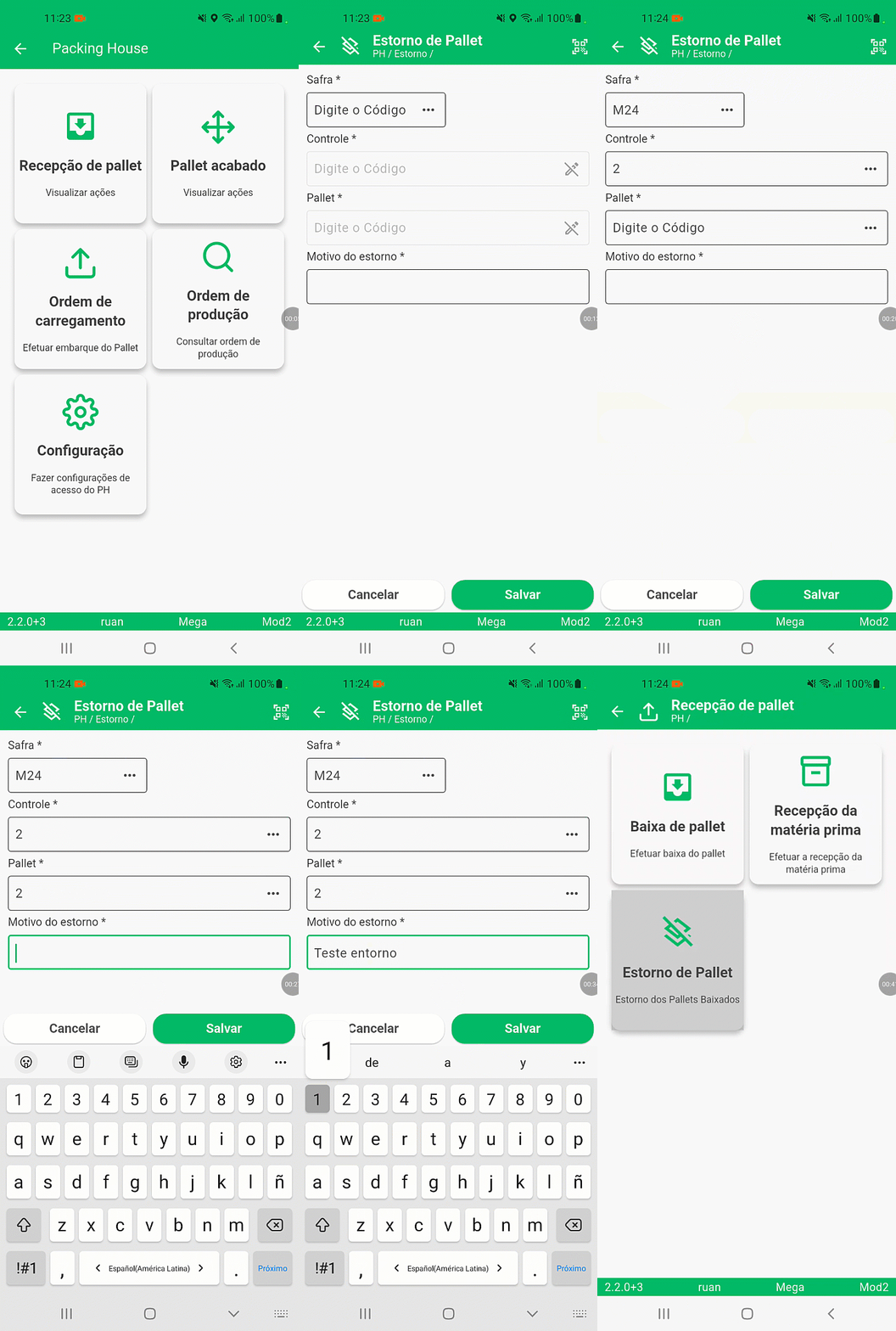
Acesse o caminho: MobAgro > Menu > Packing House > Recepção de Pallet > Recepção de Matéria Prima;
A funcionalidade já será aberta na tela de leitura, toque em Cancel para acesar a tela de registro. -
Informe os campos solicitados para o estorno:
Caso esteja na tela e deseje fazer a leitura do código de barras, toque no ícone de qr code (
) para abrir o leitor.-
Safra: Indique a safra de referência para localizar os controles e respectivos pallets que poderão ser informados.
-
Controle: Indique o controle a que pertence o pallet que deseja estornar.
Serão listados apenas os controles que possuem pallets com baixa realizada.
-
Pallet: Indique o pallet que deseja estornar.
Serão listados apenas os palelts que possuem baixa realizada. Caso seja indicado um pallet que não possui baixa, será exibida uma mensagem informativa ao usuário com o seguinte aviso: O pallet não possui baixa registrada para efetuar estorno!.
-
Motivo do estorno: Informe o motivo pelo qual o estorno está sendo feito.
-
-
Toque em Salvar;
-
Toque em Confirmar para executar o estornar.
Via código de barras
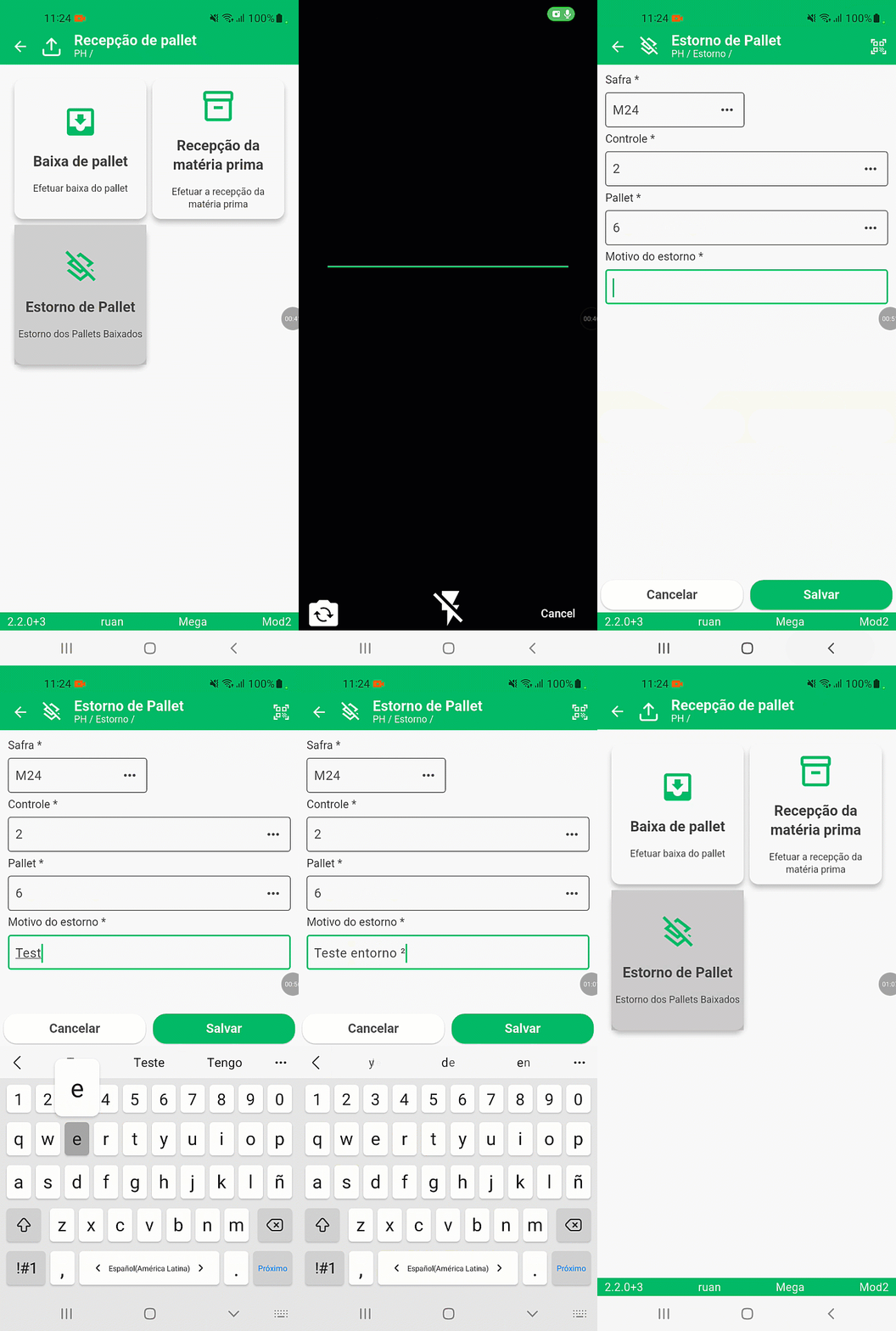
- Acesse o caminho: MobAgro > Menu > Packing House > Recepção de Pallet > Recepção de Matéria Prima;
A funcionalidade já será aberta na tela de leitura. - Realize a leitura do código de barras do pallet que deseja estornar;
A leitura preencherá, automaticamente, os campos Safra, Controle e Pallet. - Informe o Motivo do estorno;
- Toque em Salvar;
- Toque em Confirmar para executar o estornar.
 English
 Español

