Publicador de conteúdo web
Possibilita uma integração com as soluções Senior através da chamada de relatórios e telas existentes realizada com a criação de links de acesso.
Definições
GenericServlet
Define um tipo mais fácil para utilizações dos links dentro do Portal Corporativo, tornando mais simples chamar as telas do BrowserAccess, Web 5.0 e Java, pois o nome do servidor é obtido diretamente do arquivo portalsenior.properties não sendo necessário informar no link.
Parâmetros gerais
- Caminho do Servlet: /SLoginPortlet/genericservlet?
- Após "?": local de acesso (BrowserAccess, Web 5.0 ou Java). Exemplo: /SLoginPortlet/genericservlet?ba=showform&sistema=Rubi&tela=FrInfGer
 BrowserAccess
Parâmetros
Gerais:
- ba=: sistema utilizado com o parâmetro de tipo do sistema.
- parametro=: showform ou report.
- sistema=: sistema/módulo que será utilizado.
- parametro=: nome do módulo do sistema.
Para chamadas de tela:
tela=: parâmetro com o nome da tela a ser acessada.
Exemplo:
/SLoginPortlet/genericservlet?ba=showform&sistema=Rubi&tela=FrInfGer
Para chamadas de relatório:
- modelo=: define o modelo a ser executado.
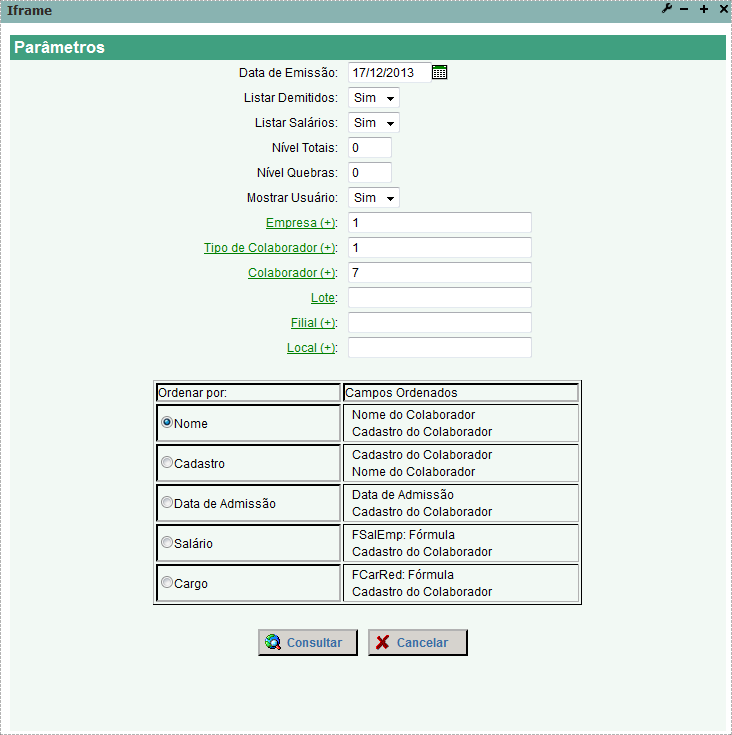
- params=: encaminha os parâmetros para o relatório. Exemplo: emp, tip, col = 1,1,127.
- pesquisar=true ou pesquisar=false: define se deve ou não parar na tela de entrada.
Exemplo:
/SLoginPortlet/genericservlet?ba=report&sistema=Rubi&modelo=COL,FE,3&pesquisar=true
Web 5.0
Parâmetros
- web=: ação utilizada para processamento. O parâmetro é a ação (URL) a ser aberta. Os sinais "=" e "&" devem ser codificados como %3D e %26, respectivamente.
- params=: parâmetros adicionais, além dos parâmetros normais da URL. Exemplo: BASE
Exemplo:
/SLoginPortlet/genericservlet?web=ACAO%3DENTRANCEREL%26SIS%3DFP%26NOME%3DFPRE001.COL¶ms=
Os campos que serão passados como parâmetro já serão automaticamente ocultados no formulário Web 5.0.
No caso do link ser copiado de um formulário Web 5.0 a ser chamado, é necessária conversão para que o link seja utilizado na chamada do formulário. Sendo a principal mudança, substituir os sinais de "=" e "&" para %3D e %26, respectivamente.
Exemplo:
Antes: http://servidor:8080/trweb/conector?ACAO=PORTAL&SIS=FP&HTML=fppafast.htm
Depois: /SLoginPortlet/genericservlet?web=ACAO%3DPORTAL%26SIS%3DFP%26HTML%3Dfppafast.htm
Java
Parâmetros
- g6= sistema utilizado com o parâmetro do nome da tela. O parâmetro é nome do pacote mais a tela do sistema. Exemplo: com.senior.util.propriedadesusuario.forms.FrPropriedadesUsuario.
- sistema= indica qual deve ser o servidor Java.
Exemplo:
/SLoginPortlet/genericservlet?g6=com.senior.util.propriedadesusuario.forms.FrPropriedadesUsuario
/SLoginPortlet/genericservlet?g6=com.senior.util.propriedadesusuario.forms.FrPropriedadesUsuario&sistema=ronda
Chamada do Workflow
Para configurar a chamada do Workflow no Portal Corporativo é necessário configurar um link em um portlet de IFrame no seguinte formato: http://EndereçoServidorPortal/SLoginPortlet/wf?server=http://EnderecoServidorWorkflow.
Chamada do Gestão do Ponto
Para configurar a chamada do Gestão do Ponto no Portal Corporativo é necessário configurar um link em um portlet de IFrame em um dos seguintes formatos (com ou sem &g6path=):
- http://EndereçoServidorPortal/SLoginPortlet/g6generic?g6context=http://EndereçoServidorGestãodePonto/gestaoponto/&g6path=/?perspective=
com.senior.apuracao.acerto.sintetico.acertoColaboradorSinteticoWF - http://EndereçoServidorPortal/SLoginPortlet/g6generic?g6context=http://EndereçoServidorGestãodePonto/gestaoponto/?perspective=
com.senior.apuracao.acerto.sintetico.acertoColaboradorSinteticoWF
Nota
Para utilização do Gestão do Ponto é utilizado um tema específico: Portal Base 6.1 (Gestão do Ponto).
O que você precisa fazer:
Criar links de acesso
- Em Publicador de conteúdo web, clique para adicionar um conteúdo web.
- Em Estrutura, selecione o ícone de alterar para modificar a estrutura padrão dos campos para Senior Link Structure.
- Após a definição da estrutura, preencha os campos Título (Obrigatório), que será o nome do portlet, e Texto, a descrição.
- Em Link, pressione Selecionar para ser direcionado à Wizard. Lá defina o produto/módulo e o tipo de saída e qual tecnologia, por exemplo: disponibilizar um relatório via Web 5.0.
- Ainda na Wizard, insira o nome do relatório/tela ou formulário a ser utilizado.
- Em seguida o link é disponibilizado para uso. Clique em Concluir e retorne para a página anterior.
- Selecione a caixa de seleção UsarImagem e selecione uma imagem para ser o ícone da funcionalidade.
- No menu à direita, clique em Categorização e defina um tipo para o conteúdo. Para finalizar, pressione Publicar.
Criar links de acesso - IFrame
- Adicione um IFrame ao Portal Corporativo.
- Acesse as configurações deste portlet e informe o link da funcionalidade em URL da fonte. Clique em Salvar.
 English
 Español