Sites
Conjunto de páginas que exibem o conteúdo e fornecem acesso às aplicações específicas. Nos sites é possível haver membros que têm acesso exclusivo a determinadas páginas ou ao conteúdo.
O que você precisa fazer:
 Associar sites a grupos de usuários
Acesse Painel de Controle > Portal > Sites:
- No site criado, clique no botão Ações e em Gerenciar participação.
- Em Participações em Sites, guia Grupos de usuário, clique em Atribuir grupos de usuários.
- Selecione um ou mais grupos de usuários cadastrados no Portal Corporativo e clique em Salvar.
Após isso, os usuários dos grupos selecionados já possuem acesso ao site.
Disponibilizar páginas
Para disponibilizar um site no menu superior do Portal Corporativo, e necessário disponibilizar páginas nele. Para isto, acesse Painel de Controle > Portal > Sites:
- No site criado, clique no botão Ações e em Gerenciar páginas.
- Selecione a guia Páginas públicas ou Páginas privadas. No lado esquerdo da guia visualize a hierarquia das páginas dentro do site selecionado. Considere que todas as páginas criadas, são filhas do site ou filhas de outros páginas.
Exemplo:
- Páginas privadas
- Mural (página-filha)
- Anivesariantes (página-filha)
- Movimentações (página-filha)
- Aniversários de empresa (página-filha)
- Mural (página-filha)
Importante
É imprescindível que todas as páginas sejam privadas quando apresentarem dados dos usuários.
- Páginas privadas
- Clique em Adicionar página ou Adicionar página-filha (dependendo da escolha) para criar uma página para disponibilizar ao site.
- Em seguida, informe os dados da página. Em Tipo, a opção "URL" pode ser para um site, vídeo ou documento disponível no Portal Corporativo. Já "Link para página" exibe uma página qualquer do Portal, conforme configurada.
- Após adicionar, selecione essa página e informe os campos de Detalhes:
- Título HTML: igual ao título da página.
- URL amigável: utilize o nome da página.
- Oculto: página oculta aos usuários.
- Ainda em detalhes, clique em Permissões para definir quais usuários, grupos papéis ou organizações podem visualizar/editar a página.
- Nas demais opções do menu Detalhes, faça configurações específicas para as páginas.
Exportar e importar templates e estruturas
Ao criar um site novo, ele não possui as estruturas e templates para criar links para o sistema. Entretanto, é possível utilizá-las no novo site:
- Reinicie o GlassFish em que o sistema está instalado. Dessa forma, quando o Portal Corporativo iniciar os templates e estruturas são criados nos novos sites;
- Exporte os templates e estruturas de um site em que eles estejam disponíveis:
- Acesse o Painel de Controle;
- Selecione um site que possua os templates e estrutura para criar link para o sistema e clique em Conteúdo web;
- No canto superior direito, acesse as opções e em seguida em Exportar/Importar.
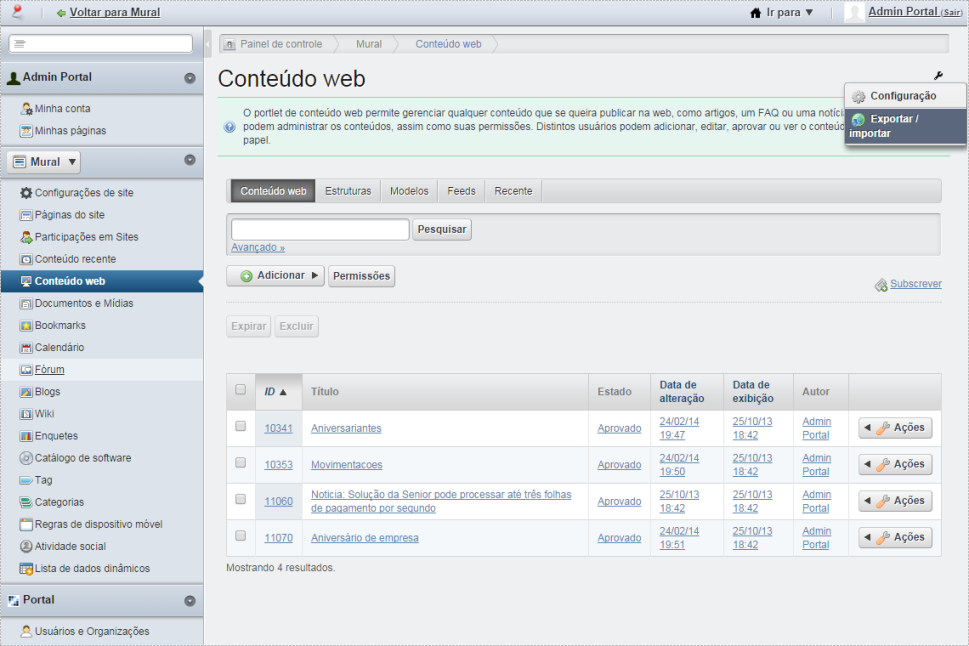
- Na guia Exportar mantenha selecionada somente as caixas de seleção Dados e Estruturas, modelos e feeds e clique em Exportar;
- Parar importar as estruturas e templates:
- Selecione o novo site e clique em Conteúdo web;
- No canto superior direito, acesse as opções e em seguida em Exportar/Importar.
- Na guia Importar escolha o arquivo exportado do outro site;
- Mantenha selecionada somente as caixas de seleção Dados e Estruturas, modelos e feeds e clique em Importar;
Importante
Esse procedimento deve ser repetido em cada site novo. E pode ser utilizado o mesmo arquivo exportado em todos os sites, sem a necessidade de exportar toda as vezes.
 English
 Español