English
 Español
Builders
Por meio do botão Builder, no menu lateral principal do AI Logistics, é possível realizar consultas em diferentes bancos de dados e, com estas informações, criar tabelas e gráficos que serão utilizados em apresentações.
São indicadores que podem ser usados de forma estratégica para acelerar e aprimorar tomadas de decisões, aumentar a eficiência operacional, localizar potenciais de receita, identificar tendências de mercado e apontar novas oportunidades de negócios.
 Fontes de dados
Antes de iniciar qualquer consulta, é necessário se conectar a uma fonte de dados. Esta versão do AI Logistics conecta com bancos de dados de dois provedores: Oracle, incluindo os sistemas de Gestão de Armazém e Gestão de Transportes; e Microsoft SQL Server, sendo esse último gratuito.
Essa configuração deve ser feita pelo caminho Builder > Fontes de dados > Adicionar fonte de dados, como mostra a figura abaixo:
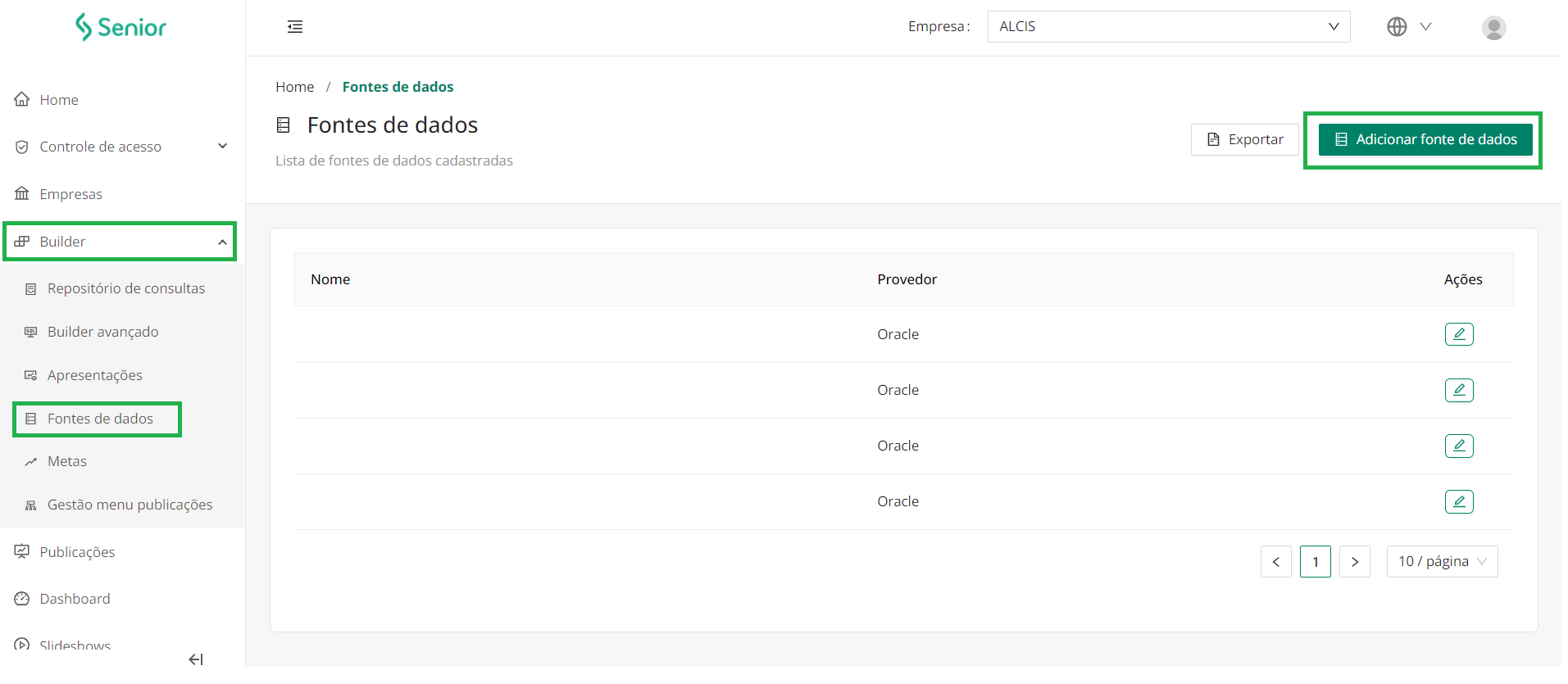
Em seguida, ao ser direcionado para a página Cadastrar Fonte de dados, informe, nos respectivos campos, o Nome da fonte, o Provedor e o String de conexão. Esse último é um texto que passa as informações necessárias para o banco de dados estabelecer uma conexão com a aplicação. Quando a conexão for feita com uma fonte de Sistemas Senior, o string será encontrado no documento de entrega de ambiente. Já para as demais fontes de dados esta informação deve ser obtida junto ao provedor.
Após todos os campos obrigatórios, sinalizados com *, serem preenchidos, o sistema habilita o botão Salvar para que estas informações sejam guardadas.
Importante
É recomendável cadastrar a fonte de dados antes de realizar consulta na página Builder avançado.
Builder avançado
Essa é a página principal da ferramenta, pois é nela que serão realizadas as consultas para extração de dados e posterior geração de apresentações, dashboards, slideshows e relatórios.
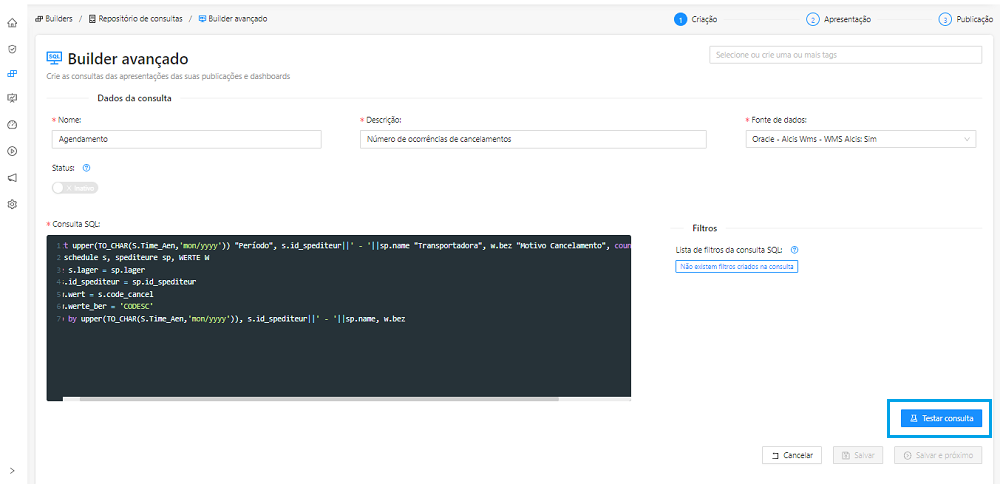
Para acessá-la, percorra o caminho Builder > Builder avançado e preencha os campos com um Nome e uma Descrição para a consulta; e selecione a Fonte de dados previamente cadastrada, que é de onde as informações serão extraídas.
No campo Consulta SQL a query deve ser criada nessa linguagem, independentemente do banco de dados que será acessado.
Para montar a Connection String para a Fonte de Dados do AI Logistics, precisaremos das seguintes informações do Banco de Dados:
- Usuário do banco;
- Senha para conexão;
- Host para conexão;
- Nome do serviço.
Abaixo temos um exemplo de modelos de ConnectionString que utilizamos para nossas conexões:
Oracle
user id=USUARIO DO BANCO; password=SENHA PARA CONEXÃO; Connection Timeout=600; Max Pool Size=150; data source= (DESCRIPTION =(ADDRESS = (PROTOCOL = TCP)(HOST = HOST PARA CONEXÃO)(PORT = 1521)) (CONNECT_DATA =(SERVER = DEDICATED)(SERVICE_NAME = NOME DO SERVICO)))
Em que:
- user id = Usuário do banco;
- password = Senha para conexão;
- HOST = Host para conexão;
- SERVICE_NAME = Nome do serviço.
SQL Server
Data Source=HOST PARA CONEXÃO,1433;Initial Catalog=NOME DO SERVIÇO;User ID=USUÁRIO DO BANCO;Password=SENHA PARA CONEXÃO;
Em que:
- Data Souce = Host para conexão;
- Initial Catalog = Nome do serviço;
- User ID = Usuário do banco;
- Password = Senha para conexão.
Após o preenchimento de todos os campos anteriores, o botão Testar consulta será habilitado, como mostra a figura abaixo. Clique nele para concretizar a extração dos dados.
Exemplo
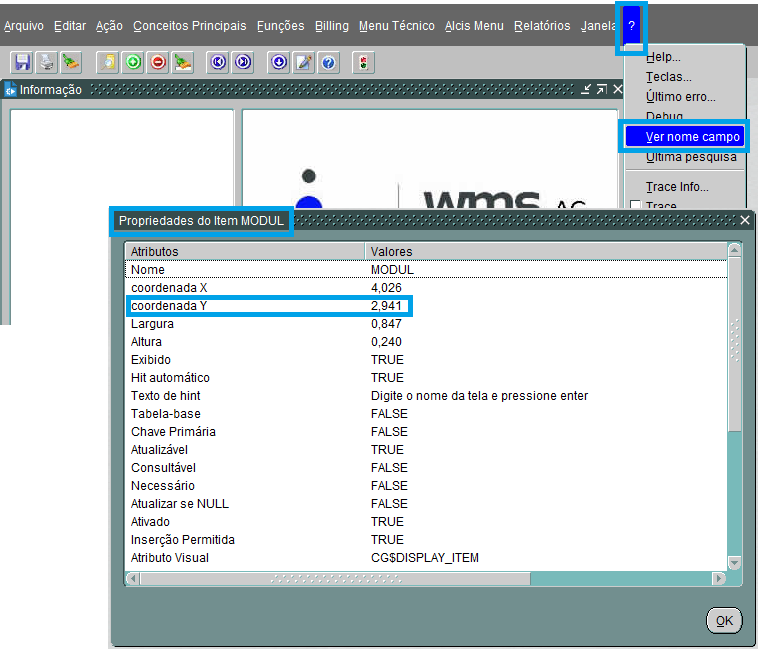
Quando a fonte de dados for o Senior WMS Alcis Web, é possível obter a string necessária para gerar determinada consulta por meio da função Ver nome campo, localizada no menu principal do sistema de gestão de armazém, clicando no ícone  . Na janela Propriedades do Item MODUL, que abrirá em seguida, estarão as informações para gerar a consulta no AI Logistics. Basta copiar e colar.
Atenção
Para o perfeito funcionamento do sistema, consultas em SQL geradas com a finalidade de uso para emissão de notificações periódicas via e-mail ou exibição em tempo real por meio de slideshows não devem ter data fixa.
Além de gerar o Resultado da consulta, o sistema vai fornecer dados sobre a performance dessa query. Após essa etapa, os botões Salvar e Salvar e próximo, localizados no canto inferior direito da página, serão habilitados para que os dados gerados sejam guardados (ver na figura abaixo).
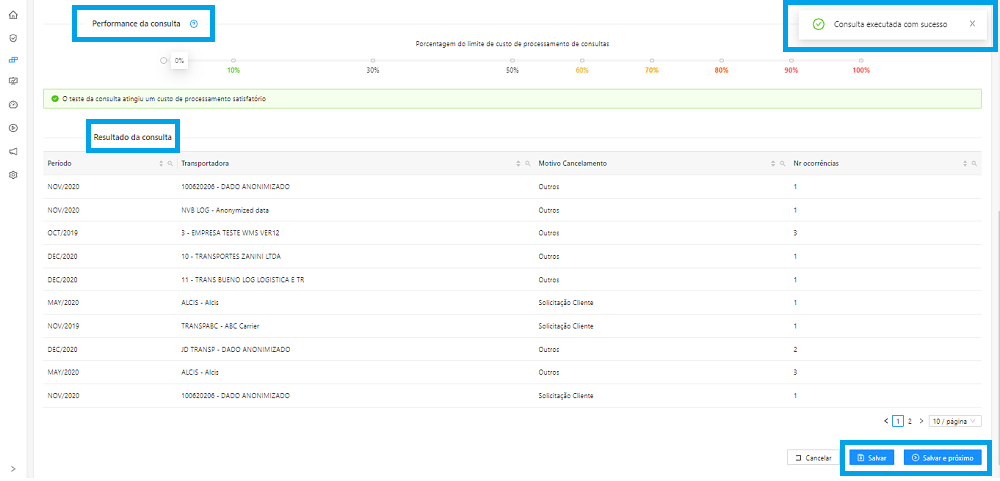
Ao optar pelo segundo botão, automaticamente o sistema irá redirecioná-lo para a etapa seguinte, a criação de Apresentações.
Performance da consulta
Toda consulta tem um custo de processamento, medido em segundos, e que basicamente depende da quantidade de dados que o sistema tem de processar. Quanto maior esse volume, mais tempo o sistema leva para gerar a consulta, aumentando seu custo.
Se, ao rodar uma query no AI Logistics esse custo atingir 80% do valor limite para consulta (cujo total são 30 segundos), o processamento é bloqueado e a ferramenta avisa que ela precisa ser refeita.
Apresentações
É por meio dessa funcionalidade que as informações obtidas a partir dos dados extraídos na etapa anterior ganham forma, ao serem transformadas em gráficos e dashboards. Essa página pode ser acessada pelo menu lateral Builder > Apresentações > Criar apresentação. A ferramenta disponibiliza 13 templates para serem utilizados de acordo com as variáveis disponíveis e com a informação que deseja-se destacar. São gráficos de barras, linhas, setores, do tipo donut, radar, valor absoluto, medidor e mapa de calor.
Como configurar
- Na página Criar nova apresentação selecione a Fonte de dados da pesquisa, a Consulta criada anteriormente e que será utilizada, dê um Nome a esta apresentação, faça uma breve Descrição dela e selecione a opção Gráfico no campo Tipo de apresentação. Nessa etapa também é possível manter os dados no formato tabela, mas isso limitará o uso deles à geração de relatórios para serem enviados por e-mail, como você verá na seção Notificações.
- Se o Tipo de apresentação escolhido for Gráfico, o sistema irá mostrar os 13 templates disponíveis. Selecione um deles e clique em cima para configurá-lo;
- Em seguida, novos campos serão abertos para preenchimento: selecione um ou mais agrupadores e valores. As informações disponíveis para seleção vão depender da consulta que está sendo utilizada;
- Feito isso, aparecerão outros campos para configuração de aparência do gráfico, exibição de eixos, linhas, valores e legenda. Nesse momento, os botões Salvar e Salvar e próximo também já estarão habilitados para que a apresentação seja gravada ou seja gravada e avance para a próxima etapa, respectivamente;
- Se a opção for Salvar e próximo e todas as configurações tiverem sido executadas corretamente, a ferramenta informará, no canto superior direito, A apresentação foi criada com sucesso,e a ferramenta irá direcioná-lo à página Publicar apresentação.
- Nessa página, a apresentação criada anteriormente já estará selecionada no campo Filtros. Em seguida, é necessário escolher o local da publicação dentro da ferramenta:
- Se no Menu de publicações, para consulta posterior por meio do caminho Builder > Gestão menu publicações. Nesse caso, é preciso selecionar os Perfis de usuário que poderão acessar essa apresentação e, logo abaixo, o menu ou o submenu no qual ela será armazenada (eles devem ser criados na página Gestão de publicações,cujo acesso deve ser feito pelo caminho Builder > Gestão menu publicações). Finalizadas as configurações, o botão Publicar será habilitado para que esse processo seja finalizado;
- A outra opção é já criar umDashboard. Para selecioná-la, clique sobre ela e, em seguida, em Publicar.
Gestão menu publicações
Em Builder > Gestão menu publicações é possível acessar a lista com todas as publicações salvas na ferramenta, criar submenus para organizá-las em pastas por tema, por exemplo, editar quais perfis de usuários terão acesso a elas e removê-las do sistema, quando houver necessidade de deletar alguma criação.
Para Salvar as ações realizadas nessa página, clique sempre no botão de mesmo nome, logo após executar ação.
Repositório de consultas
Em Builder > Repositório de consultas é possível acessar a lista com todas as consultas realizadas e salvas na plataforma. Para encontrar uma query ou um conjunto delas, existem três formas:
- Buscar manualmente entre as listadas, localizadas abaixo dos campos Filtros e Consultas. Clique sobre a desejada;
- Digitar no campo Consultas uma palavra-chave que esteja presente no nome da query buscada;
- Para buscas mais refinadas, como por fonte de dados, por usuário que a criou, por data de modificação, por status ou custo de processamento, por exemplo, ou por uma combinação dessas opções, basta clicar sobre a palavra Filtros para que se abra um formulário com campos que devem ser preenchidos de acordo com a query ou as queries a serem encontradas. Ao final do preenchimento, clique em Filtrar.
Por meio dessa página também é possível iniciar a criação de uma consulta, clicando sobre o botão Criar consulta localizado no canto superior direito da página. Ao optar por esse caminho, o sistema irá direcioná-lo imediatamente para a página Builder avançado.
 English
 Español