English
 Español
Pré-requisitos - AI Logistics
Pré-requisitos
Antes de acessar as funcionalidades do AI Logistics o usuário precisa se atentar a alguns requisitos necessários para o melhor uso da ferramenta:
Infraestrutura Necessária
- Servidor:
- Windows Server 2016 ou superior;
- IIS (Internet Information Service) versão 7 ou superior;
- .NET 6 Runtime & Hosting (x64);
- Certificado SSL HTTPS (este ponto é necessário para utilizar a porta 443 - HTTPS).
- Memória:
- Memoria mínima requerida de 2GB.
Componentes Obrigatórios
- IIS (Internet Information Service) versão 7 ou superior;
- .NET Runtime e Hosting 6.0.
A realização de consultas exige do usuário conhecimentos básicos de SQL, linguagem padrão para a realização de queries, que são as consultas e pedidos que trazem resultados de acordo com o que a pessoa busca.
Para que o AIL possa obter os dados e construir os indicadores, é necessário a liberação do banco de dados onde estas informações estão armazenadas. Recomendamos também a criação de um usuário especifico para essas operações nesse Banco de Dados, apenas com permissões de leitura, a fim de garantir a segurança em todos os processos. Caso tenha dúvidas sobre a configuração do banco de dados, entre em contato com Suporte Senior.
Configuração e Instalação
 Instalação do IIS em Windows Server 2016 e 2019
No menu Iniciar, acessar a tela de Server Manager, clicar em Add roles and features, e no menu lateral, na guia Server Roles selecionar a opção Web Server (IIS) e clicar em Add Features. Em seguida, clicar em Next duas vezes para acessar a guia Role Services, nela verificar se os seguintes componentes estão selecionados:
- Web Server
- Common HTTP Features
- Default Document
- Directory Browsing
- HTTP Erros
- Static Content
- Health and Diagnostics
- HTTP Logging
- Perfomance
- Static Content Compression
- Security
- Request Filtering
- Management Tools
- IIS Management Console
- Common HTTP Features
Com todos os componentes selecionados, clicar em Next e, por fim em Install.
Ao finalizar o processo de instalação do Servidor IIS, basta realizar a instalação do .NET 6 Runtime & Hosting (x64). A instalação é um processo simples, basta baixar o arquivo executável, iniciá-lo e clicar em Install. Após a conclusão da instalação é necessiario configurar o Agente AIL dentro do ISS.
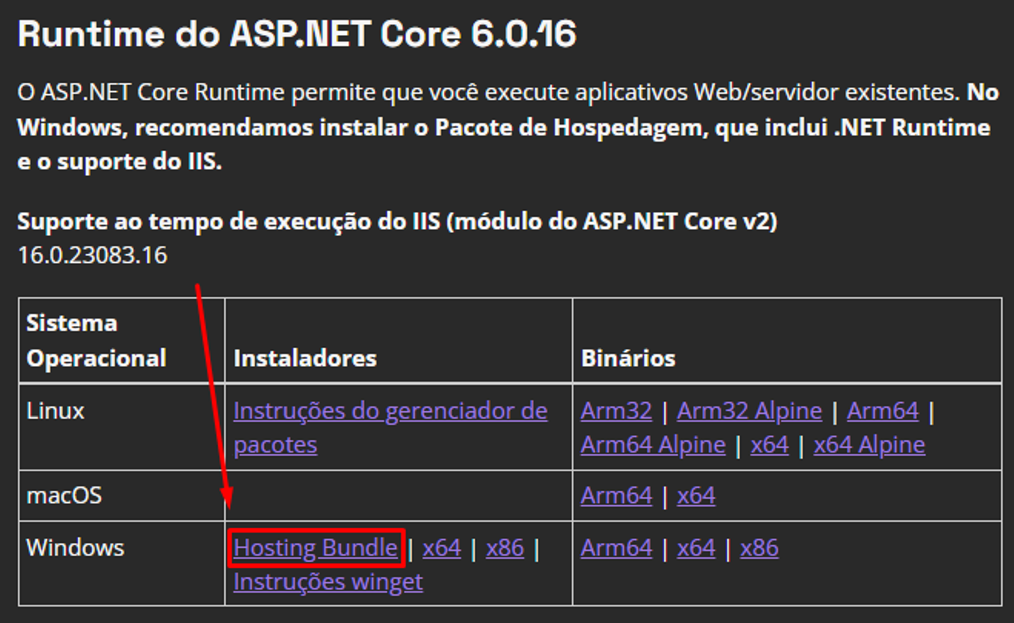
Instalação do Agente no IIS
Configurando o Site da Aplicação
Crie um novo diretório na raiz do seu wwwroot com o nome AgenteAIL. Em seguida, baixe e descompacte o arquivo AgenteAIL.zip nessa pasta. O indicado é sempre criar no diretório C:\Inetpub\wwwroot\AgenteAIL.

Para criar um site no IIS chamado AgenteAIL, referenciando o diretório onde o arquivo AgenteAIL.zip foi descompactado, clique com botão direito em Sites e escolha a opção Add Web Site.
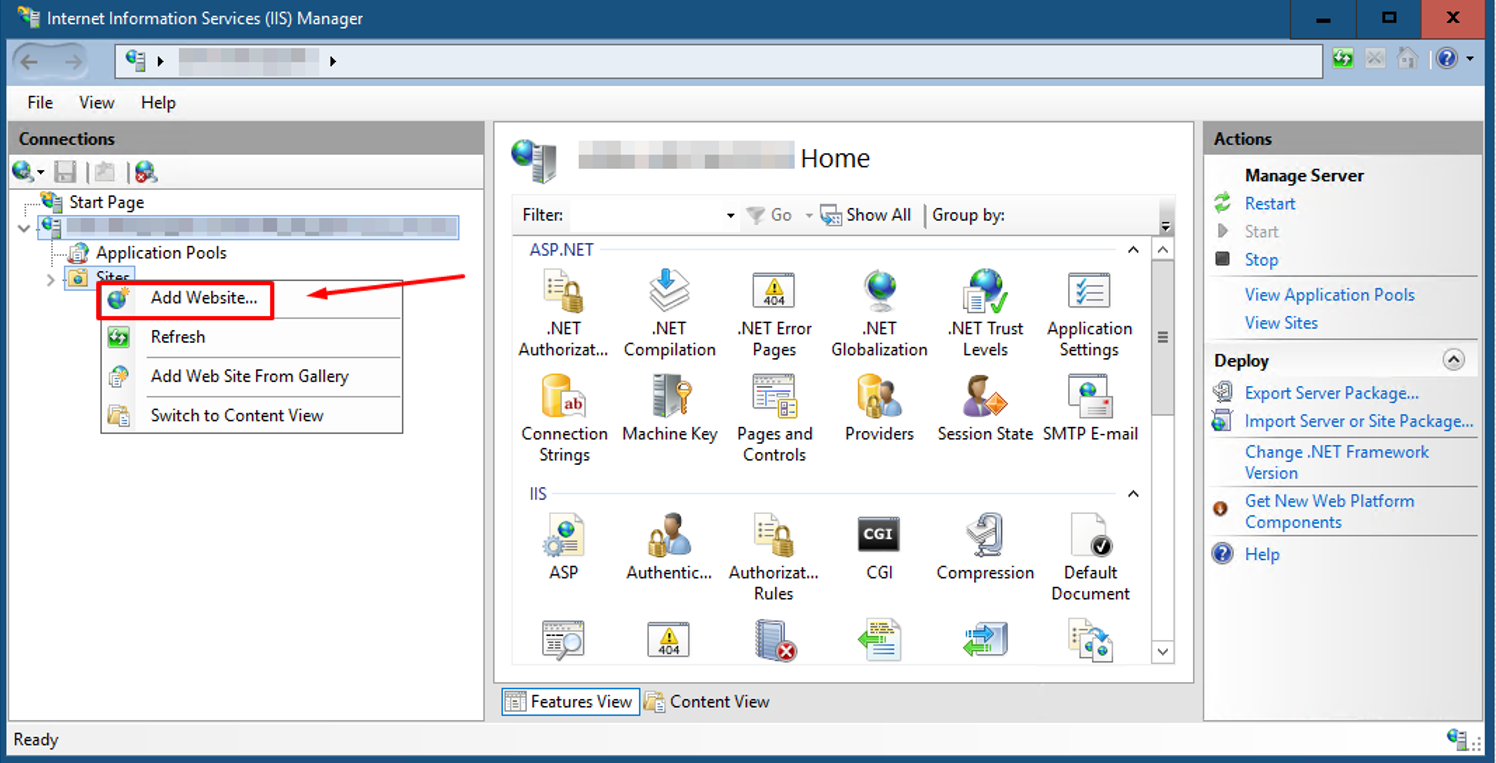
A tela Add Website será aberta, em que o usuário irá configurar o Site name (nome do site), o Physical Path (diretorio onde estão os arquivos do sistema) e a Port (porta de acesso) etc. A numeração da porta fica a escolha de quem está realizando a configuração. Um ponto de atenção é verificar se a porta escolhida já não esta sendo usada por outro site. Caso não deseje alterar nada na configuração sugerida, basta seguir os parâmetros contidos no print abaixo.
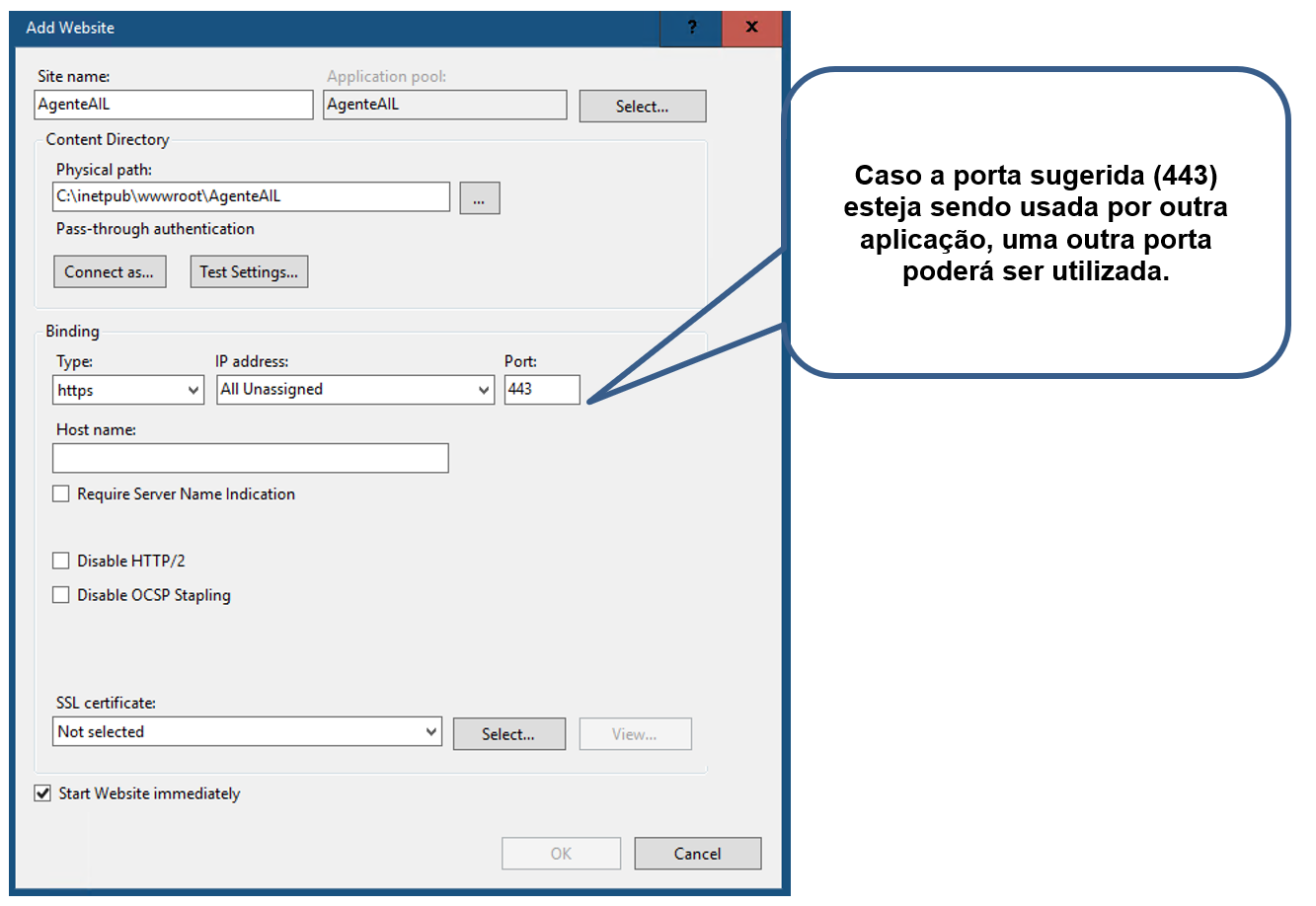
Finalizada as configurações, clique em OK e o site será criado.
Configurando o Pool da Aplicação
Para configurar o pool de aplicação clique com o botão direito em Application Pools e escolha a opção Add application Pool.
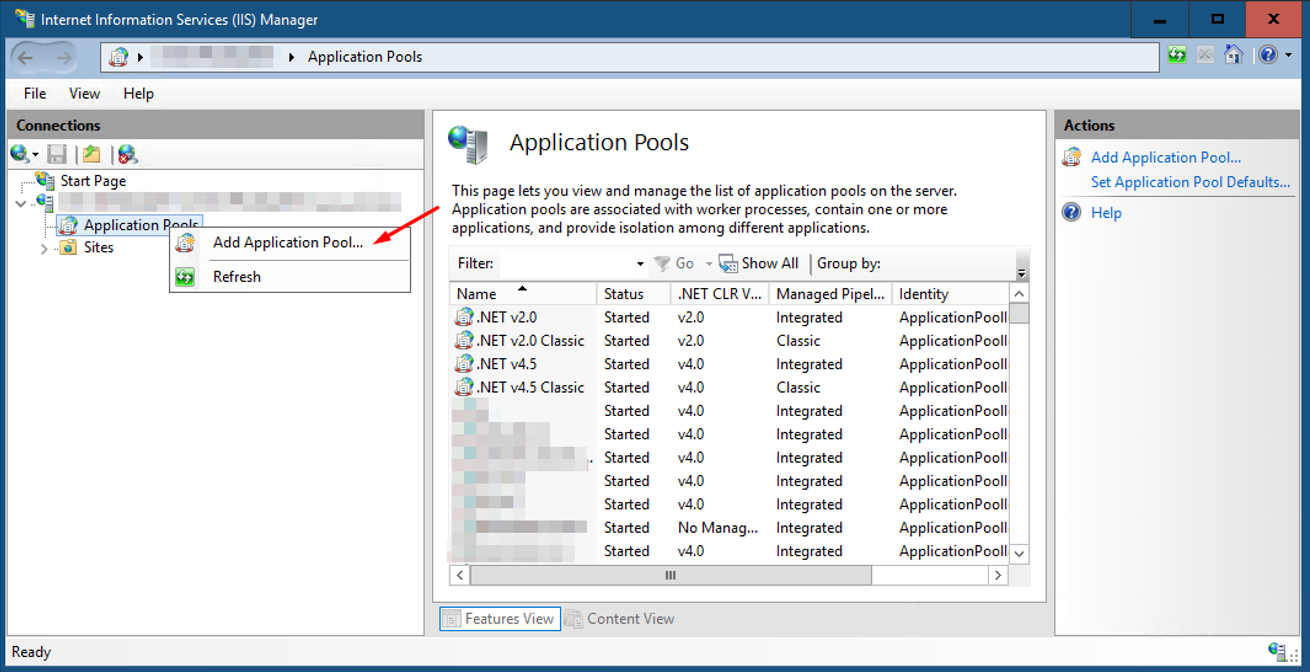
Na tela Add Application Pool, no campo Name digite Agente-AIL, para criar um Pool com esse nome e clique em Ok. Com o Pool criado, procure-o na lista de Application Pools, clique nele 1 vez e, ao lado direito da tela, selecione a opção Basic Settings.
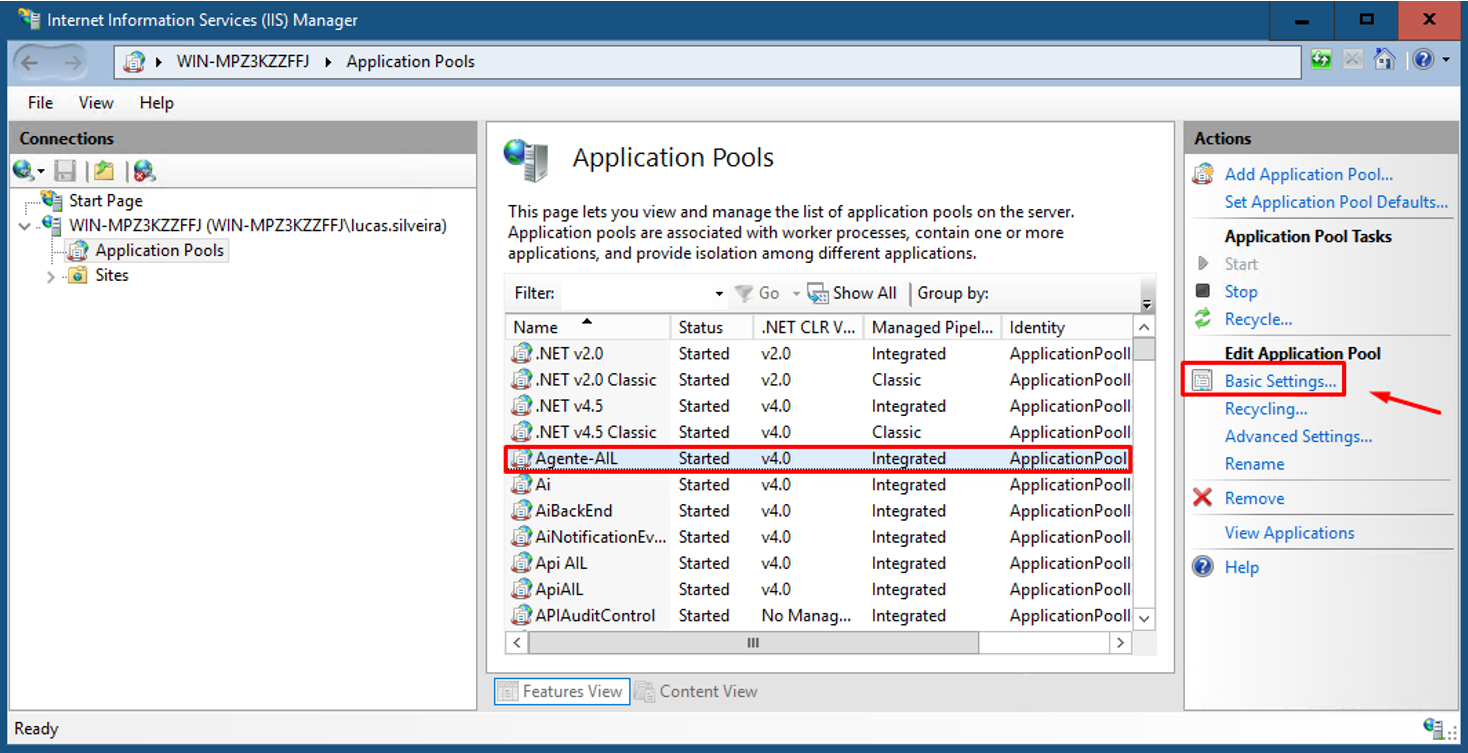
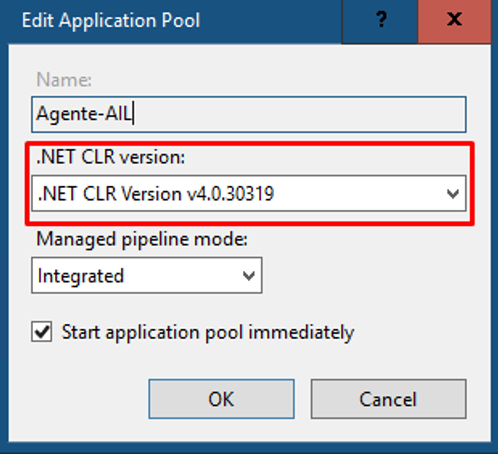
A janela Add Application Pool será aberta novamente. Nela,altere a versão do pacote .Net Framework da v4 para v5. Feito isso, clique em OK.
Com o Pool configurado, volte em Sites, procure o Site que criado anteriormente (AgenteAIL), clique nele 1 vez e, ao lado direito da tela, selecione a opção Basic Settings. Será aberta a janela Edit Site, no campo Aplication pool, altere para Agente-AIL (nome do Pool que criamos anteriormente). Feito isso, clique em OK.
Configurando o Protocolo HTTPS
No aplicativo IIS Manager, selecione o nome do servidor IIS (Internet Information Service) que foi criado. E na parte direita da tela, acesse a opção nomeada Server Certificates (Certificados de Servidor).
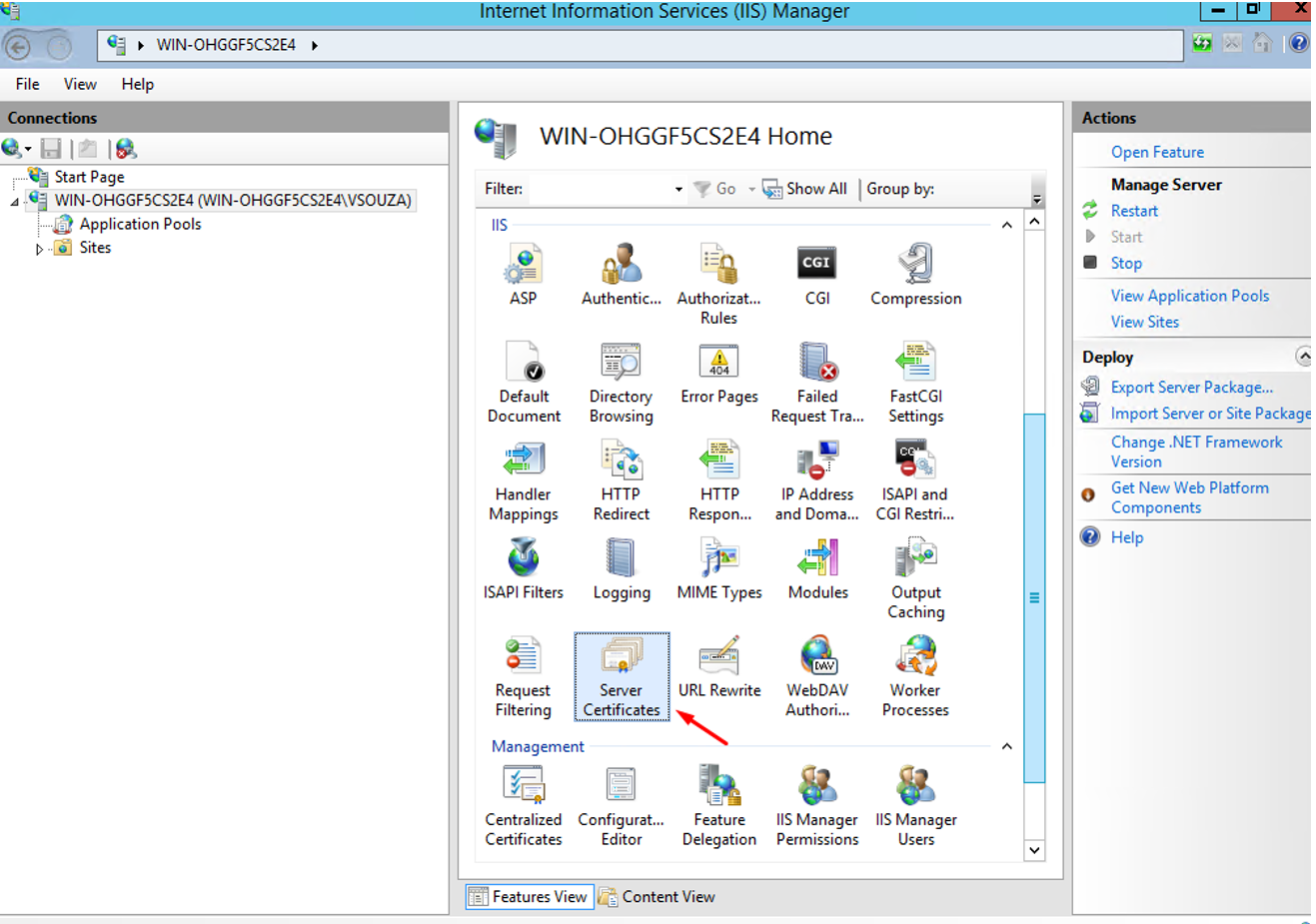
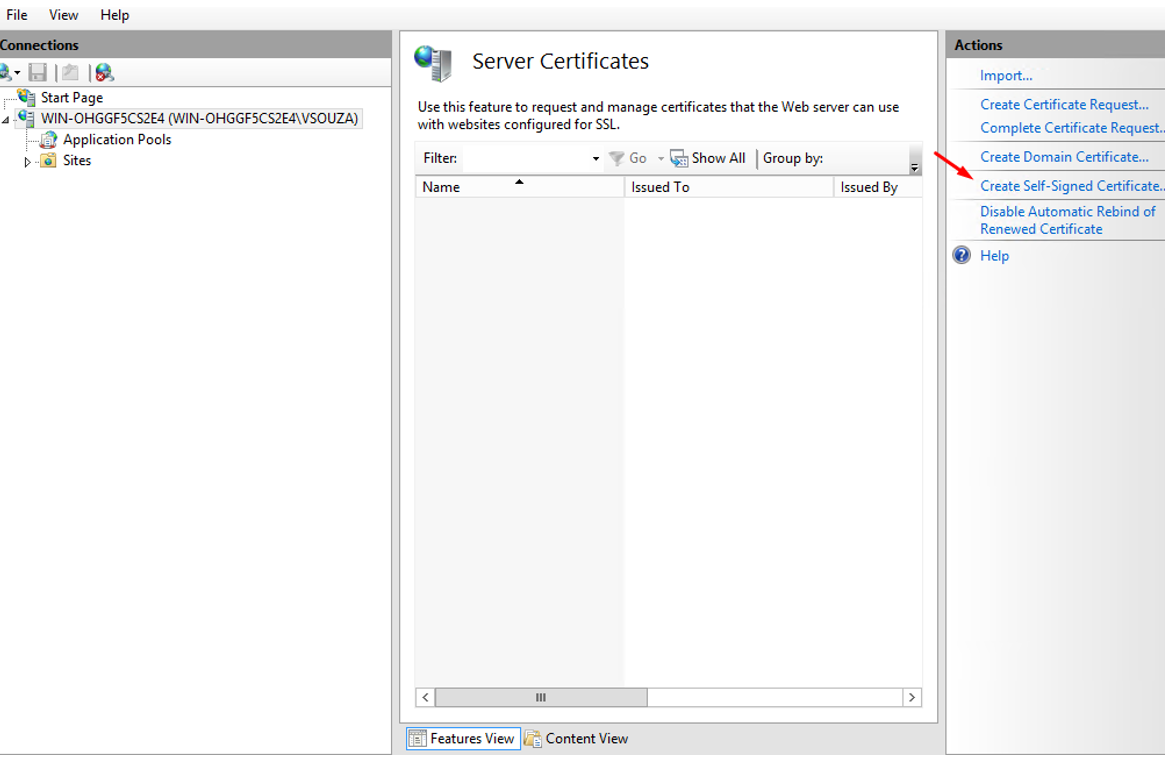
Caso já possua um certificado, clique na opção Import, na parte superior direita da tela. Se for necessário gerar um certificado auto-assinado, selecione a opção nomeada Create Self Signed Certificate (Criar um certificado auto-assinado), e digite um nome para o certificado e clique em OK.
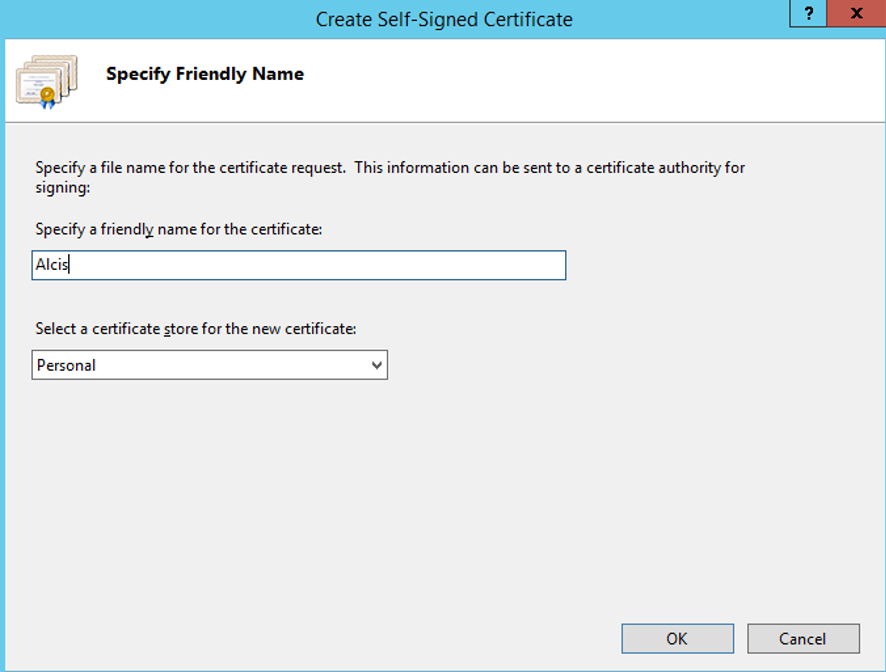
No site desejado, clique com o botão direito do mouse e selecione a opção Edit Bindings (Editar Vinculações), em seguida no botão Add e insira os seguintes paramentros:
- Type: HTTPS
- IP Address: All Unassigned
- Port: 443
- SSL certificate: Selecione o certificado desejado
Finalizada a inserção dos parâmetros, clique no botão OK.
No servidor onde está instalado o IIS, abra um navegador de sua preferência e digite o endereço IP do seu servidor web usando o protocolo HTTPS, para validar as configurações realizadas.
Para certificar que a Aplicação está ativa, utilize a sigla HC (Health Check) no final de sua URL. Caso retorne a mensagem abaixo, significa que a aplicação está instalada e está funcionando.

Teste de conexão com o Banco de Dados
Para testar a conexão do AI Logistics com o bando de dados basta acessar a URL https://ociapi.alcis.com.br:4430/. No campo Digite a ConnectionString preencha com a ConnectionString do seu Banco de Dados.
No AI Logistics existem dois padrões:
Oracle
user id=USUARIO DO BANCO; password=SENHA PARA CONEXÃO; Connection Timeout=600; Max Pool Size=150; data source= (DESCRIPTION =(ADDRESS = (PROTOCOL = TCP)(HOST = HOST PARA CONEXÃO)(PORT = 1521)) (CONNECT_DATA =(SERVER = DEDICATED)(SERVICE_NAME = NOME DO SERVICO)))
Em que:
- user id = Usuário do banco;
- password = Senha para conexão;
- HOST = Host para conexão;
- SERVICE_NAME = Nome do serviço.
SQL Server
Data Source=HOST PARA CONEXÃO,1433;Initial Catalog=NOME DO SERVIÇO;User ID=USUÁRIO DO BANCO;Password=SENHA PARA CONEXÃO;
Em que:
- Data Souce = Host para conexão;
- Initial Catalog = Nome do serviço;
- User ID = Usuário do banco;
- Password = Senha para conexão.
Após inserir a ConnetionString, na caixa de seleção Selecione o tipo de database escolha o tipo de datase: Oracle PL/SQL, SQL Server ou MySQL; e clique em Testar Conexão.
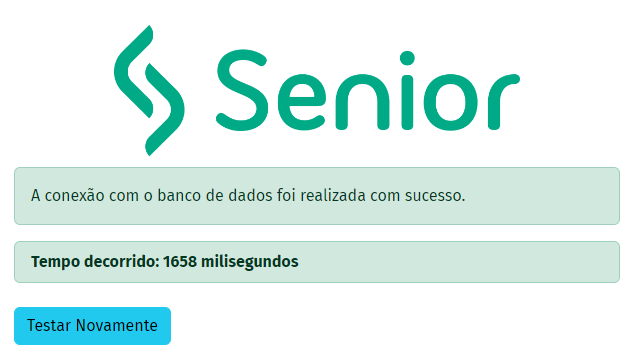
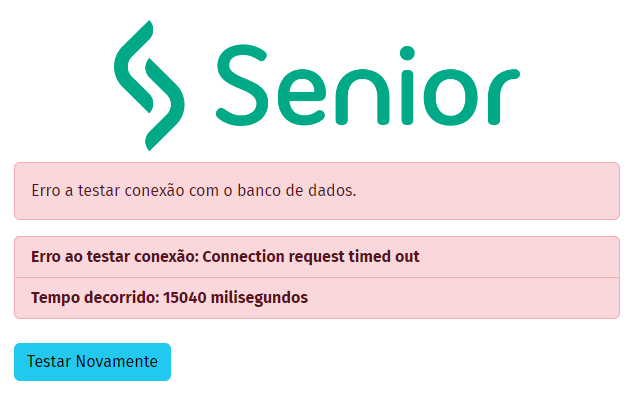
As configurações estando corretas, será apresentado a mensagem A conexão com o banco de dados foi realizada com sucesso. Tempo decorrido. XXX segundos, e quanto tempo demorou essa conexão. Caso ocorra algum erro, será apresentada a mensagem Erro ao testar conexão com o banco de dados. Erro ao testar conexão: Connection request timed out, e o tempo decorrido.
 English
 Español