Implantação
Passo a passo para implantar o Data Mart de Visões contábeis.
Pré-requisitos
- Sistema Gestão Empresarial | ERP instalado com Middleware;
- Utilizar usuários administradores dos sistemas ETL X e Gestão Empresarial | ERP;
- Ter um contador para definir o relacionamento das contas;
- Para utilizar o Data Mart de Visões contábeis é necessário que a forma de acesso por web services esteja instalada no Gestão Empresarial | ERP. Estes web services devem estar disponíveis para acesso através do servidor do ETL X ou pelo local em que o BI Gateway será instalado.
Gestão Empresarial | ERP
 Importar modelo de plano de contas referencial
- Acesse Recursos > Implementações > Importação/Exportação > Executar;
- Selecione Importação:
- No campo Código informe o modelo de importação "00024 – Importar Plano de Contas";
- No campo Arquivo selecione o arquivo "Plano_RFB_PJ_Geral.txt" que está em: <diretório da instalação>\Sapiens\Modelos\Texto
- Clique em Executar e no campo Código do Modelo de Plano de Contas informe o código que deseja para o modelo de plano de contas referencial que será importado;
Importante
Informe um código que não esteja sendo utilizado atualmente. Caso utilizado um em uso, o plano de contas já existente pode sofrer impacto.
- Clique em OK. Durante a importação aparecerá a tela com o status de linhas processadas;
- No final da importação é apresentada a mensagem de que a operação foi concluída com sucesso. Clique em OK.
Relacionar modelos de plano de contas
Tem o objetivo de efetuar o relacionamento dos modelos de plano de contas das empresas utilizadas na carga com o modelo de plano de contas importado.
Para isto, é necessário definir quais empresas serão utilizadas na carga do Data Mart, verificar qual modelo de plano contábil está sendo utilizado por uma ou mais empresas e cadastrar empresa no sistema:
- Acesse Cadastros > Empresas > Cadastro (F070EMP) e no campo Empresa informe o código da empresa e pressione Enter. Verifique o valor do campo Modelo Plano Contábil;
- Acesse Cadastros > Modelos de plano > Relacionamentos > Entre planos (F043RMP)
- No campo Tipo Plano informe o tipo "1 – Contábil";
- Em Modelo Plano Origem informe o código do modelo de plano ligado a empresa;
- No campo Modelo Plano Destino informe o código do Modelo de plano contábil referencial;
- Marque o campo Mostrar todas as contas e clique em Mostrar;
- Faça o relacionamento das contas, onde a coluna Conta De é a conta de origem, do modelo de plano ligado a empresa, e a coluna Conta Para é a de destino, do modelo de plano contábil referencial. Após informar as contas no campo Conta Para, clique em Processar;
Notas
Esse relacionamento deve ser feito com todos os modelos de plano de contas contábeis relacionados com as empresas que serão utilizadas na carga. Sendo necessário ser feito o relacionamento com todas as contas utilizadas nos aglutinadores das visões contábeis (analíticas e sintéticas).
Importar as visões contábeis
Tem o objetivo de realizar a importação das visões contábeis padrões DRE - GERENCIAL e BP – GERENCIAL.
- Acesse Controladoria > Gestão de Contabilidade > Visões Contábeis > Cadastro (F046VIS);
- Clique em Importar:
- Selecione o arquivo "CCVC014.xml" da visão BP – GERENCIAL no diretório: <diretório de instalação do sistema> \Sapiens\Modelos\Xml;
- Clique em Abrir.
- Na guia Composição Visão, no campo Modelo de Plano de Contas informe o código do modelo de plano de contas referencial que foi importado nos passos do item Importar Modelo de Plano de Contas Referencial;
- Na guia Aglutinação Contábil, campo Empresa, informe o código da empresa a ser utilizada na carga;
- No campo Modelo de Plano Contas informe o código do modelo de plano de contas referencial;
- Em Atualizar aglutinação existente informe "S";
- Clique em OK. A visão contábil a ser importada é apresentada na tela;
- Clique em Processar. No final do processo é apresentada a mensagem de que a importação foi realizada com sucesso;
- Realize os mesmos passos para a visão DRE - GERENCIAL com o arquivo "CCVC013.xml".
Podem ser cadastradas outras visões para serem utilizadas na carga do Data Mart de Visões contábeis.
Importante
Caso seja realizada uma atualização do sistema Gestão Empresarial | ERP a partir da versão 5.8.10.48 ou uma nova importação da visão contábil, através da tela Cadastro de Visões Contábeis (F046VIS), é necessário adicionar a visão contábil de acordo com o arquivo XML importado, DRE - Gerencial - Geral nos parâmetros de extração.
O ETL X trabalha apenas com as visões padrões do ETL X para DRE e balanço patrimonial. Em função disso, devem ser utilizados somente os nomes padrões das visões "DRE - GERENCIAL/DRE - GERENCIAL GERA" e "BP – GERENCIAL", respeitando esta nomenclatura durante a implantação e configuração do ETL X.
Testar o serviço (McDebug)
Tem o objetivo de verificar se o serviço utilizado pelo ETL X na carga do Data Mart está no ar.
- Com o parâmetro –mcdebug, execute o sistema e acesse Diversos > Executar Web Service (F000EWS);
- No campo Nome do Serviço informe com.senior.g5.co.mct.ctb.visaocontabil;
- No campo Nome da Porta informe Consultar;
- Marque o campo Abrir Form do Web Service;
- Clique em Executar;
- Informe a Empresa e Filial a ser usada na carga;
- Em Visão informe o código da visão contábil importada;
- Em Período informe qualquer período que tenha saldo para as contas relacionadas com o modelo de plano referencial;
- Em Carregar Comp. Aglu informe "S";
- Marque o Modo de execução "Síncrono" e clique em Executar;
- Verifique se as grades foram preenchidas com as contas e aglutinadores da visão contábil:
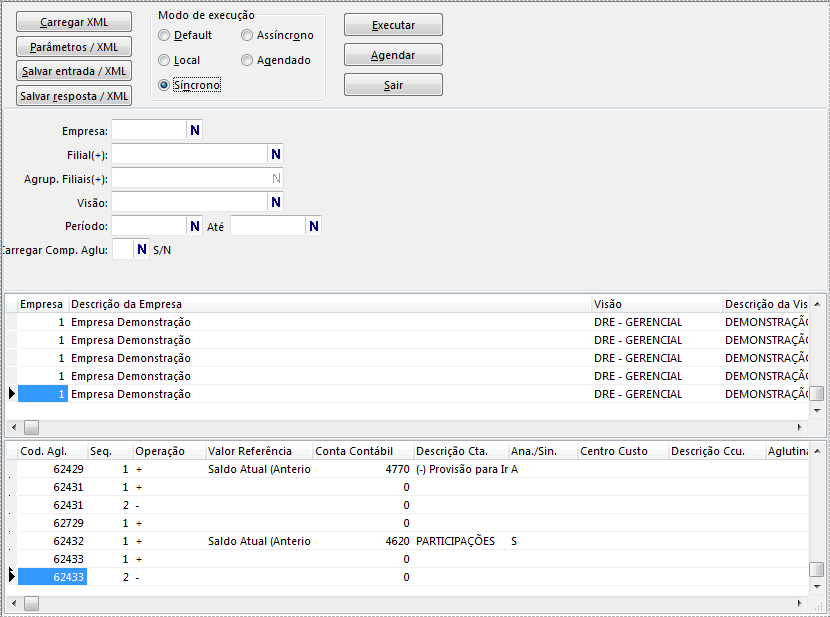
ETL X
- Configure e ative a base de dados do Gestão Empresarial | ERP em BI > ETL X > Configuração > Conexões de banco de dados;
- Acesse BI > ETL X > Configuração > Data Marts, localize o Data Mart Visões contábeis e, em Parâmetros de extração:
- Em "vis.inidicators", clique em Editar;
- Solicite a inclusão dos valores padrões;
- Remova as empresas e filiais não relacionadas;
- Caso necessário, retorne em Parâmetros de extração e em "vis.visions", clique em Editar para modificar o cálculo de algum indicador nativo.
- Edite a conexão HTTP VIS em BI > ETL X > Configuração > Conexões HTTP, no formato: https://servidor:porta/g5-senior-services/sapiens_Synccom_senior_g5_co_mct_ctb_visaocontabil;
Observação
Em algumas implantações do Gestão Empresarial | ERP podem ter sido realizadas com URL diferente, como https://servidor:porta/g5-senior-services/sapiens/Synccom_senior_g5_co_mct_ctb_visaocontabil. Para confirmar, o teste da URL pode ser feita pelo navegador, acrescentando "?wsdl" ao final da URL, apenas para o teste.
- Execute a carga manual do Data Mart em BI > ETL X > Extração > Extração manual.
 English
 Español