English
 Español
Gestão de papéis no ERP senior X
A Senior recomenda a adoção de boas práticas de segurança, como a ativação de políticas de senha e da MFA (Autenticação Multifator), recursos já disponíveis em nossos produtos.
Através da Gestão de Papéis, é possível definir as permissões que cada usuário terá no sistema. Cada papel corresponde a um conjunto de atividades que o usuário poderá executar no ERP senior X e pode ser classificado conforme função, cargo, setor ou qualquer outro critério utilizado para categorizar os níveis de permissão.
Para realizar a gestão de papéis dos usuários, acesse: Tecnologia > Administração > Autorização > Gestão dos Papéis.
Confira o vídeo abaixo para entender melhor como funciona a gestão de papéis no sistema:
Nota
Somente usuários administradores podem cadastrar novos papéis no sistema.
Papéis pré-definidos
O sistema já possui uma lista de papéis pré-definidos, que estão separados por gestões - Analytics, Cadastros, Contratos e assim por diante. O papel ERP senior X Finanças, por exemplo, já está pré-configurado pelo sistema para dar acesso aos processos relacionados ao módulo de finanças. Então, se a sua empresa possui um funcionário responsável pelos processos financeiros, basta atribuir este papel ao usuário dele.
Veja abaixo a lista dos papéis pré-definos:
- ERP senior X - Analytics
- ERP senior X - Cadastros
- ERP senior X - Contratos
- ERP senior X - Finanças
- ERP senior X - Gestão industrial
- ERP senior X - Mercado
- ERP senior X - Suprimentos
- ERP senior X - E-Commerce
Você pode atribuir um ou mais papéis a um mesmo usuário. Veja abaixo como proceder:
 Atribuir um papel ao usuário
Para atribuir papéis a um usuário, acesse Tecnologia > Administração > Autorização > Gestão dos Papéis
- Clique em Editar no papel que você deseja atribuir ao usuário;
- Acesse a aba Usuários;
- Na lista de usuários, encontre o usuário ao qual você deseja atribuir o papel e ative o botão da coluna Associado para associá-lo ao papel. Para ativar, o botão deve ficar nesta posição
 .
. - Clique em Salvar;
- Caso você desejar atribuir mais papéis, selecione o próximo papel a ser adicionado e repita a operação.
Como gerir os papéis?
Você pode gerir e criar novos papéis com permissões diferenciadas. Neste caso, é possível duplicar um papel já existente e apenas adicionar ou remover as permissões conforme a necessidade. Este processo simplifica e agiliza a criação de um novo papel.
Por exemplo, você pode criar um papel onde o usuário tenha acesso total à gestão de finanças e acesso a algumas funcionalidades da gestão de mercado. Para isso, duplique o papel de finanças, renomeie e apenas adicione as permissões para as funcionalidades desejadas da gestão de mercado.
Ou então, você pode criar um papel onde o usuário terá acesso à gestão de finanças, porém, algumas de suas funcionalidades não devem ser permitidas ou devem conter restrições de uso. Para isso, duplique o papel de finanças, renomeie e apenas remova a permissão para as funcionalidades que você deseja restringir.
Veja como abaixo como duplicar um papel e como adicionar e remover permissões:
Duplicar papel
Acesse Tecnologia > Administração > Autorização > Gestão dos Papéis
- Clique em Editar no papel que você duplicar;
- Clique em Duplicar;
- Atribua um novo nome ao papel. Você pode também adicionar uma descrição;
- Clique em Salvar;
Agora você possui um novo papel com as mesmas permissões do papel original, podendo personalizá-lo conforme a necessidade do usuário, adicionando ou removendo permissões.
Nota
Os usuários atribuídos ao papel original não serão copiados para o papel duplicado.
Adicionar e remover permissões
A adição e remoção de permissões no sistema é feito através do caminho Tecnologia > Administração > Autorização > Gestão dos Papéis, onde você pode buscar pelo recurso, serviço ou atividade que deseja gerir.
Há duas formas de identificar no sistema o recurso, serviço ou atividade para então parametrizar as permissões dos usuários:
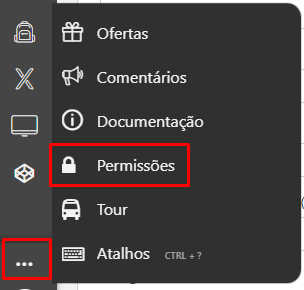
- Você pode acessar, no próprio ERP senior X, a tela a qual deseja parametrizar, clicar no menu lateral de opções e em seguida clicar em Permissões. Desta forma, o sistema informa automaticamente todos recursos atrelados à tela;
- Ou então, você pode buscar pelo domínio correspondente, para que o sistema exiba uma lista do recurso, serviço ou atividade atrelado ao domínio pesquisado.
Veja abaixo em detalhes como proceder das duas formas:
Buscar o recurso através da tela do sistema
- Acesse a tela ERP senior X a qual deseja gerir as permissões dos usuários;
- Na barra lateral, clique no menu de opções e em seguida clique em Permissões, conforme indicado na imagem abaixo:
- O sistema irá exibir a mensagem Recurso e Permissão de Acesso. Clique em Ir para tela de recursos. Você será encaminhado para a tela de Gestão dos Papéis;
- Na tela de Gestão dos Papéis, selecione o papel o qual deseja gerir as permissões e clique em Editar;
- Você será encaminhado para a guia Permissões, onde é exiba a lista de todos os recursos referentes à tela do ERP senior X a partir da qual você acessou as permissões.
Agora, para adicionar ou remover as permissões, siga os passos abaixo:
- Na lista de recursos, clique no botão
 para expandir o item no qual está a permissão que deseja parametrizar;
 - Deixe o campo selecionado
 para as permissões que deseja conceder ou deixe o campo em branco
  para as permissões que deseja restringir ao usuário;
 - Clique em Salvar.
Buscar pelo domínio correspondente
Para adicionar ou remover permissões a partir da busca pelo domínio, você deve primeiro identificar à qual gestão pertence a atividade e depois buscar pelo domínio correspondente. Entenda abaixo como é feita esta organização no sistema:
- Os domínios referentes às permissões do ERP senior X, assim como os papéis pré-definidos, estão organizados por gestões;
- Cada gestão possui um grupo de domínios;
- Cada domínio abrange determinados processos dentro da Gestão a qual pertence;
- Por exemplo, caso você queira parametrizar uma permissão referente ao Cadastro de produtos, busque pelo domínio erpx_fnd (que engloba o processo de Cadastro de produtos) pertencente à gestão ERP senior X - Cadastros.
Abaixo, disponibilizamos uma tabela onde consta a relação de domínios separados por cada gestão ao qual pertencem.
Para saber quais processos englobam cada domínio, clique sobre ele:
|
|
|
|
||||||||||||
|
|
|
|
Permissões para serviços, recursos e atividades
Agora, para adicionar ou remover permissões, acesse Tecnologia > Administração > Autorização > Gestão dos Papéis:
- Clique em Editar no papel que você deseja adicionar ou remover permissões;
- Clique na guia Permissões;
- Você pode agrupar a relação de permissões por Serviço, Recurso ou Atividade;
- Identifique a qual gestão pertence o serviço, recurso ou atividade que você deseja gerir a permissão e busque pelo domínio correspondente. Por exemplo, caso queira parametrizar as permissões da tela Cadastro de Pessoas, busque pelo domínio erpx_fnd na tabela de domínios por gestão, pertencente à gestão ERP senior X - Cadastros;
- Copie o domínio (que em nosso exemplo seria erpx_fnd )para o campo Filtrar;
- O sistema trará uma lista com os serviços, recursos ou atividades relacionadas;
- Nesta lista, clique no botão para expandir o item no qual está a permissão que deseja parametrizar;
- Deixe o campo selecionado para as permissões que deseja conceder ou deixe o campo em branco para as permissões que deseja restringir ao usuário;
- Clique em Salvar.
Permissões para visualização dos dados de empresas e filiais
É possível também parametrizar os dados de quais empresas e filiais o usuário associado ao papel terá autorização para visualizar. Para isso, acesse acesse Tecnologia > Administração > Autorização > Gestão dos Papéis, e siga os passos abaixo:
- Clique em Editar no papel que você deseja adicionar ou remover permissões;
- Clique na guia Filtros;
- Identifique a qual gestão pertence o recurso que você deseja gerir a permissão e busque pelo domínio correspondente. Por exemplo, caso queira parametrizar as permissões da tela Cadastro de Pessoas, busque pelo domínio erpx_fnd na tabela de domínios por gestão, pertencente à gestão ERP senior X - Cadastros;
- Copie o domínio (que em nosso exemplo seria erpx_fnd )para o campo Filtrar;
- Nesta lista, clique no botão para expandir o item no qual está a permissão que deseja parametrizar;
- Clique em Novo para adicionar uma empresa e uma filial à permissão de visualização deste usuário;
- Preencha o campo codemp com o código da empresa, e o campo codfil com o código da filial;
- Você pode também Excluir uma permissão, ou Replicar o mesmo conjunto de permissões para outro Domínio / Serviço;
- Ao finalizar o processo, clique em Salvar.
Bloquear visualização de telas
Você pode também gerir as telas do sistema as quais os usuários têm permissão para visualizar.
Este processo é feito através do caminho Tecnologia > Administração > Autorização > Gestão dos Papéis, onde é necessário primeiro identificar a tela do sistema a qual deseja bloquear a visualização, para posteriormente executar a configuração.
Existem duas formas para identificar a tela do sistema:
- Você pode acessar, no próprio ERP senior X, a tela a qual deseja bloquear a visualização de determinados usuários. Após isso, é só clicar no menu lateral de opções e em seguida clicar em Permissões. Desta forma, o sistema informa automaticamente todos recursos atrelados à tela;
- Ou então, você pode acesser o arquivo JSON do sistema e identificar a tela que deseja bloquear a visualização.
Por exemplo, você deseja que em determinado papel não seja possível visualizar a tela de Cadastro de filial. Esta tela fica no caminho Cadastros > Filial.
Veja abaixo em detalhe como proceder das duas formas:
Identificar a tela através do acesso no sistema
- Acesse a tela ERP senior X a qual deseja gerir as permissões dos usuários. Neste exemplo, seria o caminho Cadastros > Filiais;
- Na barra lateral, clique no menu de opções e em seguida clique em Permissões, conforme indicado na imagem abaixo:
- O sistema irá exibir a mensagem Recurso e Permissão de Acesso. Clique em Ir para tela de recursos. Você será encaminhado para a tela de Gestão dos Papéis;
- Na tela de Gestão dos Papéis, selecione o papel o qual deseja bloquear a visualização e clique em Editar;
- Você será encaminhado para a guia Permissões, onde é exiba a lista de todos os recursos referentes à tela do ERP senior X a partir da qual você acessou as permissões.
Agora, para bloquear a visualização desta tela, siga os passos abaixo:
- Na lista de recursos, clique no botão para expandir o item no qual está a permissão que deseja parametrizar;
- Deixe o campo Visualizar em branco para bloquear a visualização. Caso queira habilitar novamente a visualização, basta deixar este mesmo campo selecionado
- Clique em Salvar.
Identificar a tela através do arquivo JSON
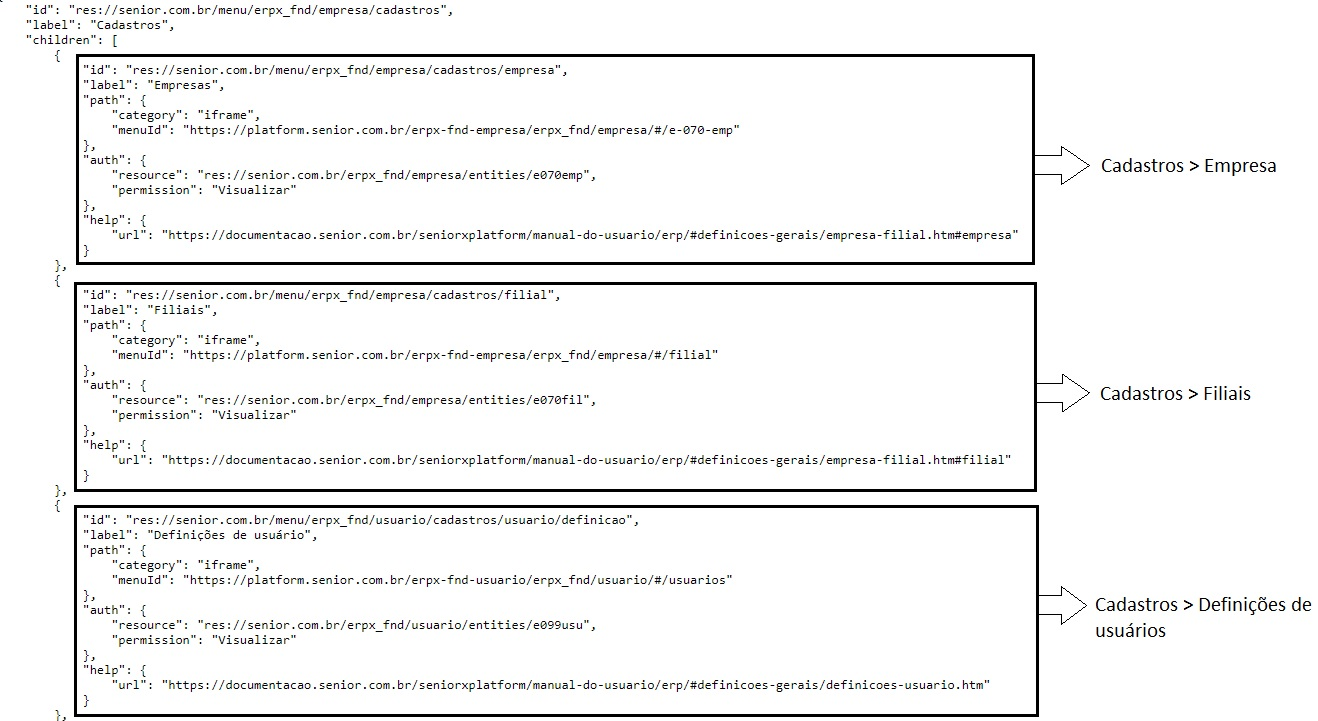
- Acesse o Arquivo JSON. Este arquivo apresenta a estrutura dos menus do ERP senior X.
- Encontre a estrutura da tela a qual deseja restringir a visualização. Veja no exemplo abaixo como proceder:
- No exemplo abaixo, visualizamos a estrutura do menu Cadastros.
- A primeira id, na primeira linha da imagem, representa o módulo de Cadastros;
- Abaixo dele estão os menus pertencentes ao módulo de Cadastros;
- Cada um desses menus possuem propriedades que podem ser editadas na Gestão de Papéis. Para um melhor entendimento, na imagem de exemplo abaixo destacamos cada menu e suas propriedades.
- Copie, sem as aspas, o link do campo resource que está dentro da estrutura da tela a qual deseja restringir. Veja no exemplo abaixo:
- Acesse Tecnologia > Administração > Autorização > Gestão dos Papéis;
- Selecione o papel o qual deseja restringir a visualização e clique em Editar;
- Clique na aba Permissões;
- Em Agrupar por selecione a opção Recurso;
- Cole o link que você copiou no campo Filtrar;
- Será exibida a lista de recursos relacionas com a pesquisa;
- Na lista de recursos, clique no botão para expandir o item no qual está a permissão que deseja parametrizar;
- Deixe o campo Visualizar em branco para bloquear a visualização. Caso queira habilitar novamente a visualização, basta deixar este mesmo campo selecionado
- Clique em Salvar.
Exemplo
 Exemplo
Dando continuidade ao nosso exemplo, vamos restringir a visualização da tela de cadastros de filiais, no caminho Cadastros > Filiais. Então o link copiado deve ser este, do campo resource, conforme indicado na imagem abaixo: res://senior.com.br/erpx_fnd/empresa/entities/e070fil
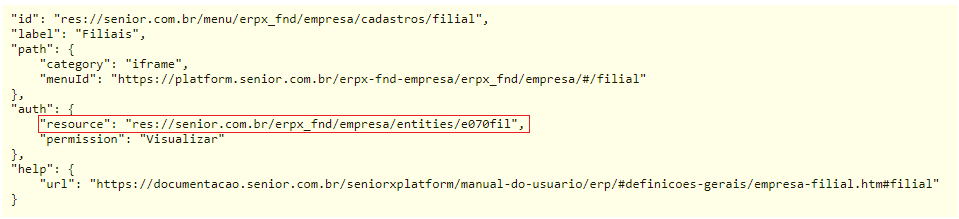
Perceba, na primeira linha da imagem, que estamos dentro da estrutura de Cadastros > Filiais.

Observação
Para encontrar facilmente no arquivo algum menu do sistema, execute o comando CTRL+F no teclado para abrir a opção de localização e digite o nome do menu. Quando o nome for composto, as palavras estarão separadas por underline "_". Exemplo: unidade_de_medida.
IA Sara ERP Senior X
Ao adquirir o ERP senior X com a oferta Sara ERP Senior X, é preciso definir a gestão de papéis que garante o acesso dos usuários ao agente conversacional.
Domínio/Serviço: custom / iassist
| Nome do recurso | Descrição da permissão | Caminho associado |
|---|---|---|
| Agente financeiro (res://senior.com.br/custom/iassist/finan) | Recurso de permissão para que o gestor tenha acesso ao agente financeiro | Botão esquerdo inferior Sara | Sara Agentes ou no menu Tecnologia | Sara Agentes | Agentes |
| Agente de vendas (res://senior.com.br/custom/iassist/xven) | Recurso de permissão para que o gestor tenha acesso ao agente de vendas. | Botão esquerdo inferior Sara | Sara Agentes ou no menu Tecnologia | Sara Agentes | Agentes |
| Agente de faturamento (res://senior.com.br/custom/iassist/xfat) | Recurso de permissão para que o gestor tenha acesso ao agente de faturamento. | Botão esquerdo inferior Sara | Sara Agentes ou no menu Tecnologia | Sara Agentes | Agentes |
| Agente de Compras (res://senior.com.br/custom/iassist/compras) | Recurso de permissão para que o gestor tenha acesso ao agente de compras. | Botão esquerdo inferior Sara | Sara Agentes ou no menu Tecnologia | Sara Agentes | Agentes |
| Agente de Recebimento (res://senior.com.br/custom/iassist/recebimento) | Recurso de permissão para que o gestor tenha acesso ao agente de recebimento. | Botão esquerdo inferior Sara | Sara Agentes ou no menu Tecnologia | Sara Agentes | Agentes |
| Agente de Estoque (res://senior.com.br/custom/iassist/stock) | Recurso de permissão para que o gestor tenha acesso ao agente de estoque. | Botão esquerdo inferior Sara | Sara Agentes ou no menu Tecnologia | Sara Agentes | Agentes |
Você pode ter mais informações sobre a gestão de papéis acessando o manual de Gestão de Papéis do Senior X.
 English
 Español