Exportação e Importação de Registros
Sumário
1. Conceito
As telas de registros do CONNECT possuem duas formas de exportação: unitária e em pacote.
2. Menu de Acesso
- Realize o login na Plataforma do CONNECT;
- Selecione Sobre;
- Clique em Fluxo de Integração.
3. Funcionalidades
3.1 Exportar um Registro
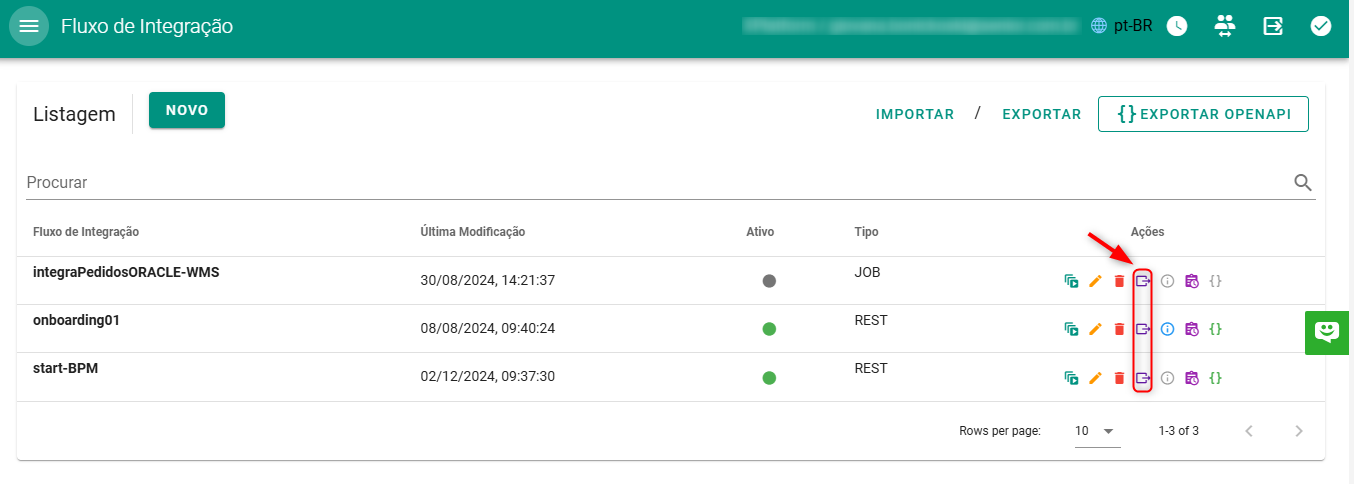
Para exportar um único registro basta ir à listagem, clicar no ícone de exportação localizado na coluna de Ações.
O botão de exportação localizados no canto superior direito das listagens, irá exportar todos os registros de determinado tipo (credenciais, integrações, etc) do ambiente.
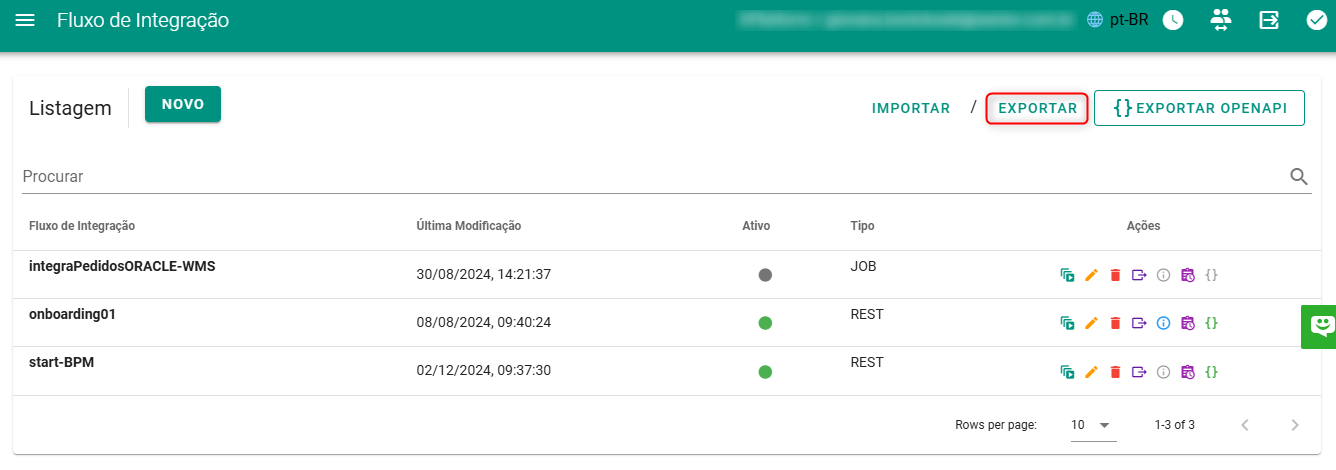
A exportação gera um arquivo que contém as descrições de cada tipo de registro (no caso de credenciais a informação da senha é exportada em formato criptografado), que podem ser importados novamente em suas respectivas telas. Ao realizar a importação de um registro ou coleção de registros, novos itens vão ser criados caso não existam no ambiente e os itens já existentes vão ser substituídos pela versão importada, de forma que é possível restaurar um ambiente inteiro utilizando importações de coleções.
O exportável só traz informações sobre si, caso o registro em questão dependa de outro, é importante notar que a exportação não vai trazer os registros relacionados. Por exemplo: cadastros de servidor e-mail dependem de uma credencial, fluxos de integração podem depender de registros de bancos de dados. Ao exportar um servidor de e-mail, todas suas informações vão constar assumindo que existe determinada credencial já no ambiente. Caso a credencial não exista, após a importação o campo credencial do servidor e-mail vai estar vazio. Para solucionar esse problema, basta importar os registros de credenciais antes do registro do servidor e-mail.
Ordem sugerida de importações
Credenciais → Servidores (Email,DB…) → Parametros → De/Paras → Sequências → Integrações (Consulta API, Envio Dados, Fluxos…).
 English
 Español