Gestão da Coleção de Certificados (Truststore)
Sumário
- Conceito
- Configurações
2.1 Obtendo o Certificado de Domínio
2.1.1 Procedimento para Obter os Certificados de Domínio
2.2 Interagindo com a Truststore no Container de Aplicação
2.2.1 Listar Certificados na Coleção
2.2.2 Importando um Certificado na Coleção
2.2.3 Removendo um Certificado da Coleção - Interagindo com a Truststore utilizando o KeyStore Explore
- Reiniciando a Aplicação
- Referências
- Páginas Relacionadas
1. Conceito
A Truststore do CONNECT funciona como uma lista de servidores permitidos e contém o certificado de todos os domínios que vão receber requisições HTTPS do integrador.
2. Configurações
2.1 Obtendo o Certificado de Domínio
Na ausência de um dos certificados necessários na Truststore as integrações podem não funcionar corretamente, pois as chamadas são interrompidas
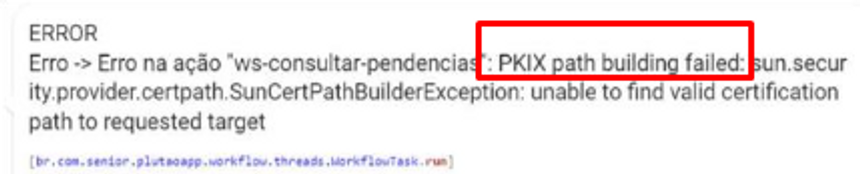
Para mais informações acerca deste assunto, acesse a nossa documentação Certificados de Domínio.
2.1.1 Procedimento para Obter os Certificados de Domínio
Obter certificado usando o Firefox
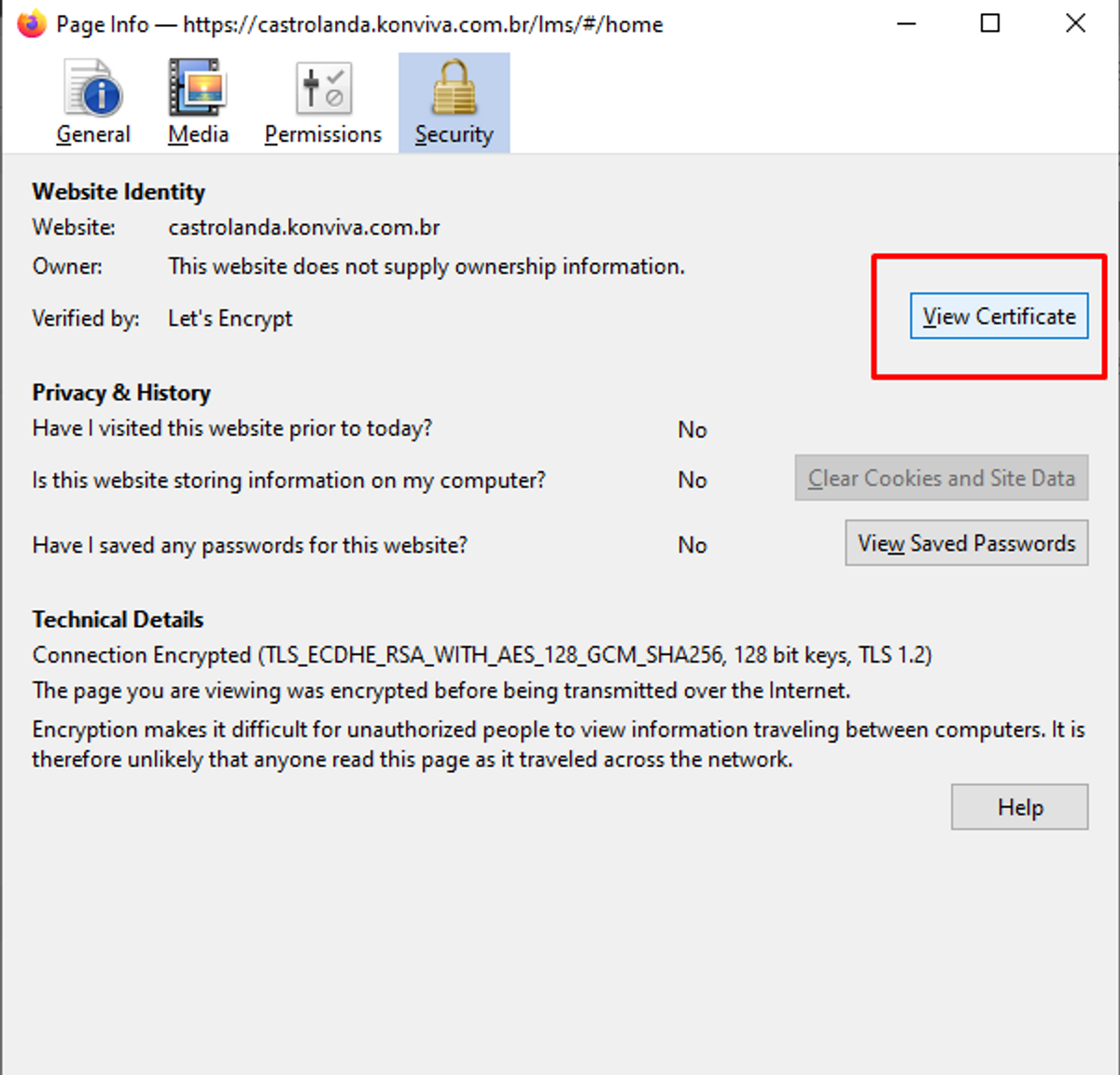
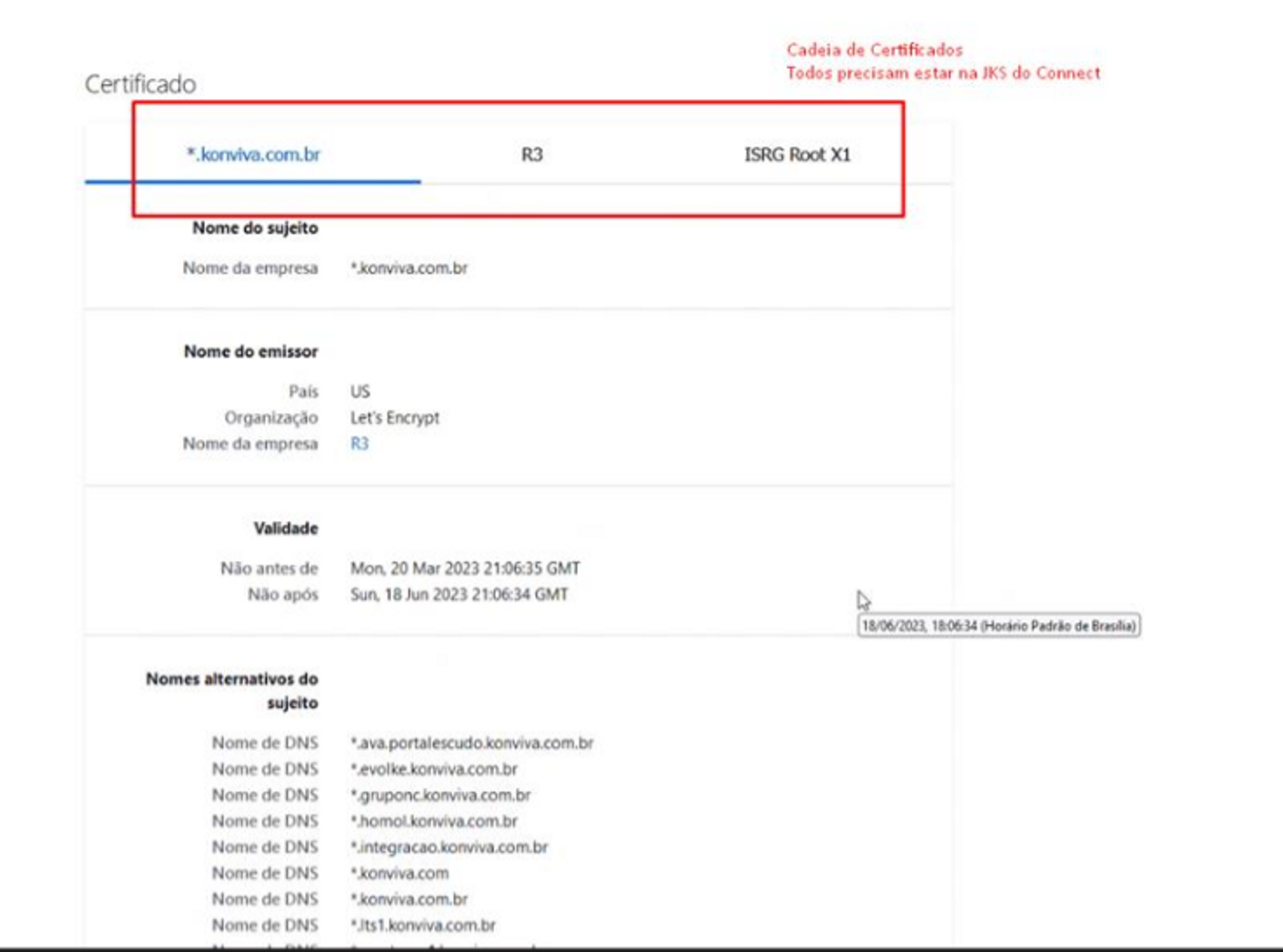
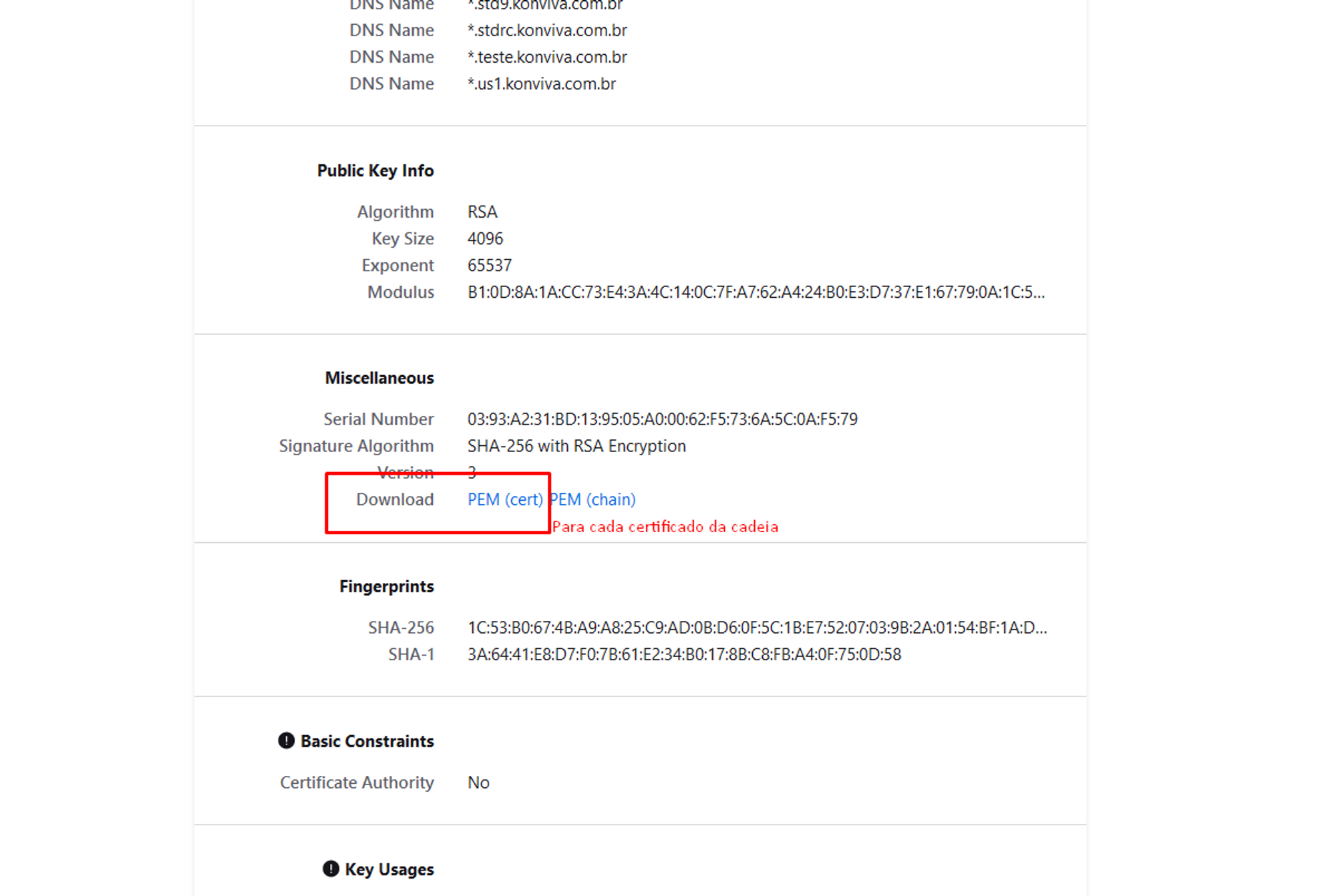
2.1.2 Obter Certificado com OpenSSL
- Baixar o certificado de domínio do servidor que vai receber as chamadas do CONNECT
- <HOST> = Domínio da chamada.
- <PORT> = Porta utilizada na chamada do serviço em questão.
- <FILENAME> = identificador para o arquivo .PEM resultante.
Exemplo:
openssl s_client -showcerts -connect web90.seniorcloud.com.br:30201 -crlf 2>> log </dev/null | openssl x509 -text > web90.pem
Caso não seja possível baixar o certificado pelo navegador ou openssl, deve-se entrar em contato com os administradores do WebService em questão, e solicitar o certificado público em formato PEM.
2.2 Interagindo com a Truststore no Container de Aplicação
Os comandos abaixo devem ser executados dentro do container, no caminho /config, onde o arquivo JKS da Truststore está localizado.
Para acessá-lo, basta executar os seguintes comandos:
docker exec -it sc-standalone sh
cd config/
Lembre-se de mover o certificado para a pasta /usr/local/sconnect/config ,e atualizar sua permissão de acesso com o comando:
chown sconnect:sconnect CERTIFICATE.PEM
Antes de tentar interagir com o arquivo dentro do container.
2.2.1 Listar Certificados na Coleção
Utilize este comando para que seja executado a listagem de certificados na coleção:
keytool -list -v -keystore seniorconnect-truststore.jks
2.2.2 Importando um Certificado na Coleção
Através do comando abaixo será possível importar um certificado na coleção:
keytool -import -v -trustcacerts -alias <ALS> -file <FILENAME>. -keystore seniorconnect-truststore.jks
2.2.3 Removendo um Certificado da Coleção
No comando abaixo, será possível remover um certificado da coleção:
keytool -delete -v -trustcacerts -alias '<ALS>' -keystore seniorconnect-truststore.jks
3. Interagindo com a Truststore utilizando o KeyStore Explore
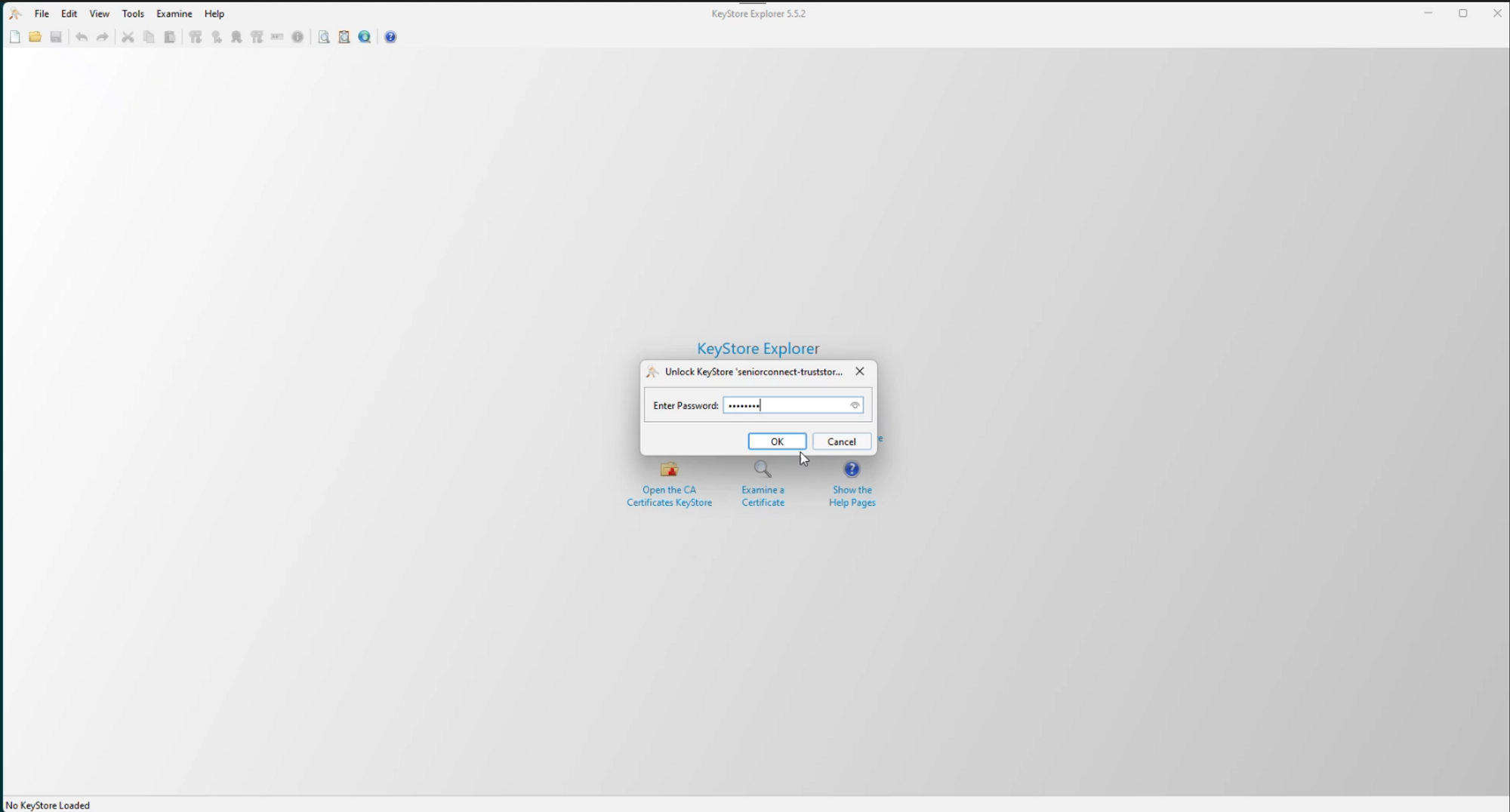
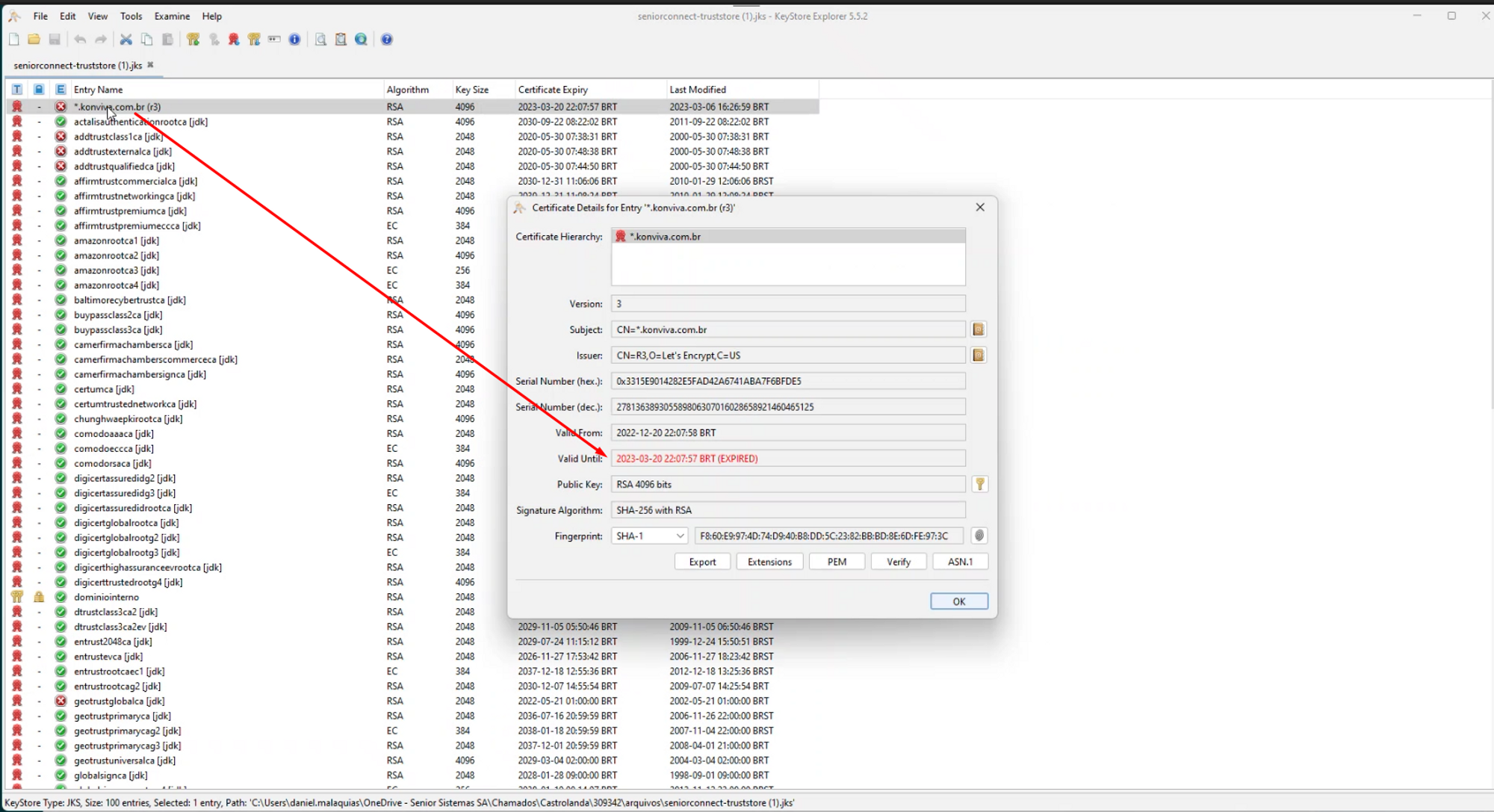
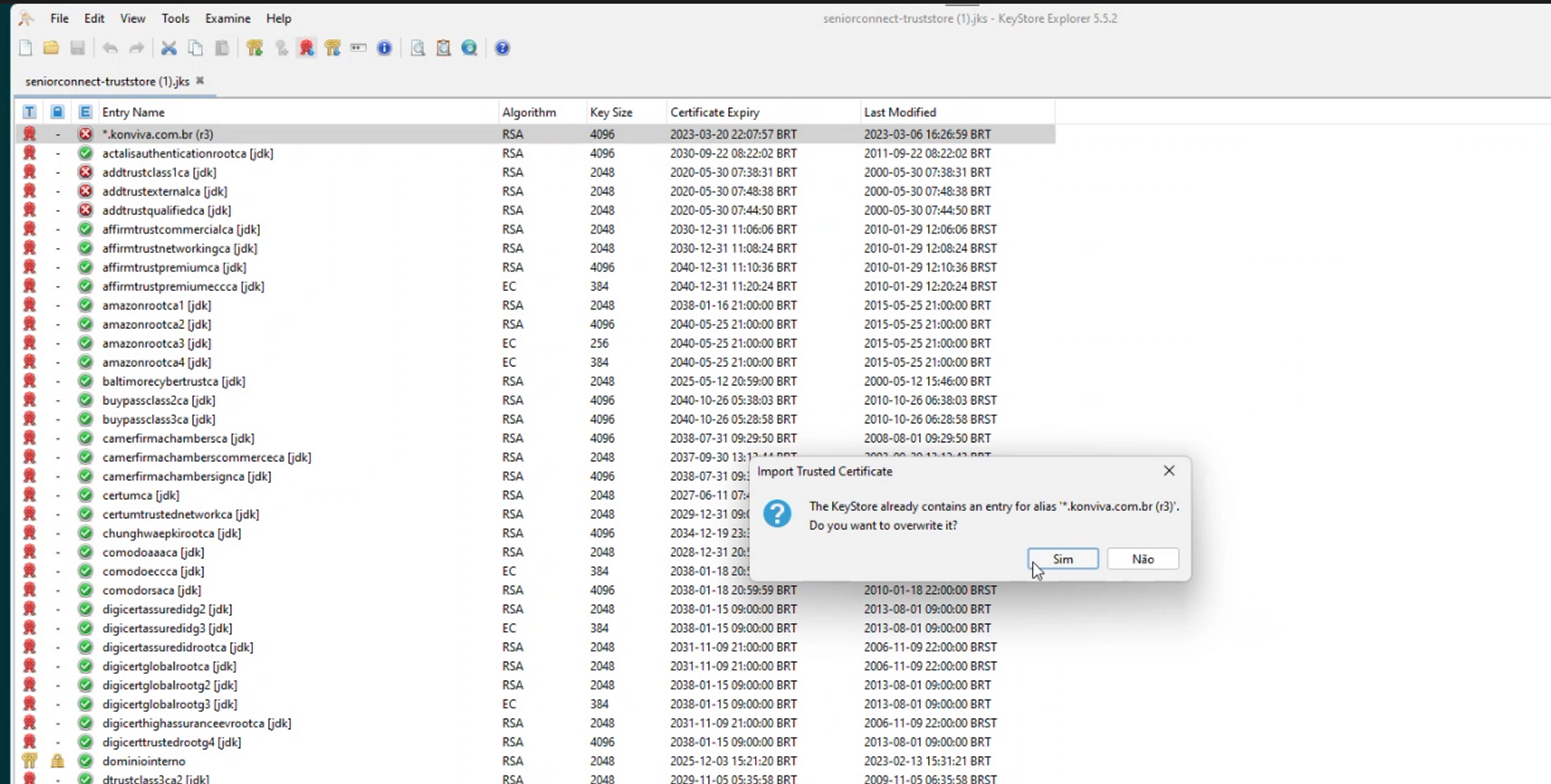
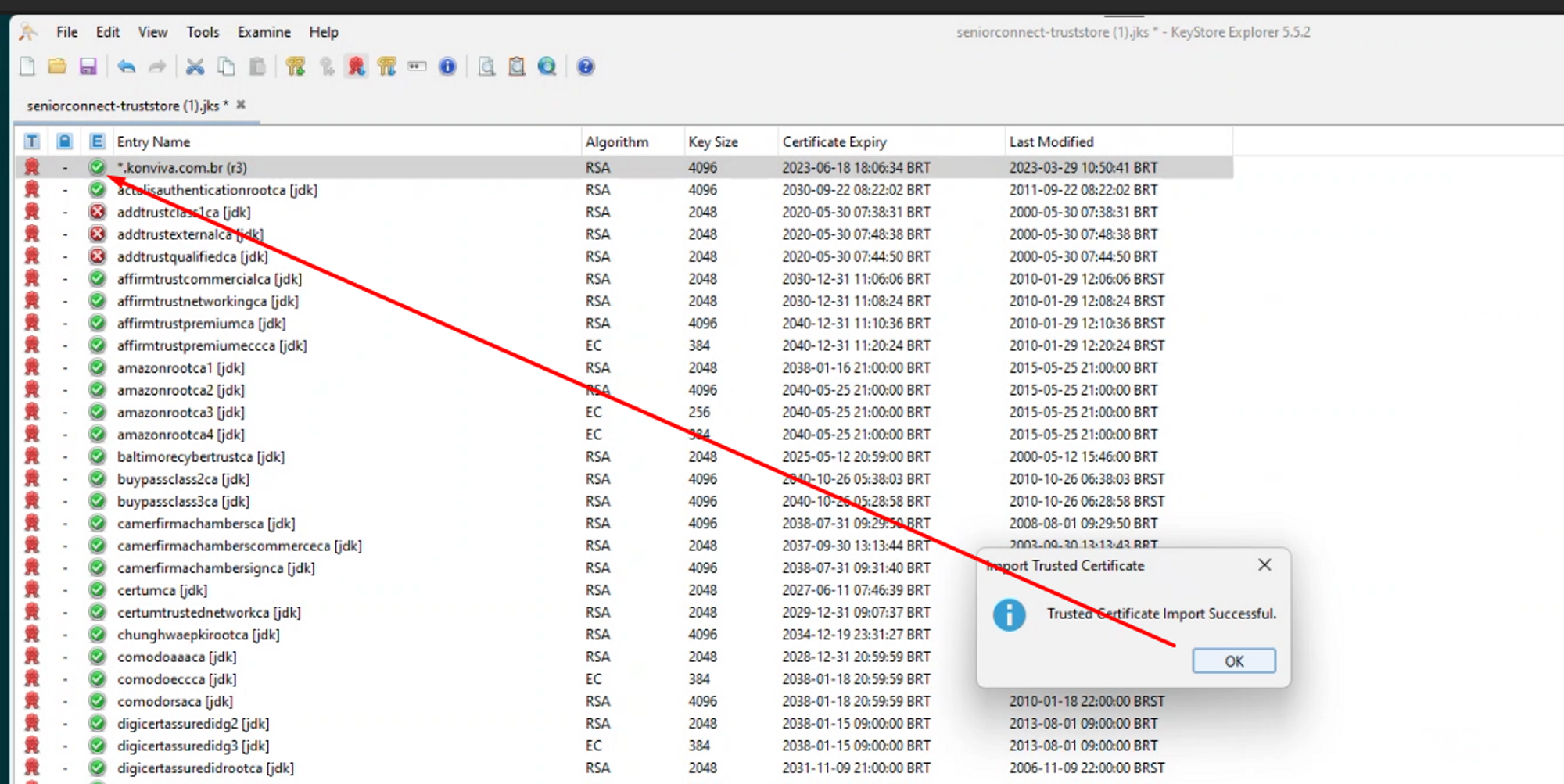
Uma opção prática para acessar e gerenciar a Truststore do CONNECT é através do uso de ferramentas com interface gráfica, como o KeyStore Explorer, disponível em: https://keystore-explorer.org/
Em seguida, é necessário mover o arquivo de truststore, chamado seniorconnect-truststore.jks e pode ser localizado no diretório /usr/local/sconnect/config/ do servidor onde o CONNECT onPremise está instalado. Para acessá-lo, basta informar a senha changeit ao abrir a coleção.
- Windows - Usando Key Store Explorer
- Senha padrão: changeit

Importante
Não esqueça de, ao salvar, manter a senha como changeit para evitar falhas na inicialização do integrador, caso a senha não for definida corretamente a aplicação não iniciará. Após movê-lo de volta para o caminho /usr/local/sconnect/config, também será necessário redefinir a permissão de acesso com o comando chown sconnect:sconnect /usr/local/sconnect/config/seniorconnect-truststore.jks .4. Reiniciando a Aplicação
Para que as configurações realizadas sejam aplicadas, é necessário reiniciar a aplicação com o comando no servidor
docker restart sc-standalone
5. Referências
6. Páginas Relacionadas
Configuração de HTTPS em Instalações OnPremise
HTTPS & Truststore de Ambientes Legado
 English
 Español