Versionamento de Integrações
Sumário
- Conceito
- Pré Requisitos
- Menu de Acesso
- Funcionalidades
4.1 Versão Publicada - Main
4.2 Versão Desenvolvimento - Staging
4.2.1 Indicador da Versão em Exibição
4.2.2 Restaurar Versão Publicada
4.2.3 URL's para Chamada de Requisição
4.2.4 Botões de Ação
4.3 Versão Histórico - Historic
4.4 Monitoramento
1. Conceito
Trata-se de uma funcionalidade que introduz o conceito de versões de desenvolvimento, versão publicada e versões históricas para que os desenvolvedores possuam maior controle sobre as publicações de seus Fluxos de Integração e segurança para efetuar manutenções sem a necessidade de interromper as integrações.
O versionamento de integrações aprimora o sistema de workflow, trazendo novas funcionalidades e maior controle sobre mudanças e versões. Ele simplifica a gestão de fluxos, eliminando a necessidade de backups manuais ou múltiplas cópias (v1, v2, v3) e centralizando tudo em um sistema organizado e acessível.
Níveis de Versão
O sistema utiliza três níveis de versão, cada um com uma função específica:
- Publicada (main): versão principal da aplicação, executada em fluxos JOB conforme o CRON e sempre exibida ao acessar o Fluxo de Integração.
- Desenvolvimento (staging): espaço para ajustes antes da publicação.
- Histórico (historic): registro de versões anteriores para consulta e rastreamento.
2. Pré Requisitos
- Estar utilizando um ambiente cloud do CONNECT,as versões onPremise (standalone) não possuem versionamento atualmente.
3. Menu de Acesso
- Realize o login na Plataforma do CONNECT;
- Selecione Sobre;
- Em seguida, Fluxo de Integração
4. Funcionalidades
4.1 Versão Publicada - Main
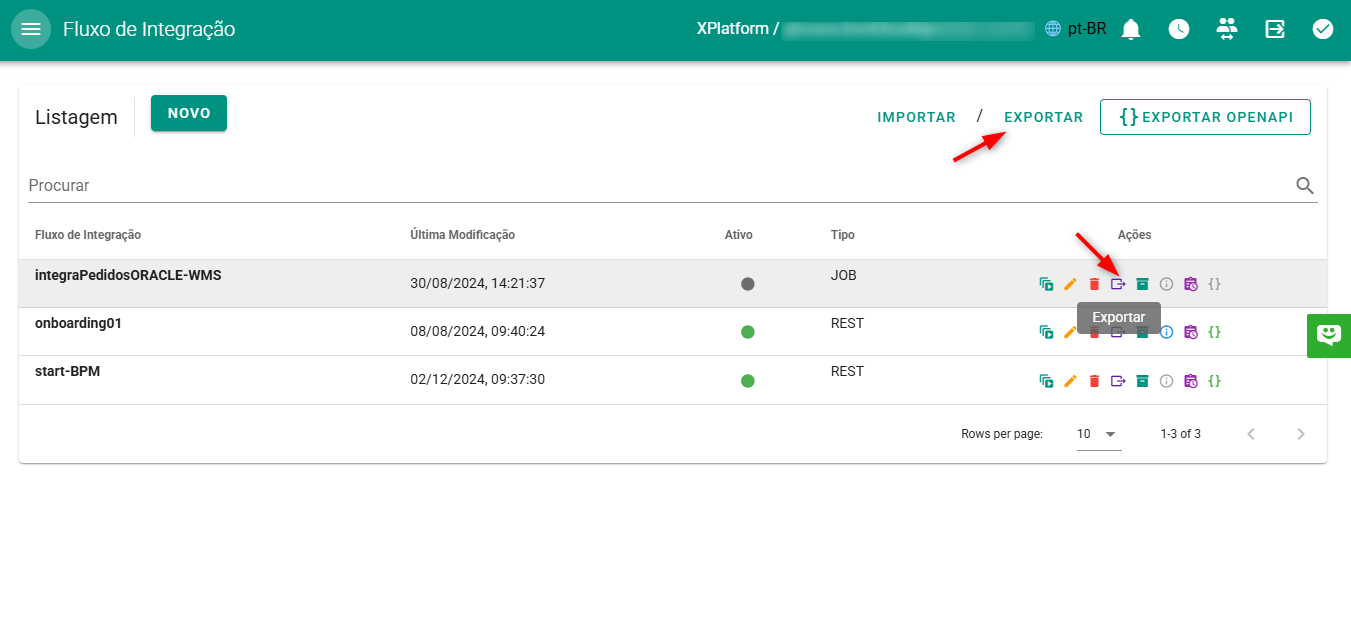
Essa será sempre a versão principal da aplicação, exibida ao acessar o Fluxo de Integração. Nos casos de fluxos do tipo JOB, é essa versão que será executada conforme a configuração do CRON.
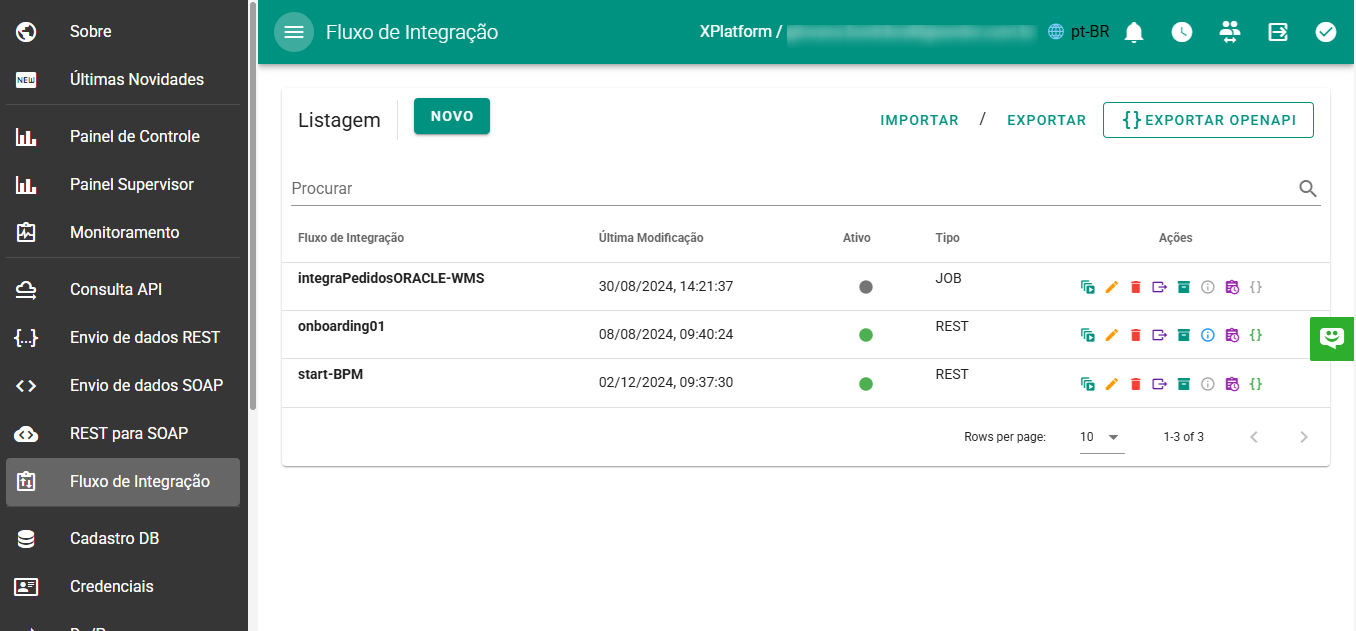
Nestes comandos o usuário pode realizar a exportação dos fluxos Publicados.
4.2 Versão Desenvolvimento - Staging
A nova interface de edição do Fluxo de Integração apresenta indicadores e funcionalidades aprimoradas. Cada uma dessas funcionalidades será detalhada a seguir, permitindo uma melhor compreensão de seu uso.
4.2.1 Indicador da Versão em Exibição
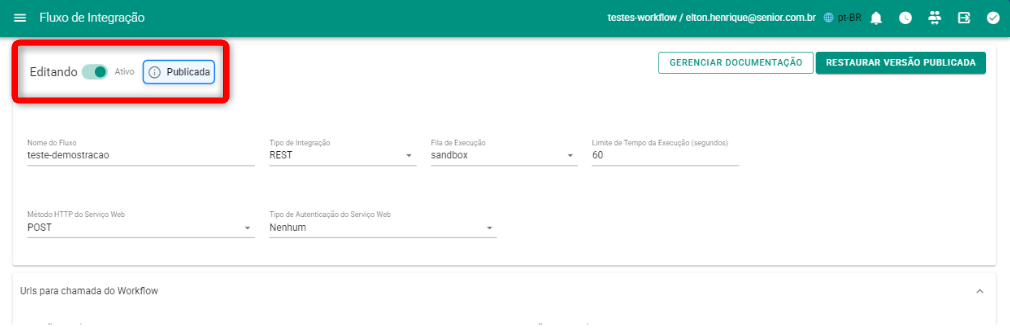
Ao realizar um novo fluxo, a tela exibirá opções para seleção, sendo elas:
- Publicada: indica que a versão de Desenvolvimento (stanging) do workflow está igual à versão Publicada (main);
- Desenvolvimento: indica que a versão de Desenvolvimento (stanging) possui alterações que ainda não foram publicadas;
- Criação: indica que a versão atual ainda não foi criada e precisa ser salva.
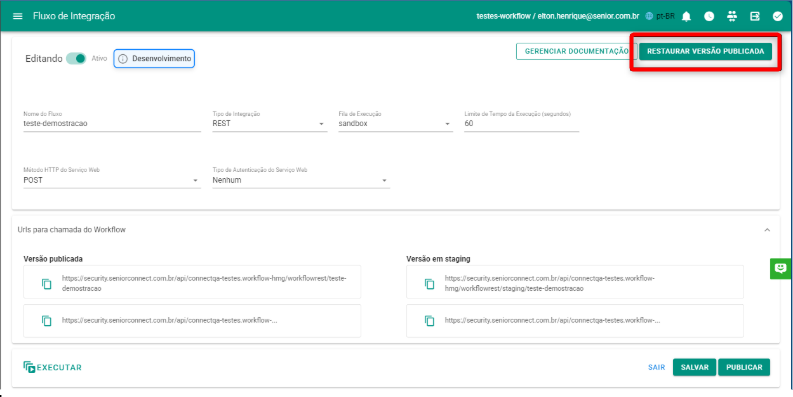
4.2.2 Restaurar Versão Publicada
Ao selecionar a opção Restaurar Versão Publicada, o sistema exibirá uma mensagem de confirmação, informando que a versão de Desenvolvimento (stanging) será substituída pela versão de Publicada (main).
4.2.3 URL's para Chamada de Requisição
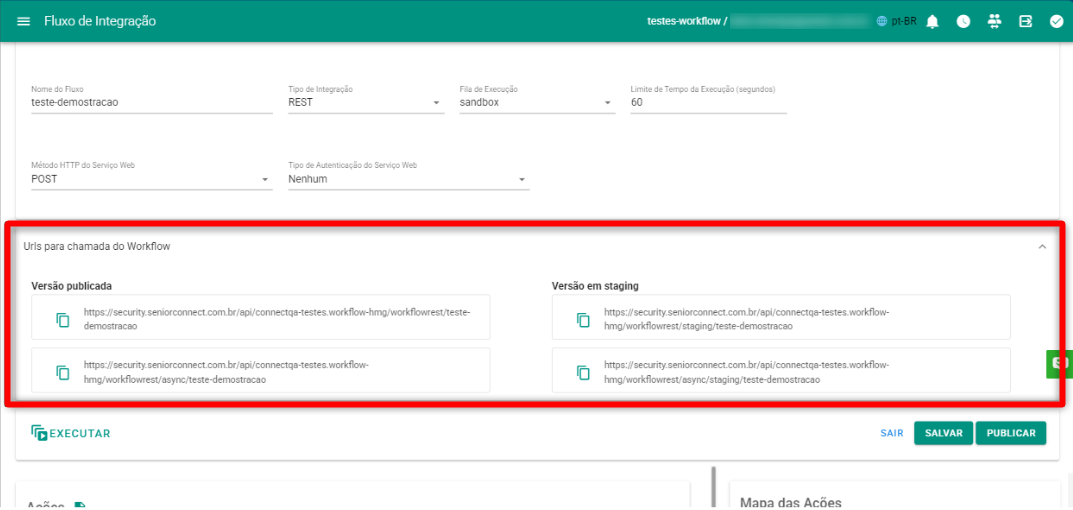
Nesta tela o usuário pode selecionar as URL's para chamada, sendo elas:
- Versão Publicada (main): ao selecionar, serão executados os fluxos publicados, sendo versão Syncrona e Asyncrona;
- Versão Desenvolvimento (staging): ao selecionar, serão executados as versões de desenvolvimento, com alterações que ainda não foram publicadas.
4.2.4 Botões de Ação
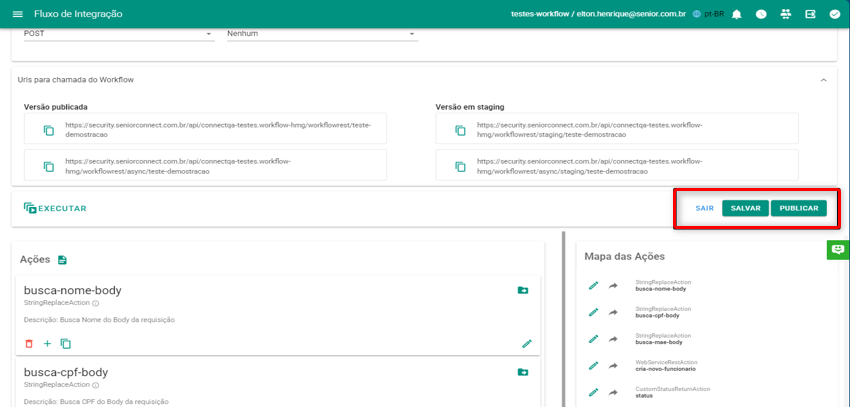
- Sair: ao selecionar, o sistema verificará se o fluxo atual possui modificações não salvas. Caso existam alterações pendentes, será exibido um aviso informando que há mudanças não salvas.
- Salvar: este botão é utilizado para salvar alterações na versão de Desenvolvimento (staging). Sempre que realizar uma alteração, é seguro clicar em Salvar, pois isso não afetará a versão Publicada (main).
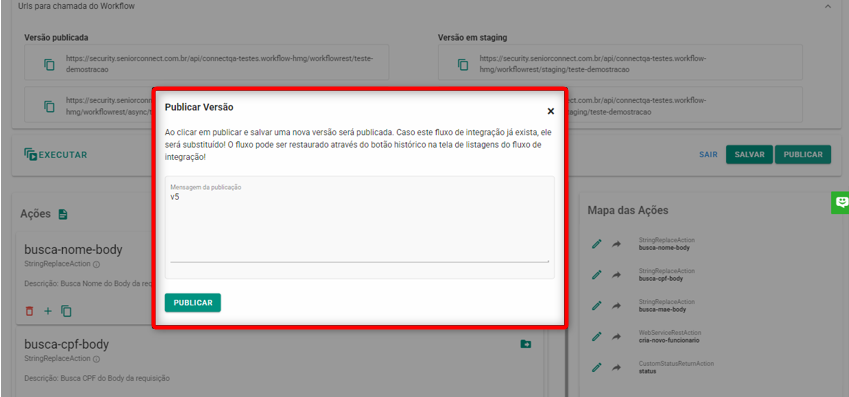
- Publicar: ao selecionar, o sistema realizará a publicação de uma versão já testada do workflow. Ele substitui a versão Publicada (main) pela versão de Desenvolvimento (staging). Durante esse processo, a versão anterior Publicada será salva no Histórico (historic), permitindo sua recuperação a qualquer momento.Além disso, ao publicar, uma tela será exibida para adicionar uma mensagem referente à nova versão, semelhante a um comentário de commit.
4.3 Versão Histórico - Historic
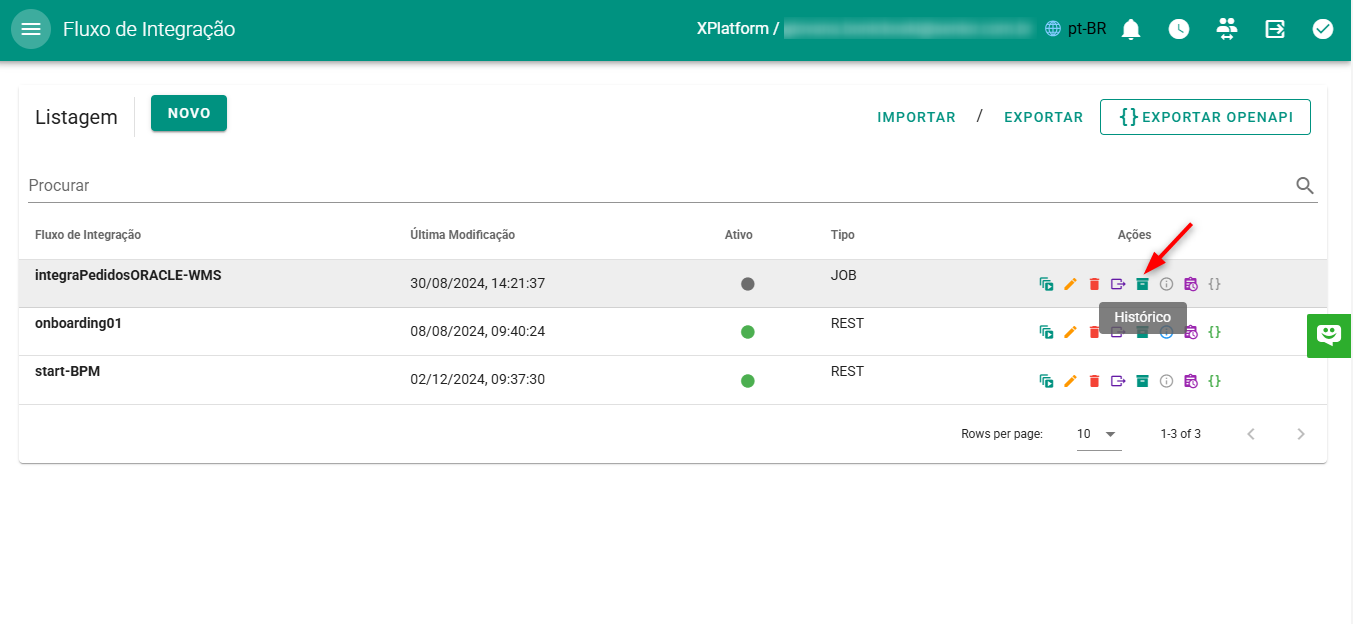
Nesta versão, será exibido todo o histórico de versões publicadas, incluindo as alterações realizadas e a opção de restaurar qualquer versão. Para acessar essa tela, acesse a página inicial e clique no ícone (conforme imagem):
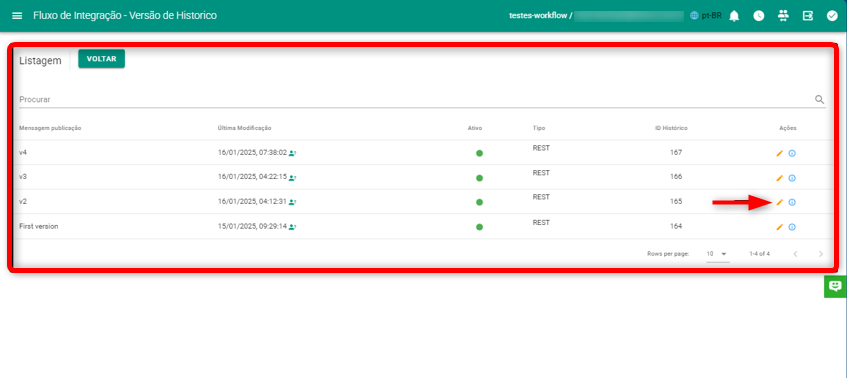
Ao acessar, será exibida uma tela de listagem com todas as versões publicadas, incluindo informações como: a mensagem de publicação, data e o responsável pela publicação. Nesta tela, é possível visualizar qualquer versão e comparar as alterações realizadas em relação à versão atualmente Publicada (main).
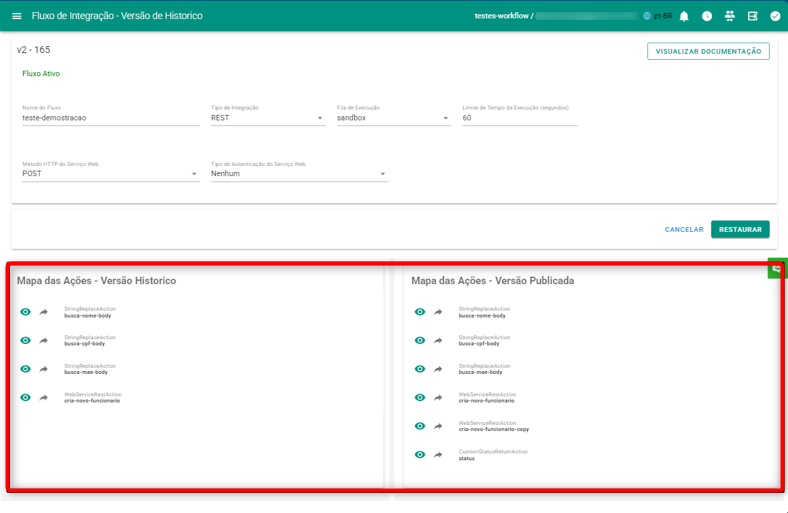
Ao abrir, será apresentada uma visão de como as informações estavam escritas. Logo abaixo, nas ações da versão, o usuário pode selecionar e as mesmas serão exibidas lado a lado com as ações atuais, permitindo uma comparação direta. Para verificar o conteúdo específico de uma ação na versão escolhida, basta clicar no ícone de visualização, que mostrará os detalhes da ação selecionada.
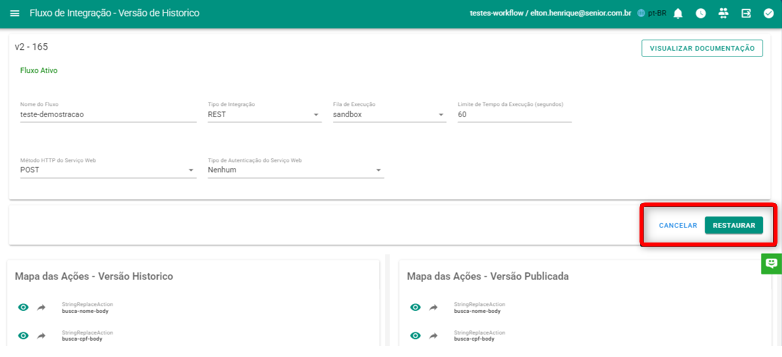
Para restaurar uma versão do histórico, o usuário pode utilizar o botão Restaurar. Ao fazer isso, o sistema exibirá uma mensagem de confirmação. Após a confirmação, a ação será concluída, e a versão de Desenvolvimento (staging) será substituída pela versão do histórico.
4.4 Monitoramento
Por meio do monitoramento, o usuário pode acompanhar e supervisionar as execuções de seus processos de integração.
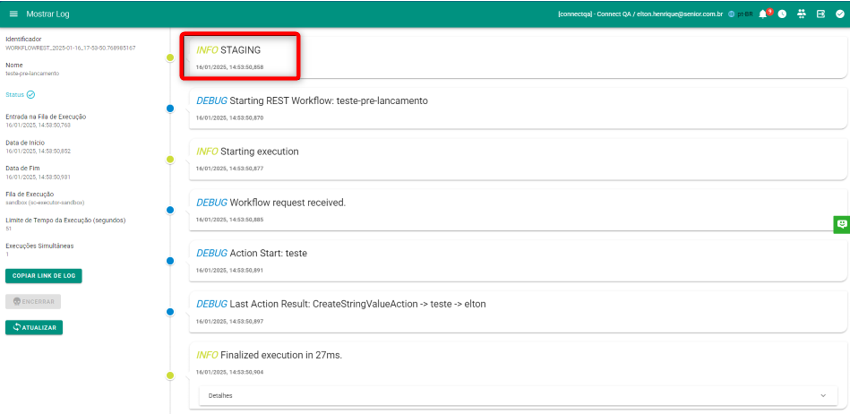
Ao acessar o monitoramento de um fluxo específico, o sistema exibirá a indicação INFO:STAGING se a versão executada for a de Desenvolvimento (staging). Caso essa indicação não esteja presente, significa que a versão executada é a de Publicada (main).
 English
 Español