Ativação do Agente Desktop SIGN Senior
Sumário
1. Conceito
A assinatura com Certificado Digital A3 no SIGN requer a utilização do Agente Desktop Senior, aplicativo responsável por reconhecer e disponibilizar o certificado durante o processo de assinatura. Este guia apresenta as etapas para download, instalação e primeira execução da aplicação. A funcionalidade está disponível exclusivamente para computadores com sistema operacional Windows, não sendo compatível com dispositivos móveis (Android e iOS), Chromebooks ou computadores com outros sistemas operacionais.
O Agente Desktop é uma aplicação que deve estar instalada e em execução no computador do signatário.
Ele é responsável por:
- Detectar o token conectado ao computador;
- Listar os certificados disponíveis no token;
- Realizar a assinatura criptográfica localmente, sem que a chave privada saia do dispositivo.
2. Pré-requisitos
- Ambiente Windows
O Agente Desktop Senior é suportado exclusivamente em computadores com sistema operacional Windows (versão 11 ou superior).
Os seguintes ambientes não são compatíveis:
- Dispositivos móveis (smartphones e tablets);
- Chromebooks;
- Sistemas operacionais diferentes do Windows.
- Token USB compatível
O Agente Desktop Senior é compatível com os seguintes tokens e drivers PKCS#11:
Fabricante / Driver Dispositivos SafeSign Tokens e Smart Card com driver SafeSign SafeNet eToken eToken 5110, eToken 5300 e compatíveis Gemalto IDPrime IDPrime MD 830, MD 840 e compatíveis Watchdata Tokens Watchdata com driver PKCS#11 Serpro Token Serpro O driver do token deve estar instalado no computador antes de utilizar o Agente Desktop. Consulte o fabricante do seu token para obter o driver adequado ao seu sistema operacional.
- Certificado Digital eCPF válido
Para assinar documentos, é necessário possuir um Certificado Digital A3 que atenda aos seguintes critérios:
- Tipo: eCPF (pessoa física) — Certificados de pessoa jurídica (eCNPJ) não são suportados.
- CPF compatível: O CPF contido no certificado deve ser idêntico ao CPF do signatário cadastrado no envelope.
- Validade: O certificado deve estar dentro do período de validade.
- Emissor: Emitido por Autoridade Certificadora credenciada na cadeia ICP-Brasil.
- Agente Desktop Instalado
- Clique aqui para baixar o executável para Windows em seu desktop ou notebook.
- Execute o instalador baixado.
- Siga as instruções do assistente de instalação.
- Ao concluir, o Agente Desktop será instalado e configurado para iniciar automaticamente com o sistema.
Observação:
Talvez seja necessário ser administrador do dispositivo para instalar o Agente Desktop SIGN Senior, portanto, se tiver dificuldades ou estiver sem permissão no dispositivo, entre em contato com o setor de TI da sua empresa.
3. Ativação do Agente Desktop
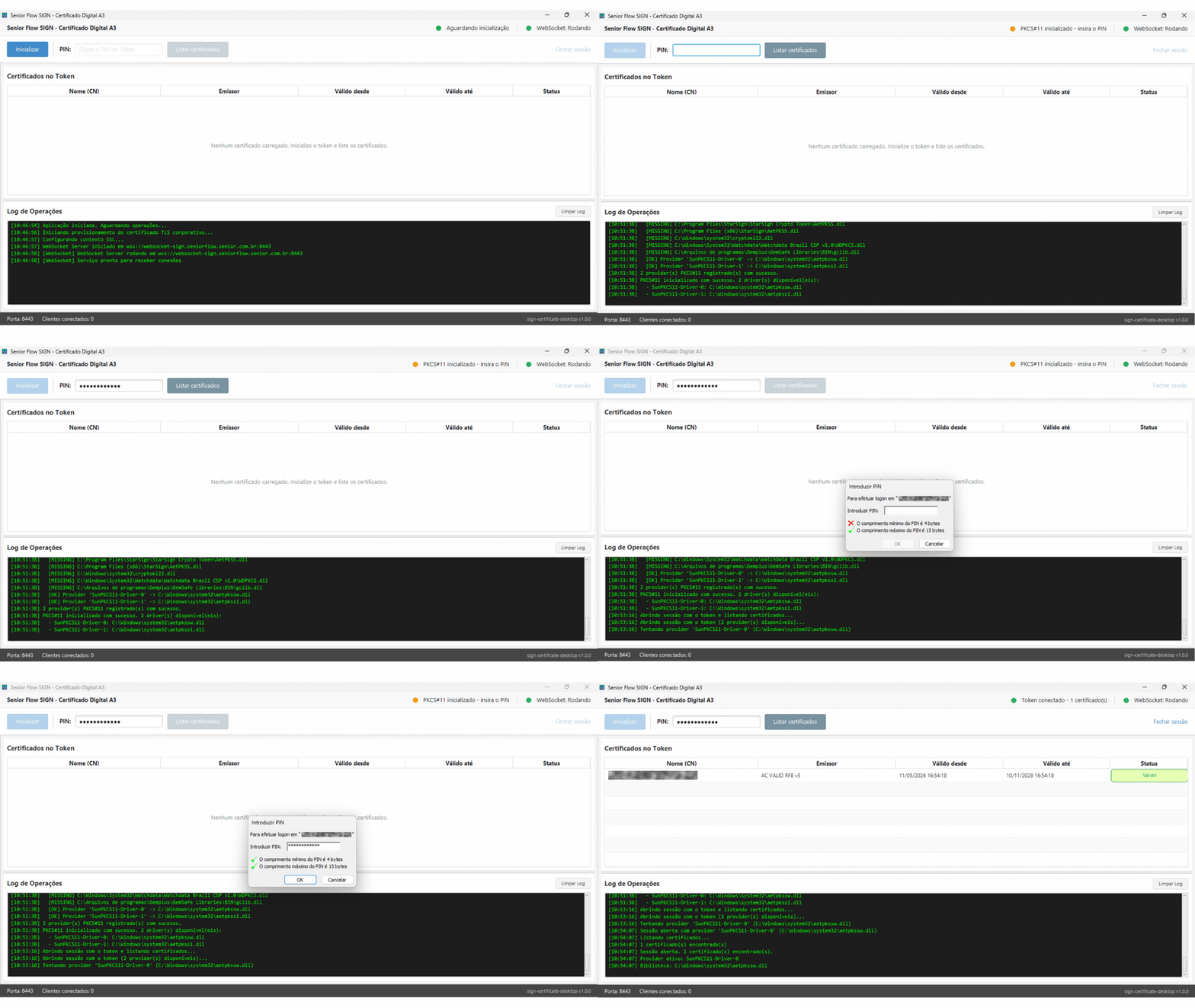
Toda vez que o token for ejetado da máquina, o Agente Desktop deve ser finalizado. Ao conectar novamente o token usb, o Agente deve ser ativado. A seguir, o passo a passo que deverá ser realizadosempre antes de assinar documentos com o Certificado Digital A3.
- Abra o Senior Flow SIGN - Certificado Digital A3.
- Um serviço local é iniciado automaticamente na porta 8443 do computador.
- Clique no botão Inicializar, esta ação habilitará o campo PIN para inserir a senha do token usb fornecido pela certificadora;
- Clique no botão Listar certificados e insira a mesma senha do PIN;
- Após a detecção, o Agente Desktop estará pronto para receber solicitações de assinatura diretamente do navegador.
Atenção:
- Esse processo deve ser repetido antes de iniciar o processo de assinatura com Certificado A3 no navegador.
- O PIN é utilizado apenas localmente no Agente Desktop e não é transmitido pela internet.
- Após 3 tentativas incorretas, ocorre um bloqueio temporário de 60 segundos. O bloqueio definido depende das regras do dispositivo.
4. Solução de Problemas
Consulte abaixo os problemas mais comuns durante a assinatura com Certificado Digital A3 e como resolvê-los.
 Agente Desktop desconectado
Sintoma: Status Desconectado ao tentar assinar.
| Possível causa | Solução |
|---|---|
| Agente não instalado ou não iniciado | Instale/inicie o Agente Desktop e verifique se o ícone aparece na bandeja do sistema |
| Bloqueio da porta 8443 ou firewall | Libere a porta 8443, permita conexões localhost ou reinicie o computador |
Token ou certificado não reconhecido
Sintoma: O token ou certificado não aparece para seleção.
| Possível causa | Solução |
|---|---|
| Token desconectado ou falha na USB | Reconecte o dispositivo ou utilize outra porta USB |
| Driver PKCS#11 ausente ou incompatível | Instale ou atualize o driver no site do fabricante |
| Certificado expirado ou inexistente | Verifique o certificado junto à Autoridade Certificadora |
| Tipo de certificado incompatível | Utilize um certificado eCPF |
Problemas de autenticação (PIN)
Sintoma: Erro de PIN inválido ou bloqueado.
- Após 3 tentativas incorretas, aguarde 60 segundos para nova tentativa;
- Em caso de bloqueio definitivo, contate a Autoridade Certificadora.
CPF divergente
Sintoma: O CPF do certificado não corresponde ao signatário.
- Verifique se o certificado selecionado é o correto;
- Confirme o CPF cadastrado no envelope e solicite correção, se necessário.
Tempo expirado
A preparação do documento expira após 10 minutos. Clique novamente em Assinar para reiniciar o processo.
 English
 Español