Nova Gestão de Envelopes
Sumário
- Conceito
- Principais Evoluções
- Pré-Requisitos
- Menu de Acesso
- Criar Envelope
5.1 Adicionar Documentos
5.2 Definir Signatários
5.3 Configurações
5.4 Permissões (Solicitante Solidário) - Ações do Envelope
- Detalhes do Envelope
- Migração da Gestão de Envelopes
8.1 Evolução e Descontinuação da Gestão de Envelopes - Páginas Relacionadas
1. Conceito
A Nova Gestão de Envelopes é a evolução da Gestão de Envelopes do SIGN. Desenvolvida para oferecer uma experiência mais completa e centralizada, a solução permite criar, acompanhar e gerenciar envelopes digitais durante todo o processo de assinatura eletrônica e digital.
Além de reunir, em uma única interface, as principais etapas do gerenciamento de envelopes, a Nova Gestão de Envelopes incorpora novos recursos, como: suporte à Multijurisdição, autenticação por Reconhecimento Facial e integração com a Agenda de Contatos.
A adoção da Nova Gestão de Envelopes ocorrerá de forma gradual. Durante o período de transição, a Gestão de Envelopes atual continuará disponível para processos que ainda não foram migrados e será descontinuada futuramente.
2. Principais Evoluções
A Nova Gestão de Envelopes foi desenvolvida para simplificar o gerenciamento dos envelopes e incorporar novos recursos ao processo de assinatura.
Entre as principais evoluções estão:
- Suporte à Multijurisdição, permitindo que o processo siga automaticamente as regras da jurisdição selecionada;
- Autenticação por Reconhecimento Facial, incluindo assinatura com coleta de biometria facial;
- Utilização da Agenda de Contatos para gerenciamento dos signatários;
- Experiência centralizada para criação e gerenciamento de envelopes.
3. Pré-Requisitos
Feature toggles:
platform/sign/new_envelope_management— habilita a Nova Gestão de Envelopes.flow/contact/new_contact_service— habilita o novo serviço de contatos utilizado na associação de signatários.
| Parâmetros | Descrição |
|---|---|
| Permissões necessárias | O usuário deve possuir permissão para criar documentos no GED e para cadastrar contatos na Agenda de Contatos (quando aplicável). Não há permissão específica para a Nova Gestão de Envelopes além dessas. |
| Documentos no GED |
Os documentos a serem incluídos no envelope devem estar previamente armazenados no GED, com seus respectivos documentVersionId disponíveis.
|
| Contatos cadastrados (opcional) | Para utilizar a associação de contatos, os signatários devem estar previamente registrados na Agenda de Contatos. |
| Configuração de canais de comunicação | Caso deseje utilizar notificações via WhatsApp ou SMS, os respectivos canais (plugins) devem estar habilitados/configurados no tenant. |
4. Menu de Acesso
Caminho para acessar a nova Gestão de Envelopes:
- Senior Flow
- SIGN
- Acessar Gestão de Envelopes - Nova
5. Criar Envelope
A criação de um envelope é o ponto de partida para o processo de assinatura no SIGN. Para iniciar, clique em Novo Envelope. Em seguida, adicione os documentos, defina os signatários, configure os parâmetros do processo e, se necessário, conceda permissões adicionais a outros usuários.
Importante:
A criação e o processamento de envelopes seguem as regras definidas pela jurisdição configurada no tenant. Essas regras definem os tipos de documentos (CPF, Passaporte, NIT, entre outros), os métodos de autenticação disponíveis, os canais de notificação, o termo de consentimento e o idioma da evidência digital.
Importante:
Em ambientes com Multijurisdição habilitada, é necessário selecionar a jurisdição correspondente ao envelope. Para mais informações sobre as regras e particularidades de cada jurisdição, consulte a documentação de Multijurisdição.
5.1 Adicionar Documentos
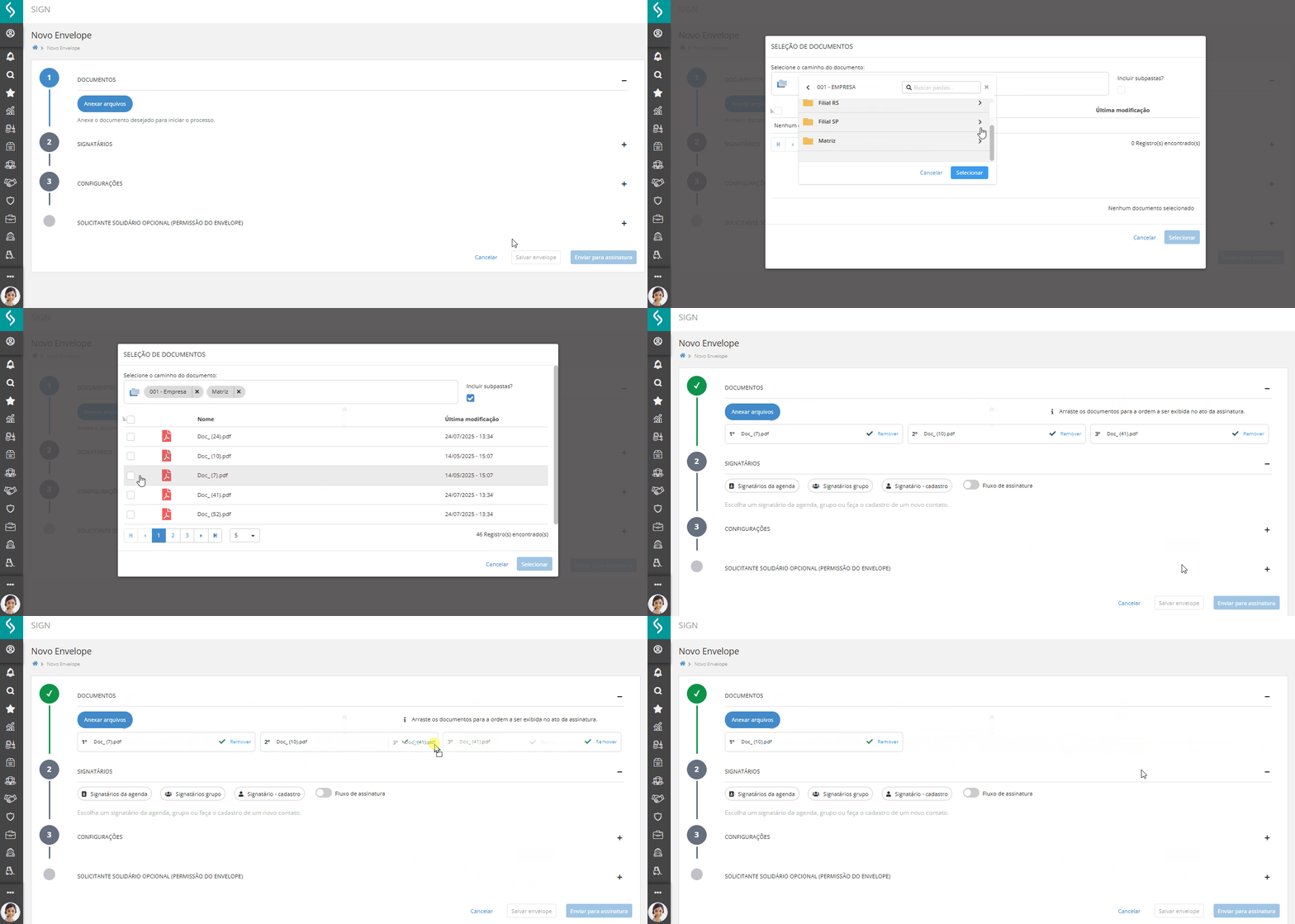
Selecione Anexar arquivos para incluir um ou mais documentos do GED. É possível selecionar arquivos de diferentes pastas e utilizar a opção Incluir subpastas (exceto na pasta raiz). Somente documentos no formato .pdf são aceitos.
Após a inclusão, os documentos são exibidos em uma lista com indicadores visuais que informam o resultado do envio (sucesso ou erro). Também é possível alterar a ordem dos documentos ou remover arquivos adicionados por engano.
Observação
- O limite padrão é de 25 documentos. Esse limite pode ser alterado para até 100 documentos pelo usuário com perfil Administrador do tenant, por meio da configuração em PDL.
- O prazo máximo para assinar um envelope é de até 240 dias a partir da sua criação.
- Os documentos devem possuir uma margem inferior livre de no mínimo 1,15 cm, destinada ao rodapé inserido automaticamente pelo SIGN durante o processo de assinatura.
 Como alterar o limite de documentos por envelope
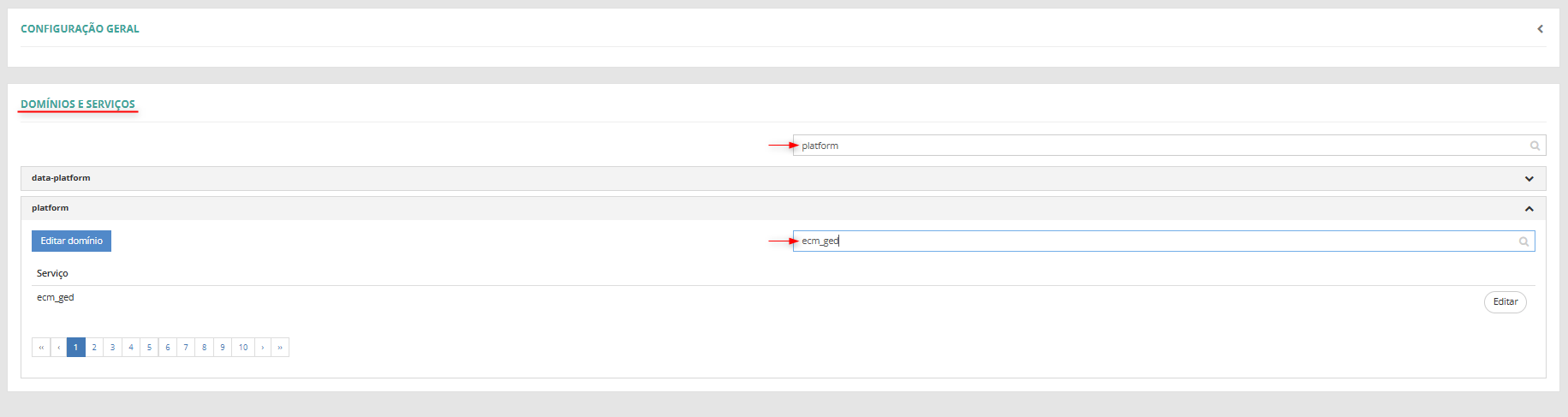
- Acesse o menu Tecnologia → Configuração → Por tenant;
- Na tela de configurações por tenant, visualize as configurações por domínio e serviço;
- Pesquise pelo domínio platform;
- Dentro do domínio platform, pesquise pelo serviço ecm_ged;
- Acesse as configurações do serviço ecm_ged, clicando em Editar;
- Na aba Sistema, pesquise pela opção "Limite de documentos dentro de um envelope";
- Ajuste o número de documentos para a quantidade desejada, lembrando que o limite máximo permitido é de 100 documentos.

5.2 Definir Signatários
Após anexar os documentos, a seção Signatários é aberta automaticamente. Antes de selecionar os signatários, quando a Multijurisdição estiver habilitada, deve ser selecionado o país para o qual deseja consultar os contatos.
Nela, são definidos os participantes do processo de assinatura e as configurações aplicadas a cada um.
Há três formas de adicionar signatários:
- Signatários da agenda: seleciona contatos previamente cadastrados.
- Signatários grupo: adiciona automaticamente todos os contatos pertencentes a um ou mais grupos ativos.
- Signatários - cadastro: permite cadastrar um novo signatário durante a criação do envelope. Após o cadastro, o contato ficará disponível na Agenda de Contatos para futuras utilizações. Para mais informações sobre os campos obrigatórios, regras de validação e auditoria dos contatos, consulte a documentação da Agenda de Contatos.
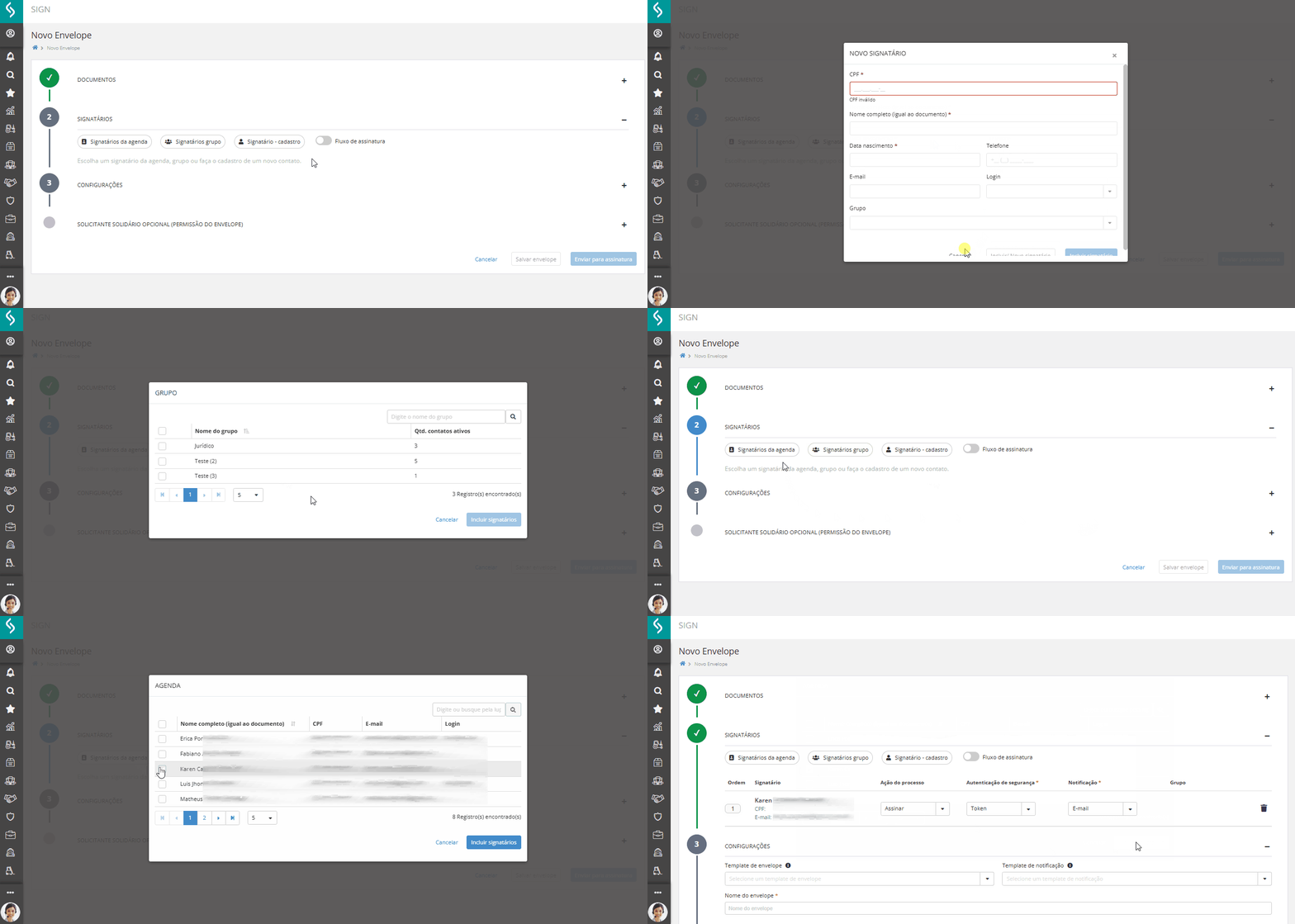
Após incluir o signatário, defina as ações específicas para ele:
Ordem de assinatura
Define a sequência em que cada signatário participa do processo. Para alterar essa ordem, o botão Fluxo de Assinatura deve estar habilitado. A numeração da coluna Ordem indica a posição de cada participante no fluxo. Essa ordenação vale apenas para quem faz parte do fluxo de assinatura sequencial. Alguns tipos de participação não influenciam o fluxo e não podem ser ordenados.
Quem pode ser ordenado
A ordenação fica disponível apenas para signatários que executam uma ação de assinatura dentro do fluxo, por exemplo:
- Assinar
- Assinar como representante legal
- Assinar como testemunha
- Assinar como validador
- Assinar pioneiramente (desde que haja dois ou mais signatários com esse tipo de ação no processo)
Esses participantes podem ter sua posição no fluxo reorganizada livremente, desde que o Fluxo de Assinatura esteja habilitado no envelope.
Quem não entra na ordenação
Os seguintes tipos de ação não participam da sequência de assinatura e, portanto, não podem ter sua posição ordenada:
- Receber em cópia
- Receber em cópia - antes de assinar
Para esses casos, o campo de ordenação aparecerá desabilitado, indicando que o usuário não poderá alterar sua posição.
Comportamento do Sistema
Quando o Fluxo de Assinatura estiver habilitado:
- Signatários que fazem parte da cadeia de assinatura terão o campo de ordenação habilitado.
- Signatários com ações que não influenciam o fluxo terão o campo de ordenação desabilitado.
- A ordenação afeta exclusivamente a sequência de assinaturas, não alterando notificações, permissões ou demais ações atribuídas ao signatário.
Ação do processo
Indica o tipo de ação atribuída ao signatário. As opções são:
- Assinar: assinatura padrão que indica concordância com o conteúdo do documento.
- Assinar como representante legal: permite assinar em nome de uma empresa ou entidade, quando o signatário possui poderes de representação.
- Assinar como testemunha: confirma que o signatário presenciou a assinatura das partes, reforçando a segurança jurídica.
- Assinar como validador: possibilita revisar e validar as informações antes da assinatura das partes principais.
- Assinar pioneiramente: o envelope será finalizado após a primeira assinatura, desde que haja pelo menos dois signatários. Ou seja, quando a ação Assinar Pioneiramente estiver ativada, o envelope será automaticamente concluído assim que o primeiro participante assinar.
- Receber em cópia: recebe o documento somente após a conclusão de todas as assinaturas.
- Receber em cópia – antes de assinar: recebe o documento para consulta antes do início do fluxo de assinatura.
Autenticação
- Token: o signatário recebe o link de assinatura por e-mail e utiliza um código enviado para validar sua identidade.
- Plataforma: a assinatura é realizada diretamente pela plataforma SeniorX, onde uma pendência é exibida até a conclusão da assinatura.
- Certificado Digital: utiliza um certificado digital válido (como e-CPF ou e-CNPJ) para autenticar e assinar o documento. É necessário que o certificado esteja previamente instalado ou acessível no dispositivo utilizado pelo signatário. Atualmente, o SIGN oferece suporte exclusivamente a certificados do tipo A1.
- Reconhecimento Facial: utiliza biometria facial para autenticação do signatário durante o processo de assinatura. Essa opção estará disponível somente quando:
- O signatário possuir foto cadastrada na Agenda de Contatos.
- A funcionalidade de Reconhecimento Facial estiver habilitada no tenant.
- O signatário possuir Login cadastrado.
- Nos casos de envelopes com o tipo de autenticação por biometria facial, os campos de assinatura e rubrica, quando existentes, serão ignorados.
Importante:
Em ambientes com Multijurisdição habilitada, os métodos de autenticação disponíveis podem variar conforme a jurisdição selecionada para o envelope. Para mais informações, consulte a documentação de Multijurisdição.
Notificação
Define por quais canais o signatário receberá notificações e lembretes sobre o envelope. As opções disponíveis são:
- E-mail: envia notificações e links de assinatura diretamente ao e-mail do signatário.
- SeniorX: envia uma pendência diretamente na plataforma SeniorX.
- WhatsApp: envia notificações por WhatsApp, desde que o telefone do signatário esteja válido e o serviço esteja configurado no tenant.
- SMS: envia mensagens de texto, desde que o telefone esteja válido e o tenant tenha o serviço configurado.
Importante:
Em ambientes com Multijurisdição habilitada, os métodos de notificação disponíveis podem variar conforme a jurisdição selecionada para o envelope. Para mais informações, consulte a documentação de Multijurisdição.
Grupo
Exibe o grupo ao qual o signatário está vinculado, quando ele tiver sido adicionado ao envelope por meio de uma Agenda de Contatos.
Excluir
Remove o signatário caso tenha sido adicionado incorretamente.
5.3 Configurações
Após definir os signatários, acesse a aba Configurações para revisar ou personalizar os parâmetros do processo de assinatura.
- Template do Envelope e Template de Notificação: permitem aplicar modelos previamente cadastrados ao envelope. Para mais informações sobre criação e gerenciamento de templates, consulte a documentação de Templates.
- Nome do Envelope: identifica o processo de assinatura (campo obrigatório).
- Características: permite definir se a leitura do documento será obrigatória para os signatários e se o autor do envelope receberá notificações sobre a conclusão do processo.
- Geolocalização: define se a coleta da localização durante a assinatura será desabilitada, opcional ou obrigatória.
- Expiração: define o prazo de validade do envelope, limitado a 240 dias contados a partir da data de criação.
- Recorrência de Notificação: define o intervalo para o envio automático de lembretes aos signatários que possuem ações de assinatura pendentes. Os lembretes são enviados até que o envelope seja finalizado, cancelado ou expirado.
- Instruções para Assinatura: permite adicionar mensagens personalizadas que serão exibidas aos participantes durante o processo de assinatura.
- Organizar os campos de assinatura, rubrica e outros: abre o Editor de PDF, permitindo posicionar manualmente os campos de assinatura, rubrica e demais elementos do processo.
5.4 Permissões (Solicitante Solidário)
Para permitir que outros participantes acompanhem, editem ou gerenciem o envelope, acesse a seção Solicitante Solidário. Clique no ícone de expansão e adicione os usuários ou papéis que receberão as permissões apropriadas.
6. Ações do Envelope
Na aba Ações, é possível realizar as seguintes operações:
- Reenviar link para assinatura: permite reenviar o link de assinatura ao destinatário.
- Cancelar o envelope: essa opção permite que o envelope seja cancelado.
7. Detalhes do Envelope
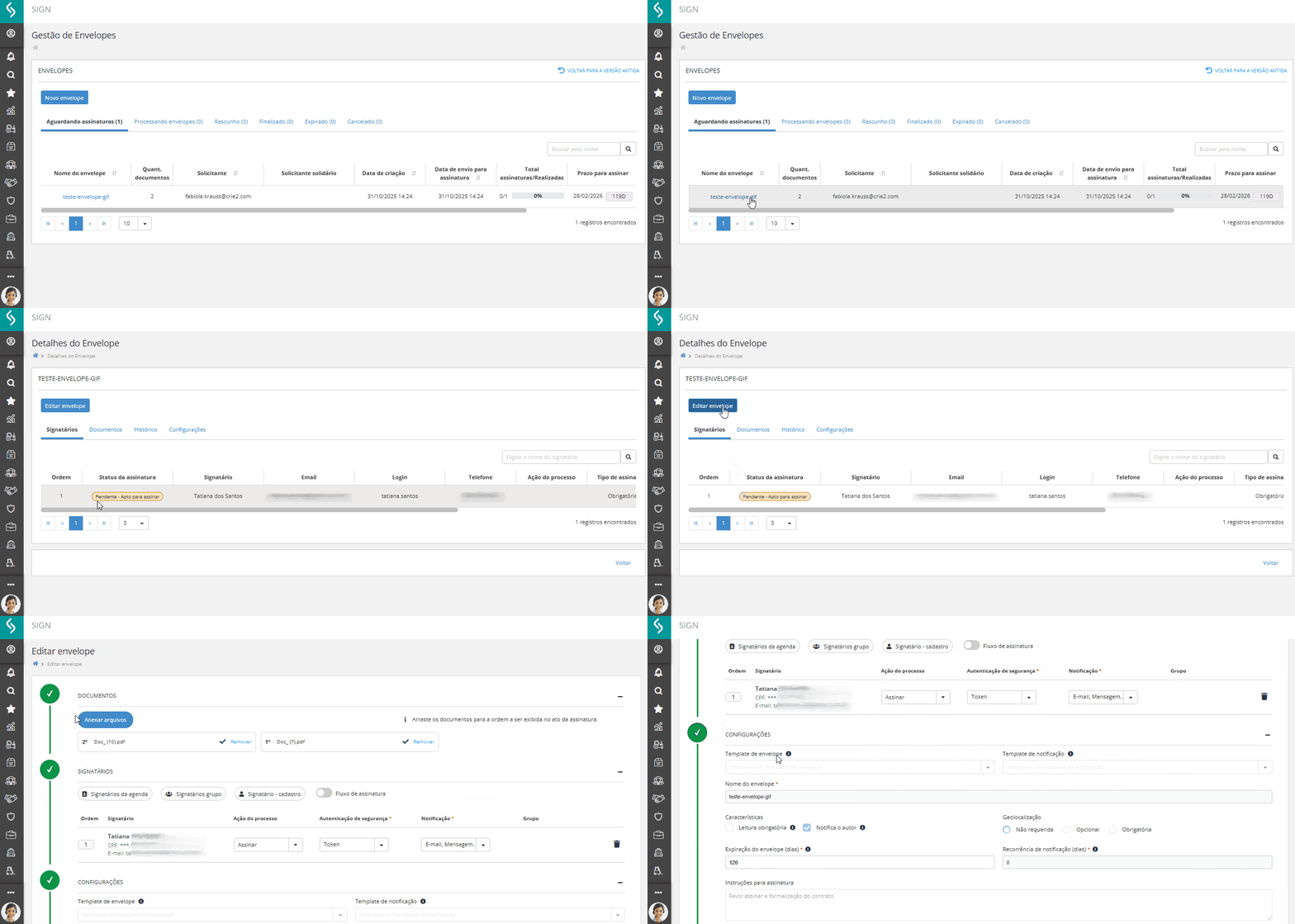
Para acessar os detalhes de um envelope, clique sobre o nome do envelope na listagem. Nesta tela é possível:
- Editar envelope: permite alterar as informações do envelope.
- Signatários: exibe a lista de signatários do envelope e permite reenviar e copiar o link de assinatura.
- Assinar com reconhecimento facial: permite capturar a foto do signatário para realizar a assinatura. Essa opção está disponível apenas quando:
- O signatário está com o status Pendente – Apto para assinar.
- O método de autenticação configurado é Reconhecimento Facial.
- O usuário possui a permissão Coleta de Biometria Facial.
- Assinar com reconhecimento facial: permite capturar a foto do signatário para realizar a assinatura. Essa opção está disponível apenas quando:
- Documentos: apresenta os documentos vinculados ao envelope.
- Histórico: exibe o registro das ações realizadas durante o processo.
- Configurações: apresenta um resumo das definições do envelope.
8. Migração da Gestão de Envelopes
A Nova Gestão de Envelopes substituirá gradualmente a Gestão de Envelopes atual.
Durante esse período, novos recursos serão disponibilizados exclusivamente na Nova Gestão de Envelopes, enquanto a Gestão de Envelopes (antiga) permanecerá disponível para apoiar a transição dos usuários e das integrações.
| Primitiva/Evento | Situação |
|---|---|
newDocumentBatch
|
Não muda |
requestUpload
|
Não muda |
requestDocumentDownload
|
Não muda |
documentBatchFinished (evento) |
Não muda |
getEnvelopeSignStatus
|
Será migrada |
failedToLoadEnvelopeDocuments (evento) |
Deprecado |
documentBatchFinished
|
Não migra |
envelopeSigned
|
Virou envelopeFinished |
failToLoadEnvelopeDocuments
|
Virou envelopeCreated |
userSignedEnvelope
|
Virou envelopeSigned |
Para mais informações, acesse a página de APIs Nova Gestão de Envelopes.
8.1 Evolução e Descontinuação da Gestão de Envelopes
A Nova Gestão de Envelopes será evoluída gradualmente até se tornar a experiência principal para gerenciamento de envelopes no SIGN. O processo de transição contempla:
- Disponibilização da Nova Gestão:
A Nova Gestão de Envelopes passa a estar disponível para utilização pelos clientes.
- Adoção gradual:
Novos processos devem ser direcionados para a Nova Gestão sempre que os recursos necessários estiverem disponíveis.
- Migração das integrações:
Clientes que utilizam APIs e eventos devem adequar suas integrações conforme as alterações descritas nesta documentação.
- Evolução da Nova Gestão de Envelopes:
Novos recursos e melhorias passam a ser direcionados para a Nova Gestão.
- Descontinuação da Gestão de Envelopes atual:
Após a conclusão da evolução e migração dos processos dependentes, a Gestão de Envelopes atual será descontinuada.
Importante:
Eventuais datas e condições específicas para a descontinuação serão comunicadas posteriormente.
 English
 Español