Notificação via WhatsApp (Plugin)
Sumário
1. Conceito
O Plugin de Notificação via WhatsApp do Senior Flow permite o envio automático de mensagens pelo WhatsApp Business, utilizando a integração oficial com a Meta (WhatsApp Business Platform).
A configuração pode ser feita de duas formas:
- Via Menu de Acesso Plugin (Conector), para gestão centralizada do plugin;
- Via Gestão de Envelopes, para uso em processos de assinatura eletrônica.
2. Pré-requisitos
- Conta de desenvolvedor Meta, ativa e vinculada a uma página empresarial;
- Permissões de administrador no aplicativo Meta vinculado ao WhatsApp Business;
- Acesso ao Senior Flow e permissão para configurar conectores e templates;
Certifique-se de que as seguintes permissões estão devidamente configuradas:
| Nome da Permissão | Permissão | Ações | Função |
|---|---|---|---|
| Obter conectores | res://senior.com.br/platform/conector/queries/getConectors | Visualizar | Listagem dos conectores no menu Plugin (Conector) |
| Obter as versões de um conector | res://senior.com.br/platform/conector/queries/getConectorVersions | Visualizar | Acesso às versões de conectores |
| Conector log | res://senior.com.br/platform/conector/entities/conectorLog | Visualizar | Acesso aos registros de execução |
| Valor padrão do input do conector | res://senior.com.br/platform/conector/entities/conectorDefaultInputValue | Visualizar, incluir, excluir e editar | Editar parâmetros de entrada e execução |
| Conector Template | res://senior.com.br/platform/conector/entities/conectorTemplate | Visualizar, incluir, excluir e editar | Utilização de templates do Plugin Enviar WhatsApp Meta |
3. Cadastro na Meta
Para realizar o cadastro na Meta e obter os dados de acesso, siga o passo a passo do manual oficial: https://developers.facebook.com/docs/whatsapp/cloud-api/get-started.
Importante:
Quaisquer alterações na forma de cadastrar informações na Meta ou solicitações de suporte relacionadas à página da empresa, são de responsabilidade da própria empresa e devem ser tratadas diretamente com o suporte da Meta.
4. Formas de Configuração
Após realizar o cadastro e obter as credenciais na Meta, é possível configurar o plugin no Senior Flow de duas formas:

Via Gestão de Envelopes
Para configurar o Plugin de Notificações via WhatsApp por meio da Gestão de Envelopes:
- Acesse o menu principal do Senior Flow e selecione SIGN;
- Vá até Gestão de Envelopes → Novo Envelope;
- Na etapa 4 - Seleção de Notificações, procure pelo plugin Enviar WhatsApp (Meta);
- Clique em Adicionar para abrir a janela Configurar Conector.
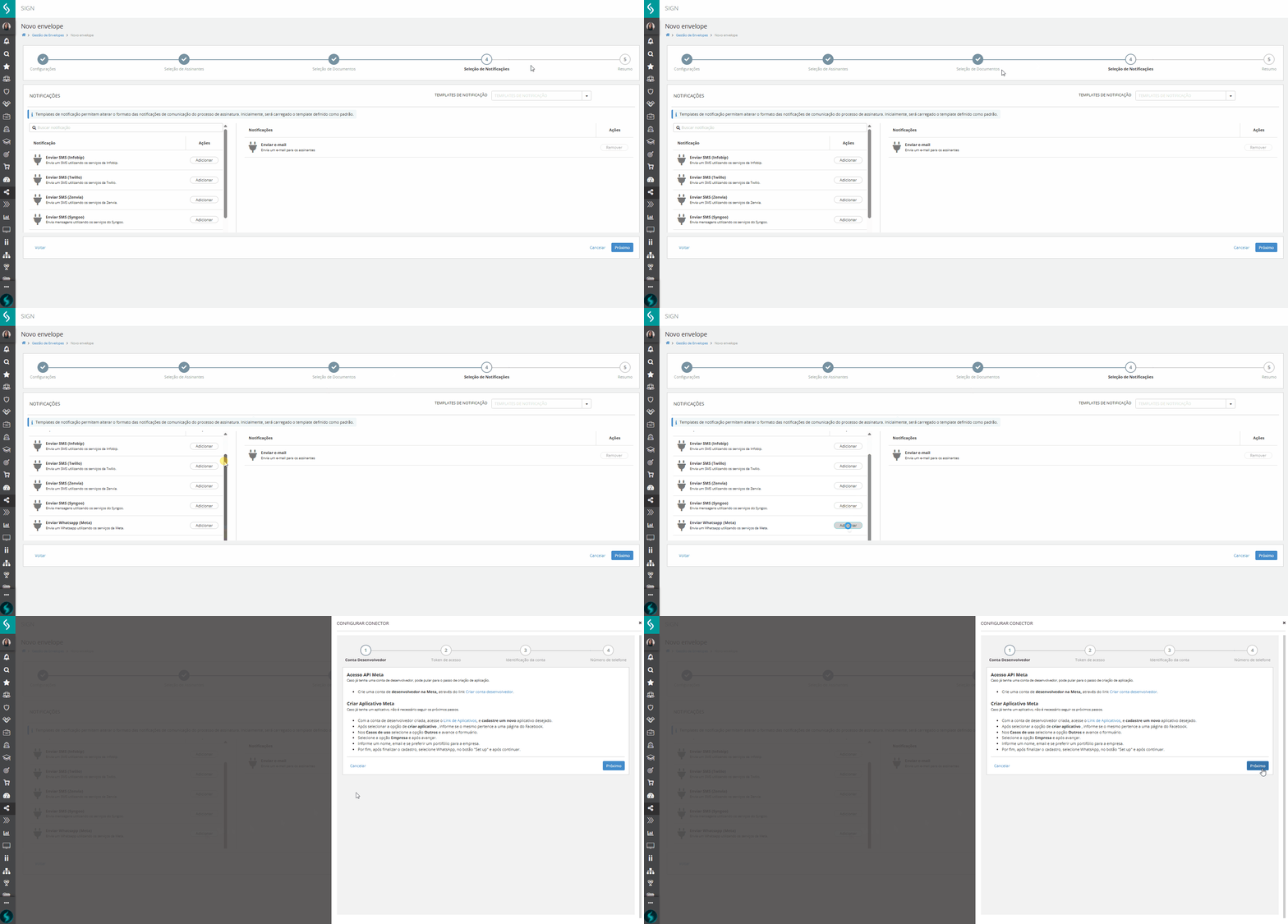
Ao abrir a janela Configurar Conector, será necessário preencher as informações de integração com a Meta (WhatsApp Business Platform):
Conta de Desenvolvedor e Aplicativo Meta
- Crie uma conta de desenvolvedor na Meta.
- No painel de aplicativos, clique em Criar Aplicativo, selecione o tipo de Empresa e adicione o módulo WhatsApp.
- Siga as instruções exibidas até concluir a configuração inicial.
Token de Acesso
- Acesse as Configurações da Meta.
- Vá em Usuários do Sistema → Adicionar Usuário e defina o papel como Administrador.
- Gere um token permanente vinculado ao aplicativo criado.
- Inclua as Permissões abaixo:
whatsapp_business_managementwhatsapp_business_messagingwhatsapp_business_manage_events
O token será usado no campo Token de Autorização dentro do Senior Flow.
Identificadores da Conta e do Número de Telefone
- No Painel de Aplicativos, acesse o aplicativo configurado.
- Em WhatsApp → Configurações da API, copie os seguintes dados:
- Identificação da conta do WhatsApp Business: preencha o campo Informe o código de identificação.
- Identificação do número de telefone: preencha o campo Informe o número de telefone.
- Clique em Salvar para finalizar.
Após esses passos, o plugin Enviar WhatsApp (Meta) estará configurado e pronto para envio automático de notificações via WhatsApp Business.
Via Menu Plugin (Conector)
Para configurar o Plugin de Notificações via WhatsApp por meio do Menu Plugin (Conector):
- Abra o Menu Senior Flow→ Plugin (Conector).
- No campo Buscar por Categorias, selecione GED - NOTIFICAÇÕES.
- Localize o plugin Enviar WhatsApp (Meta) e clique em Detalhes.
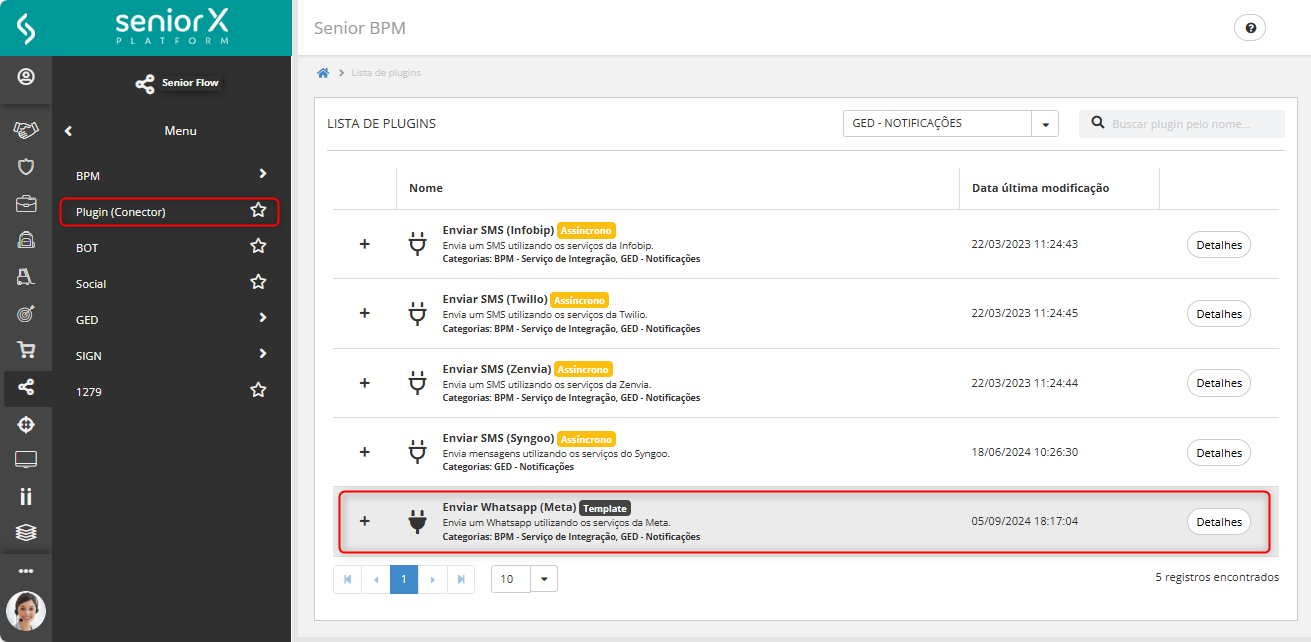
Cadastro do Plugin
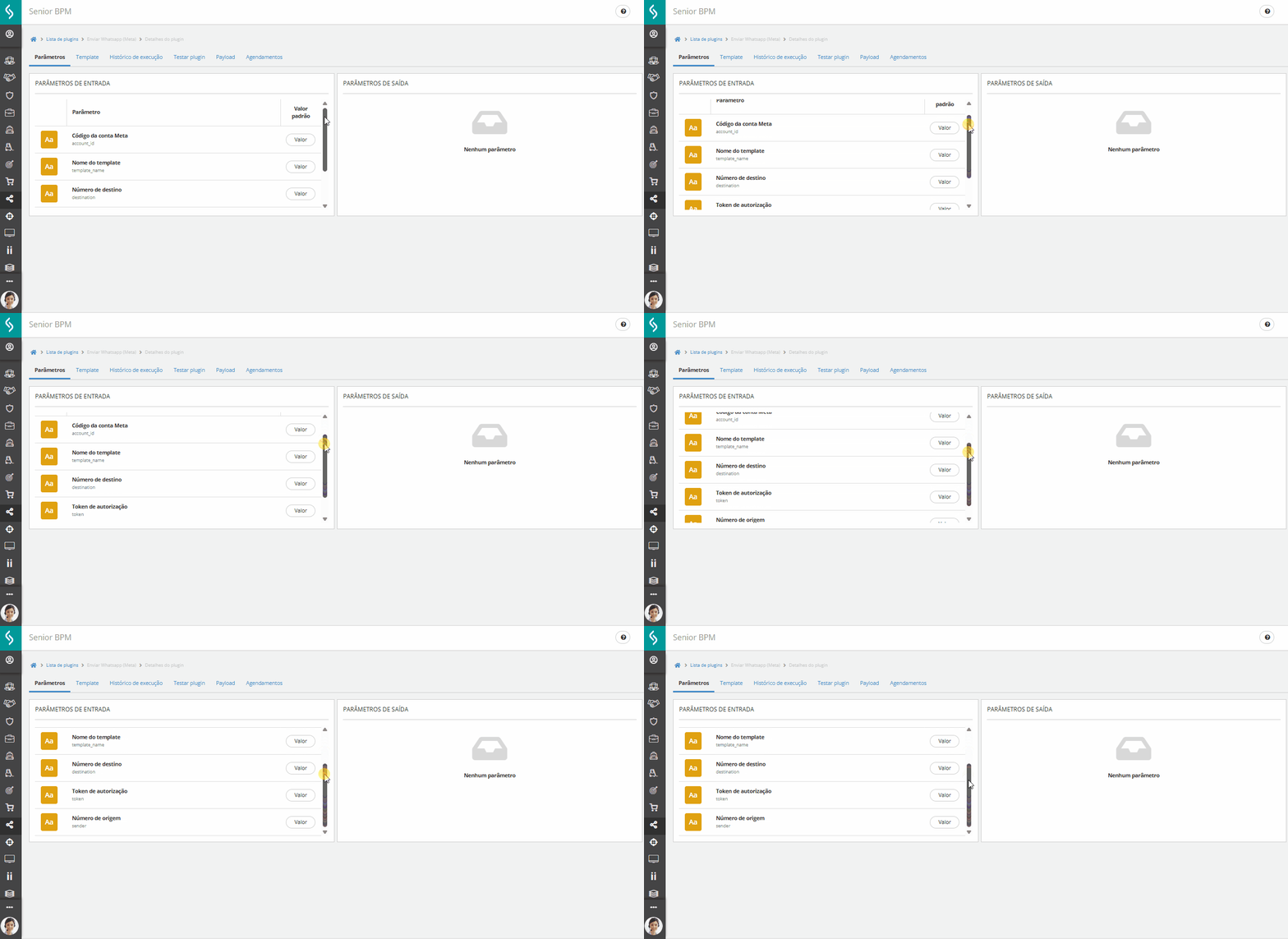
- Na aba Parâmetros, preencha os campos necessários:
- Código da conta Meta: ID da conta do WhatsApp Business.
- Nome do Template: vinculado ao template de mensagem criado (próximo passo).
- Número de destino: não é necessário; o sistema usa automaticamente o número do signatário.
- Token de autorização: token permanente da API da Meta.
- Número de origem: número de telefone da conta do WhatsApp Business.
- Clique em Salvar. O plugin estará pronto para envio automático de notificações.
Insira ou atualize as informações diretamente no campo Valor, localizado ao lado de cada parâmetro. O sistema mantém os valores salvos após a primeira configuração.
Cadastro do Template
- Na aba Template, clique em Adicionar para criar um novo Template.
- Preencha os campos:
- Template: selecione WhatsApp Meta (obrigatório).
-
Categoria: escolha entre:
- Utilidade: mensagens gerais de boas-vindas, avisos e promoções.
- Marketing: mensagens promocionais ou de relacionamento, como ofertas, campanhas ou lembretes.
- Autenticação: mensagens para envio de senhas descartáveis ou recuperação de conta.
Para envelopes de assinatura, recomenda-se utilizar a categoria Utilidade.
- Nome do Template: letras minúsculas, sem acentos, espaços serão substituídos por underline (_).
- Conteúdo da Mensagem: texto enviado ao usuário; pode incluir variáveis para personalização (opcional).
- Uso de Variáveis (Replaces):
- As variáveis seguem o formato
{{n}}, como{{1}},{{2}},{{3}}... - Cada número é substituído dinamicamente no momento do envio.
- A ordem é importante:
{{1}}recebe o primeiro valor,{{2}}o segundo, e assim por diante. - Texto Padrão Recomendado: não existe um texto fixo obrigatório, mas recomenda-se incluir uma saudação, a identificação do documento e uma chamada para ação.
- Salve o template. A partir daí, o plugin utilizará esse template para enviar notificações personalizadas.
Exemplo:
Template: Olá {{1}}, o documento {{2}} está disponível para assinatura.
Envio real: Olá Maria, o documento Contrato de Prestação de Serviços está disponível para assinatura.
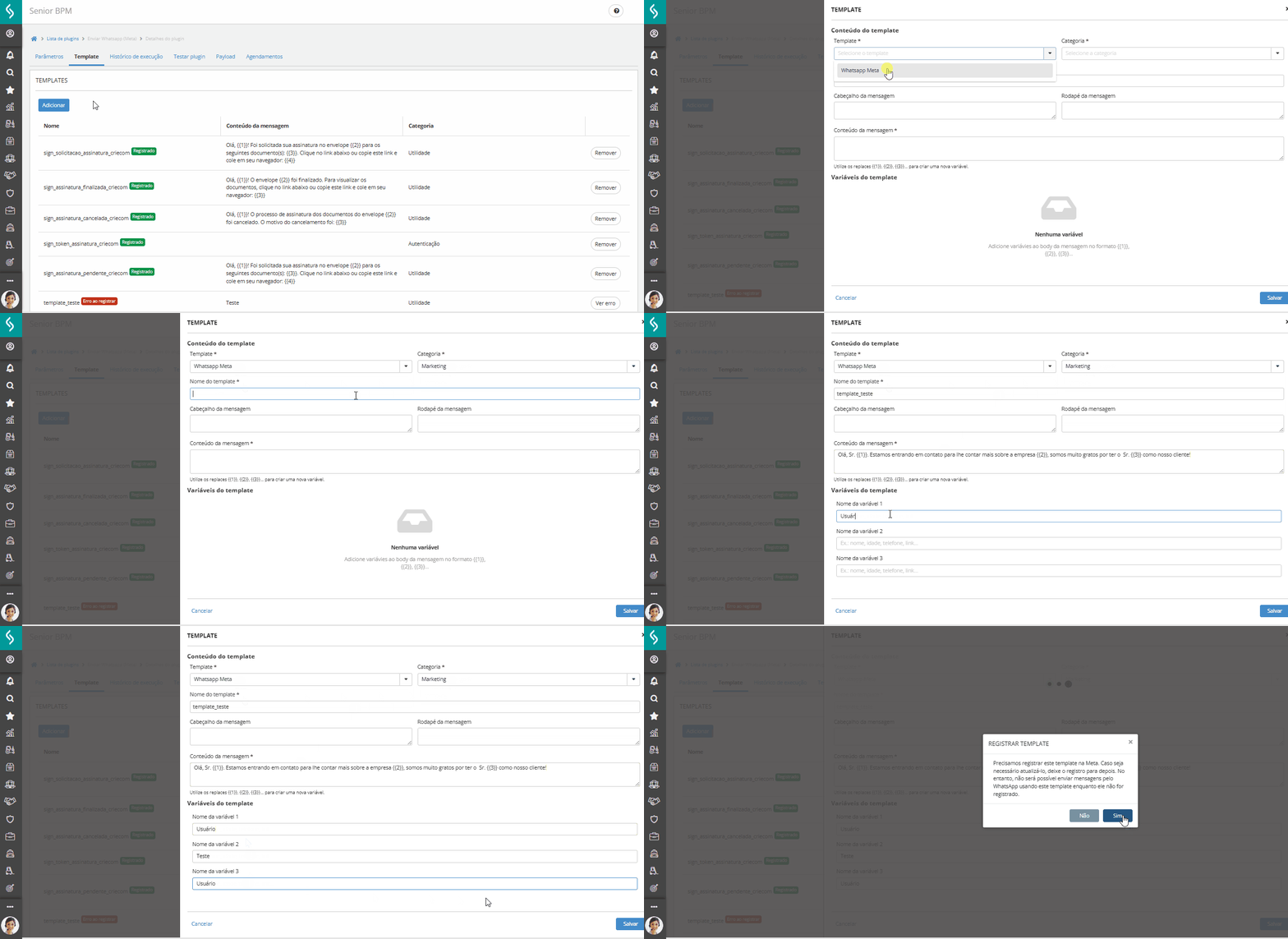
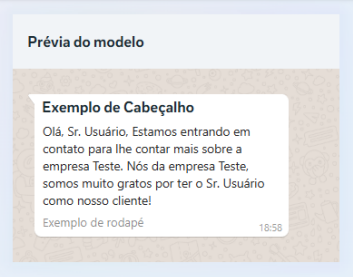
Observação: No caso da imagem acima, o "Usuário" será a pessoa que receberá a notificação via WhatsApp. Na configuração das variáveis, é possível inserir o nome real do usuário.
 English
 Español