Agenda de Contatos
Sumário
- Conceito
- Pré Requisitos
- Menu de Acesso
- Funcionalidades
4.1 Contatos
4.1.1 Cadastrar Novo Contato
4.1.2 Buscar Contato
4.1.3 Editar Contato
4.1.4 Inativar Contato
4.1.5 Selecionar Colunas
4.2 Grupos
4.2.1 Cadastrar Novo Grupo
4.2.2 Relacionar Contato a um Grupo
4.2.3 Visualizar Contatos
4.2.4 Inativar Grupo
4.3 Importar CSV
4.4 Sincronização de Pessoas - Boas Práticas
- FAQ
1. Conceito
A Agenda de Contatos utiliza um cadastro único e centralizado de signatários, permitindo o gerenciamento das pessoas envolvidas nos processos de assinatura.
Cada indivíduo é identificado no SIGN por meio de um documento legal. Os documentos de identificação disponíveis são CPF e Passaporte.
Os tipos de documentos legais disponíveis apra identificação dos signatários podem variar conforme a jurisdição selecionada para o tenant. Para mais informações referente a jurisdição Colômbia e uso da Multijurisdição, acesse a documentação completa aqui.
Esse modelo simplifica a inclusão de novos signatários, possibilita o reaproveitamento de cadastros existentes, reduz a duplicidade de registros, contribui para a prevenção de assinaturas indevidas, garante rastreabilidade por meio de auditoria e aumenta a confiabilidade das informações armazenadas.
Observações:
Como a agenda de contatos é compartilhada entre os usuários solicitantes de assinatura do tenant, os dados aparecem de forma anonimizada.
2. Pré Requisitos
O acesso a Agenda de Contatos depende dos parâmetros abaixo:
- O tenant possuir a feature toggle "habilita funcionalidade da agenda" igual a verdadeira. Essa funcionalidade está em piloto e funcionará apenas com a nova Gestão de Envelopes, substituindo os menus: Contato Externo e Grupos de Asssinatura. Caso não esteja habilitado, o menu aparecerá para o usuário admin conforme imagem abaixo:
- As permissões disponíveis possibilitam que o administrador do tenant conceda os acessos conforme necessário, seja atribuindo diretamente ao usuário ou por meio de um papel associado a ele:
| Nome da Permissão | Permissão | Ações | Função |
|---|---|---|---|
| Exibir botão da Agenda de Contatos no menu | res://senior.com.br/flow/contact/contact_service | Visualizar | Permite mostrar o botão da Agenda de Contatos no menu |
| Editar Agenda de Contatos | res://senior.com.br/flow/contact/contact_service | Editar | Permite acessar e editar a Agenda de Contatos |
3. Menu de Acesso
4. Funcionalidades
4.1 Contatos
Nesta tela são exibidos todos os contatos cadastrados pelos usuários slicitantes de assinatura, organizados em um único local, incluindo contatos internos e contatos externos.
Os contatos internos são usuários já cadastrados no Senior Flow (aqueles que possuem login do sistema) e que podem assinar documentos sem a utilização de token, desde que estejam autenticados. Além disso,esses usuários podem ter acesso à Caixa de Entrada.
Os contatos externos são pessoas que não possuem login no Senior Flow e realizam suas assinaturas utilizando outros métodos de autenticação disponíveis.
Para saber mais, acesse: Assinatura de Documento.
A listagem de contatos apresenta as colunas Tipo de Documento e Documento. O documento exibido corresponde sempre ao documento definido como principal no cadastro do contato.
Atenção:
Para garantir a proteção de dados, os números dos documentos são exibidos de forma anonimizada, permitindo a visualização apenas dos dois últimos dígitos. Por esse motivo, não está disponível o filtro por número de documento na listagem.
A mesma padronização é aplicada à grid de Grupos de Assinaturas, que também apresenta as colunas Tipo de Documento e Documento, seguindo o padrão adotado na Agenda de Contatos.
4.1.1 Cadastrar Novo Contato
Para cadastrar um signatário na Agenda de Contatos, clique no botão Novo Contato. O cadastro é dividido em duas seções:
- Dados Pessoais
- Documentos
Na seção Documentos, é possível incluir e gerenciar os documentos do contato, além de definir qual documento será utilizado como principal para as assinaturas. Conforme a configuração da jurisdição, pode ser permitido o cadastro de mais de um documento e a seleção de qual deles ficará como principal.
O campo Documento corresponte ao número para identificação do contato, enquanto o campo Tipo de Documento indica a categoria do documento castrado.
Na seção Dados Pessoais, caso o signatário já tenha assinado algum documento pelo sistema, os campos Nome Completo e Data de Nascimento serão preenchidos automaticamente; caso contrário, deverão ser informados manualmente.
Também é necessário informar ao menos um meio de contato (E-mail, Telefone ou Login). Opcionalmente, o contato pode ser vinculado a um Grupo de Assinatura.
Para agilizar a inclusão de múltiplos contatos, utilize o botão Salvar/Novo. Essa opção salva o registro atual e mantém a tela aberta para a inclusão de um novo contato.
Atenção:
Os campos Nome Completo e Data de Nascimento devem ser preenchidos conforme o documento de identificação informado.
Após preencher todos os dados do formulário, ao clicar em Incluir Contato, o sistema exibirá uma mensagem para confirmação das informações cadastradas.
Nesse momento, o usuário poderá optar por concluir apenas com o cadastro ou enviar uma foto do signatário, permitindo a utilização da biometria facial nas assinaturas. Após revisar as informações e escolher a opção desejada, basta clicar em Confirmar para concluir o processo.
Cadastro de Foto
O cadastro da foto, utilizada posteriormente nos processos de assinatura via Biometria Facial, pode ser realizado de duas formas:
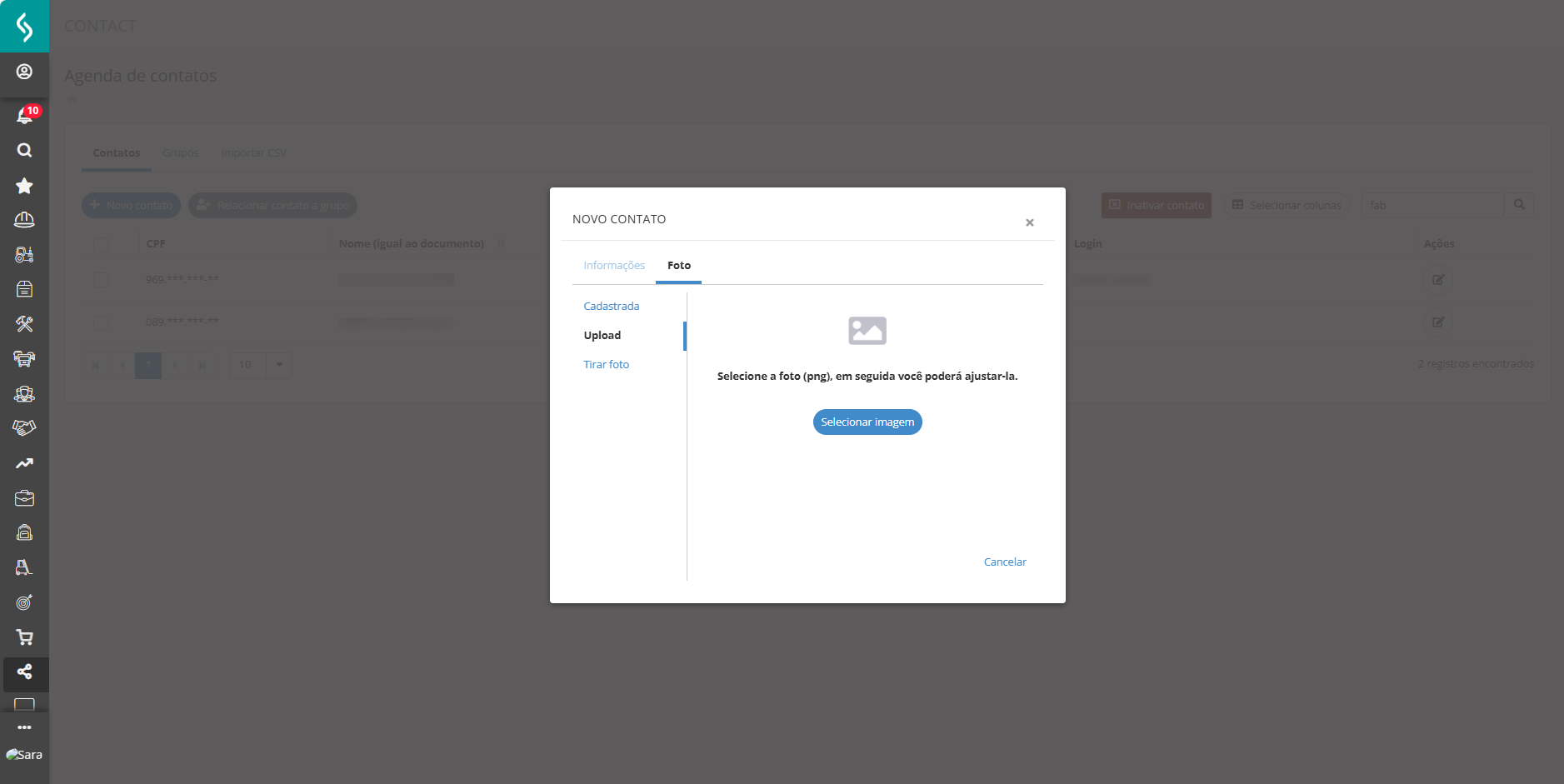
 Upload
O usuário pode selecionar uma foto do rosto do signatário diretamente do computador.
- Formato permitido: PNG
- Tamanho máximo: 6 MB
- A largura da imagem será ajustada automaticamente para 430 pxmantendo a proporção original da altura.
Tirar Foto
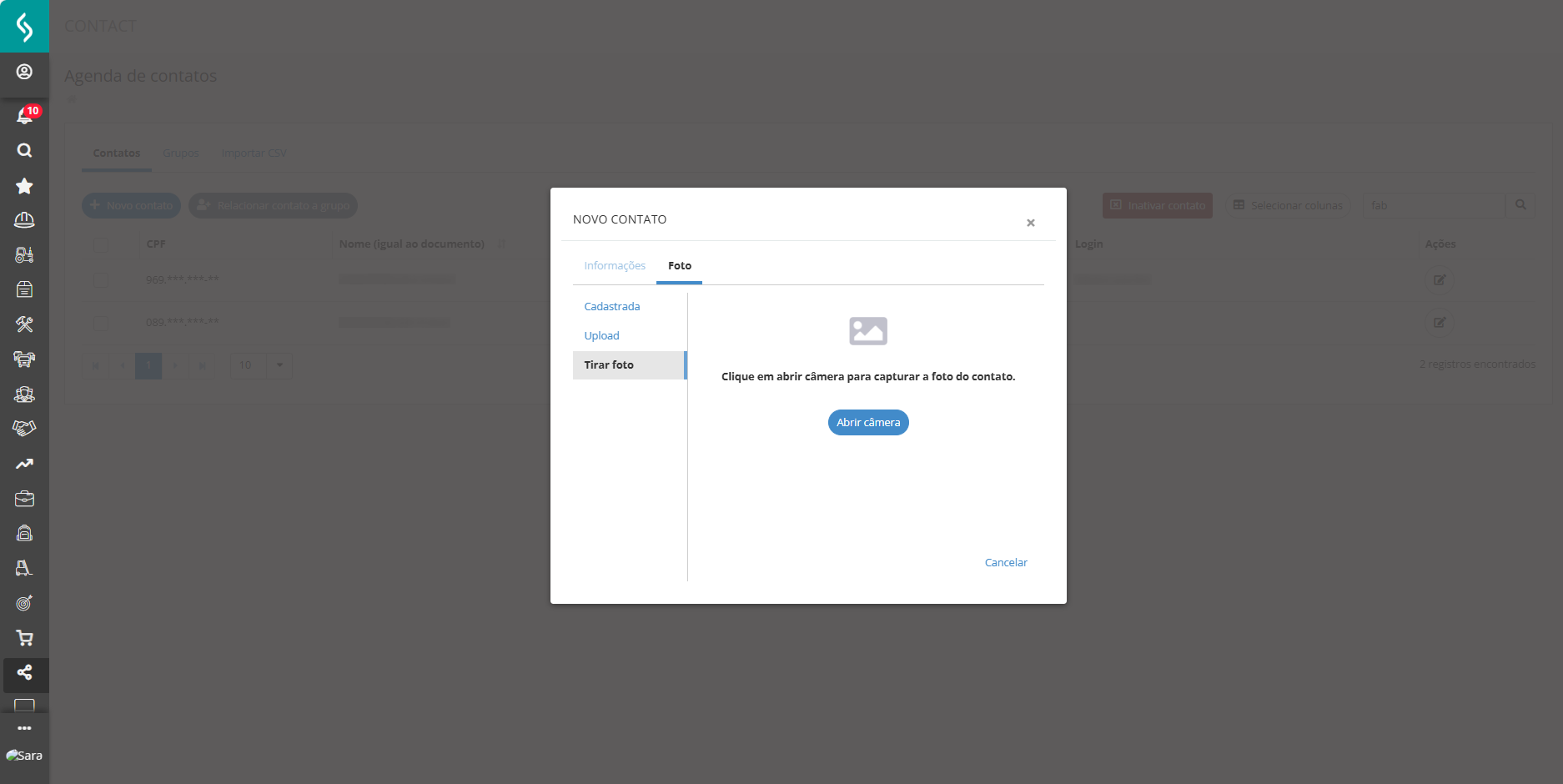
O usuário pode capturar uma foto do rosto do signatário no momento do cadastro. Para isso, basta clicar em Abrir câmera, posicionar o rosto conforme as orientações exibidas e confirmar a captura.
A imagem capturada passa pelo mesmo processo de validação aplicado ao envio por upload.
Após o salvamento, o sistema exibe:
- A imagem cadastrada;
- A data e hora do registro;
- O nome do usuário responsável pelo cadastro.
Caso o usuário interrompa o processo clicando em Cancelar, a modal será fechada e a imagem não será salva.
Importante:
Em ambas as formas de envio, caso ocorra algum problema durante a validação da imagem — como formato inválido, baixa iluminação ou dificuldade na identificação do rosto — o sistema exibirá uma mensagem de erro e permitirá uma nova tentativa. Quando a foto for validada com sucesso, a tela será fechada automaticamente.
Para garantir a rastreabilidade do processo, os dados relacionados ao cadastro da foto também são armazenadas para fins de auditoria.
Importante:
Em ambientes com Multijurisdição habilitada, a Biometria Facial está disponível apenas para a jurisdição Brasil. Para as demais jurisdições, o cadastro de foto do signatário e a utilização da Biometria Facial não estão disponíveis.
Observação
Para ajudar nesta operação, também salvamos os dados para auditoria.
4.1.2 Buscar Contato
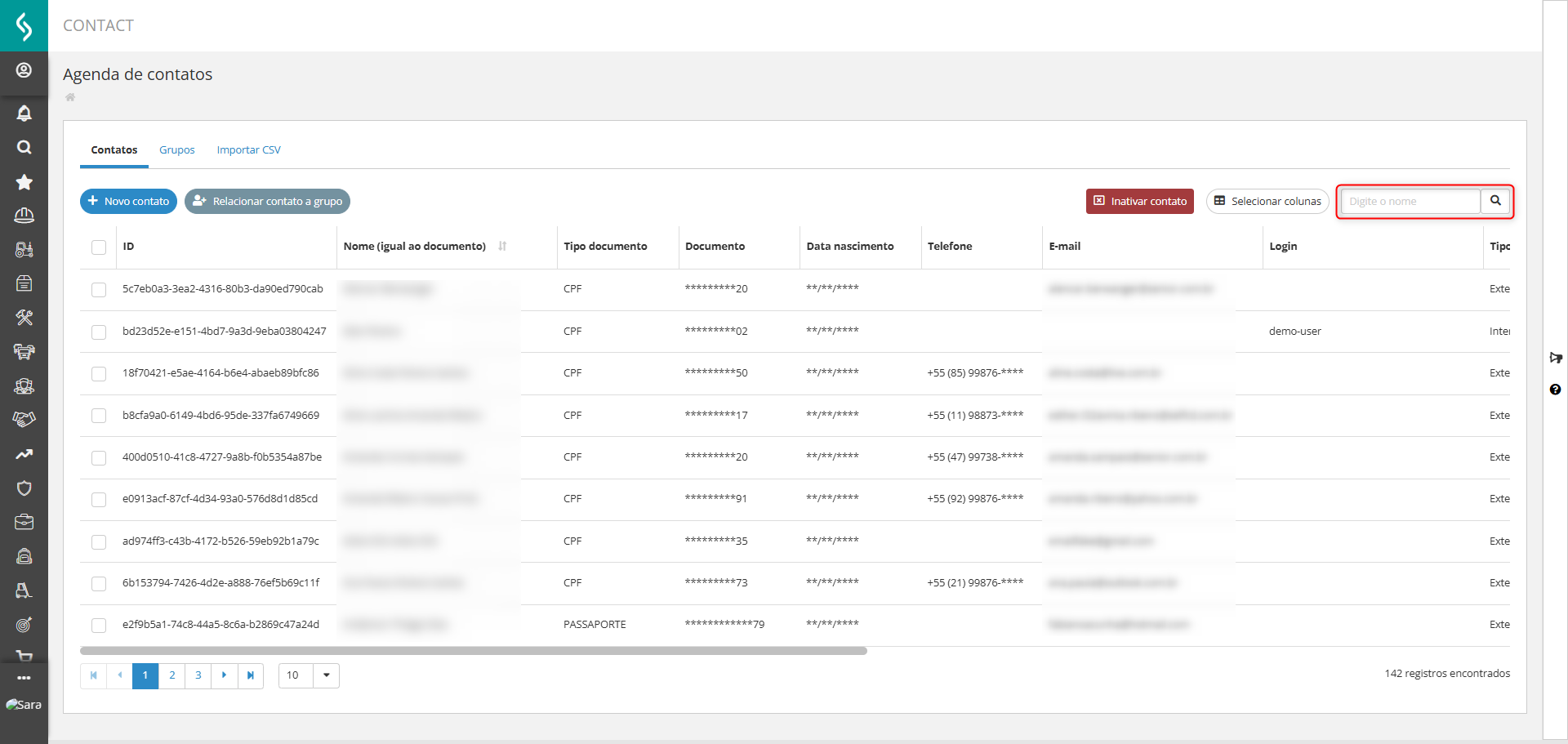
Os contatos podem ser facilmente localizados utilizando o campo Busca. A pesquisa é iniciada após a digitação de, no mínimo, três caracteres, exibindo os contatos correspondentes.
A busca está disponível apenas pelo nome do contato. Não é possível pesquisar pelo número do documento,pois essas informações são exibidas de forma anonimizada, em conformidade com a Lei Geral de Proteção de Dados (LGPD), permitindo a visualização apenas dos dois últimos dígitos.
Importante:
Em ambientes com Multijurisdição habilitada, a busca por contatos mantém o comportamento, sendo realizada exclusivamente pelo nome do contato, independentemente da jurisdição e do tipo de documento utilizado.
4.1.3 Editar Contato
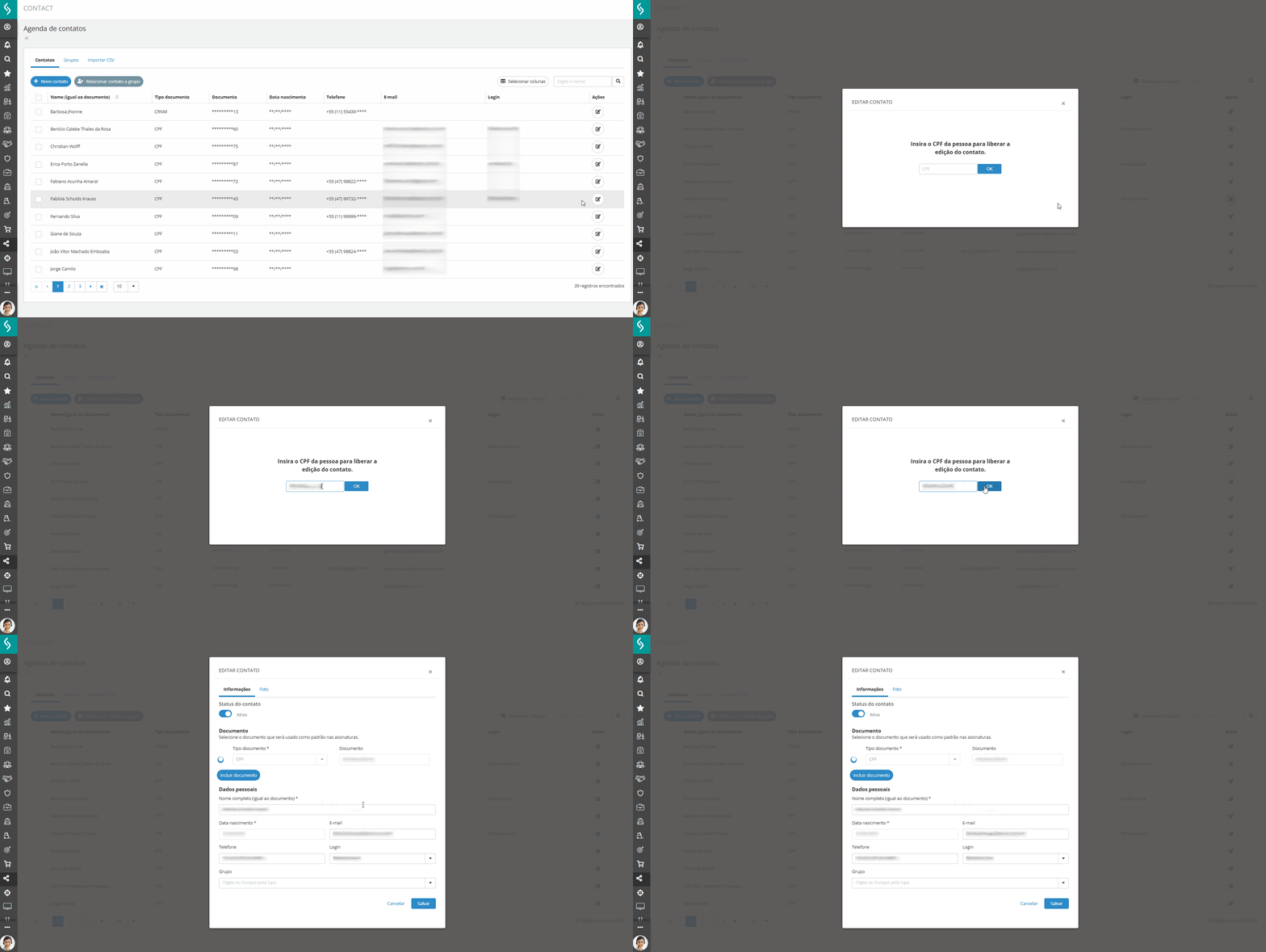
A edição de um contato pode ser realizada quando já existe um cadastro e é necessário atualizar algum dado, como E-mail, Telefone, Login, Grupo ou preferência de notificação. Para isso, utilize a opção de Editar disponível ao lado de cada registro.
Ao selecionar essa opção, o sistema exibirá a tela de desanonimização do documento, garantindo a proteção dos dados em conformidade com a Lei Geral de Proteção de Dados (LGPD).
Se o documento informado estiver correto, a tela de edição será liberada para atualização das informações. Caso contrário, o sistema exibirá uma mensagem informando que o documento é inválido.
Na aba Foto, o usuário poderá visualizar e gerenciar a imagem cadastrada para utilização da Biometria Facial.
- Caso não houver uma foto vinculada ao contato, o sistema exibirá uma mensagem informando a ausência da imagem, permitindo realizar o upload ou capturar uma novo foto utilizando a câmera do dispositivo.
- Caso já existia uma foto cadastrada, ela será exibida e poderá ser substituída por uma nova imagem, tanto por upload quanto pela câmera.
Importante:
Em ambientes com Multijurisdição habilitada, a aba Foto e o gerenciamento da imagem estão disponíveis apenas para contatos da jurisdição Brasil. Para as demais jurisdições, essa funcionalidade não é disponibilizada.
Importante:
Apenas usuários com a permissão adequada poderão editar qualquer informação do contato, incluindo dados pessoais e a foto utilizada para validação biométrica.
4.1.4 Inativar Contato
Após o cadastro, o contato não poderá ser excluído da Agenda de Contatos, garantindo a rastreabilidade para fins de auditoria. Caso seja necessário impedir que o contato seja disponibilizado para seleção na Gestão de Envelope, basta alterar seu status para Inativo. Para isso, selecione um ou mais contatos na listagem e clique no botão Inativar contato.
4.1.5 Selecionar Colunas
A listagem de contatos permite personalizar a visualização das colunas por meio do botão Selecionar colunas. Ao clicar nesse botão, o sistema exibirá todas as colunas disponíveis, permitindo ao usuário definir quais deseja exibir ou ocultar na listagem.
4.2 Grupos
Para facilitar e otimizar a criação de processos de assinatura, a Agenda de Contatos oferece a funcionalidade de Grupos. Com ela, o solicitante pode organizar os signatários recorrentes em grupos, agilizando a inclusão desses contatos em futuras solicitações de assinatura.
Assim como a listagem de Contatos, a listagem de Grupos disponibiliza recursos de auditoria, busca, inativação e personalização de colunas.
4.2.1 Cadastrar Novo Grupo
Para criar um novo grupo, clique no botão Novo Grupo e informe o nome desejado. Um mesmo contato pode estar associado a vários grupos, conforme a necessidade dos solicitantes.
Atenção: Não é permitido cadastrar dois grupos com o mesmo nome. O sistema diferencia acentuação, mas não diferencia maiúsculas e minúsculas. Por exemplo: "Juridico" e "JURIDICO" são considerados iguais, mas "Jurídico" e "Juridico" (sem acento) são nomes distintos.
4.2.2 Relacionar Contato a um Grupo
Um mesmo contato pode ser associado a um ou mais grupos, conforme a necessidade do solicitante. O vínculo pode ser realizado de três formas:
- Informando o Grupo durante o cadastro do contato;
- Editando um contato já existente;
- Em lote, selecionando um ou mais contatos e clicando no botão Relacionar Contato a Grupo
4.2.3 Visualizar Contatos
Para consultar os contatos associados a um grupo, clique no ícone Visualizar contatos.
O sistema exibirá uma tela contendo a relação de contatos vinculados ao grupo, bem como a quantidade de contatos ativos e inativos.
4.2.4 Inativar Grupo
Para inativar um grupo, clique no botão Inativar Grupo. Após a inativação, o grupo deixará de ser exibido na lista de seleção durante a criação de um envelope.
Atenção: Apenas contatos ativos são incluídos em um envelope. Dessa forma, caso um grupo possua contatos inativos, somente os contatos ativos serão adicoinados ao processo de assinatura.
Importante:
Em ambientes com Multijurisdição habilitada, os grupos podem conter contatos de diferentes jurisdições. No momento da criação do envelope, somente serão considerados os contatos compatíveis com a jurisdição selecionada para o processo de assinatura.
4.3 Importar CSV
A funcionalidade Importar CSV permite cadastrar vários contatos simultaneamente por meio de um arquivo no formato CSV.
Para realizar a importação:
- Clique em Obter Modelo em CSV para baixar a planilha de referência.
- Preencha a planilha conforme o modelo, respeitando os formatos indicados e deixando em branco os campos para os quais não houver informação.
- Clique em Importar Contatos e selecione o arquivo preenchido
Atenção:
Em ambientes com Multijurisdição habilitada, utilize o modelo de CSV correspondente à jurisdição em que os contatos serão cadastrados.
Para operações na Colômbia, por exemplo, existe um modelo de CSV específico em espanhol.
Após o envio do arquivo, a tela exibe o histórico das importações realizadas, contendo as seguintes informações:
- Data e hora do envio;
- Usuário responsável pela importação;
- Nome do arquivo;
- Status da importação.
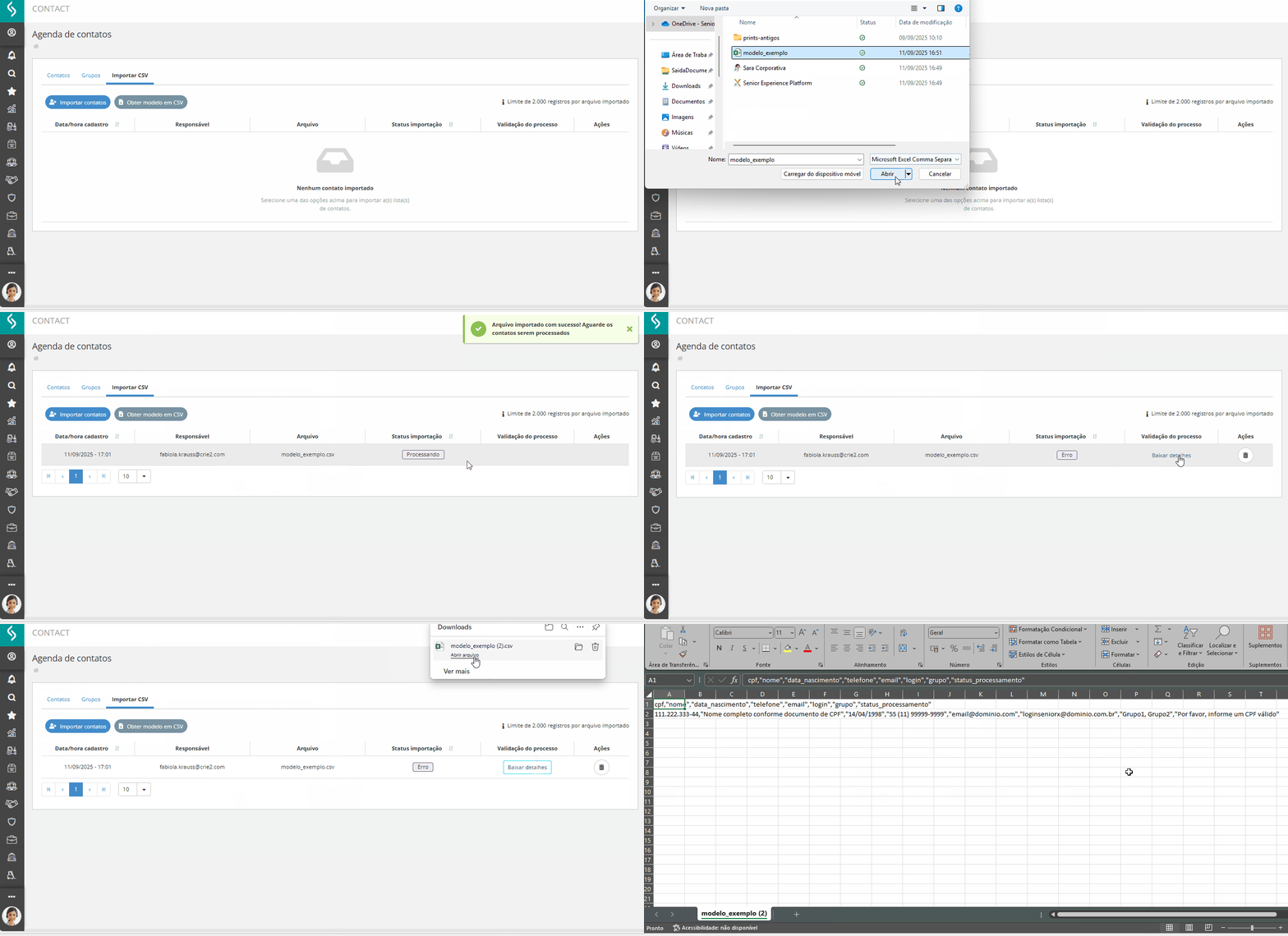
Durante a importação, o sistema executa automaticamente validações em segundo plano. Ao término do processamento, o resultado é apresentado na coluna Validação do processo, na qual é disponibilizado o link Baixar detalhes. Caso o arquivo contenha registros inválidos, somente esses registros deixarão de ser importados, enquanto os demais serão processados normalmente.
Por exemplo, se um arquivo possuir dez registros e apenas um apresentar inconsistências, os outros nove serão importados com sucesso.
A importação será interrompida integralmente apenas quando o arquivo não puder ser processado, como em casos de formato incompatível ou arquivo inválido.
Ao acessar o relatório disponível no link Baixar detalhes, é possível consultar o resultado individual de cada registro, verificando se ele foi importado com sucesso. Quando um registro não é importado, a coluna Motivo apresenta o primeiro erro identificado durante a validação.
Após a conclusão do processamento, o arquivo poderá apresentar um dos seguintes status:
- Processando
- Importado
- Importado Parcial
- Erro
Atenção:
Em ambientes com Multijurisdição habilitada, o modelo de CSV pode variar conforme a jurisdição. Para mais informações sobre os modelos suportados em cada jurisdição, consulte a documentação de Multijurisdição.
Descrição do Status de Importação:
| Status | Descrição |
|---|---|
| Processando | A importação dos contatos ainda está em andamento e não foi finalizada. |
| Importado | A importação foi concluída com sucesso e todos os contatos foram importados corretamente. |
| Importado parcial | A importação foi concluída, mas apenas parte dos contatos foi importada ou atualizada. Isso acontece quando alguns passam nas verificações e outros não. |
| Erro | A importação foi concluída, mas nenhum contato foi importado ou atualizado. Isso pode acontecer quando todos os contatos são barrados nas verificações ou quando o arquivo não pôde ser lido. Quando o registro da importação se encontra neste status, existe a possibilidade de excluí-lo por meio do botão excluir que aparecerá na tela. |
4.4 Sincronização de Pessoas
A Agenda de Contatos pode ser integrada ao cadastro de Pessoas do Foundation por meio da funcionalidade Sincronização Foundation, permitindo a sincronização automática de cadastros entre os dois módulos.
Para conhecer as regras de funcionamento e os pré-requisitos da sincronização, consulte a documentação da Sincronização Foundation.
5. Boas Práticas
- Verifique se o contato já existe antes de incluir.
- Use dados corretos e atualizados.
- Organize grupos com critério claro para facilitar seleção.
- Revise arquivos CSV antes de importar.
6. Perguntas Frequentes - FAQ
1. É obrigatório salvar o signatário na Agenda para incluí-lo em um envelope?
Não. Você pode incluir o signatário diretamente, sem salvar na Agenda. Porém, ao salvar, você ganha mais praticidade no dia a dia e aumenta a segurança do processo.
 English
 Español