Remanejamento
Em um centro de distribuição, é necessário movimentar um produto de um determinado local para outro local, com isso é necessário realizar o Remanejamento, este por sua vez pode ser executado tanto via coletor de dados quanto via tela do sistema.
Sendo assim, vamos verificar como Gestão de Armazenagem | WMS Xrealiza a movimentação de produtos via coletor de dados que é responsável por realizar a movimentação de produtos via um local origem para um local destino. Em nosso sistema, você pode realizar a movimentação de duas formas:
- Via tela do sistema, com finalização via coletor de dados, para remanejamento planejado
- Diretamente de um dispositivo móvel, para remanejamento manual.
 Remanejamento via Tela
O remanejamento via tela, é realizado em Gestão de Armazenagem WMS X > Remanejamento > Remanejamento.
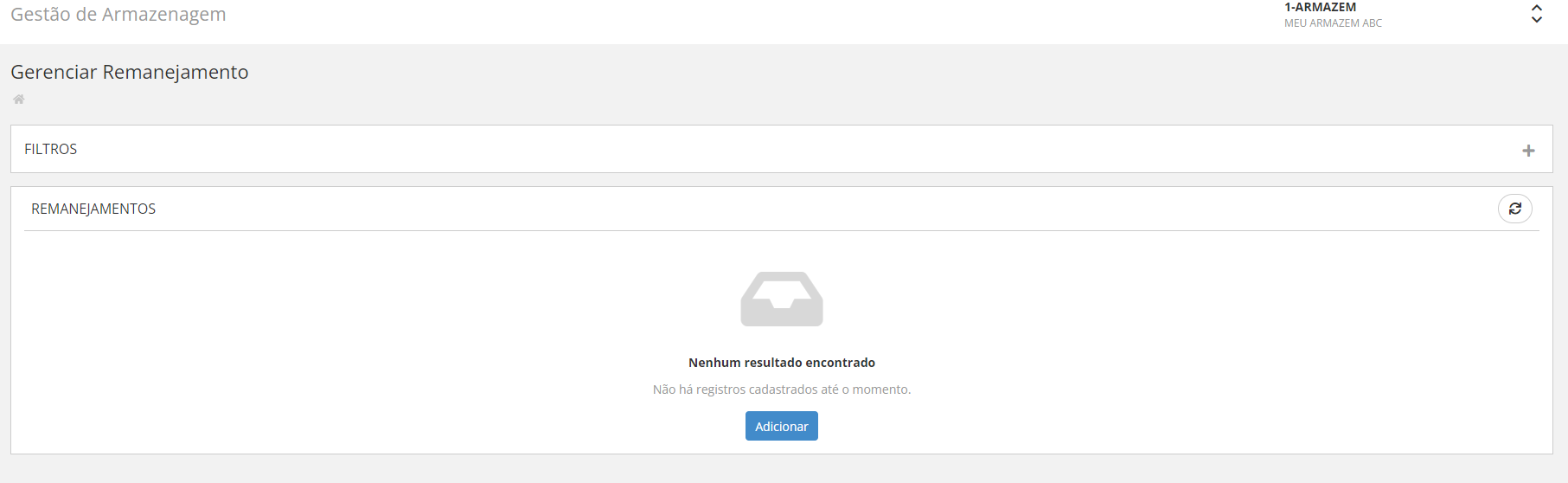
Primeiro Cadastre um Remanejamento:
Adicionando um Remanejamento:
Para criar um remanejamento clique em Adicionar e informe:
- Endereço de Origem: local onde será retirado o produto para movimentação (troca de endereço)
- Endereço de Destino: local onde será depositado o produto movimentado, aqui informe o endereço que possui a mesma situação de setor da origem
- Criado em: informe a data. Esse campo tem por finalizade aumentar a rastreabilidade e o controle dos registros de remanejamento, permitindo que os usuários possam visualizar quando cada item foi cadastrado e filtrar os dados com base na data de cadastro posteriormente.
Estes endereços devem possuir um setor compatível para o produto remanejado, onde o endereço de destino deve ser diferente do de origem
Nota
A situação do setor é definida no cadastro do setor, e essa informação é crucial para os locais de armazenagem vinculados.
Após salvar, serão exibidos todos os itens disponíveis no estoque do endereço de origem. Em Detalhes, a coluna Quantidade Disponível mostrará o total disponível para o remanejamento, não sendo possível informar uma quantidade maior que disponível, garantindo a integridade do estoque.
Clique no botão de Ações, e clique em Adicionar. Assim será aberto tela de Item do remanejamento, informe a Embalagem, considerando o fator de conversão para o cálculo e clique em Salvar. Desta forma, o sistema realizará o cálculo atualizando os dados das quantidades.
O campo Situação do remanejamento será alterado então para Criado. Agora, você pode liberar o remanejamento.
Liberando o Remanejamento:
Com a Situação do remanejamento como Criado, no botão de Ações clique em Liberar, ao liberar o pedido a situação será alterada para Liberado. Assim o coletor já ira receber essa tarefa como uma tarefa planejada.
Em tela, também é possível:
- Cancelar as liberações através do botão de Ações > Cancelar Liberação
- Verificar os detalhes do remanejamento na aba Detalhes.
Com o remanejamento planejado via tela, agora com o coletor de dados, você poderá executar o remanejamento:
Remanejamento Planejado
Executar o remanejamento, só é possível pelo coletor de dados. Desta forma após criado o remanejamento em tela, agora com o coletor, acesse o Controle de Estoque > Remanejamento Planejado e:
- Informe o identificador do remanejamento ou pesquise por remanejamento com a situação Planejado.
.png)
- Informe o Endereço de Origem, Informações do produto(através do código de barras do próprio item) e Endereço de destino, assim o processo será finalizado
.png)
Ao finalizar uma das três movimentações acima, você pode clicar em Voltar as atividades, o sistema te direcionará para o endereço de origem. Se prevenir, pode conferir o status em tela do sistema: Gestão de Armazenagem WMS X > Remanejamento > Remanejamento.
Agora, ao final do processo no coletor de dados a situação do remanejamento em tela será alterado para Executado.
O WMS X permite que você também faça o remanejamento manual que diferente do remanejamento planejado, este não requer o cadastro via tela e é realizado pelo usuário diretamente de um dispositivo móvel:
Remanejamento:
Informe o Endereço de Origem, caso o endereço informado não tenha estoque o sistema exibira mensagem. Caso tenha estoque, você pode realizar o remanejamento por:
Embalagem
- Informe local de origem: onde o local de origem informado (pode ser verificado no cadastro de setores) deve existe produto em estoque
- Informe embalagem: atente-se ao o local de origem informado, pois deve existe produto em estoque
- O sistema abrirá tela com a sugestão de produto
- Informe a quantidade que deseja movimentar
Após informado a embalagem, serão exibidas as informações do produto em tela, caso desejar ver os detalhes, clique no botão Mais detalhes.
- Clique em Finalizar. Se ainda houver produtos/ embalagens para movimenta, será aberta tela de Embalagens, realize o processo acima e após finalize.
- Informe local de destino
Palete (lote)
- Informe local de origem: onde o local de origem informado deve existe produto em estoque
- Informa palete e confirme
- Assim será aberta tela de resumo de movimentação
- Informe Local de destino
- Clique em Finalizar
Quantidade
- Informe local de origem: onde o local de origem informado deve existe produto em estoque
- Informe embalagem ou palete,
- Ao selecionar a opção de Mostrar produtos neste local, o coletor de dados retornará uma lista com os produtos que estão armazenados no local, permitindo que o usuário selecione um ou mais produtos. Caso o usuário tenha selecionado apenas um produto, direcionar para a tela da quantidade, onde:
- Ao confirmar seguirá para a tela de resumo de movimentação, onde será possível confirmar ou caso tenha mais embalagens, permitir que o usuário adicione mais embalagens para remanejar, levando em consideração o local de origem informado;
- Caso tenha selecionado todas as embalagens, direcionar para a tela de resumo.
- Informe Local de destino,
- Clique em Finalizar
Ao finalizar uma das três movimentações acima, você pode clicar em Voltar as atividades, o sistema te direcionará para o endereço de origem.
Histórico Remanejamento
O WMS X temos a visualização de todos os remanejamentos realizados, incluindo seus respectivos itens e detalhes. Dessa forma, oferece um histórico completo e detalhado de cada operação de remanejamento.
Como utilizar o histórico de remanejamento:
No centro da tela temos o botão Iniciar Pesquisa, clique e informe os campos e clique em Filtrar, sera apresentado a lista dos históricos conforme filtro informado.
 English
 Español