English
 Español
Visão geral tela cadastro
As telas de cadastros no Gestão de Pátio são similares entre si. A seguir é descrito um passo a passo de como cadastrar e editar dados nestas telas.
Seguindo as etapas a seguir, você terá o conhecimento necessário para operações similares nas diferentes telas de cadastro do YMS.
Visão geral de uma tela de cadastro
Normalmente, uma tela de cadastro é composta por dois painéis.

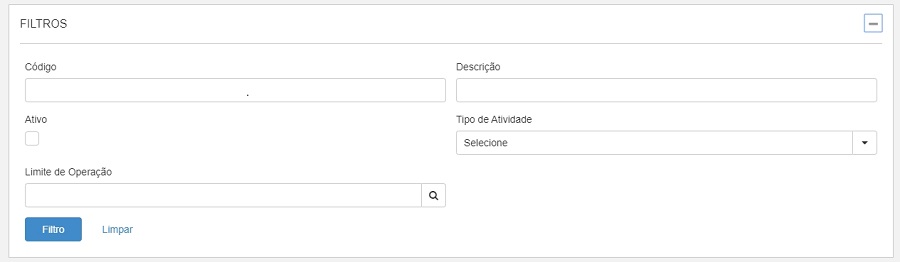
O primeiro painel, normalmente é uma tela de Filtros
Por meio de filtros é possivel selecionar registros cadastrados baseado em algum critério, como código e tipo de atividade, por exemplo.
- Clique em
 para expandir o painel;
 - Informe os campo conforme à necessidade;
- Use o botão, Filtro.

O próximo painel é o nome do cadastro a ser realizado, ou seja, é a página de entrada de dados propriamente dita.
Neste painel você navega pela diferentes páginas, clicando nas guias na parte superior. O número de páginas varia de tela para tela, de acordo com o volume de informações disponíveis.

Cadastro de dados
- Para incluir um novo registro, clique no botão Adicionar;
- Preencha os campos conforme à necessidade e obrigatoriedade;
- Clique em Salvar.
Alteração dos dados
- Para alterar os dados de registros já gravados, localize e selecione o registro que deseja alterar;
- Clique no botão Editar, altere os dados que desejar;
- Clique no botão Salvar.
Exclusão dos registros
- Na tela inicial localize e selecione o registro que deseja excluir;
- Clique no botão Apagar.
Ativar, Desativar ou Bloquear registros
Alguma telas tem botões que você consegue facilmente modificar a regra que esta sendo utilizada.
- Para modificar essa regra, localize e selecione o registro que deseja alterar;
- Clique em Ativar ou Desativar ou ainda Bloquear modifique conforme à necessidade
 English
 Español