English
 Español
Gestão de Docas
Conhecendo a funcionalidade
O gestão de docas tem como objetivo todo o gerenciamento das docas e acompanhamento dos veículos dentro do centro de distribuição, focado especificamente no direcionamento dos veículos para as docas, trazendo visibilidade da operação através do painel gerencial, gerando eficiência e agilidade no processo de carga e descarga.
 Como ativo o Gestão de Docas com automatização do pátio?
Para ativar a funcionalidade Gestão de Docas com a automatização do pátio, é necessário habilitá-lo nas configurações da Senior X.
Acesse Senior X > Tecnologia > Configuração > Por Tenant
- Na tela que abre Configurações Gerais, clique na aba Sistema, role esta tela para baixo até visualizar a opção de Domínios e Serviços, ao lado direito da tela no campo Filtrar domínios pesquise por YMS, abaixo é apresentado novamente o nome do yms, e então, clique na seta no canto direito para visualizar os domínios;
- Clique na opção integration e em seguida, no botão Editar;
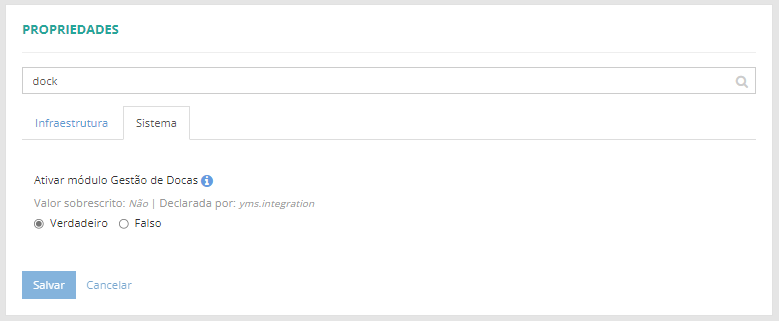
- Logo após, é aberta a tela de Propriedades, clique na aba Sistema e role a página até localizar a opção Ativar módulo Gestão de Docas, em seguida, marque como Verdadeiro e clique em Salvar.
Observação
Ao ativar o Gestão de Docas, será disponibilizado a opção de incluir no circuito o comando Aguardar seleção da Doca. Para saber mais, acesse Rotinas e subcircuitos.
Como realizo o cadastro das docas?
O cadastro de docas permite a realização dos cadastros das áreas de docas e suas respectivas docas.
Acesse: Senior X > Gestão Logística > Otimização Logística > Gestão de Pátio > Definições Principais > Docas
Para realizar o cadastro de docas, você tem à sua disposição duas opções de cadastro:
1. Área integrada com o YMS
É utilizada para associar as informações do Tipo de Agendamento e Área provenientes do Gestão de Pátio.
- No painel Docas Cadastradas, use o botão Adicionar e selecione a opção Área Integrada com o YMS, ao clicar o painel Dados Gerais é exibido, preencha os campos obrigatórios e clique em Salvar.
- Em seguida, adicione as Docas da Área, no painel Dados Relacionados, clique em Adicionar;
- Preencha os campos obrigatórios e para os demais, o preenchimento é opcional.
- Nome da Doca: esse campo recebe o nome da Doca.
- Tipo de Doca: representa o tipo da doca, podendo ser Doca de Nível, Doca Elevatória, Doca Carga Lateral, Doca Carga Frontal e Doca Carga Gravidade.
- Vaga do Pátio: apresenta a vaga do pátio que se transformou em uma doca da área.
- Tipo de veículo: representa os tipos de veículos que a Doca da Área pode comportar.
- Tipo de capacidade: corresponde aos tipos de capacidade, podendo ser a Quantidade de Paletes, Peso em gramas e Quantidade Líquida.
- Largura interna da Doca (cm): representa a largura de dentro da porta da Doca.
- Comprimento interno da Doca (cm): representa o comprimento de dentro da porta da Doca.
- Altura interna Doca (cm): corresponde a altura de dentro da Doca.
- Largura da porta da Doca (cm): representa a largura da porta da Doca no qual o caminhão acopla as portas para carga ou descarga.
- Altura da Porta da Doca (cm): corresponde a altura da porta do Doca no qual o caminhão acopla as portas para carga e descarga.
- Altura da Doca em relação ao piso (cm): representa a altura em relação ao chão.
- Tipo de niveladora: corresponde ao tipo de niveladora, podendo ser Doca Elevatória embutida, Doca Avançada, Doca frontal e Mini rampa.
- Instruções de segurança: corresponde as instruções de segurança. Exemplo: Tomar cuidado com altura!
- Instruções de manuseio de carga: corresponde as instruções para trabalhar com o manuseio da carga.
- Instruções de saída da Doca: corresponde as instruções para quando o motorista sair com o veículo da doca.
- Ao finalizar, clique em Salvar.
As opções de Editar e Excluir também estão disponíveis, basta escolher a doca desejada que estas opções são habilitadas.
Observação
Ao concluir o cadastro da área da doca, os campos Tipo de agendamento e Área não serão mais editáveis.
2. Nova Área
Ao selecionar essa opção, não é possível estabelecer um vínculo com as informações de tipo de agendamento, somente com a área.
- No painel Docas Cadastradas, use o botão Adicionar e selecione a opção Nova Área. Ao clicar, o painel Dados Gerais é exibido, preencha o campo obrigatório e clique em Salvar;
- Logo após, adicione as Docas da Área, no painel Dados Relacionados e clique no botão Adicionar;
- Preencha os campos obrigatórios e ao finalizar, clique em Salvar.
As opções de Editar e Excluir também estão disponíveis, basta escolher a doca desejada que estas opções são habilitadas.
Observação
Os campos do cadastro de área da doca são os mesmos para o tipo de Área integrada com o YMS e Nova área, exceto que no cadastro de Nova área, o campo Vaga do Pátio não será visível.
Como atualizo no Gestão de Docas as novas vagas criadas no Gestão de Pátio?
É possível atualizar as novas vagas criadas no Gestão de Pátio para o Gestão de Docas.
Acesse Senior X Gestão Logística > Gestão de Pátio > Definições Principais > Docas
- No painel Docas Cadastradas, selecione a Área da doca e clique em Editar;
- No painel Dados Relacionados, em Docas da Área clique no botão Atualizar novas vagas
Essa atualização é possível quando uma nova vaga for criada no Gestão de Pátio, para isso:
Acesse Senior X Gestão Logística > Gestão de Pátio > Definições Principais > Área
- No painel Áreas cadastradas, selecione a área que deseja incluir a nova vaga e clique em Alterar;
- No painel Dados Complementares, clique no botão Adicionar para incluir uma nova vaga;
- Preencha os campos obrigatórios e clique no botão Salvar.
Como troco a Planta dentro do Gestão de Docas?
No Gestão de Docas, você pode trocar facilmente a planta em que está trabalhando para facilitar sua operação. Essa funcionalidade esta disponível em todas as telas do Gestão de Docas, na parte superior da tela.
Para trocar a planta, clique na opção que você está utilizando e escolha uma das plantas disponíveis. Antes de efetuar a mudança, o sistema apresenta uma mensagem de confirmação para alterar a planta em uso.

Dashboard de docas
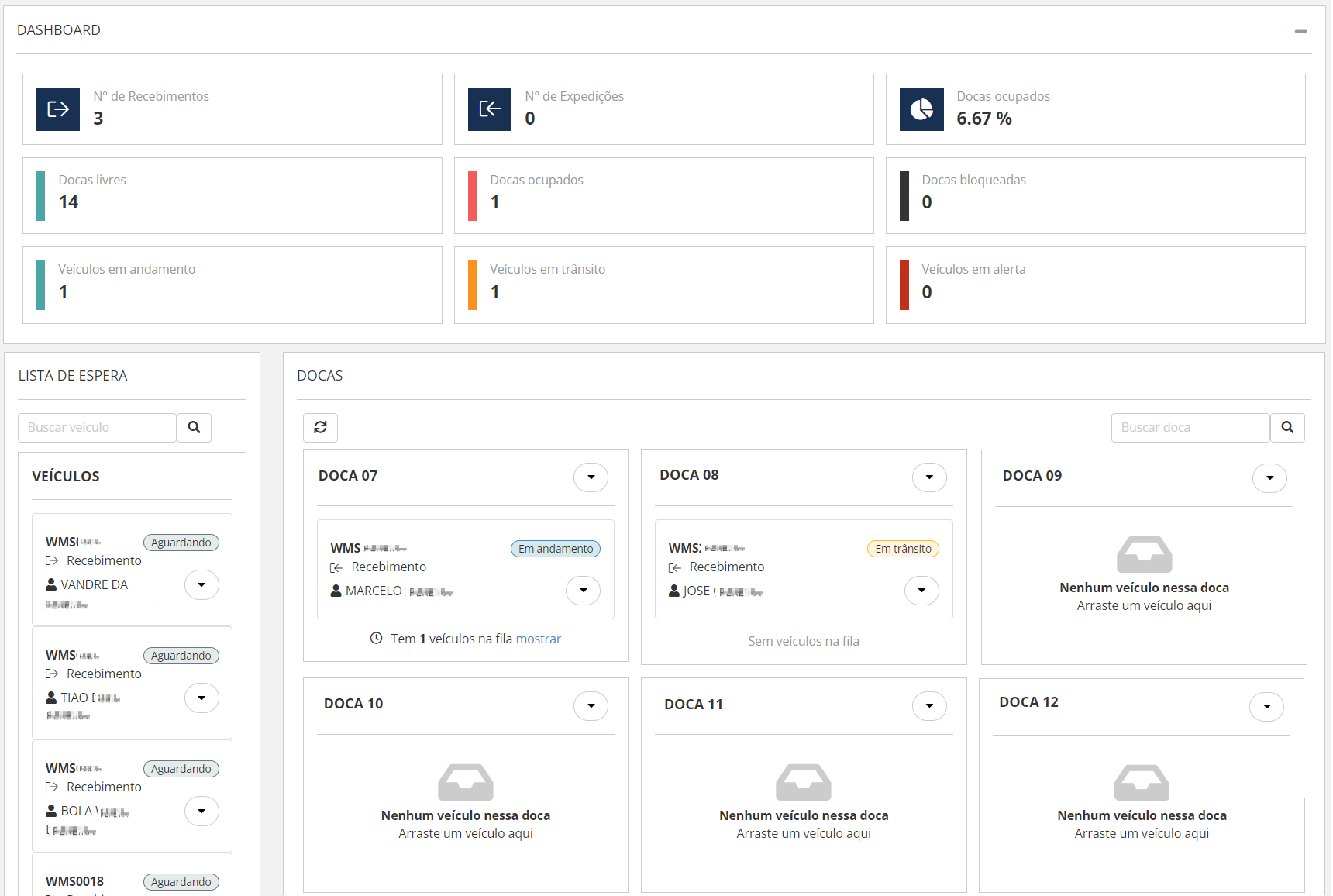
O Dashboard de docas é composto por três painéis especialmente desenvolvidos para facilitar o dia a dia da operação dentro do centro de distribuição. Veja abaixo a definição de cada um e como utilizar na sua operação.
Acesse: Senior X > Gestão Logística > Otimização Logística > Gestão de Pátio > Controle de Docas
Dashboard
O dashboard representa uma visão do andamento da operação das docas e dos veículos. Nele você visualiza informações sobre o recebimento e expedição, os status das docas e todo o controle relacionado a movimentação dos veículos.
As informações foram definidas como:
- Números de recebimentos: quantidade de descarregamento que serão executados no dia. A métrica leva em consideração todas as agendas criadas no dia com o Tipo de atividade Descarregamento.
- Números de expedições: quantidade de carregamentos que serão executados no dia. A métrica leva em consideração todas as agendas criadas no dia com o Tipo de atividade Carregamento.
- Docas ocupadas: a métrica se baseia na quantidade de docas livres e ocupadas dividida pela quantidade de docas livres e multiplicado por cem, gerando o gráfico em percentual.
- Docas livres: quantidade de doca sem nenhum veículo estacionado.
- Docas ocupadas: quantidade de doca que está em uso.
- Docas bloqueadas: quantidade de doca bloqueada por algum impedimento. Por exemplo: manutenção da rampa.
- Veículos em andamento: quando o veículo está em processo de carregamento ou descarregamento de carga.
- Veículos em trânsito: quando o veículo está se deslocando para a doca.
- Veículos em alerta: quando o veículo está atrasado ou apresenta algum problema.
Lista de Espera
Na lista de espera você terá facilidade para visualizar os veículos que estão aguardando o encaminhamento para a doca. Além disso, com apenas um clique você consegue direcioná-los para a doca para iniciar a operação de carga e descarga, contando ainda com as ações de detalhamento de agenda e contato com o motorista.
Docas
No Docas você terá a visão geral sobre as suas docas e sobre o andamento dos veículos. Nesse painel você consegue adicionar um veículo para a doca, detalhar as informações sobre a doca, visualizar o status do veículo, além de contar com todas as informações necessárias do veículo e motorista, trazendo mais controle para da operação.
O que você pode fazer?
Selecionar a doca
Existem três formas de selecionar a doca para um veículo:
Pelo painel Lista de Espera
Acesse Senior X > Gestão Logística > Otimização Logística > Gestão de Pátio > Controle de Docas
Os veículos que estão aguardando a seleção da doca, podem ser visualizados através dessa tela, no painel Lista de Espera
Ao acessar o painel, clicando no botão de ações, você conseguirá selecionar o veículo para a Doca desejada através do botão Selecionar doca.
Após a seleção da doca, o veículo será removido da lista de espera e passará a ser exibido no painel da Doca selecionada. Nesse estágio, será alterado o status do veículo de Aguardando para Em trânsito.
Pelo painel Docas
Acesse Senior X > Gestão Logística > Otimização Logística > Gestão de Pátio > Controle de Docas
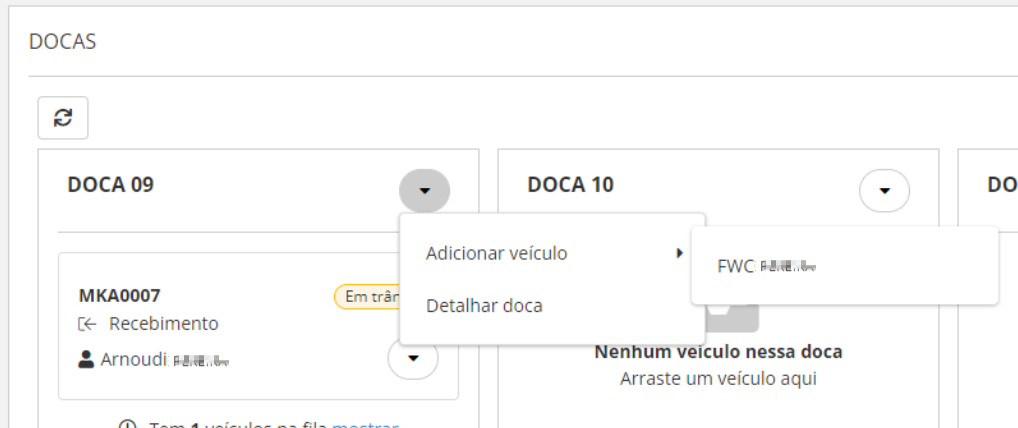
É possível adicionar um veículo diretamente pelo painel de Docas, clicando sobre o botão de ação visível ao lado do nome da doca e selecionando a opção Adicionar veículo. Em seguida, será exibido a lista de veículos que estão aguardando a seleção da doca.
Pelo Controle de Chegada
Acesse Senior X > Gestão Logística > Otimização Logística > Gestão de Pátio > Controle de Chegada
Empresas com integração ao módulo Gestão de Docas podem, por meio dessa tela, selecionar a doca para onde desejam encaminhar o veículo.
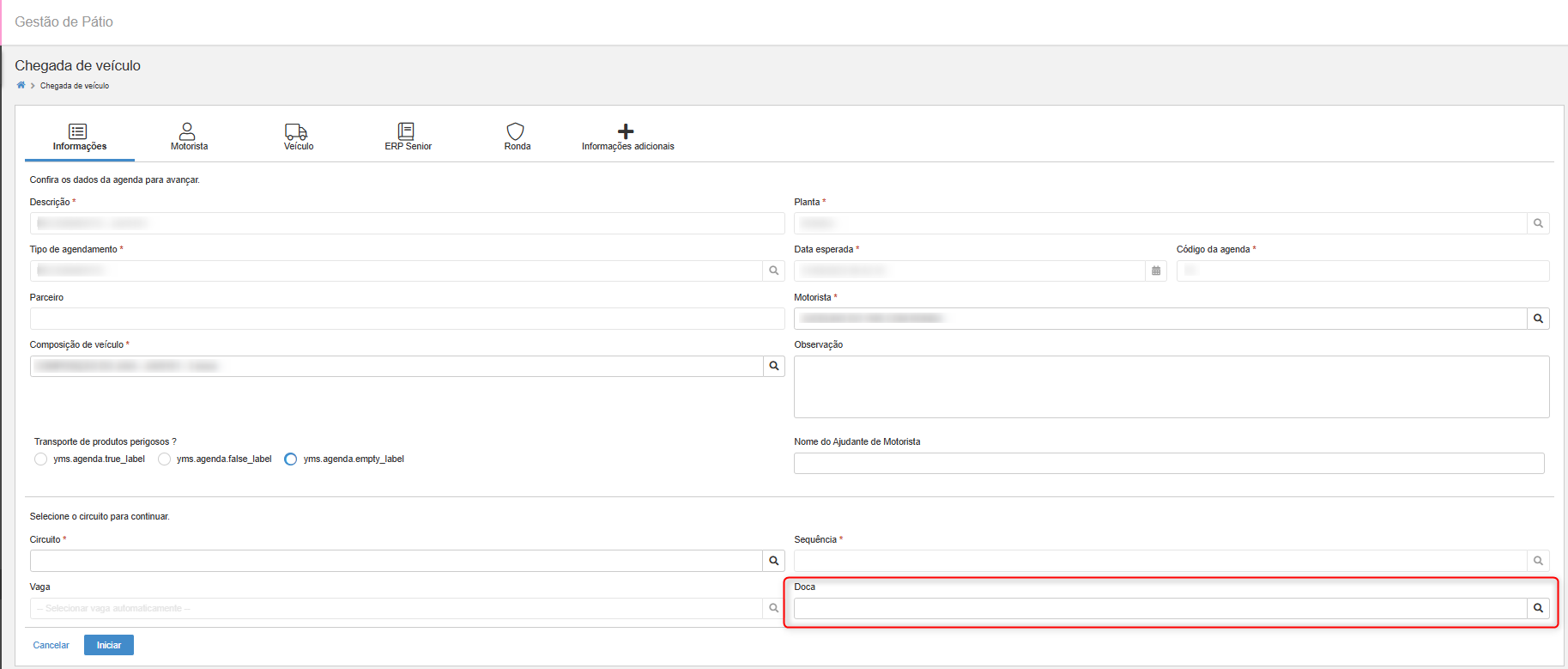
Para ativar essa integração, clique aqui.
Visualizar as informações da agenda
Acesse Senior X > Gestão Logística > Otimização Logística > Gestão de Pátio > Controle de Docas
Essa funcionalidade permite que você tenha um resumo rápido sobre as informações da agenda, estando disponível para os veículos que estão na Lista de Espera e os que já estão em trânsito.
Ao clicar no botão Detalhar Agenda será aberto uma aba lateral exibindo informações sobre a agenda.
- Informações da agenda: apresenta o código da agenda, a data e hora de agendamento e o registro de entrada;
- Informações da atividade: apresenta o tipo de agendamento, a descrição e o tipo de atividade;
- Informações do motorista: apresenta o nome do motorista e a placa do veículo;
- Informações da doca: apresenta as informações adicionais da doca.
Visualizar os veículos que estiverem com as docas selecionadas
Os veículos cujas docas estiverem selecionadas serão exibidos no painel Docas.
Acesse Senior X > Gestão Logística > Otimização Logística > Gestão de Pátio > Controle de Docas
Ao acessar, você conseguirá visualizar todas as docas, as que estão em operação e que estão sem veículos selecionados, informações do motorista e veículo.
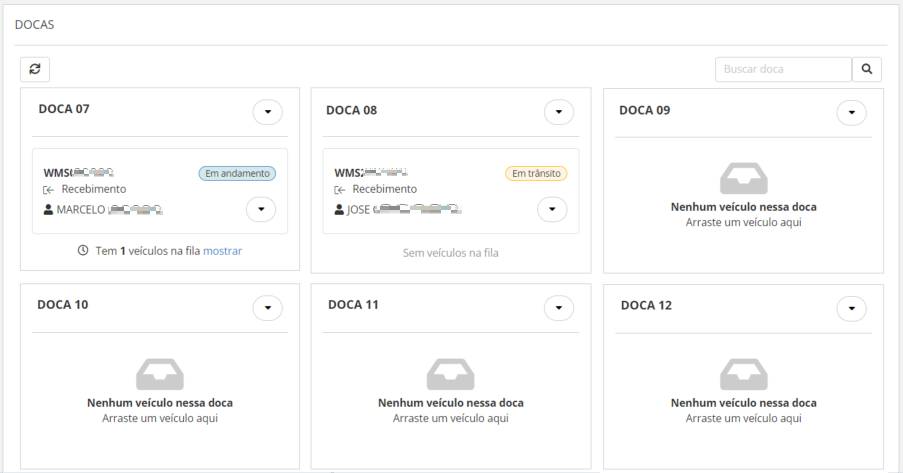
Visualizar as informações da doca
Acesse Senior X > Gestão Logística > Otimização Logística > Gestão de Pátio > Controle de Docas
Para ter acesso as informações detalhadas sobre a doca, no painel Docas, ao lado do nome da doca, clique no botão de ações e escolha a opção Detalhar doca.
Ao clicar, será aberto uma aba lateral apresentando as informações como o nome e tipo da doca, tipos de veículos, capacidade e dimensões da doca, tipo de niveladora, instruções de segurança, manuseio da carga e saída da doca.
Visualizar mais de um veículo dentro da doca
Acesse Senior X > Gestão Logística > Otimização Logística > Gestão de Pátio > Controle de Docas
Quando houver mais de um veículo selecionado para a doca, é possível visualizá-los na parte inferior da doca.
Ao clicar no botão Mostrar, será aberto uma aba lateral exibindo detalhes dos veículos com o status Em trânsito como Placa, Nome do motorista e Tipo de atividade.
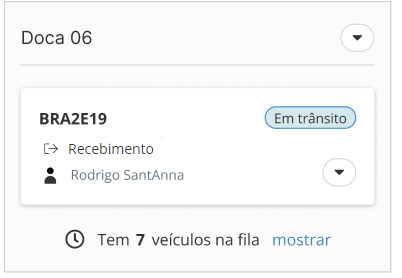
Se comunicar com o motorista
No Gestão de Docas você tem a possibilidade de se comunicar com o motorista, para isso é necessário que o campo Telefone esteja preenchido corretamente. Para essa ação, acesse Senior X > Gestão Logística > Gestão de Pátio > Definições Principais > Motorista
Para cadastros já existentes, é essencial que o cadastro seja salvo novamente. Desta forma, garante a replicação do número de telefone para o Gestão de Docas.
Após a conferência do cadastro, você tem duas formas para se comunicar com o motorista:
Acesse Senior X > Gestão Logística > Gestão de Pátio > Controle de Docas:
- Painel Lista de Espera: quando clicar em Falar com motorista, opção localizada dentro do botão ações do veículo, você será direcionado para a página do WhatsApp Web para iniciar a conversa com o motorista.
- Painel Docas: ao clicar em Falar com motorista, opção localizada dentro do botão ações do veículo, você será direcionado para a página do WhatsApp Web para iniciar a conversa com o motorista e automaticamente será enviado uma mensagem informando o nome da Doca para o motorista se dirigir.
Remover veículo da lista de espera
Acesse Senior X > Gestão Logística > Otimização Logística > Gestão de Pátio > Controle de Docas
Para um melhor gerenciamento da lista de espera, é possível remover facilmente os veículos que você deseja não encaminhar para as docas, sendo necessário apenas selecionar a opção Remover veículo.
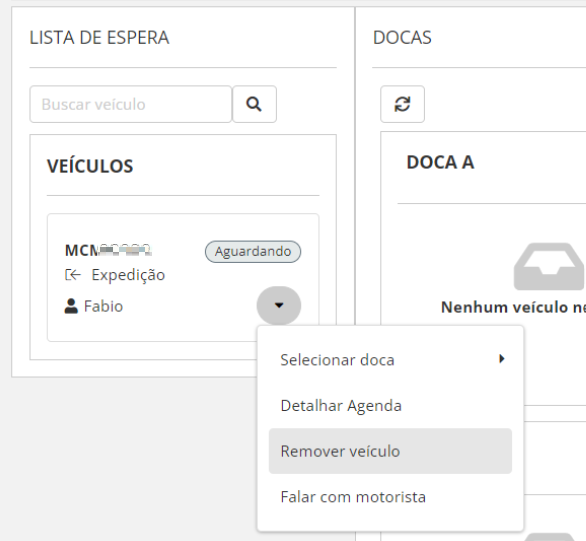
Monitoramento
Os veículos que se encontrarem no pátio poderão ser visualizados pelo Painel de Docas, onde será apresentado as informações para o motorista.
Acesse: Senior X Gestão Logística > Otimização Logística > Gestão de Pátio > Painéis > Painel de Docas
Painel Movimentações
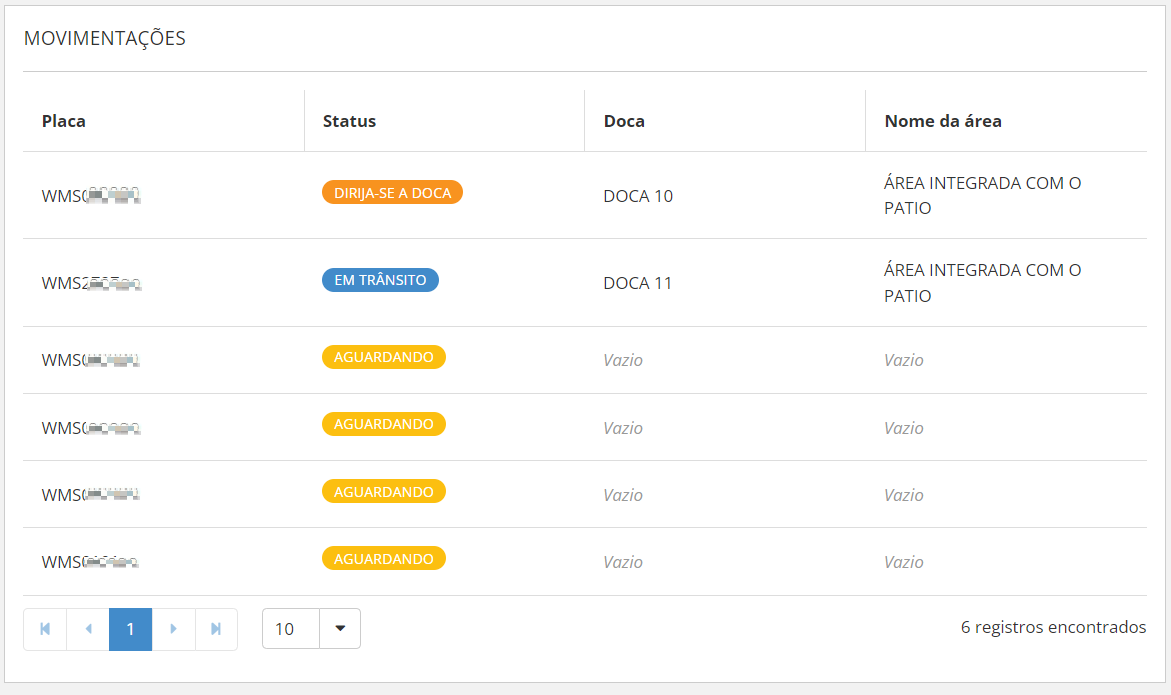
Esse painel tem a finalidade de exibir as movimentações dos veículos que estão em operação nas docas. Na tela são apresentadas informações como Placa, Status, Doca e Nome da área.
Painel Dirija-se a Doca
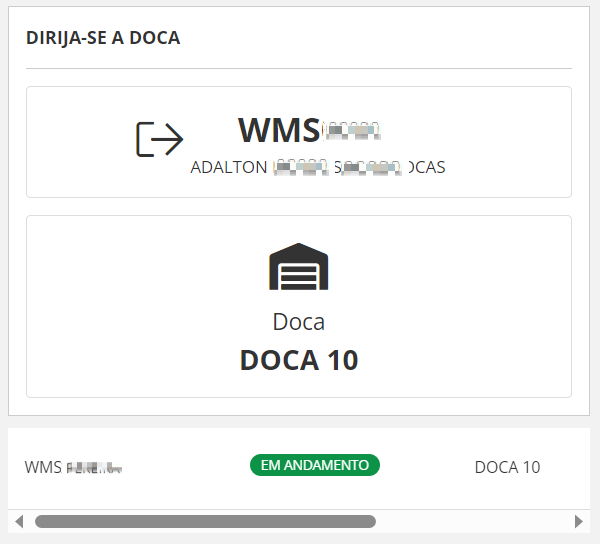
Esse painel tem como objetivo direcionar o motorista até a doca à qual ele deve se dirigir. Na tela são apresentadas as informações de Tipo de atividade (recebimento ou expedição), Placa do veículo, Nome do motorista e Nome da Doca.
 English
 Español