English
 Español
Filtros do Usuário
A Tela de Filtros do Usuário permite ao administrador configurar filtros de acesso para os clientes, garantindo que os filtros sejam aplicados conforme os papéis definidos para cada cliente.
Nota
- Os filtros são aplicados sempre por papel. A configuração incorreta pode impactar diretamente o acesso a domínios ou serviços.
- Recomendação de boas práticas: Crie um papel específico para cada filtro distinto que desejar aplicar. Não deve ser utilizado o mesmo papel que concede acesso ao recurso para aplicar o filtro de abrangência. É recomendado criar papéis específicos para essa finalidade e, para cada filtro necessário, deve ser criado um papel exclusivo.
Essa prática reduz riscos de conflitos entre filtros, facilita o gerenciamento e simplifica futuras manutenções.
O que você pode fazer:
 Acessar a tela
- Navegue pelo menu: Tecnologia > Administração > Autorização > Filtros do Usuário;
- Certifique-se de que você possui perfil de administrador para conceder ou restringir a configuração de filtros pelos próprios clientes.
Selecionar um filtro
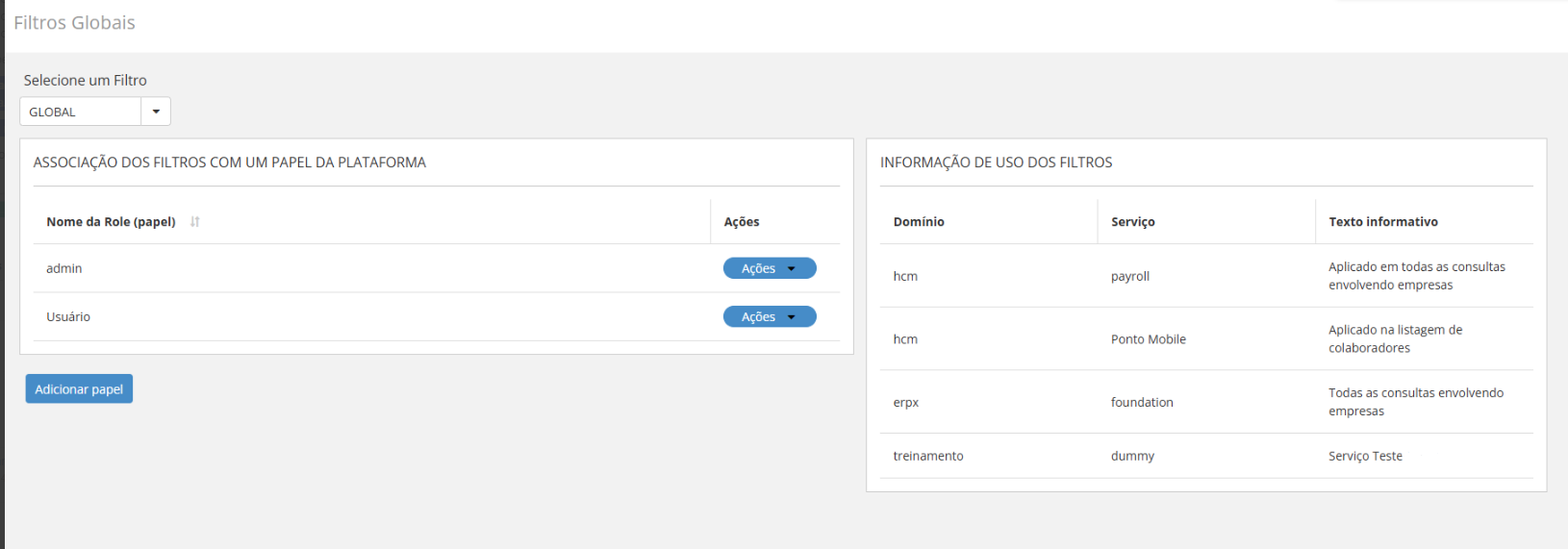
Para selecionar e aplicar filtros com base nos papéis disponíveis, siga os passos abaixo:
- No campo Selecione um Filtro, visualize a lista de filtros disponíveis;
- Todos os papéis cadastrados no sistema serão listados automaticamente.
Observação
A definição e a aplicação do filtro serão realizadas com base no papel selecionado.
Adicionar papel
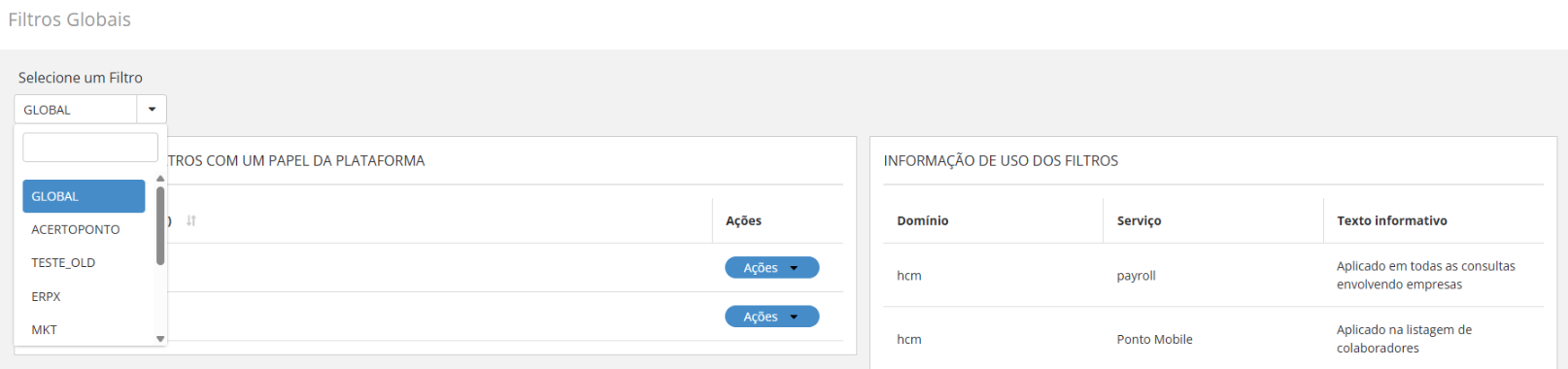
- Clique no botão Adicionar papel para iniciar a seleção de papéis;
- Na lista de DISPONÍVEIS, marque os papéis que deseja adicionar;
- Os papéis selecionados serão exibidos na seção SELECIONADOS, onde é possível também removê-los individualmente;
- Se necessário, utilize o botão Remover todos para excluir todos os papéis selecionados;
- Finalize clicando em Salvar para aplicar as alterações.
Definir filtros
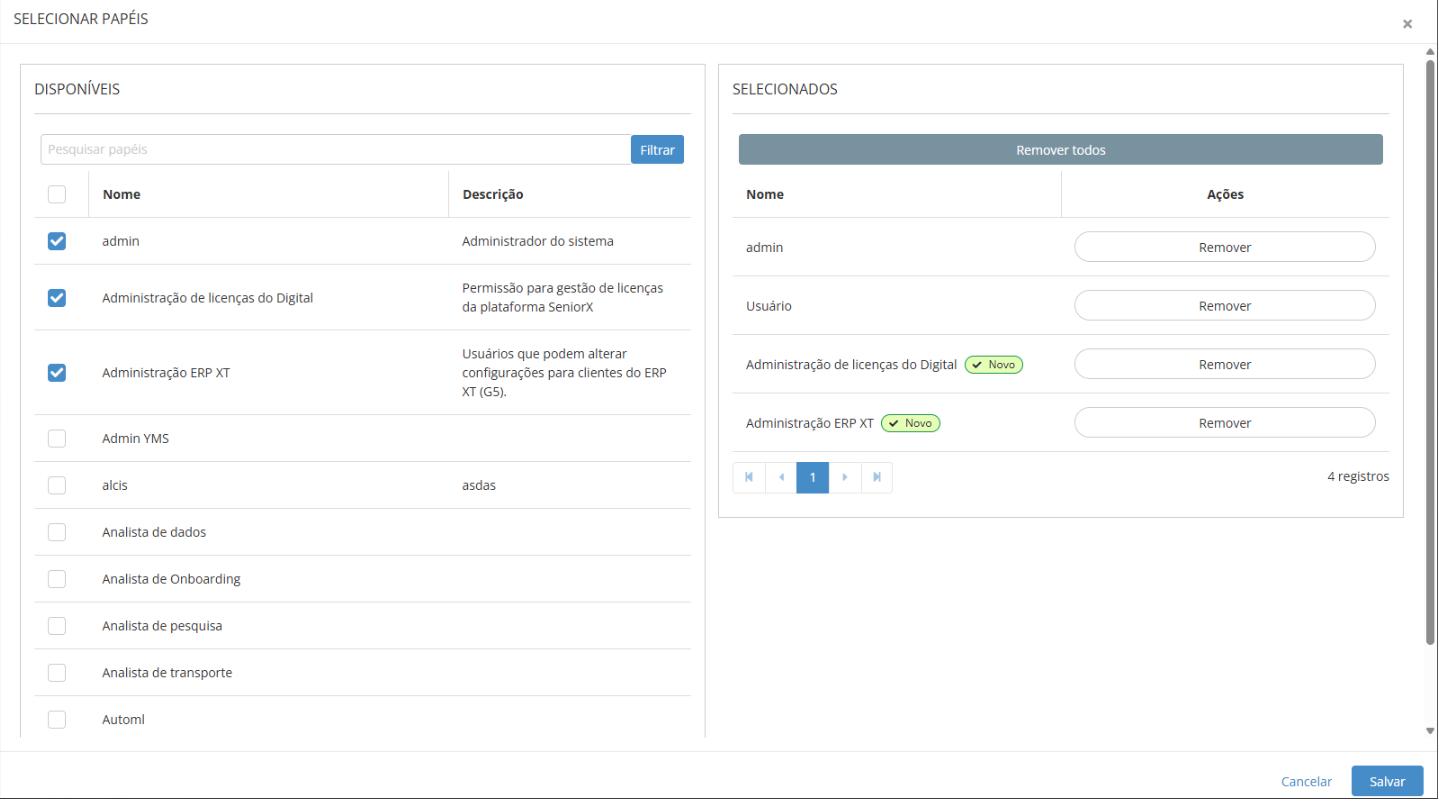
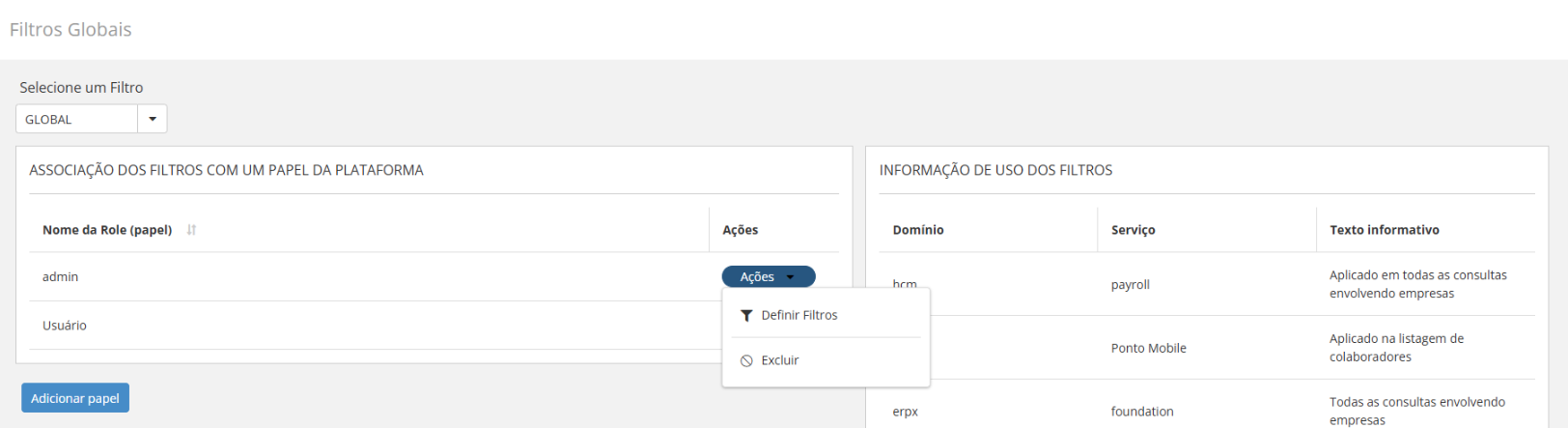
- Localize o papel desejado na lista de Associação dos filtros com um papel da plataforma;
- Clique no botão Ações correspondente ao papel;
- No menu exibido, selecione a opção Definir Filtros para abrir o modal de configuração;
- Dentro do modal, é possível definir até 3 condições distintas por papel;
- Cada condição pode ser configurada de forma independente, permitindo a criação de regras específicas conforme a necessidade.
Obter informação de uso dos filtros
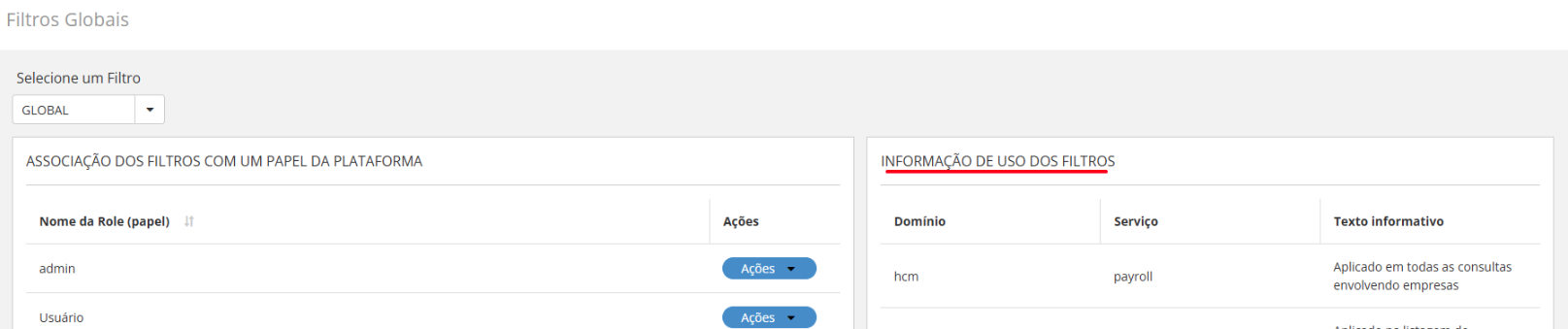
- Após selecionar o filtro desejado, observe a tabela exibida à direita da tela;
- A coluna Informação de Uso dos Filtros apresenta os seguintes dados:
- Domínio: o ambiente impactado pelo filtro (ex: platform);
- Serviço: o serviço ou aplicação relacionada (ex: teste-service);
- Texto informativo: descrição ou observação sobre a utilização do filtro;
- Por meio dessas informações, compreenda o impacto que cada filtro pode gerar ao ser aplicado a um papel.
Configurar condição
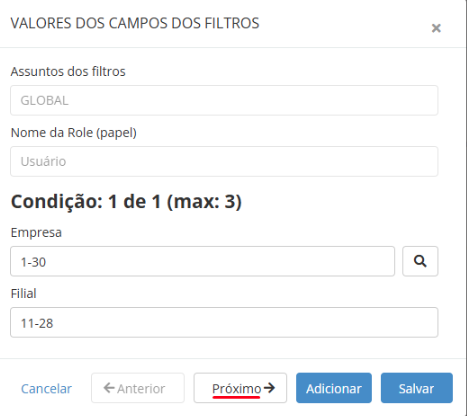
- No modal Definir Filtros, os campos disponíveis para configuração da condição são exibidos com base no Nome da Role (papel) selecionado;
- Cadastre até 3 condições distintas por papel. O indicador Condição: 1 de 3 mostra o número atual;
- Preencha os campos:
- Filial;
- Cliente;
- Empresa;
- Código Interno;
- Banco;
- Para navegar entre as condições, utilize os botões Anterior e Próximo;
- Use o botão Adicionar para incluir novas condições (até o limite de 3);
- Finalize a configuração clicando em Salvar ou cancele clicando em Cancelar.
Observação
A alteração das condições pode impactar diretamente o comportamento de acesso do sistema, portanto, recomenda-se atenção ao configurar os filtros.
 English
 Español