English
 Español
Monitoramento de Consumo
A tela de Monitoramento de Consumo e Contratação permite acompanhar o consumo dos produtos contratados, conforme métricas específicas para cada item.
Nota
As métricas são definidas por produto e podem variar de acordo com o tipo de contrato.
O que você pode fazer:
 Acessar a tela
- Navegue pelo menu: Tecnologia > License Server > Monitoramento de consumo;
- A tela será exibida com a seção de FILTROS e os campos para seleção de Grupos e Produtos a serem monitorados.
Aplicar filtros
Utilize a seção de filtros para selecionar os critérios de visualização dos dados de consumo.
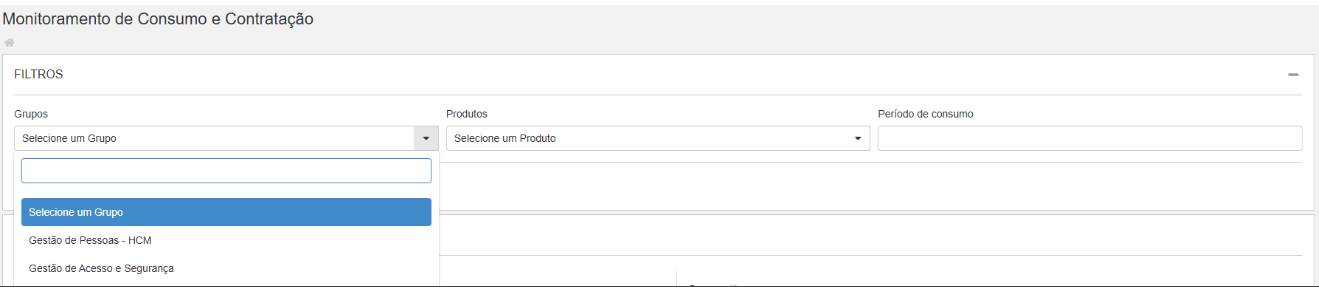
- Grupos:
- Valor inicial: em branco (default);
- Exibe uma lista de grupos disponíveis;
- Permite selecionar apenas um grupo por vez;
- Selecione um grupo e o filtro de Produtos será atualizado automaticamente.
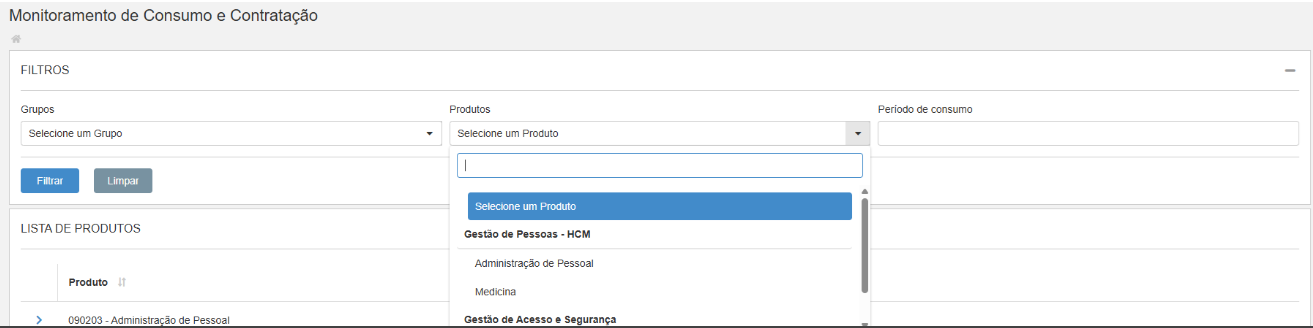
- Produtos:
- Valor inicial: em branco (default);
- Lista todos os produtos disponíveis, agrupados por grupo;
- Selecione o produto desejado, sendo permitida a escolha de apenas um por vez.
- Período de Consumo:
- Campo opcional utilizado para definir o período da análise dos dados de consumo.
Regras de comportamento dos filtros
- Ao acessar a tela, os filtros Grupo e Produto estarão em branco (default);
- Selecionando apenas um Grupo: os produtos listados no filtro de produtos serão apenas os pertencentes ao grupo selecionado.;
- Selecionando apenas um Produto: é possível selecionar um produto diretamente, sem selecionar um grupo, basta deixar o campo Grupo em branco.
Visualizar lista de produtos
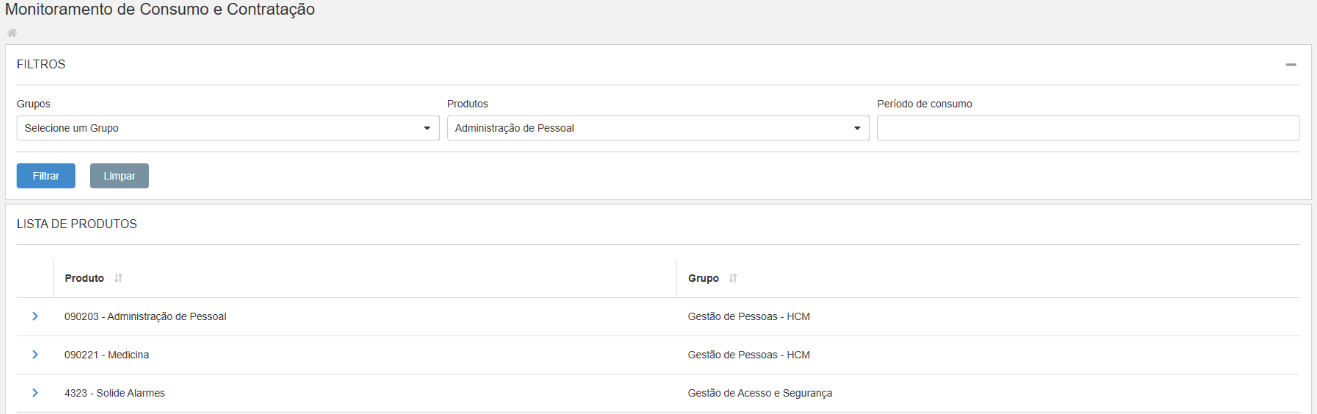
- Após aplicar os filtros desejados, os produtos serão exibidos em forma de lista, agrupados por grupo de gestão;
- Para cada produto serão apresentadas as colunas:
- Produto: Código e nome do produto;
- Grupo: Nome do grupo de gestão ao qual o produto pertence.
- Ao expandir um produto, serão apresentadas as métricas vinculadas a ele.
Detalhar consumo por métrica
- Na lista de produtos da tela de Monitoramento de Consumo e Contratação, expanda o produto desejado para visualizar suas métricas de consumo;
-
Serão apresentados os dados:
- Métrica: Nome da métrica monitorada (exemplo: Employee Count).
Tipo de métrica: Indica a base utilizada para controle de consumo:- Usuário (User): Quando o controle é feito por usuário.
- Instância (Inst): Quando o controle é feito por instância.
- Colaborador (Empl): Quando o controle é feito por colaborador.
- Total contratado: Limite definido para a métrica;
- Quantidade executada: Volume consumido até o momento da consulta. Esse campo estará ativo (clicável) quando:
- Houver uma URL de redirecionamento cadastrada na tela de gestão de Produtos/Métricas;
- A quantidade executada for maior que zero.
Parâmetros repassados na URL:
- A aplicação de origem receberá 3 parâmetros para lidar com filtros, regras de negócio e outros:
dgtProductId: ID do produto;dgtMetricId: ID da métrica;dgtPeriod: Período de consumo (se informado no filtro).
Percentual de Consumo: Cálculo percentual com base no que foi executado em relação ao limite contratado.
- Limite disponível: Quantidade ainda disponível antes de atingir o limite contratado. Destacado em verde quando ainda há saldo;
- Total excedido: Quantidade que ultrapassou o limite contratado (se houver). Quando houver valores excedidos, maiores que zero, o campo será destacado em vermelho;
- Período de faturamento: Contém a informação do período de faturamento (anual, mensal, semanal, diário), data de início e data final do faturamento;
- Última sincronização: Data em que foi realizada a última sincronização da referente métrica.
Observação:Métricas do tipo Contínua exibirão a data da última sincronização, independentemente de quando ela foi realizada. Métricas do tipo Periódica exibirão a data da última sincronização realizada no mês vigente ou no mês indicado pelo filtro, quando este for utilizado. Caso não tenha ocorrido sincronização no mês correspondente, a data não será retornada e uma mensagem informando que não houve sincronização será apresentada.
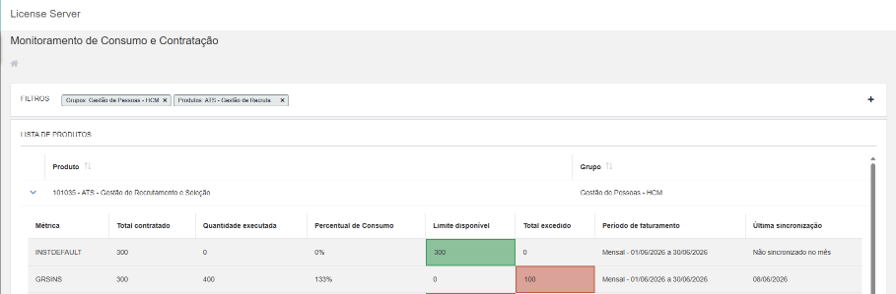
- Métrica: Nome da métrica monitorada (exemplo: Employee Count).
Informações adicionais
• A página exibe o número total de registros encontrados na parte inferior direita.
• Os resultados são paginados, permitindo navegação entre páginas caso haja muitos registros.
 English
 Español