English
 Español
Gestão de Campanhas
A Gestão de Campanhas funciona como um canal de comunicação dentro da plataforma Senior X. O objetivo é oferecer maior visibilidade para conteúdos relevantes, garantindo que mensagens cheguem ao público-alvo correto.
As campanhas podem ser utilizadas para divulgar notas de versão, avisos, insights, comunicados, lançamentos, manutenções programadas e indisponibilidades.
O que você pode fazer:
 Acessar a tela
- No menu do Senior X, acesse Tecnologia;
- Em seguida, selecione Tech Touch;
- Clique em Gestão de Campanhas.
Visualizar campanhas existentes
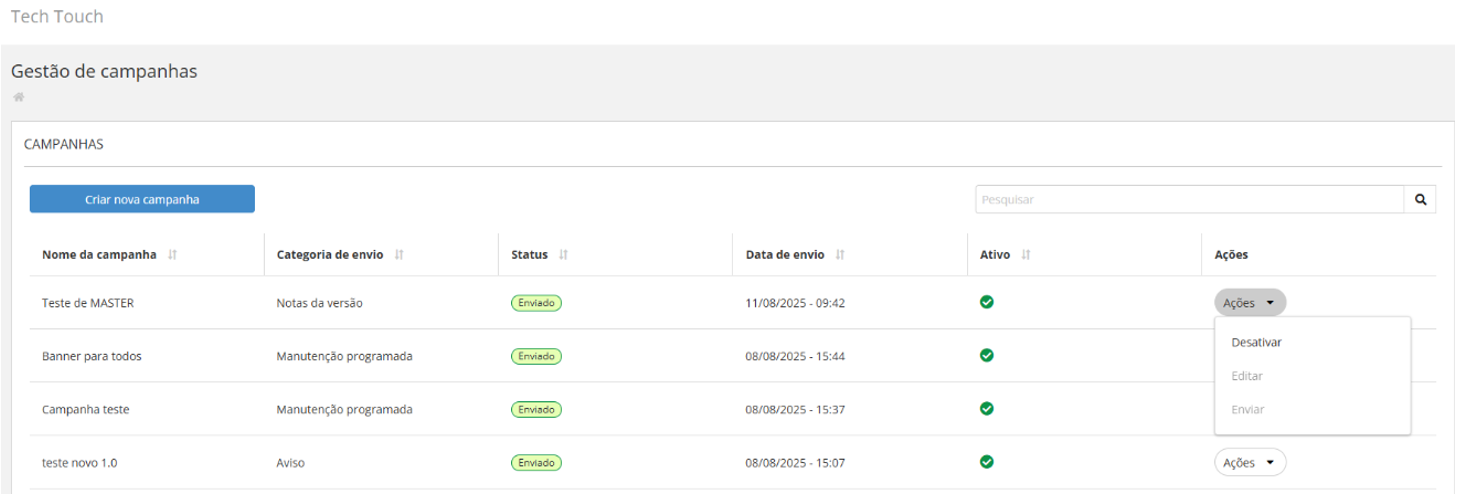
Na tela principal de Gestão de Campanhas, é possível visualizar e gerenciar todas as campanhas criadas.
As colunas exibidas são:
- Nome da Campanha: nome atribuído no momento do cadastro (uso interno);
- Categoria de Envio: tipo da campanha cadastrada;
- Status: indica se está Enviada, Agendada ou em Rascunho;
- Data de Envio: data e horário em que a campanha foi cadastrada;
- Ativo: status atual da campanha (Ativo ou Inativo). Campanhas inativas não ficam visíveis para os usuários mesmo que já tenham sido lidas;
- Ações: permite editar, enviar ou desativar campanhas.
Criar nova campanha
Ao clicar em Criar nova campanha, o formulário de cadastro será exibido.
Os campos disponíveis são:
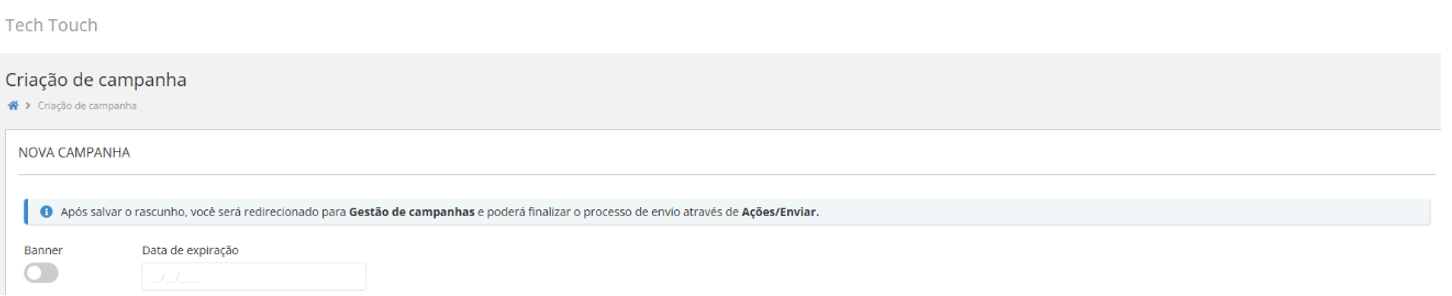
- Banner e Data de Expiração:
- O banner pode ser ativado para qualquer categoria de campanha, exibindo a mensagem como um pop-up no acesso inicial do usuário;
- O usuário pode marcar Não exibir novamente para ocultar o banner em logins futuros;
- A data de expiração é obrigatória para banners. Após a data programada, a campanha expira automaticamente.
- Nome da Campanha: Nome interno usado apenas para identificação na listagem.
- Tipo de Envio e Data:
- Imediato: Disponível para envio logo após o cadastro;
- Agendado: Requer informar a data de envio. O envio é feito manualmente, mas só estará disponível aos usuários na data informada.
- Definição de Público:
- Todos os usuários: Notifica todos do grupo;
- Apenas administradores: Notifica apenas usuários administradores do tenant;
- Por papel: Notifica apenas os usuários que possuem o(s) papel(is) informado(s).
- Título e Resumo da Notificação:
- Título: Máximo de 95 caracteres.
Exemplo
Ganhe tempo e acelere as atividades do dia a dia com o BPM! - Resumo: Máximo de 180 caracteres.
Exemplo
Conheça fluxos úteis para o seu dia a dia no Marketplace Senior Store. Potencialize a eficiência do seu negócio!
- Título: Máximo de 95 caracteres.
- Categoria de Envio:
Campo para selecionar o tipo de categoria sua campanha mais se adequa:
- Notas de versão
- Aviso
- Insight
- Comunicado
- Lançamento
- Manutenção programada
- Indisponibilidade

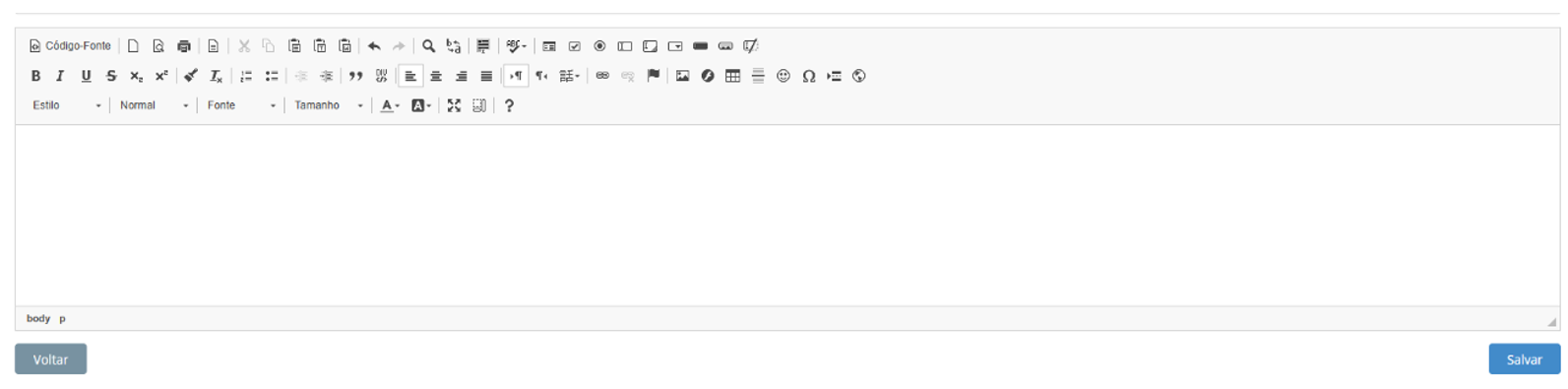
- Conteúdo:
Nesse campo é possível escrever a mensagem a ser transmitida, incluindo texto completo, links, instruções e descrições detalhadas.

 Salvar e enviar campanha
- Ao salvar, a campanha fica com status RASCUNHO, podendo ser editada ou enviada posteriormente;
- Para disponibilizar a campanha aos usuários, é necessário realizar o envio pela tela de Gestão de Campanhas;
- Campanhas Enviadas ou Agendadas não podem ser editadas ou reenviadas.
Adicionar imagens
No momento, só é possível adicionar imagens por meio de links (URLs) de imagens disponíveis na internet. Não é possível carregar arquivos diretamente do computador para a plataforma.
Observação
Campanhas configuradas como Inativas deixam de ser exibidas aos usuários, mesmo que já tenham sido lidas anteriormente.
 English
 Español