Ativação do Holerite Digital - Wiipo
O Holerite Digital foi concebido para ser ativado pela própria empresa em um formato de autoatendimento. Contudo, antes de iniciar o processo, é crucial verificar algumas etapas para garantir o seu correto funcionamento. Certifique-se de que o seu ambiente está preparado consultando o checklist do holerite digital com o apoio da equipe de Tecnologia da Informação (TI) da sua empresa.
Atenção
O Holerite Digital Wiipo necessita de uma versão do Gestão de Pessoas | HCM com módulo de Administração de Pessoal nas versões 6.2.35.24 e 6.2.34.91 ou superiores .
Requisitos mínimos:
Sistema Operacional Windows 64 bits nas versões:
- Windows Server 2016.
- Windows Server 2019.
- Windows Server Versão 1903 ou superior.
Configuração:
Caso todas as configurações estejam corretamente ajustadas, o processo de ativação do Holerite Digital pode ser concluído em apenas quatro etapas.
 Ativação através do Gestão de Pessoas | HCM
Para habilitar o holerite digital por meio do Gestão de Pessoas | HCM:
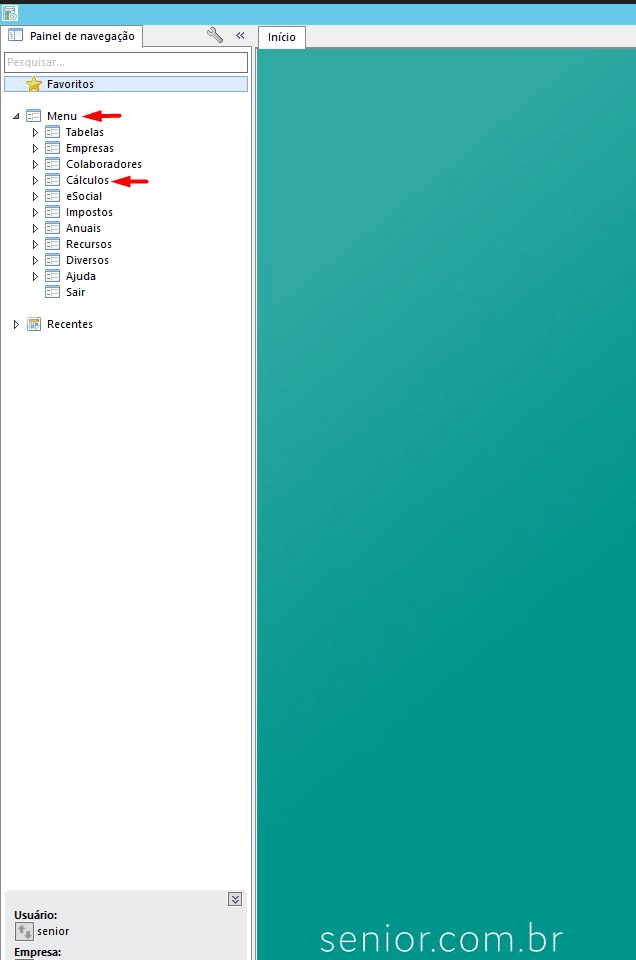
- Acesse a tela de Cálculo de Folha localizada no módulo de Administração de Pessoal;

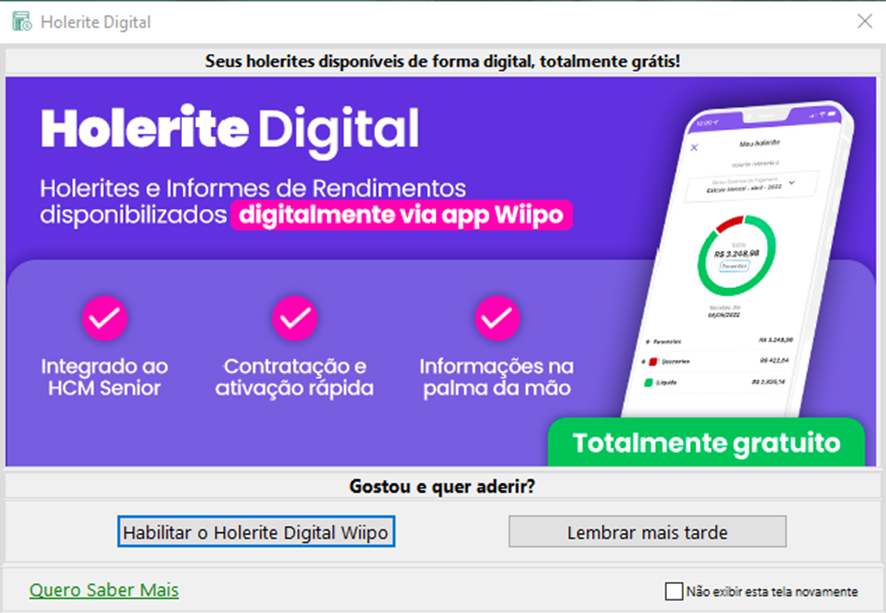
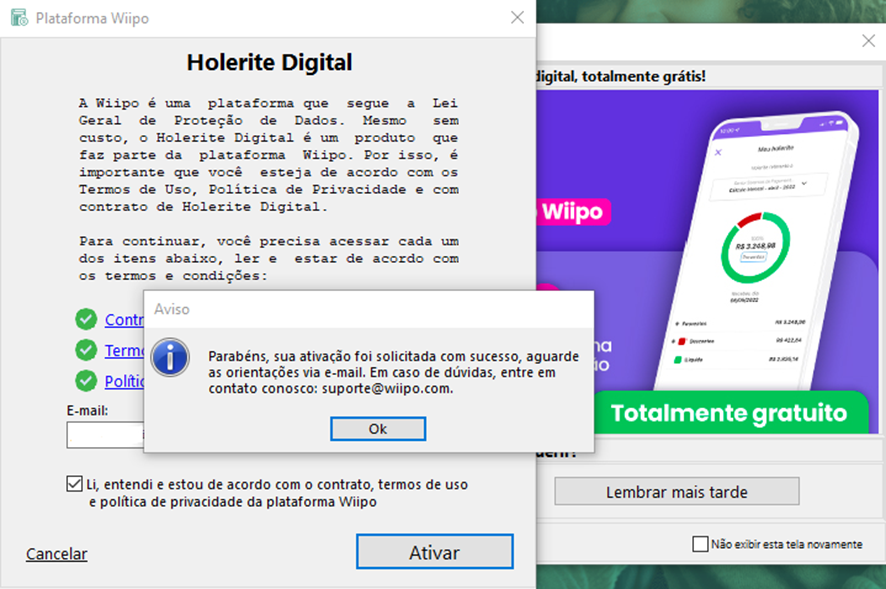
- Ao acessar a tela será automaticamente apresentado o convite para habilitar o holerite digital. No aviso exibido, clique na opção Habilitar o Holerite Digital Wiipo;

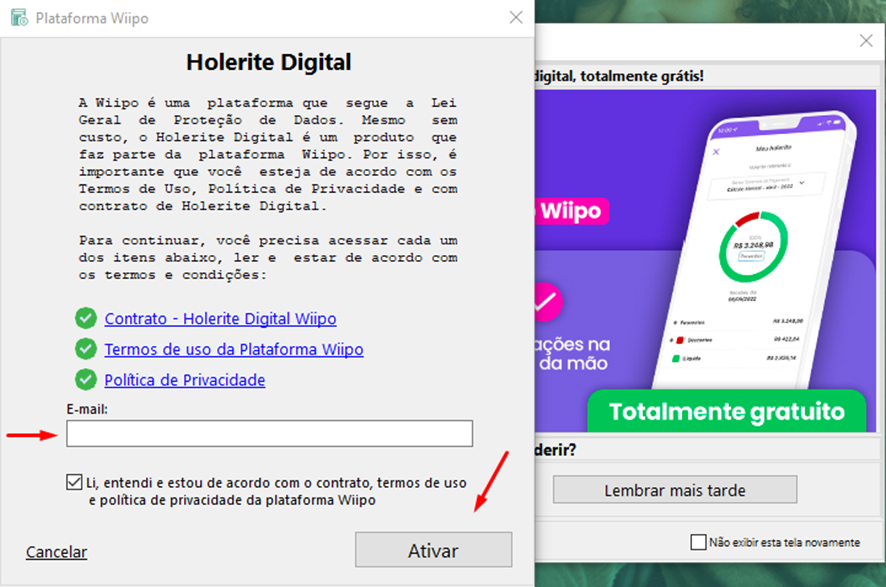
- Em seguida, uma nova tela será aberta, onde você deverá fornecer o seu endereço de e-mail de contato e, em seguida, clicar no botão Ativar;

- Ao final do processo será exibida a mensagem Parabéns, sua ativação foi solicitada com sucesso, aguarde as orientações via e-mail. Em caso de dúvida, entre em contato conosco: suporterh@wiipo.com.

 Configuração do holerite e abrangência de empresa
Embora essa etapa seja opcional, é importante realizá-la para definir as empresas e configurações do holerite.
Para realizar essa configuração:
- No módulo de Administração de Pessoal, acesse Diversos > Definições Holerite Digital;
- Defina o campo Ativar Holerite Digital como "S - Sim" e parametrize os demais campos conforme necessidade;
- Ao final, clique em Ativar.
Processamento e publicação dos holerites
A publicação dos holerites digitais é feita por meio da tela FRGERHOL - Geração de Holerite Digital, desenvolvida especialmente para permitir que a publicação dos holerites seja realizada somente após a conferência dos dados. Para efetuar esse procedimento, siga as instruções abaixo:
- No módulo de Administração de Pessoal, acesse Menu > Cálculos > Holerite Digital > Gerar;
- Informe o período inicial e final do holerite a ser calculado;
- Defina o Tipo Cálculo como "11 - Cálculo Mensal";
- Clique em Processar. Ao final será exibido na tela a mensagem Processo concluído com sucesso;
- Caso necessário, é possível visualizar as informações do log do processo através do botão Log.
Ativação via aplicativo wiipo
Para realizar a ativação no aplicativo Wiipo, é necessário concluir a etapa anterior, que consiste na publicação dos holerites.
Após a publicação, o colaborador poderá acessar o aplicativo normalmente.
Não funcionou! E agora?
Caso você tenha concluído todos os passos de ativação e o aplicativo ainda não reconheça o seu cadastro, é necessário realizar uma verificação mais detalhada do seu ambiente.
O checklist de ativação consiste em um processo de verificação minuciosa do ambiente. Ao final desse processo, você deverá estar pronto para ativar o seu holerite digital. No entanto, se o procedimento não estiver funcionando, você pode utilizar o preenchimento do checklist e enviar para o nosso suporte, a fim de obter assistência.
Checklist de Ativação - Holerite Digital
O checklist contém os itens mais frequentes que podem surgir em clientes que não conseguiram ativar o Holerite Digital por conta própria. Portanto, recomendamos revisar esses elementos para garantir o sucesso da ativação.
É importante ressaltar que, se mesmo após essa verificação ainda houver qualquer dificuldade, você pode preencher o checklist e enviá-lo por meio de um chamado no chat em nosso site que entraremos em contato para auxiliá-lo no processo de ativação.
Integrador Senior Wiipo (Digital)
O Senior Integrador Wiipo é um serviço fornecido pela Senior Sistemas como parte de sua suíte de soluções. Ele foi projetado para facilitar a adoção e experimentação de novos produtos da Senior. O integrador está incluído na mídia de instalação, mas não ativa ou contrata automaticamente nenhum módulo. Após a instalação, o integrador fica essencialmente aguardando interações dos usuários para a ativação de um módulo ou produto específico antes de executar qualquer ação.
O objetivo do Integrador é proporcionar uma experiência digital aos usuários dos sistemas da Senior. Por exemplo, é por meio do integrador que um Analista de RH pode ativar o Holerite Digital de forma simples e rápida diretamente do Gestão de Pessoas | HCM, com apenas alguns cliques. O Holerite Digital é um produto gratuito que possibilita que os colaboradores tenham acesso seguro e privado aos seus holerites de pagamento por meio de seus dispositivos móveis.
Atenção
A ativação e configuração do Integrador Wiipo devem ser realizadas exclusivamente em ambiente de produção. A ativação do serviço em ambiente de homologação pode ocasionar problemas, uma vez que o envio dos dados é feito pelo código do cliente.
O que fazer quando a ativação automática falhou?
Embora o integrador tenha sido projetado para operar sem intervenção adicional, em certos casos, devido à complexidade ou configuração específica do ambiente, pode ocorrer que o integrador não seja configurado automaticamente após a ativação do Holerite Digital.
Abaixo estão listados itens que podem ajudar na identificação de situações que possam impedir o correto funcionamento do holerite digital, bem como fornecer orientações sobre como contornar cada situação.
Verificando a situação do serviço
Ao ser instalado, o integrador será exibido como Senior Integrador Wiipo ou Senior Integrador Digital nas versões mais recentes. É importante verificar se:
- O serviço está com status Running ou Executando;
- O modo está como Automatic ou Automático.
Se o serviço não estiver em execução, inicie-o e altere o modo para automático. Caso ocorra algum problema durante a inicialização do serviço, verifique se há espaço disponível na instalação. Acesse o tópico Limitação de espaço no caminho da instalação para mais informações.
Senhas e permissões para a execução do serviço?
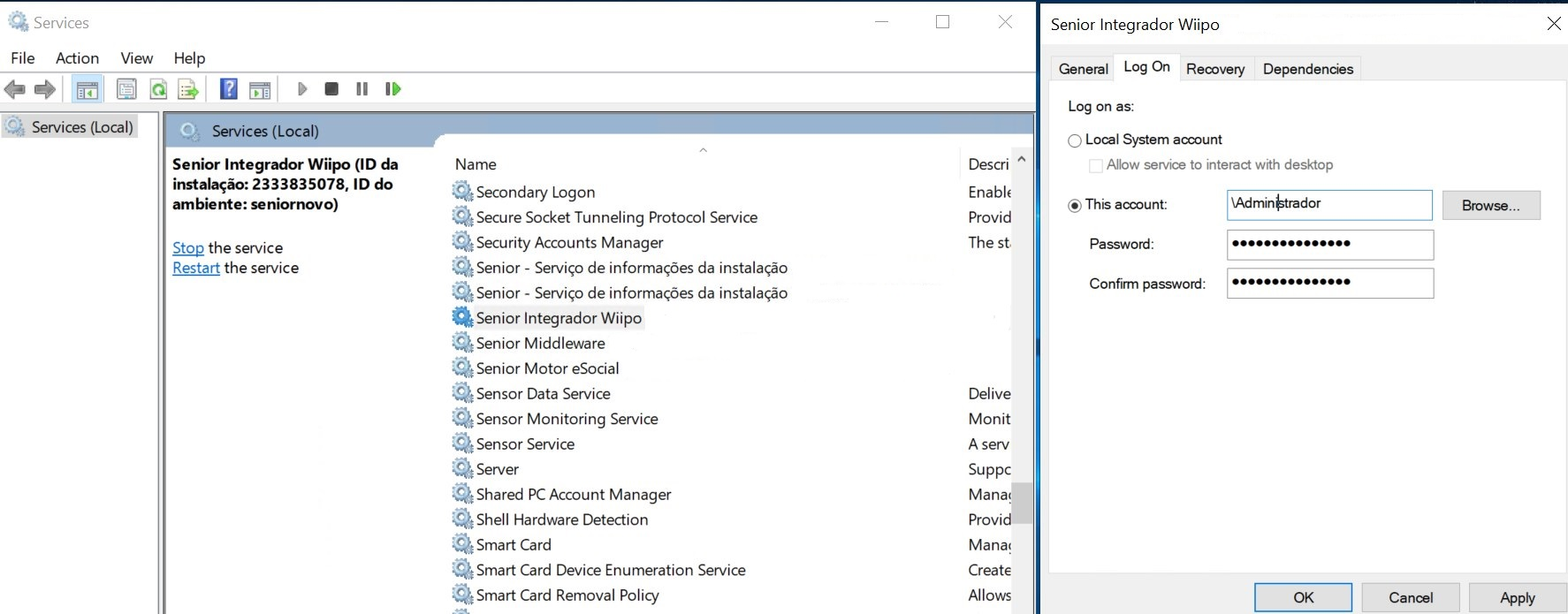
Em alguns ambientes, é necessário inserir manualmente o usuário e a senha para a execução dos serviços, pois isso não pode ser automatizado durante a instalação. Se o seu ambiente requer o uso de senhas, será necessário realizar essa configuração manualmente. Para isso, certifique-se de que o usuário responsável pela execução do integrador digital possua permissões de administrador.
Para configurar a senha do serviço, basta acessar as propriedades do serviço e ir para a guia de autenticação. Lembre-se de reiniciar o serviço caso sejam realizadas alterações nas credenciais.
Verificação do SQL Browser - Exclusivo para SQL Server
Em ambientes que utilizam o SQL Server para o Gestão de Pessoas | HCM, é necessário ter o serviço SQL Server Browser em execução, pois ele é utilizado pelo integrador para se comunicar com o banco de dados. Verifique se o serviço SQL Server Browser está presente e com o:
- Serviço com status Running ou Executando;
- Modo como Automatic ou Automático.
Se o serviço não estiver em execução, inicie-o e altere para o modo de inicialização automático. Em seguida, reinicie o serviço Senior Integrador para garantir a correta comunicação com o banco de dados.
Verificação do protocolo TCP/IP – Exclusivo para SQL Server
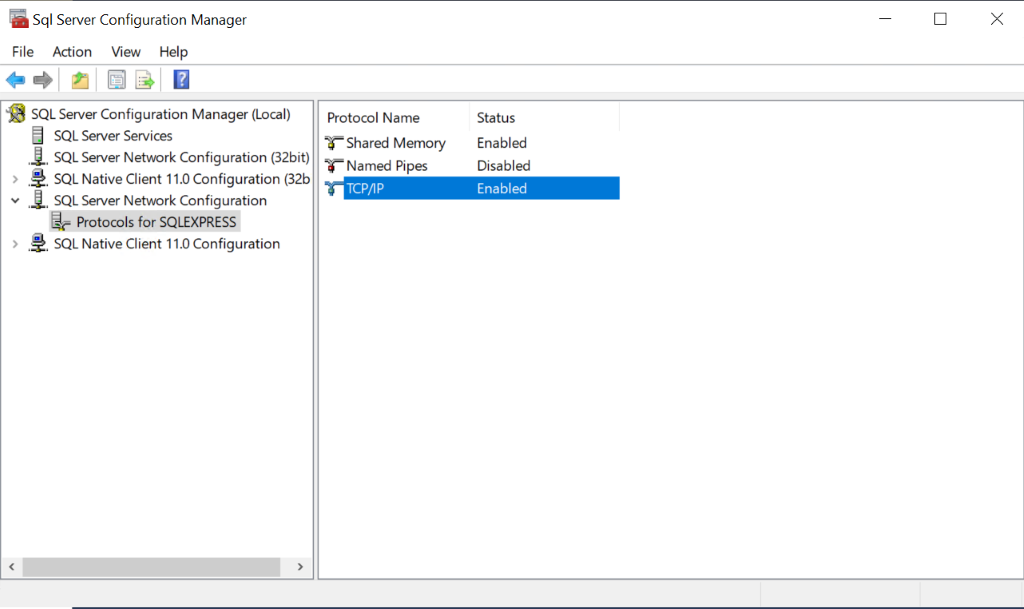
Em ambientes que utilizam o SQL Server para o Gestão de Pessoas | HCM, é necessário ter o protocolo TCP/IP ativado, pois esse protocolo é utilizado pelo integrador para se comunicar com o banco de dados.
Verifique se o protocolo TCP/IP está habilitado e com em Enabled ou Ativo, conforme mostrado na imagem abaixo:
Configuração de acesso ao banco – Exclusivo para SQL Server
As configurações para aplicativos Java são essenciais para que o integrador tenha acesso ao banco de dados durante a ativação de um produto digital.
Para garantir que essas configurações estejam corretas, acesse a Central de Configurações Senior e verifique se os dados de conexão com o banco de dados estão configurados corretamente. Após a configuração, clique em Testar Conexão e verifique se você recebeu uma mensagem confirmando que a conexão foi estabelecida com sucesso.
Verificação da instância do banco – Exclusivo para SQL Server
Se você estiver utilizando uma instância nomeada do SQL Server, é importante verificar se o nome da instância informado no tópico Configuração de Aplicativos Java corresponde ao nome exibido no serviço do SQL Server.
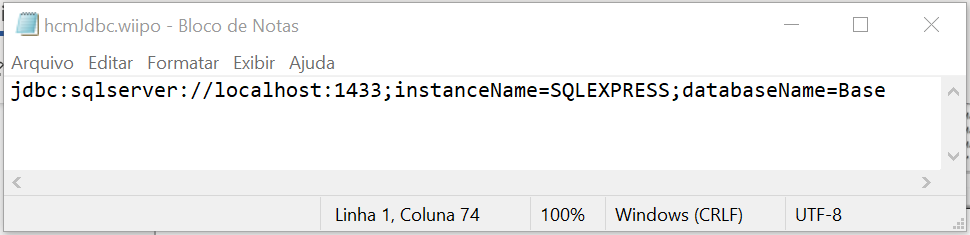
Caso identifique um nome de instância diferente, não altere os valores já existentes nessa configuração. Em vez disso, crie um arquivo chamado hcmJdbc.wiipo dentro da pasta da Wiipo em produção e salve nele os dados da sua conexão.
A imagem abaixo exemplifica como o conteúdo desse arquivo deve ser estruturado:
Verificação da arquitetura 64 bits – Exclusivo para Oracle
Para ambientes com instalação do Oracle 64 bits, é necessário baixar o pacote básico do instant-client, de acordo com a versão do Oracle utilizada.
Após o download:
- Descompacte o pacote dentro da pasta ".../Wiipo/instant-client", no ambiente de produção;
- Em seguida, adicione a variável de ambiente "ORACLE_INSTANT_CLIENT" com o diretório onde o instant-client foi descompactado.
Configuração de acesso ao banco – Exclusivo para Oracle
As configurações para aplicativos Java são essenciais para que o integrador tenha acesso ao banco de dados durante a ativação de um produto digital.
Para garantir que essas configurações estejam corretas, acesse a Central de Configurações Senior e verifique se os dados de conexão com o banco de dados estão configurados corretamente. Após a configuração, clique em Testar Conexão e verifique se você recebeu uma mensagem confirmando que a conexão foi estabelecida com sucesso.
Verificação da instância do banco – Exclusivo para Oracle
Se você possuir uma instância nomeada do Oracle, é necessário verificar se o nome da instância informada no tópico Configuração de Aplicativos Java corresponde ao nome registrado no arquivo tnsnames.ora.
Caso identifique um nome de instância diferente, não realize alterações nos valores já existentes. Em vez disso, crie um arquivo chamado hcmJdbc.wiipo dentro da pasta de produção da Wiipo e salve nele os dados da sua conexão.
Acesso à internet
Para ativar automaticamente um produto digital, o servidor que hospeda o integrador precisa ter acesso a determinados URLs disponíveis na internet. É necessário liberar as seguintes URLs:
- https://wiipointegradorapi.senior.com.br
- https://s3.amazonaws.com/wiipointegradorapi.senior.com.br
- https://api.wiipo.com
- https://.amazonaws.com/
Uma maneira simples de verificar se o servidor tem os acessos necessários é fazer o download dos seguintes arquivos usando o usuário configurado no serviço do integrador:
- https://wiipointegradorapi.senior.com.br/latest.yml
- https://s3.amazonaws.com/wiipointegradorapi.senior.com.br/latest.yml
Se houver um proxy em seu ambiente, será necessário permitir o domínio listado nos servidores de aplicação e middleware.
Atualização do integrador
O integrador é projetado para se manter sempre atualizado por padrão. No entanto, se houver limitações de acesso ou execução, conforme mencionado anteriormente, é possível que ele não seja atualizado automaticamente. Para confirmar se o seu ambiente está com a versão mais recente, siga estas etapas:
- Baixe a última versão nos seguintes endereços:
- https://wiipointegradorapi.senior.com.br/WiipoInstaller.exe
- https://wiipointegradorapi.senior.com.br/service.jar
- https://wiipointegradorapi.senior.com.br/WiipoInstaller.exe
- Substitua os arquivos WiipoInstaller.exe e service.jar na pasta Wiipo de todos os ambientes da Senior (produção, homologação, etc.) pela versão baixada.
- Em seguida, pare temporariamente o serviço Senior Integrador Wiipo em todos os ambientes. Certifique-se também de verificar o Gerenciador de Tarefas para ver se há algum processo em execução com o nome Integrador. Se houver, aguarde até que ele termine ou encerre o processo manualmente.
- Procure pela pasta install, dentro da pasta Wiipo nos ambientes. Dentro dessa pasta, você encontrará um arquivo chamado Uninstall Integrador.exe. Execute-o como administrador. Após concluir o processo de desinstalação, reative o serviço Senior Integrador Wiipo no ambiente de produção. Verifique se agora há uma pasta chamada install com o conteúdo da instalação dentro da pasta Wiipo no ambiente de produção.
- Se a pasta install não aparecer em alguns minutos, verifique novamente o passo 2.1.2, verificando as senhas e permissões para a execução do serviço. O usuário informado no serviço pode não estar conseguindo realizar a instalação. Se o usuário tiver permissão de administrador, mas não conseguir realizar a instalação, tente definir o usuário do serviço como Local System.
- Se a pasta install tiver sido criada, reative o serviço Senior Integrador Wiipo em todos os ambientes.
Verificação de ativação de um holerite digital
Verifique no ambiente de produção, dentro da pasta Wiipo, se o arquivo config.wiipo está presente. Esse arquivo é gerado automaticamente após ativar o Holerite Digital no Gestão de Pessoas.
Se você não encontrar o arquivo, pode revisar o processo de ativação, para isso:
- No menu Diversos clique na opção Definição Holerite Digital.
- Ao abrir a tela, clique no botão Ativar. Se esse botão não estiver visível, significa que a ativação já foi concluída com sucesso.
Análise Técnica
Se você seguiu todas as etapas mencionadas anteriormente e ainda não consegue acessar seus dados de holerite através do nosso aplicativo, entre em contato com nossa equipe por meio do chat disponível em nosso site.
Porém, realize os procedimentos abaixo antes de solicitar ajuda ao nosso suporte:
- Crie um arquivo chamado debug.wiipo dentro da pasta Wiipo no ambiente de produção, com o conteúdo true. Quando esse arquivo existe no diretório da Wiipo, o integrador gerará algumas informações que são necessárias para identificar o problema em seu ambiente.
- Aguarde alguns minutos para que os arquivos logRun.wiipo e logService.wiipo sejam gerados.
- Em seguida, envie esses dois arquivos juntamente com o Checklist de Ativação para nosso suporte.
Limitações e orientações para desativar o serviço
Existem situações em que é necessário separar o integrador para ambientes que possuem acesso à internet. Além disso, a versão atual possui algumas limitações que serão corrigidas nas versões futuras. Esta seção apresenta detalhes sobre esses pontos.
Limitação: Espaço no caminho de instalação
Por padrão, o Integrador Wiipo utiliza o mesmo modelo do Motor eSocial da Senior. No entanto, esses serviços ainda não oferecem suporte a espaços no caminho de instalação, o que pode resultar em mau funcionamento em tais situações. Portanto, é necessário verificar se o ambiente de instalação contém espaços no caminho. O integrador do eSocial e o integrador da Wiipo não funcionam corretamente em diretórios que possuem espaços.
- Exemplo de caminho inválido: "C:\Sistemas\Senior Producao"
- Exemplo de caminho válido: "C:\Sistemas\Senior_Producao"
A versão que suporta espaços no caminho de instalação ainda não está disponível.
Ativação após aceite dos termos
Se, após aceitar os termos, o Gestão de Pessoas | HCM exibir uma mensagem informando que é necessário entrar em contato com nossa equipe especializada em holerite digital através do e-mail holerite@wiipo.com.br para concluir a ativação, isso indica que houve uma falha na atualização da situação do holerite digital.
Nesse caso a ativação pode ser concluída através do menu Diversos, clicando na opção Definição Holerite Digital. Nessa tela, as definições do campo Ativar Holerite Digital devem estar como "S - Sim" e deve-se clicar em Ativar.
 English
 Español