English
 Español
Agendamento WEB
Este material tem como objetivo demonstrar e exemplificar a utilização do módulo de agendamento WEB, desde as configurações diretamente no WMS até o agendamento efetivo no Portal Web Alcis (PWA).
 Acessando o módulo de Agendamento WEB
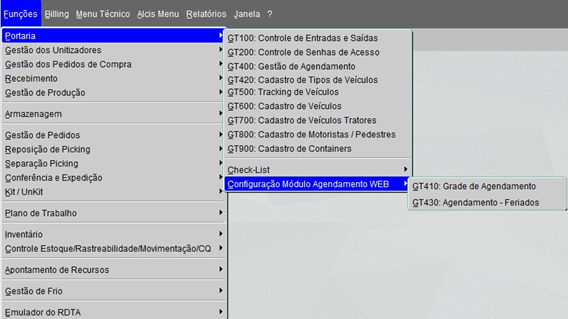
Para acessar o módulo de agendamento WEB, devemos ir ao menu Funções/Portaria/Configuração Módulo Agendamento WEB.
Conhecendo as telas do Agendamento WEB
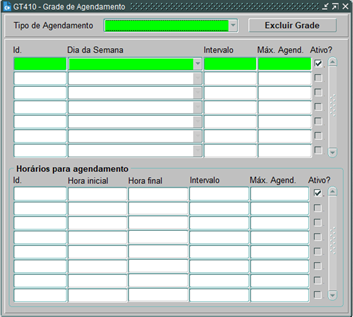
- GT410: Grade de Agendamento
Nessa tela devemos efetuar o registro das grades de agendamento.
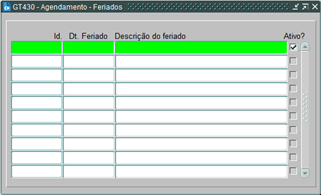
- GT430 – Agendamento - Feriados
Nessa tela devemos efetuar o registro dos feriados nacionais, regionais, municipais.
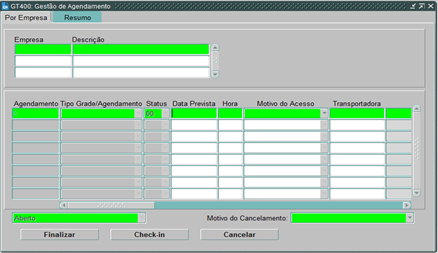
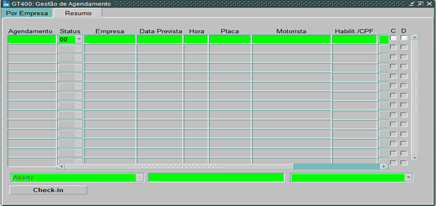
- GT400: Gestão de Agendamento
Nessa tela é possível consultar ou cancelar o agendamento e realizar o “check-in” do agendamento.
Empresa
Resumo
Configurações do módulo de Agendamento WEB
Configurando a grade de agendamento no WMS
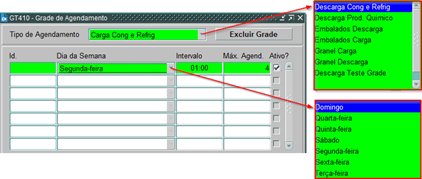
Para configurar a grade, devemos acessar a tela GT410 no WMS e inicialmente indicar qual o tipo de agendamento iremos configurar.

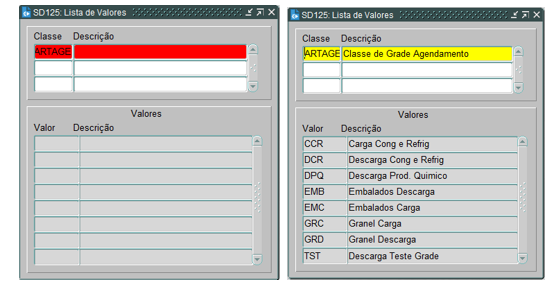
Para selecionar qual o “Tipo de Agendamento” antes devemos cadastrar a lista de valores “ARTAGE – Classe de Grade de Agendamento” usando a tela SD125: Lista de Valores.
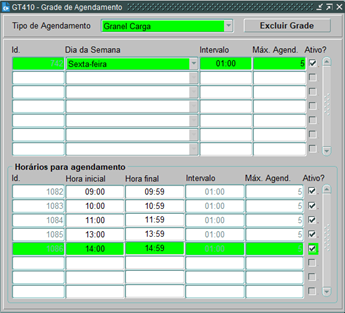
Dando sequência no processo devemos selecionar o “Tipo de Agendamento” e o “Dia da Semana”, informar o intervalo de tempo da grade de agendamento no campo “Intervalo”, devemos informar a capacidade máxima simultânea de agendamentos que podem ser realizados no mesmo horário em “Máx. Agend.” e por fim indicar se o cadastro para aquele dia da semana está ativo marcando um flag no campo “Ativo?”.
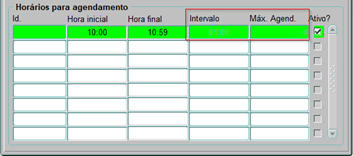
No grid Horários para agendamento (parte inferior da tela) devemos inserir os horários de agendamento para o dia da semana selecionado. A hora inicial sempre deve ser em hora cheia, exemplo “10:00” e a hora final deve ser informada até o último minuto, exemplo “10:59”, respeitando sempre o intervalo entre agendamentos.
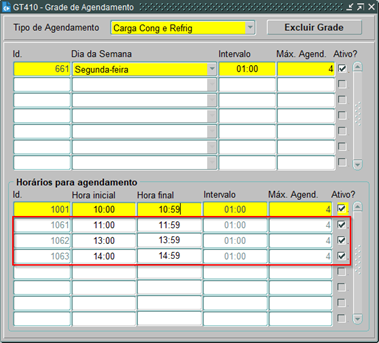
Conforme realizamos o cadastro do grid de horários podemos verificar que os campos “Intervalo” e “Máx. Agend.” já aparecem preenchidos (em marca d’água) não permitindo nenhuma alteração. Devemos indicar se o cadastro de horário para aquele dia da semana está ativo marcando um flag no campo “Ativo?”.
O “Id.” do agendamento do Dia e o “Id.” do trecho de horário é gerado automaticamente após salvar a grade de agendamento. Para salvá-la podemos utilizar o atalho “CTRL + S” no teclado ou clicando no botão salvar representado por um disquete no canto superior esquerdo da tela.
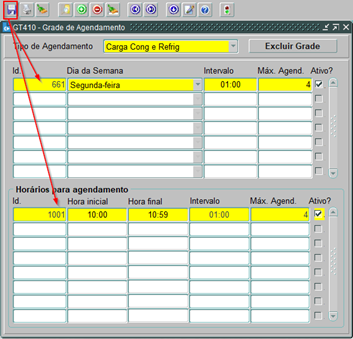
Esse processo de parametrização do grid de Horários para agendamento, deve se repetir até que os horários disponíveis para a operação sejam registrados.
Registro de datas de feriados
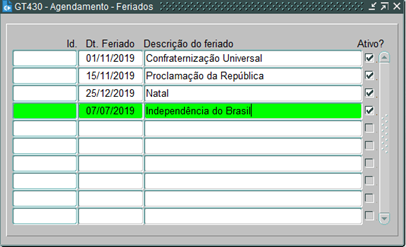
É possível realizar a parametrização dos dias de feriados, para isso será utilizado a tela GT430: Agendamento - Feriados, onde devemos informar o dia do feriado e sua descrição utilizando os campos “Dt. Feriado” e “Descrição do Feriado”, o campo “Ativo?” indica se o cadastro está ativo e se estiver com o flag marcado não será permitido que seja realizado agendamentos naquela data.
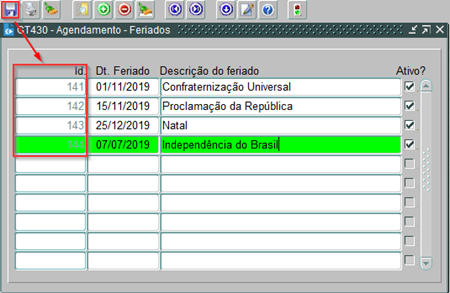
O Id. do agendamento de feriados é gerado após salvar a grade configurada, sendo possível o salvamento com a tecla de atalho “CTRL + S” ou clicando no botão Salvar.
Excluir um item ou a grade de agendamento
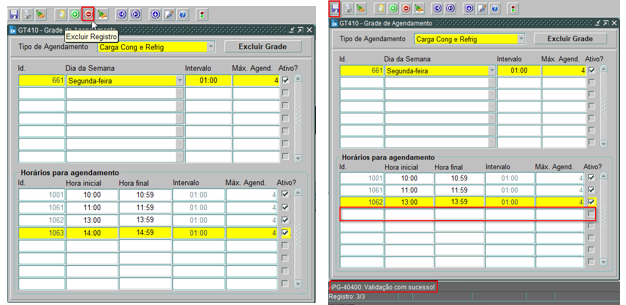
É possível realizar a exclusão de um Id do grid de Horário para agendamento, para isso devemos clicar na linha do id a ser excluído e utilizar o botão “Excluir Registro” feito isso devemos salvar nossa alteração utilizando o atalho “CTRL + S” no teclado ou clicando no botão Salvar.
Exemplo:
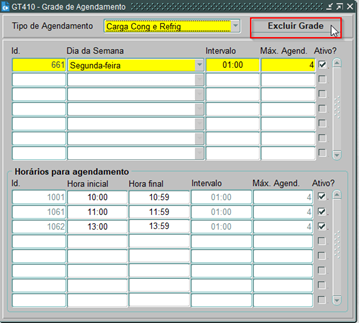
Além de excluir apenas um Id. também é possível excluir toda a grade clicando no botão “Excluir Grade”. É importante lembrar que uma vez realizado este processo não é possível retroceder, vale a pena ressaltar que a grade só será excluída caso não tenha nenhuma grade de agendamento ativo.
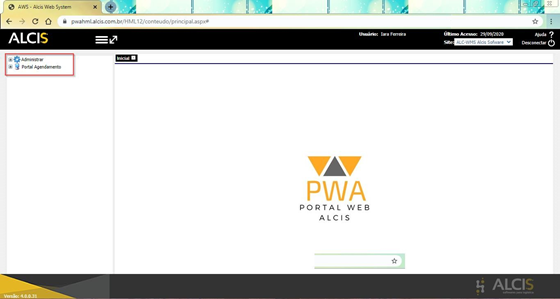
Acessando o PWA – Portal WEB Alcis
Na tela inicial do PWA, ao lado esquerdo através do “Menu” é possível acessar todos as opções do portal.
Configurações do PWA
No menu “Administrar” é onde podemos efetuar as configurações do Portal Web Alcis.
Criando o objeto
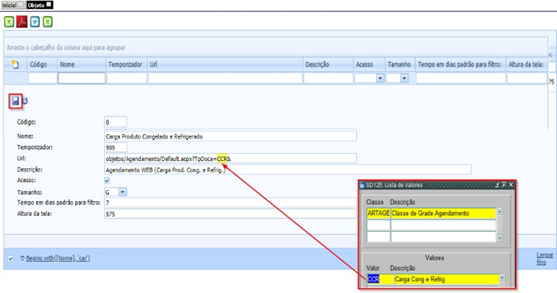
Para criar um objeto é necessário ir ao menu “Objeto” e clicar no botão “Novo”. Após feito isso devemos preencher todos os campos, inserir o “Nome”, a “Descrição” e a URL, o “Temporizador”, “Tamanho”, “Tempo em dias padrão para filtro” e “Altura da tela” devem ser parametrizados, o “Acesso” deve ser marcado, já o código é gerado automaticamente após salvar a criação do objeto.
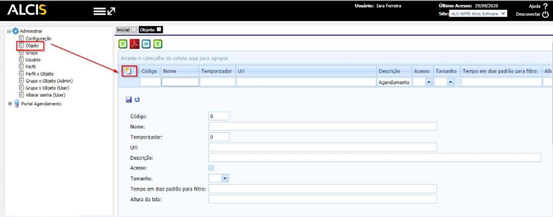
Como padrão utilizamos a seguinte parametrização para os campos:
• Temporizador “999”;
• Tamanho “G”;
• Tempo em Dias “7” (Dias da Semana)
• Altura da Tela “575”
A URL tem referência na tela do WMS, SD125: Lista de Valores filtrada pela Classe “ARTAGE”, onde é possível parametrizar a classe de agendamento, adicionando ou excluindo as classes necessárias.
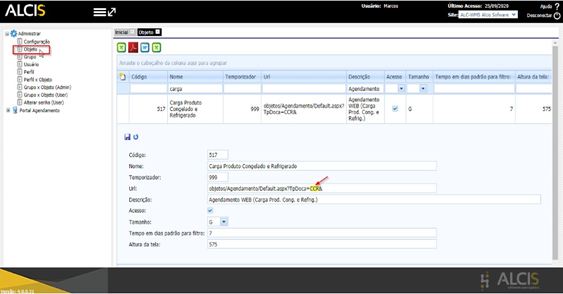
Exemplo URL: objetos/Agendamento/Default.aspx?TpDoca=CCR&
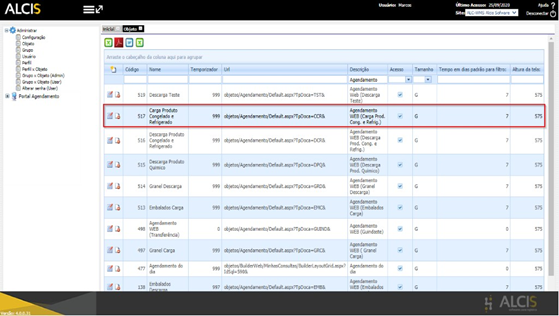
Depois de criado e salvo é possível efetuar a consulta, editar ou excluir o objeto criado, para isso basta clicar na primeira coluna no botão “Alterar” ou “Deletar”.
Exemplo de alteração de Objeto:
Grupo X Objeto
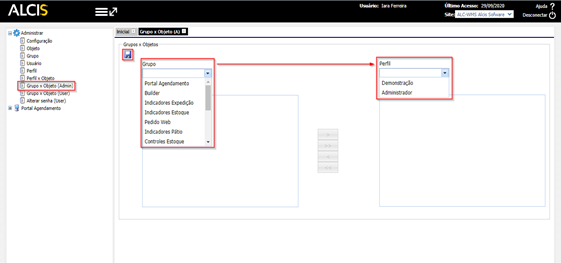
No menu “Grupo X Objeto” é onde podemos realizar as parametrizações iniciais de todos os objetos que o Administrador quer que seja exibido no Menu do PWA, de acordo com a necessidade da operação e as tarefas do usuário.
Associar objeto Admin
Associar objeto Usuário
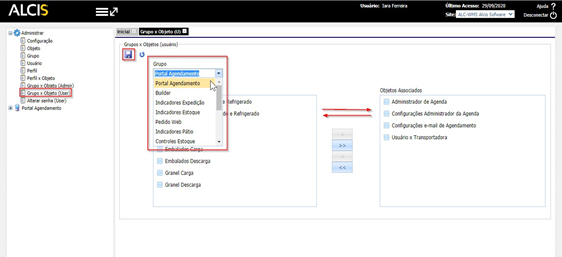
Configurando o Portal Agendamento
Portal Agendamento
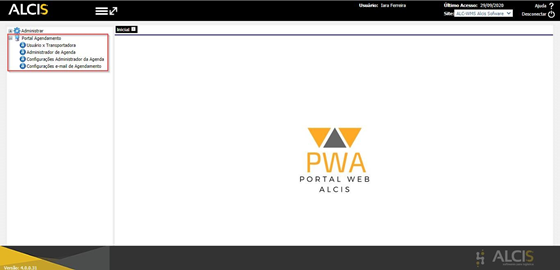
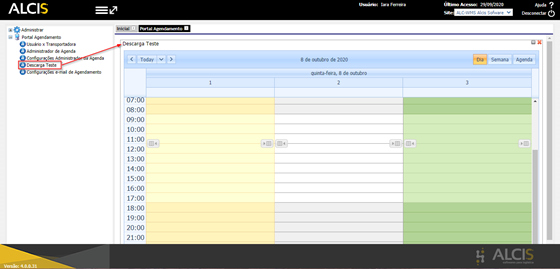
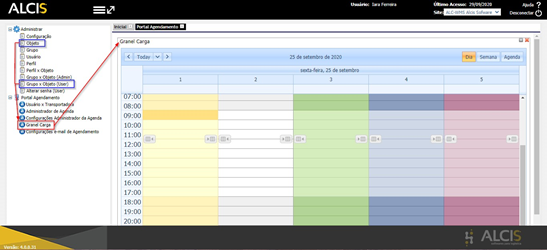
O Menu do Portal Agendamento pode ser configurado em “Administrar/Objeto ou Grupo X Objeto”, onde é possível parametrizar todos os tipos de classe de grade de agendamento a serem realizados, por exemplo: Embalados Carga ou Descarga, Granel Carga ou Descarga, Produto congelado e refrigerado Carga ou Descarga e Produto químico carga ou descarga. Tudo ajustável de acordo com a operação do cliente.
Exemplo
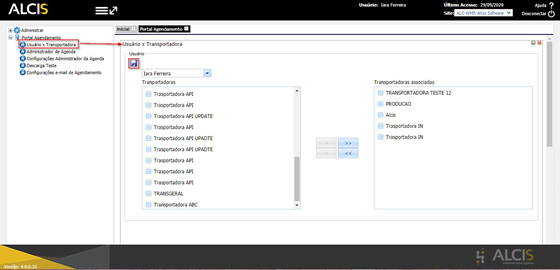
Usuário X Transportadora
Neste menu realizamos a associação da transportadora para cada usuário do portal, permitindo um ambiente limpo e controlado. Após selecionar qual transportadora será exibida para cada usuário basta salvar o processo.
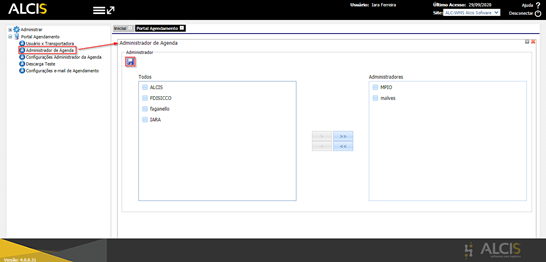
Administrador de agenda
O Administrador da Agenda é o responsável por configurar, consultar ou excluir a agenda. Depois de associar os administradores à agenda é necessário clicar no botão “Salvar”.
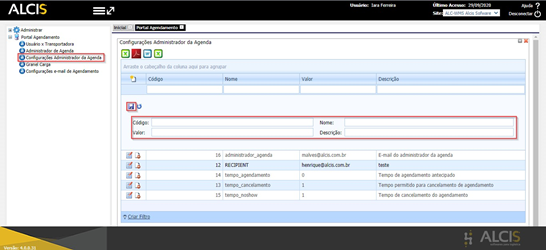
Configurações do administrador da agenda
A opção “Configurações Administrador da Agenda” é a parametrização inicial do processo de Agendamento Web. É obrigatório realizar o cadastro dos objetos:
• tempo_agendamento (é o tempo que pode ser agendando com antecedência).
• tempo_cancelamento (é o tempo que pode ser cancelado um agendamento com antecedência).
Nesse bloco são disponibilizados os campos “Código” gerado automaticamente após salvar as informações,” Nome” (Nome do objeto), “Descrição” (Descrição do Objeto), no campo “Valor” (informado o tempo em horas) é indicado o intervalo que o próximo agendamento pode ser realizado partindo da hora atual.
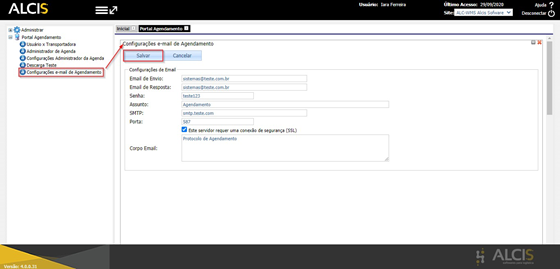
Configurações do e-mail de agendamento
O sistema permite um controle externo de quando é realizado um agendamento, alteração ou cancelamento. É possível cadastrar um endereço de e-mail do usuário responsável por receber e-mails de confirmação, alteração e cancelamento de agendamentos.
Para cadastrar um endereço de e-mail é necessário clicar em “Configurações e-mail de Agendamento”, deve-se informar o “E-mail de Envio” (Responsável pelo Envio do E-mail), “E-mail de Resposta” (E-mail de auxilio),“Senha” (Senha do E-mail), “Assunto” (Assunto do e-mail), “SMTP” (Configuração do e-mail), “Porta” (Porta usada) e “Corpo E-mail” (Mensagem do E-mail).
Ao fim do preenchimento das informações basta clicar no botão “Salvar”.
Criando um agendamento
Para realizar o agendamento, primeiro é necessário configurar a grade de agendamento na tela no WMS, GT410: Grade de Agendamento, seguindo o caminho Funções/Portaria/Configurações do módulo de agendamento e com a tela na cor verde preencher todos os campos da grid.
Após configurar e salvar a grade de agendamento é necessário ir até o Portal Web Alcis para efetuar o agendamento, escolhendo o tipo de agendamento no “Portal Agendamento” de acordo com o selecionado na tela GT410 do WMS.
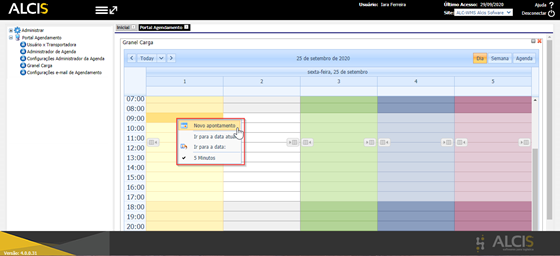
Clicando com o botão direito sobre uma coluna de horário da grade é exibido um pop-up onde é possível fazer um novo agendamento. Para fazer um agendamento basta clicar em “Novo apontamento”.
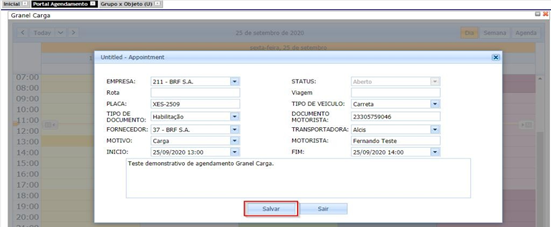
Após clicar em “Novo apontamento” uma tela com as informações cadastrais é exibida. Devemos preencher os dados do agendamento:
- Empresa;
- Fornecedor;
- Motivo;
- Tipo de Veículo;
- Transportadora;
Os demais campos podem ser informados ou não.
Depois que os dados estiverem preenchidos, devemos utilizar o botão “salvar”.
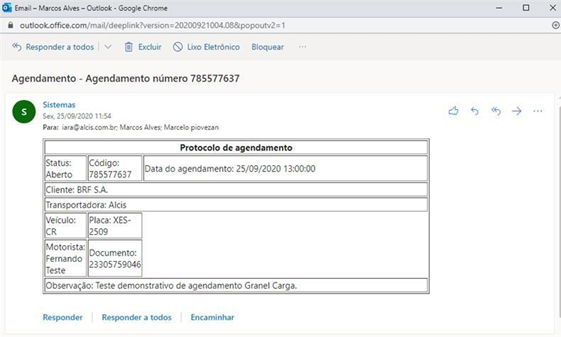
Automaticamente será enviado um e-mail para o administrador da agenda com os dados do agendamento efetuado.
A tela de Grade de Agendamento será atualizada onde podemos verificar que está sendo exibido o agendamento efetuado com o horário inicial e final.
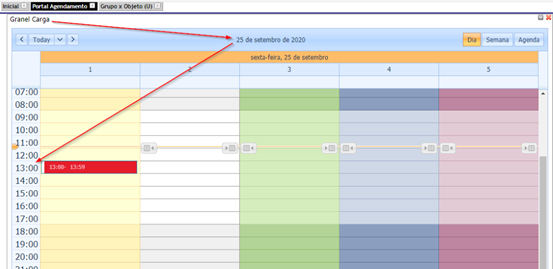
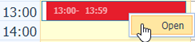
Para consultar o agendamento, imprimir protocolo, fazer alguma alteração ou cancelar se necessário, basta clicar com o botão direito do mouse sobre o agendamento e selecionar “Open”.
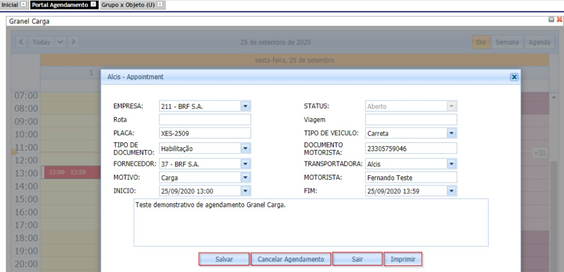
Será exibida a janela com os dados da Grade de Agendamento já efetuado, onde será possível alterar os dados do agendamento (sempre que efetuar uma alteração devemos salvar), cancelar o agendamento, fechar a tela “Sair” ou imprimir um protocolo do agendamento com todos os dados agendados.
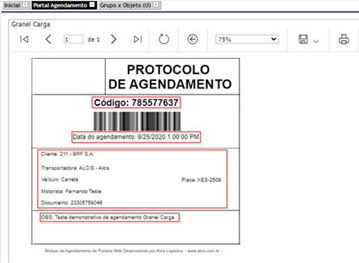
Quando selecionado o botão “Imprimir” é exibido o protocolo de agendamento que contém todos os dados do agendamento como o código, data e horário, dados do cliente, motorista e veículo. Sendo possível imprimir no botão representado por uma impressora ou salvar no desktop no botão representado por um disquete.
Ponto de atenção
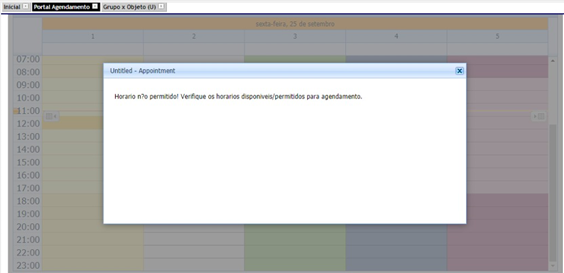
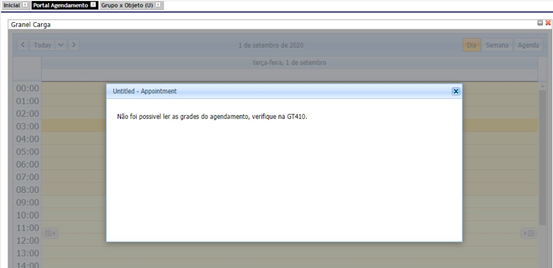
O Portal exibe a informação de que existe algum problema quando tentamos criar um agendamento sem ter sua parametrização ou quando selecionado um horário ou dia em que não é possível efetuá-lo, nesse caso será aberto uma janela pop-up de atenção informando para verificar a grade de agendamentos (Tela GT410 no WMS).
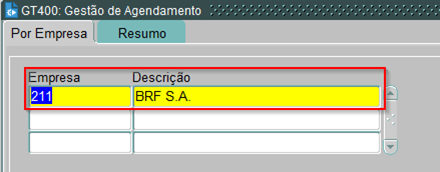
Para consultar o agendamento criado no PWA – Portal Web Alcis no WMS devemos acessar a tela GT400: Gestão de Agendamento, localizada no menu Funções/Portaria/GT400.
Na tela GT400 na aba “Por Empresa”, para realizar a consulta pelo proprietário de estoque devemos utilizar a tecla de atalho “CTRL + F11” do teclado, assim que a consulta for realizada serão exibidos todos os agendamentos relativos ao proprietário de estoque.
No corpo da tela onde aparecem os agendamentos efetuados também é possível efetuar consultas pelos filtros existentes dos campos: Agendamento (somente se souber o nº do protocolo de agendamento), Data Prevista, Motivo de Acesso e Transportadora.
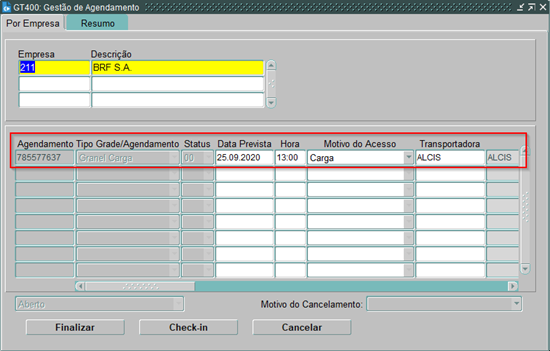
Nesta tela utilizando os botões também é possível realizar o “Check-in” do agendamento, cancelar ou finalizar o processo.

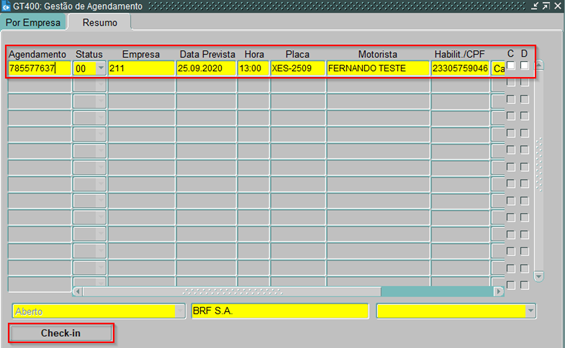
Na aba “Resumo” também é possível efetuar consulta dos agendamentos, utilizando a tecla de atalho “CTRL + F11” no teclado pelos filtros existentes dos campos: Agendamento, Status, Empresa, Placa, Documento do Motorista, Tipo de Veículo ou com um flag em Carga ou Descarga.
Nesta tela também é possível realizar o “Check-in” utilizando o botão na parte inferior.
 English
 Español