English
 Español
Controle de Senhas
Esta ajuda por telas é um passo a passo de como o usuário deve proceder para iniciar o acesso ao sistema.
A criação de usuário e senha é a primeira etapa para a utilização do WMS.
Para aumentar a segurança das senhas e do controle de acesso, foram realizadas alterações no processo de criação de usuário.
Nos tópicos a seguir, serão abordadas desde as parametrizações envolvidas no novo processo às premissas para elaboração de senhas.
 Parâmetros para senha
Premissas que regulamentam a criação e substituição de senhas do WMS:
- A senha deverá conter OITO (8) CARACTERES
- Possuir ao menos UMA (1) LETRA
- Possuir ao menos UM (1) NÚMERO
- Possuir ao menos UM (1) CARACTERE ESPECIAL
Parâmetros envolvidos
Como é muito particular de cada operação o nível de necessidade de controle de senhas e acesso ao WMS, o novo processo possui alguns parâmetros/valores de domínio que têm por finalidade dar flexibilidade para operações com diferentes níveis de rigor no controle de senhas.
Utilização de validade de senhas
É possível parametrizar se a senha de acesso de usuário possuirá validade pré-estabelecida, obrigando assim o usuário a trocar sua senha periodicament; ou se uma vez criada a substituição da senha será feita tão somente sob a vontade do próprio usuário.
O parâmetro foi criado na tela SD980: Valores do Domínio, conforme abaixo:
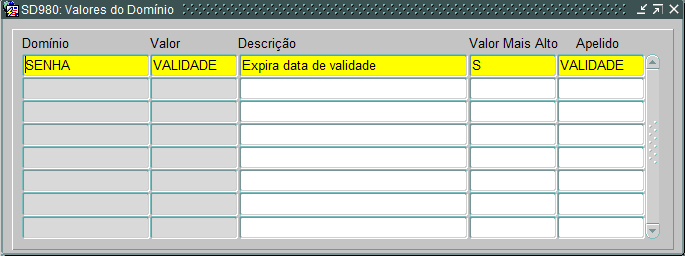
Nesse valor de domínio, o único campo que deve ser alterado, de acordo com a necessidade operacional, é o campo “Valor Mais Alto”; que por sua vez, para ter o resultado esperado, deve ser preenchido apenas com duas opções: “S” ou “N”, conforme abaixo:
• “S” (Sim) → habilita o prazo de validade para senha, que deverá ser obrigatoriamente trocada de tempos em tempos, de acordo com o parâmetro utilizado pela empresa (visto mais a frente neste documento).
• “N” (Não) → desabilita o prazo de validade para senha. O usuário fica livre para trocar a senha quando achar que deve.
Substituição da senha no primeiro acesso
Também é possível indicar se o novo usuário é obrigado a substituir sua senha já no primeiro acesso ou se o mesmo pode permanecer com a senha gerada na criação de seu usuário no sistema.
O parâmetro foi criado na tela SD980: Valores do Domínio, conforme abaixo:

Nesse valor de domínio, o único campo que deve ser alterado, de acordo com a necessidade operacional, é o campo “Valor Mais Alto”, que por sua vez, para ter o resultado esperado, deve ser preenchido apenas com duas opções “S” ou “N”, conforme abaixo:
• “S” (Sim) → habilita a alteração em primeiro acesso, ou seja, o usuário deverá substituir sua senha, obrigatoriamente, em seu primeiro acesso ao sistema.
• “N” (Não) → desabilita a alteração em primeiro acesso, ou seja, o usuário irá alterar a senha tão somente quando a validade de sua senha expirar (quando a expiração de senha estiver ativa) ou quando achar prudente (quando a expiração de senha estiver desativada).
Lista de expiração de senhas
Outro parâmetro que pode auxiliar diferentes operações, de acordo com seus níveis e critérios de controle de senhas, é a possibilidade de possuir vários padrões (prazos) diferentes para expiração de senha. Dessa forma, é possível ter usuários diferentes com prazos diferentes para troca de senha, ou mesmo padronizar todos os usuários com apenas um prazo de expiração.
A lista de valores foi criada na tela SD125 Lista de Valores e denominada EXPPWD:
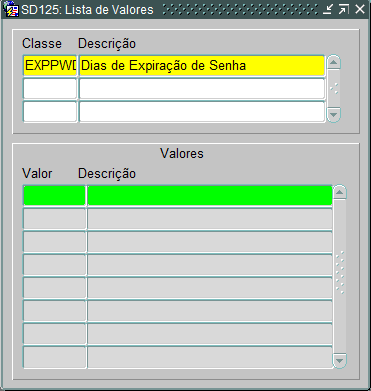
Os campos que poderão ser alterados estão no segundo bloco da tela, denominado “Valores”, onde:
• Valor → deve ser cadastrada a quantidade (dias) para expiração da senha
• Descrição → deverá ser inserida uma descrição para a quantidade inserida
Poderão ser cadastrados diversos prazos de expiração de senha, de acordo com as necessidades da empresa e de seus critérios de controle, na tela SD125: Lista de Valores, abaixo:
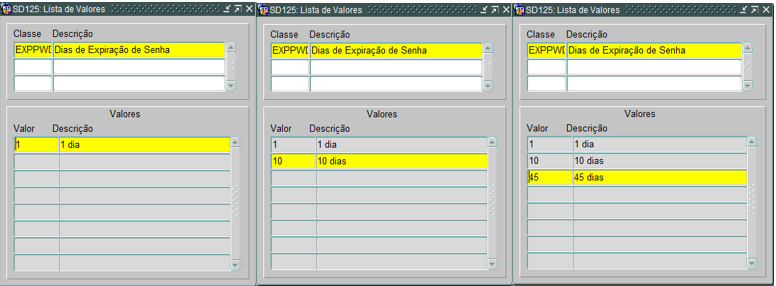
Tabela auxiliar com 20 últimas senhas do usuário
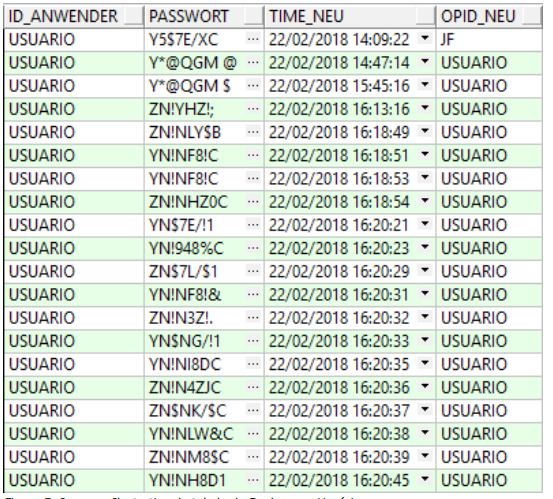
O novo processo de controle de senhas não permite que o usuário, em caso de troca de senha, utilize uma das últimas 20 combinações que ele usou anteriormente.
Para isso, foi criada uma tabela auxiliar, a ANWENDER_PASS (figura abaixo). Essa tabela armazena as últimas 20 senhas usadas pelo usuário e é consultada pelo sistema sempre que é feita a troca de senha, antes de a mesma ser validada.
Bloqueio por tentativas de acesso com erro
O sistema também está preparado para o bloqueio de acesso de usuários que atinjam um número específico de tentativas de acesso sem sucesso.
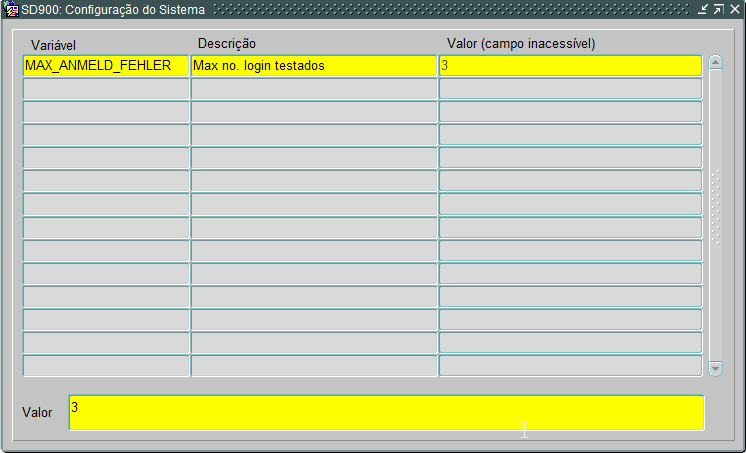
O número de tentativas, até o bloqueio, é parametrizável e pode ser realizado através da tela SD900: Configuração do Sistema (figura abaixo). O parâmetro a ser utilizado é o MAX_ANMELD_FEHLER.
Usuário
Criação de usuário
O processo de criação de usuário não foi alterado e segue o mesmo roteiro de telas utilizado anteriormente. Foram apenas agregadas opções e validações que permitem o aumento dos critérios de controle.
A criação do usuário deve ser feita na tela SD953: Usuários (figura abaixo), onde no primeiro momento são preenchidos os campos “Usuário”, “Apelido”, “Nome”, “Idioma” e “Tipo acesso”.
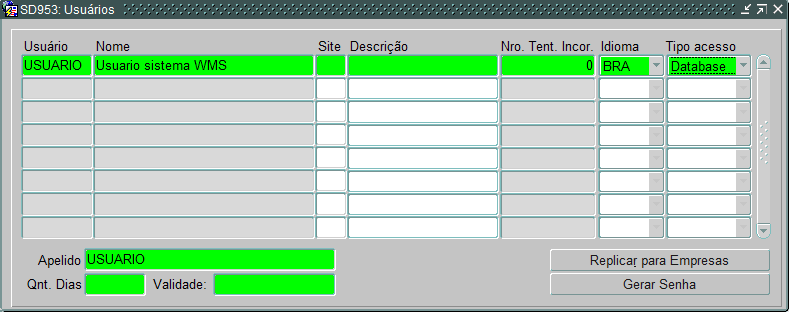
Em seguida, nesta mesma tela, deve-se preencher o campo “Qnt. Dias”. Este campo será preenchido com o número de dias de validade da senha do usuário em questão. O campo possui “Lista de valores”, que poderá ser acessada através do atalho “CTRL” + “L” ou através do botão localizado na barra de ferramentas do sistema.
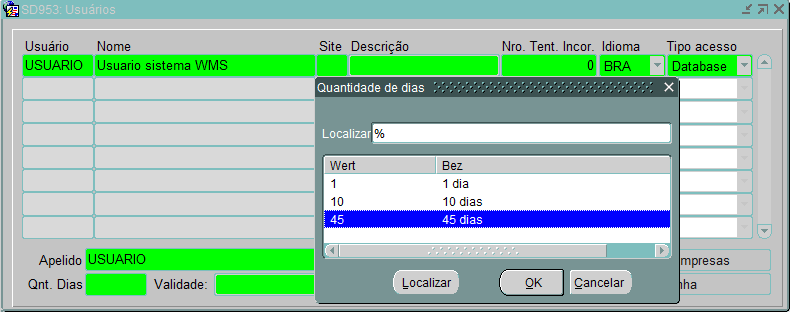
Após a seleção do prazo de validade da senha do usuário, o registro deve ser salvo. Ao salvar o registro, será apresentada uma mensagem onde o sistema apresentará a senha (figura abaixo), gerada automaticamente para o usuário.
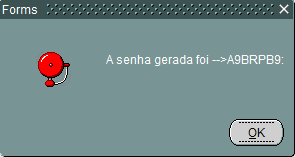
Por padrão, a senha será composta por letras, números e um caractere especial. Neste exemplo, a senha gerada foi A9BRPB9: (figura abaixo).
Observação: Os dois pontos “ : ” no final da mensagem faz parte da senha gerada pelo sistema.

Troca de senha do usuário
Conforme descrito anteriormente neste documento, é possível escolher se obrigatoriamente a senha deverá ser substituída ou não no primeiro acesso.
Substituição obrigatória no primeiro acesso
No caso de escolhida a parametrização por troca de senha no primeiro acesso, o processo ocorrerá conforme abaixo:
Login WMS
- Usuário deverá abrir a tela de acesso do WMS.
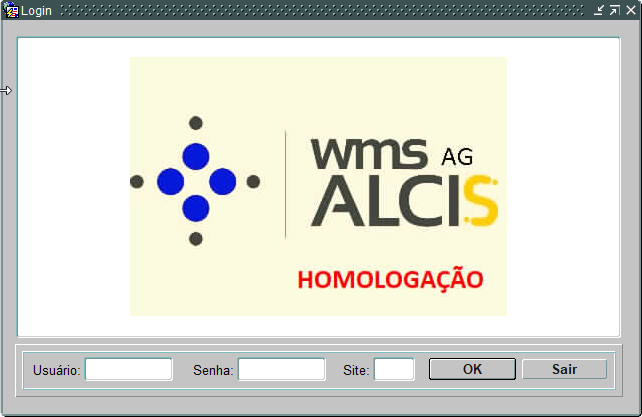
- Depois disso, deve inserir o código de usuário no campo "Usuário".

- Em seguida, deve inserir a senha gerada automaticamente pelo sistema quando da criação do usuário no campo "Senha". Neste exemplo, a senha gerada foi A9BRPB9:.
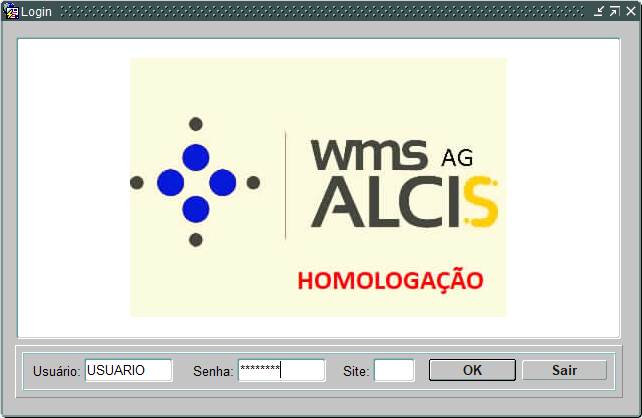
A inserção do “Site” neste momento não se faz obrigatória, visto que o primeiro acesso será tão somente para alterar a senha automática. - Clicar no botão "OK".
O WMS apresentará mensagem informando de que se trata do primeiro acesso do usuário e que será necessária a substituição da senha.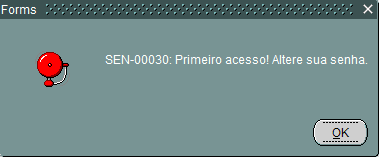
- Clique no botão "OK". Será aberta uma tela para "Troca de Senha".
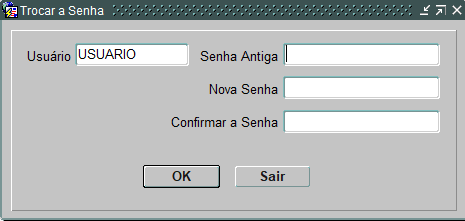
- Insira a senha atual no campo "Senha Antiga".
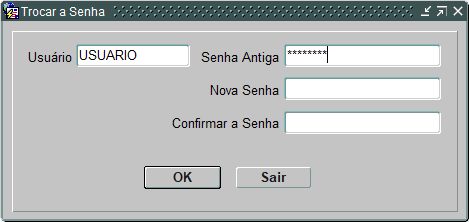
- Insira a nova senha no campo "Nova Senha".
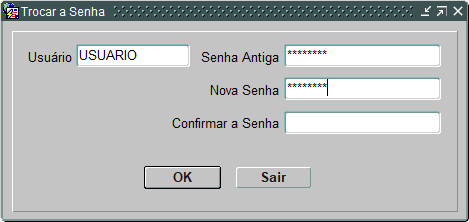
- Confirme a nova senha no campo "Confirmar a Senha".
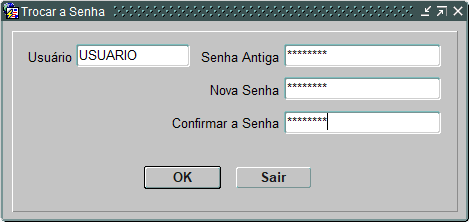
- Em seguida, clique no botão "OK".
Caso o usuário insira informação errada no campo “Senha Antiga”, na validação o sistema apresentará mensagem indicativa do erro no rodapé ao lado esquerdo da tela.
Caso o usuário insira no campo “Confirmar Senha” uma senha diferente da informada no campo “Nova Senha”, o sistema apresentará mensagem indicativa do erro no rodapé ao lado esquerdo da tela.
Caso o usuário crie uma nova senha que não atendas aos requisitos, o sistema apresentará mensagem indicativa do erro.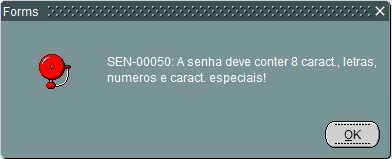
Caso todas as informações tenham sido inseridas corretamente, o sistema apresentará a mensagem indicando que a senha foi “Alterada com Sucesso".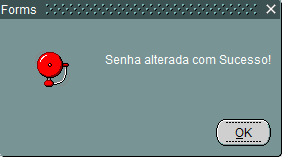
A sessão do WMS será fechada para que seja efetivada a alteração.
Para efetivamente acessar e utilizar o sistema, o usuário deverá abri-lo novamente e utilizar a nova senha em seu acesso.
Troca de senha a critério do usuário
No caso de escolhida a parametrização por não trocar a senha no primeiro acesso, o momento da troca de senha ficará a critério do usuário e, quando necessária, será realizada da seguinte forma:
- Abrir a tela de acesso ao WMS para fazer login.
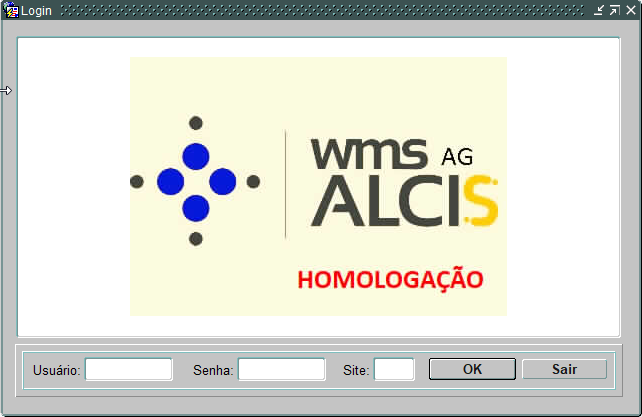
- Inserir o “Código de Usuário” no campo “Usuário”.
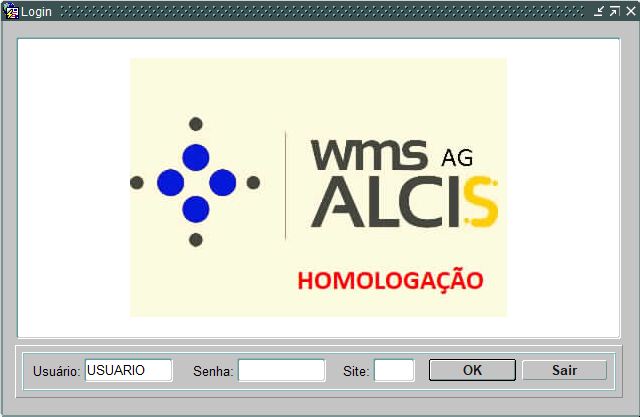
- Inserir a “senha” (gerada automaticamente pelo sistema na criação do usuário) no campo “Senha”. Neste exemplo, a senha gerada foi A9BRPB9:.
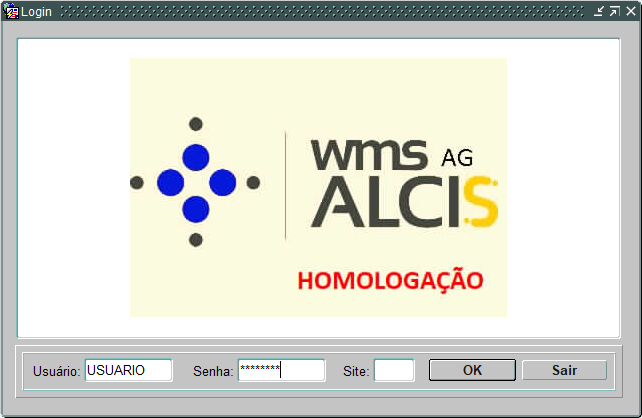
A inserção do “Site” não é obrigatória e, caso o usuário tenha acesso a mais de um site, caso o campo não seja preenchido, o WMS o direcionará ao site padrão. - Clicar no botão “OK”.
Após acessar o sistema, o usuário deverá seguir os seguintes passos para realizar a alteração de sua senha:
- No menu do WMS o usuário deverá clicar no menu “Arquivo”
- Em seguida, clicar na opção “Alterar Senha”.
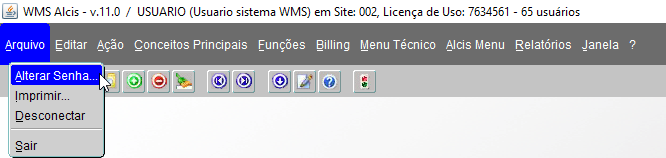
Será aberta tela para “Troca de Senha”.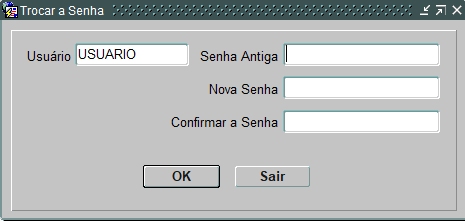
- Inserir a senha atual no campo “Senha Antiga”.
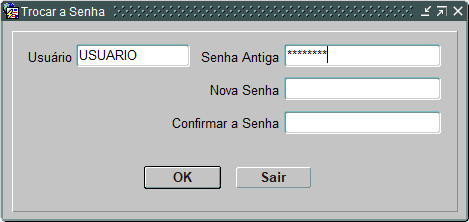
- Inserir a nova senha no campo “Nova Senha”.

- Confirmar nova senha no campo “Confirmar a Senha”.

- Em seguida, clicar no botão “OK”.
Caso o usuário insira informação errada no campo “Senha Antiga”, na validação o sistema apresentará no rodapé, ao lado esquerdo da tela, a mensagem indicativa do erro.
Caso o usuário insira no campo “Confirmar Senha” uma senha diferente da informada no campo “Nova Senha”, o sistema apresentará no rodapé, ao lado esquerdo da tela, a mensagem indicativa do erro.
Caso o usuário crie uma nova senha que não atendas aos requisitos para formação da senha, o sistema apresentará mensagem indicativa do erro;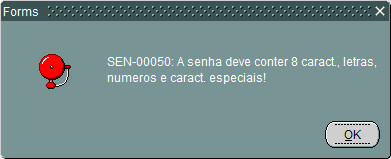
Caso o usuário, na troca da senha, tente utilizar uma das últimas 20 senhas usadas anteriormente, o sistema apresentará mensagem indicativa informando que não é possível utilizar a senha, uma vez que ela já foi usada anteriormente.
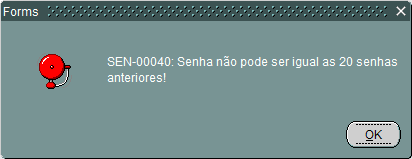
Caso todas as informações tenham sido inseridas corretamente, o sistema apresentará a mensagem indicando que a senha foi “Alterada com Sucesso”.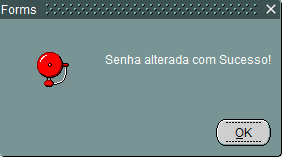
Troca de senha expirada
É obrigatória a realização de troca de senha de usuário quando a mesma expira.
A expiração se dá quando a senha atual atinge o número de dias determinado e parametrizado anteriormente.
O processo se dá da seguinte forma:
- Usuário deverá abrir a tela de acesso do WMS para fazer login.
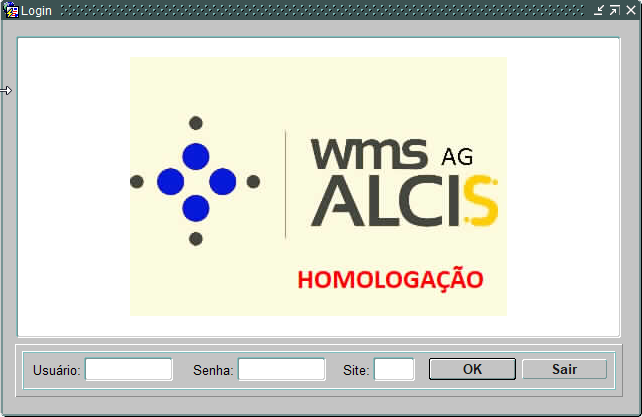
- Deve Inserir o “código de usuário” no campo “Usuário”.

- Inserir a “senha” no campo “Senha”.
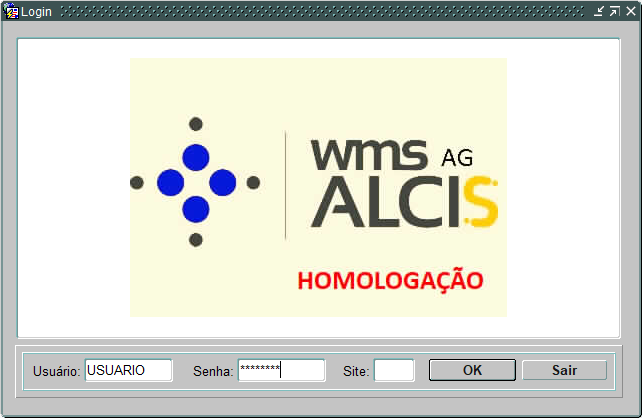
A inserção do “Site” não é obrigatória e, caso o usuário tenha acesso a mais de um site, caso o campo não seja preenchido, o WMS o direcionará ao site padrão. - Clicar no botão “OK”.
Após acessar o sistema, o usuário deverá seguir os seguintes passos para realizar a alteração de sua senha:
- O sistema apresentará mensagem indicativa de que a senha está “Expirada”.
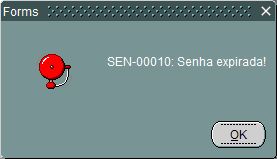
- Clicar no botão “OK”. Será aberta tela para “Troca de Senha”.
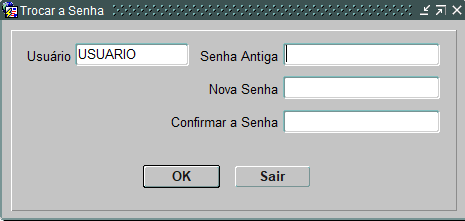
- Inserir a senha atual no campo “Senha Antiga”.
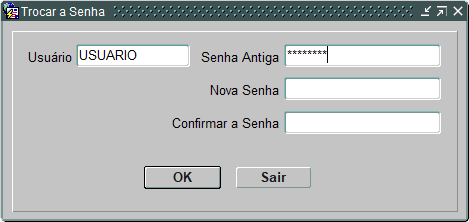
- Inserir a nova senha no campo “Nova Senha”.
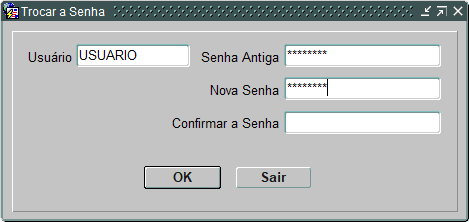
- Confirmar nova senha no campo “Confirmar a Senha”.
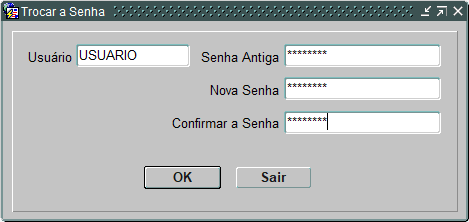
- Em seguida, clicar no botão “OK”.
Caso o usuário insira informação errada no campo “Senha Antiga”, na validação o sistema apresentará no rodapé, ao lado esquerdo da tela, a mensagem indicativa do erro.
Caso o usuário insira no campo “Confirmar Senha” uma senha diferente da informada no campo “Nova Senha”, o sistema apresentará no rodapé, ao lado esquerdo da tela, a mensagem indicativa do erro.
Caso o usuário crie uma nova senha que não atendas aos requisitos para formação da senha, o sistema apresentará mensagem indicativa do erro.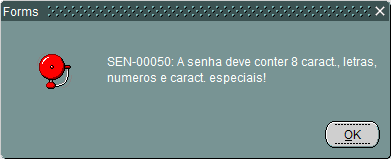
Caso o usuário, na troca da senha, tente utilizar uma das últimas 20 senhas usadas anteriormente, o sistema apresentará mensagem indicativa informando que não é possível utilizar a senha, uma vez que ela já foi usada anteriormente.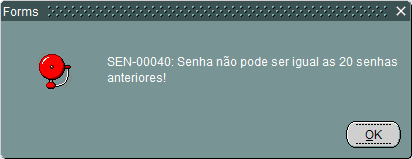
Caso todas as informações tenham sido inseridas corretamente, o sistema apresentará a mensagem indicando que a senha foi “Alterada com Sucesso”.
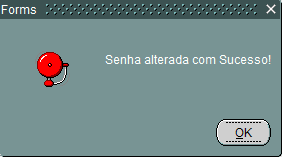
A sessão do WMS será fechada para que seja efetivada a alteração.
Para efetivamente acessar e utilizar o sistema, o usuário deverá abrir novamente o sistema e já utilizar a nova senha em seu acesso.
Bloqueio de usuário
Erro na tentativa de acesso
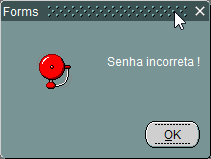
Quando o usuário faz uma tentativa, sem êxito, de acesso ao sistema, o mesmo apresenta mensagem indicativa de erro, informando o usuário de que a senha informada está incorreta.
Esse erro no acesso é contabilizado pelo sistema e pode ser visualizado através da tela SD953: Usuários, com campo “Nro. Tent. Incor.”.
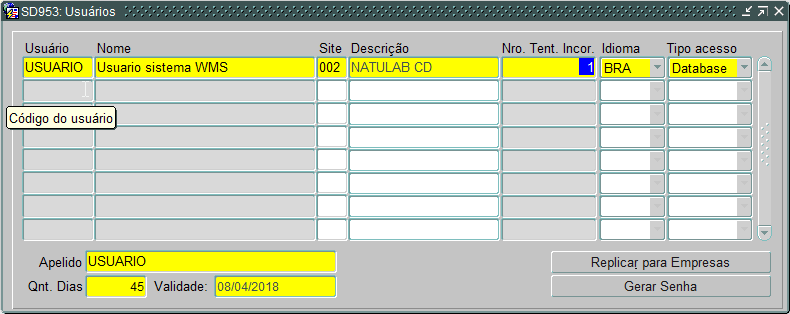
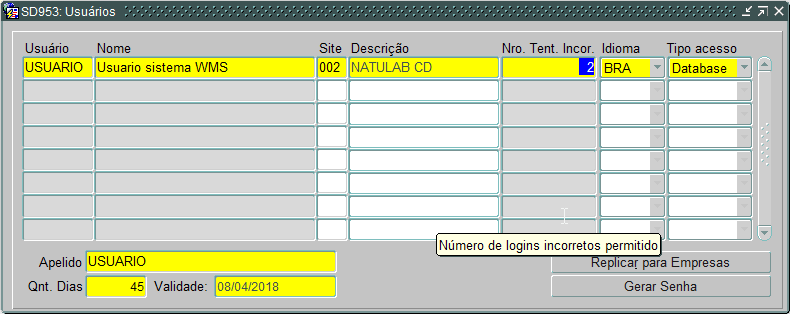
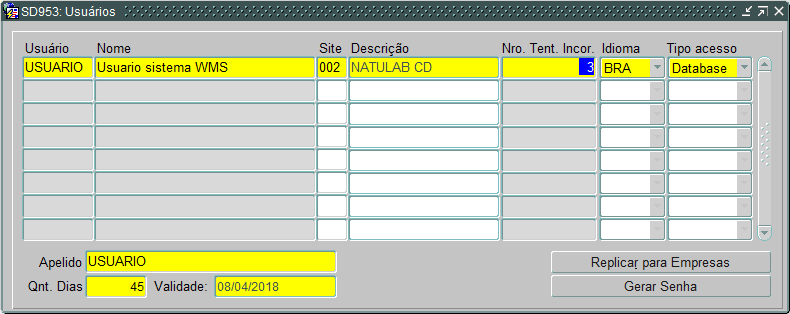
Após atingir o número de erros na tentativa de acesso - parametrizado anteriormente e nesse exemplo designado como três (3) tentativas -, na próxima tentativa, o sistema apresentará mensagem indicativa informando o usuário de que o mesmo teve o acesso bloqueado. Ele deverá, então, procurar um administrador do sistema para que este possa efetuar o desbloqueio.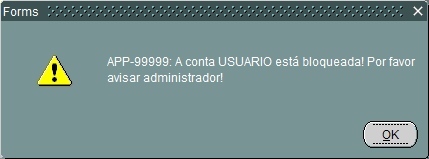
Liberando usuário bloqueado para utilizar novamente o sistema
A liberação para o usuário bloqueado retomar o acesso ao sistema é bastante simples.
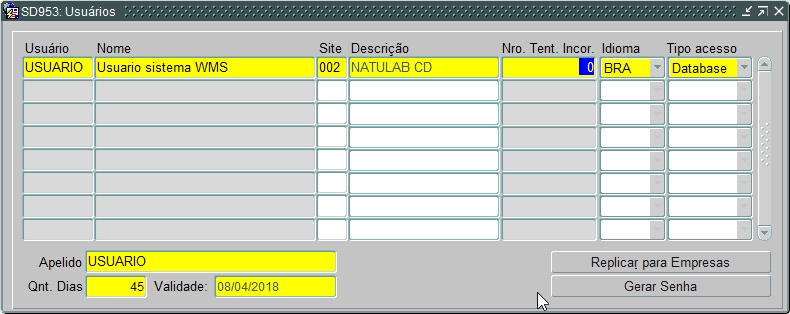
Para realizar a liberação, basta que um usuário que possua permissão de acesso vá até a tela SD953: Usuários e altere o campo “Nro. Tent. Incor.” novamente para “zero” (0).
Bloquear manualmente o acesso de usuário
Também é possível, caso necessário, realizar o bloqueio de acesso de um usuário ao sistema.
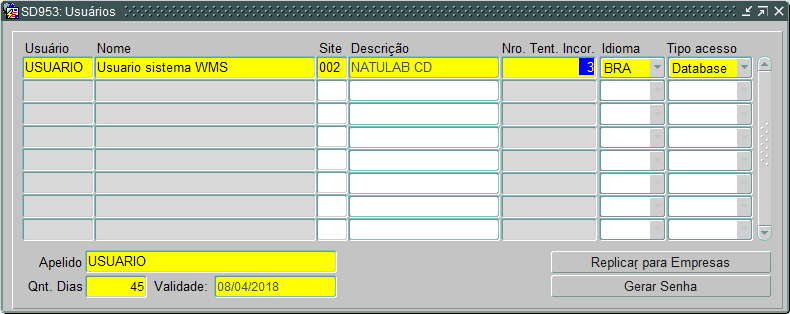
Para realizar o bloqueio, basta que um usuário que possua permissão de acesso vá até a tela SD953: Usuários e altere o campo “Nro. Tent. Incor.” para o número de tentativas necessárias para bloqueio - que neste exemplo é “três” (3).
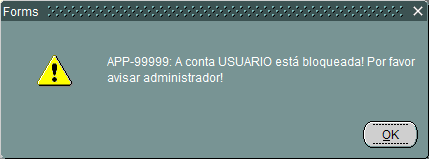
Após realizar a alteração, quando o usuário em questão fizer uma nova tentativa de acesso, o sistema apresentará mensagem indicativa informando o usuário de que o mesmo teve o acesso bloqueado e deverá procurar um administrador do sistema para que este possa efetuar o desbloqueio.
Nova senha para o usuário
Como gerar nova senha
Pode haver casos em que deverá ser gerada uma nova senha para o usuário, como por exemplo, no caso de o mesmo esquecer sua atual senha.
Neste caso, a geração deverá ser realizada por profissional que possua permissão de acesso e deverá seguir os passos abaixo:
- Usuário administrado do sistema deverá realizar o login no WMS.
- Uma vez logado, deverá acessar a tela SD953: Usuários.
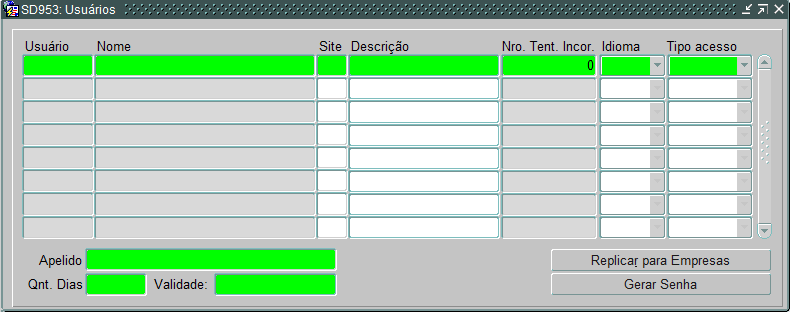
- Selecionar o usuário para o qual se deseja gerar uma nova senha.
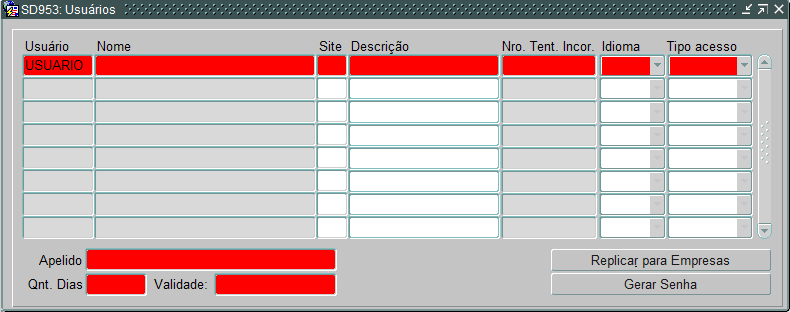
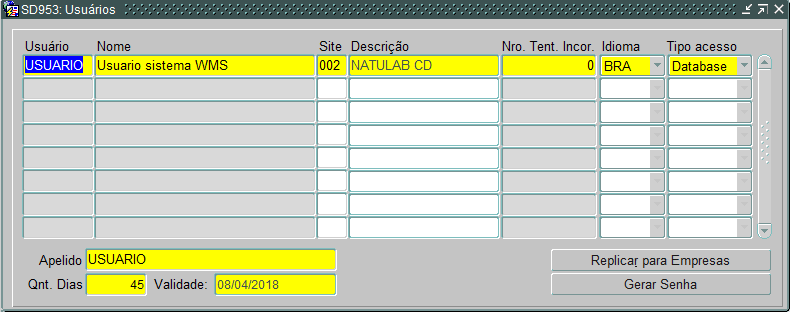
- Em seguida, clicar no botão “Gerar Senha”;
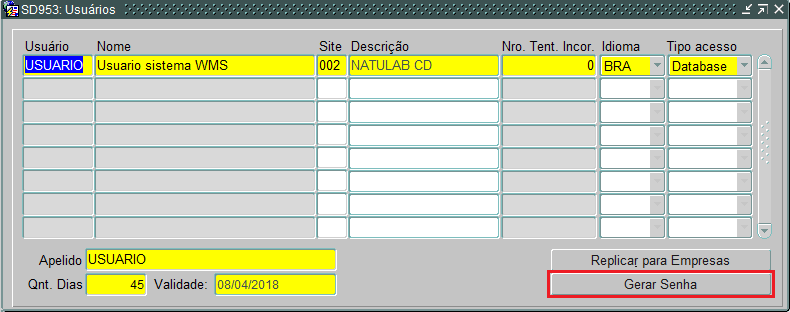
Ao clicar no botão, será apresentada mensagem onde o sistema apresentará a nova senha, gerada automaticamente para o usuário.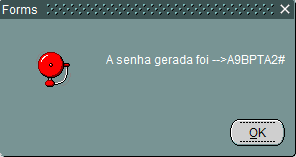
Neste exemplo, o sistema gerou a senha A9BPTA2#.
 English
 Español