English
 Español
Processo de Billing
O Billing Alcis é um módulo que gera dados para faturamento automático e facilita a criação de contratos comerciais, precificando os inúmeros processos em uma operação de maneira automática.
É possível fazer o faturamento automático das operações dos clientes, com cadastros de serviços de cobrança, associação de serviços a contratos, geração de ordem de faturamentos, entre outros.
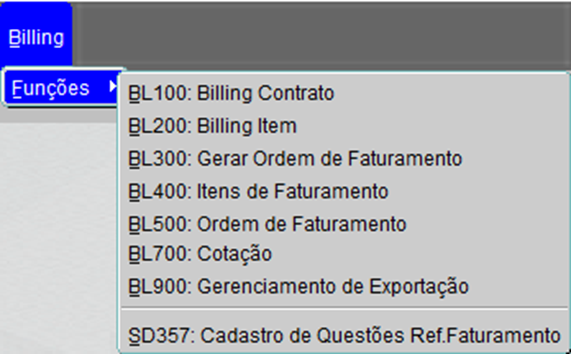
Todas as telas do Billing estão disponíveis no menu “Billing/Funções”:
 Cadastro itens/Eventos de faturamento
O primeiro passo para iniciar a configuração do Billing (Faturamento) é cadastrar os Itens e os Eventos de faturamento na tela BL400: Itens de Faturamento.
O que difere basicamente o Item do Evento é:
- Item é qualquer serviço de cobrança que a empresa queira cadastrar para vincular ao contrato do Depositante, e que posteriormente a atualização do período será realizada de forma manual.
- Evento não deixa de ser um Item de cobrança, porém é atualizado de forma automática pelo sistema, através da existência de uma Query.
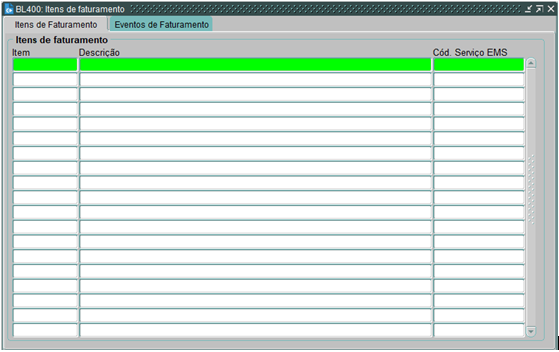
Exemplo 1
Cobrança normalmente efetuada de forma manual
Nada impede que essa cobrança seja realizada de forma automática, porém é necessário criar um SQL para que o WMS consiga buscar as informações automaticamente.

O campo “Cód. Serviço EMS” é utilizado para os casos em que o ERP do cliente utilize um código específico. O campo nada mais é do que um De/Para.

Exemplo 2
Cobrança efetuada de forma automática pelo sistema, com a existência de uma Query
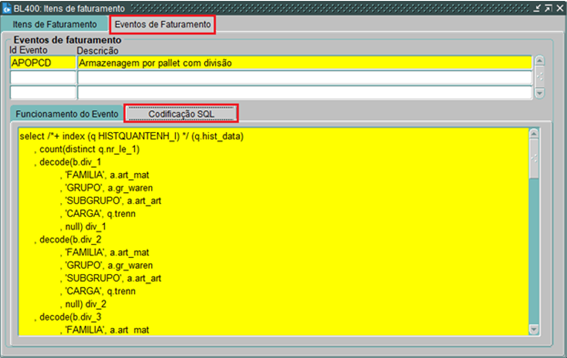
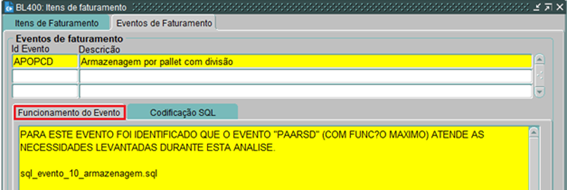
A explicação do funcionamento do evento é inserida na aba “Funcionamento do Evento”:
Cadastro das questões de faturamento
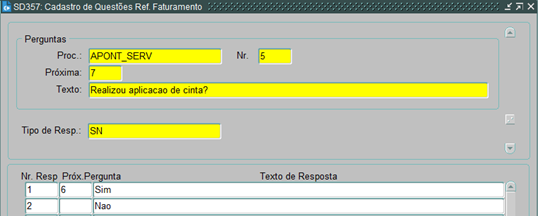
As questões de faturamento são cadastradas na tela SD357.
- Proc.: Nome do processo a ser realizado.
- Nr.: Número da questão.
- Próxima: Número da próxima questão.
- Texto: Texto da questão que será exibida.
- Tipo de resposta: A resposta pode ser texto ou um valor número.
- Nr. Resp.: Número possível de respostas.
- Próxima Pergunta: Este campo é relativo as questões sequenciais, por exemplo: Se na questão 5 a resposta for Sim, seguirá para a questão de número 6, que neste caso questiona quantos pallets foram aplicados cinta; se a resposta for Não irá direto para questão de número 7.
- Texto de Resposta: Texto de possíveis respostas
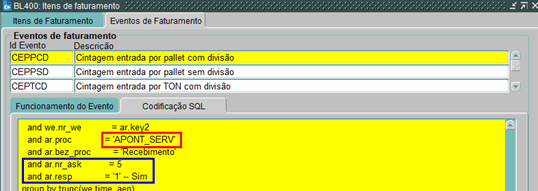
Acessando a Codificação SQL na BL400 na aba “Eventos de Faturamento” temos no processo apontado para “APONT_SERV” e logo abaixo temos a questão de faturamento referente ao evento.
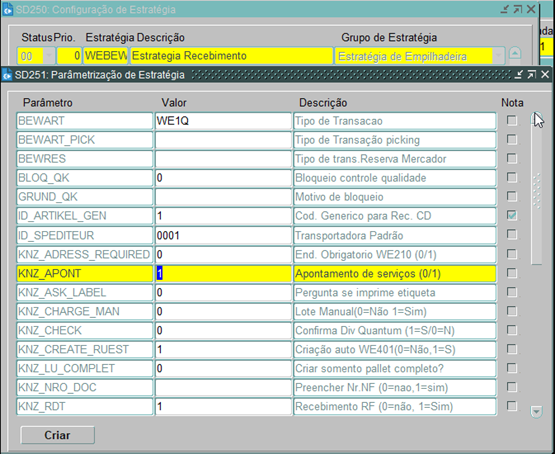
Para que as questões sejam exibidas no coletor é necessário acessar a estratégia WEBEW: KNZ_APONT, onde 0 desabilita e 1 habilita o apontamento de serviços.
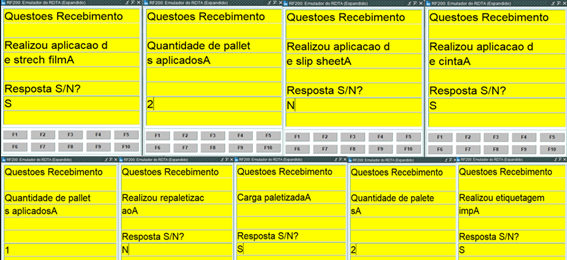
No coletor ao finalizar um recebimento, por exemplo, é exibida as questões de faturamento do recebimento da seguinte forma:
Cadastro do contrato
O cadastro do Contrato do Depositante é realizado através da tela BL100: Billing Contrato.
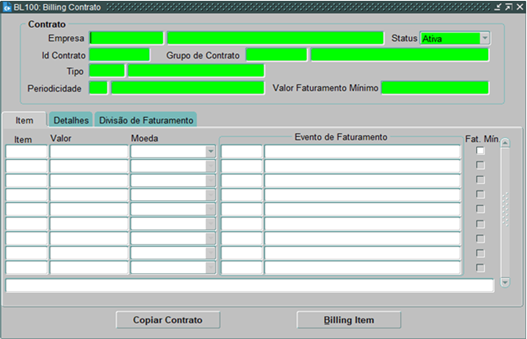
O início do cadastro se dá através do cabeçalho da tela, com o preenchimento dos campos:
- Empresa: Código do Depositante.
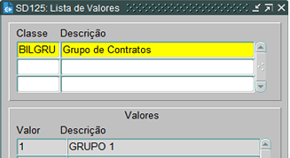
- Grupo de Contrato: caso o cliente queira agrupar os contratos dentro de um grupo. O campo é meramente informativo.
- Os grupos são cadastrados na tela SD125, classe “BILGRU”.
Grupo de contrato

Classe BILGRU
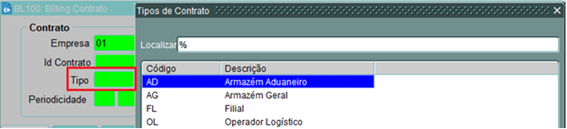
- Tipo: o tipo do contrato. O campo é meramente informativo, é preenchido de acordo com a operação utilizada pelo Depositante:
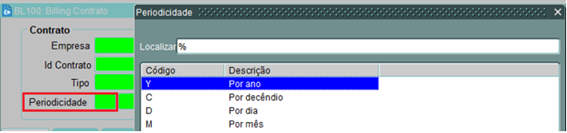
- Periodicidade: período que será utilizado como base para o faturamento dos serviços.
- O correto preenchimento deste campo é imprescindível em caso de faturamento automático (será explicado neste mesmo documento).
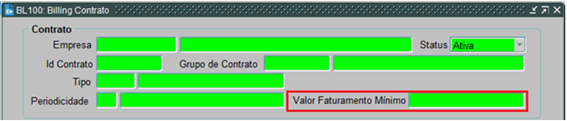
- Valor Faturamento Mínimo: preenchido nos casos de cliente que utiliza faturamento mínimo (será melhor exemplificado neste documento).
- Status: o contrato precisa estar com o status “Ativa” para ser utilizado

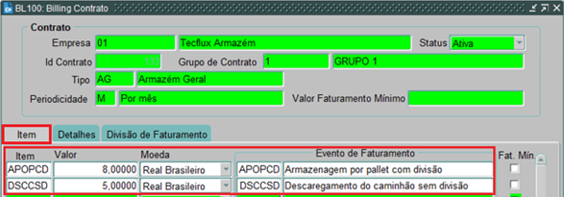
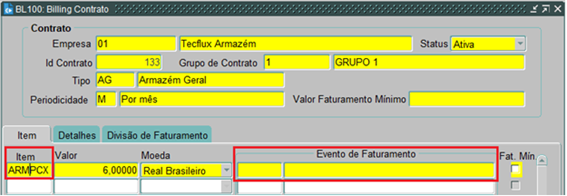
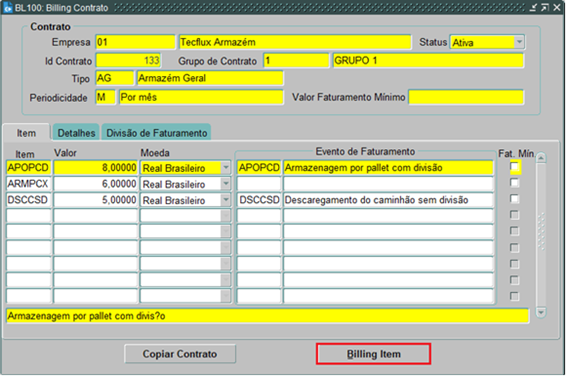
Os Itens/Eventos são cadastrados na parte inferior da tela na aba “Item”.
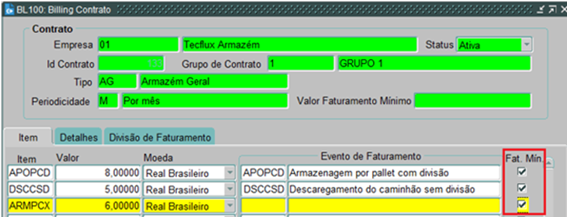
Os eventos automáticos são cadastrados nos campos “Item” e “Evento de Faturamento” e para cada item é inserido o valor unitário e a moeda de cobrança.
Já os itens manuais são inseridos somente no campo “Item” e para cada item é inserido o valor unitário e a moeda de cobrança.
- Fat. Min.: só é marcado com um flag caso o Depositante trabalhe com faturamento mínimo (será melhor exemplificado neste mesmo documento):
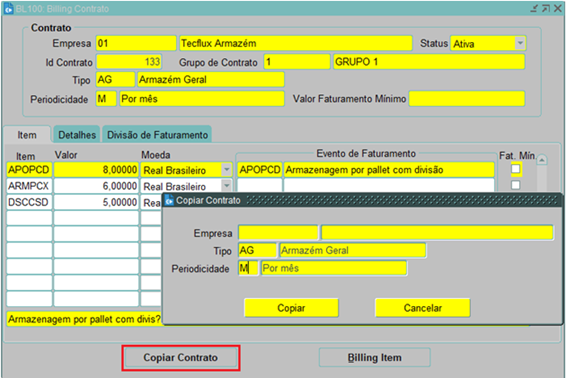
- Botão Copiar Contrato: Utilizado para copiar um contrato existente para outro Depositante.
- Exemplo: As regras de cobrança do Depositante 02 são iguais/parecidas com as regras do Depositante 01. Deve-se consultar o contrato do Depositante 01, clicar no botão “Copiar Contrato” e inserir o código do Depositante 02. Se necessário, pode-se alterar o Tipo e a Periodicidade.
Nota
É muito comum que o cliente tenha um contrato padrão, e é exatamente esse contrato que é utilizado como base (cópia) para criação dos demais. Ao copiar um contrato existente, o WMS copia toda a configuração, como itens/eventos, flags, valores etc. do contrato 01 para o contrato 02.
É possível a alteração de qualquer informação no contrato que foi criado.
Na aba “Divisão de Faturamento” é possível configurar o evento para que nas atualizações dos períodos, o WMS segregue as linhas da tela BL200 por divisão de faturamento.
Importante
Não confundir divisão de faturamento com divisão de quantum.
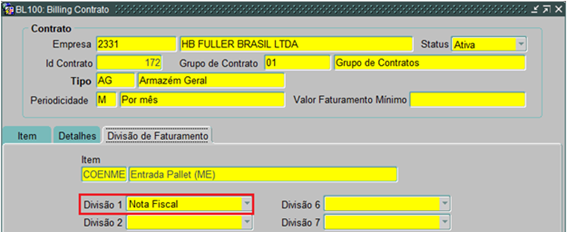
Exemplo
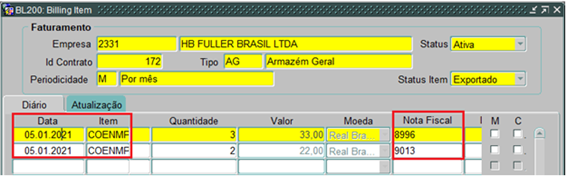
Evento com divisão de faturamento
Mesmo item, mesma data, porém com diferentes notas fiscais.
BL200: Billing item
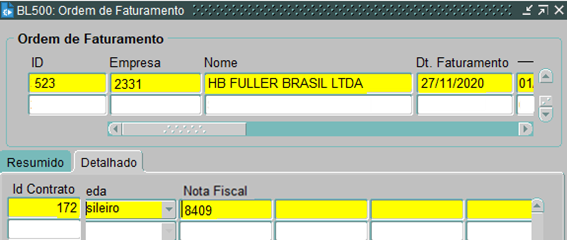
BL500 detalhe da ordem de faturamento
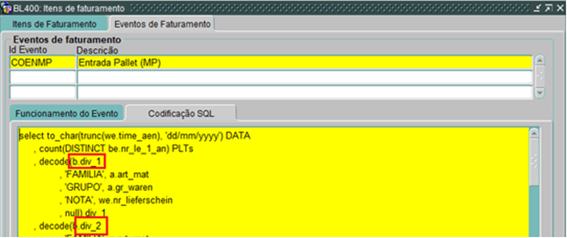
Antes de configurar as divisões na tela BL100, primeiramente deve-se verificar se o evento contempla essas divisões:
BL400: Divisões do evento
Botão “Billing Item” abre a tela BL200:
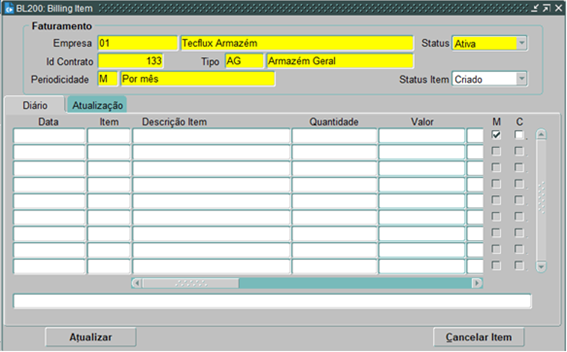
BL200: Billing item
Aba “Detalhes”:
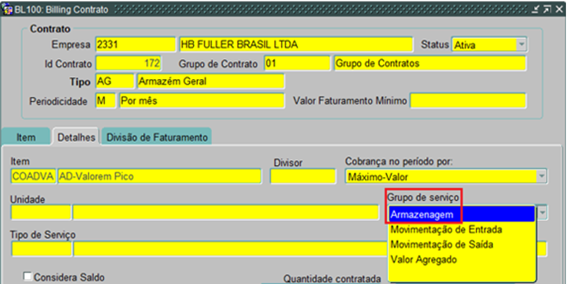
Alguns eventos podem/devem ter regras específicas. Por exemplo, o evento AD-Valorem (dependendo da base pode ser que o código do evento mude) é específico para armazenagem. É um percentual cobrado em cima do valor da mercadoria que está armazenada.
Para esse evento é necessário preencher o campo “Grupo de serviço”:
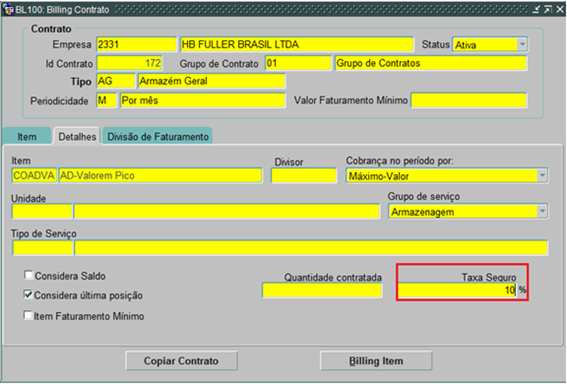
Caso o evento tenha um valor de taxa específico, o campo “Taxa Seguro” deverá ser preenchido.
Importante
Necessário que isso esteja contemplado no SQL do evento.
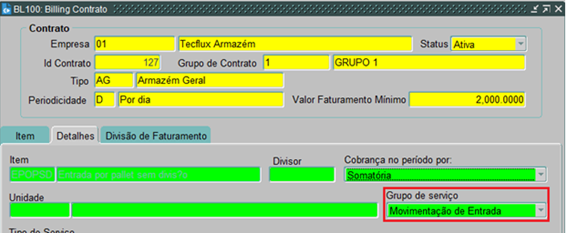
Os eventos de entrada são específicos do processo de Recebimento. O evento EPOPSD, por exemplo, contabiliza a entrada por pallet.
Para esse evento é necessário preencher o campo “Grupo de serviço”:
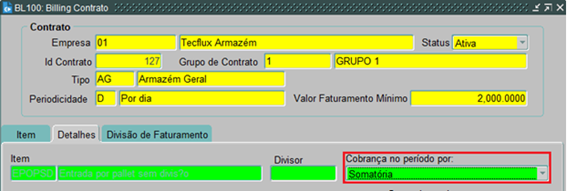
Pegando o gancho do evento acima, por ele fazer a cobrança em cima de cada pallet que foi recebido, o campo “Cobrança no período por” deverá ser preenchido com o valor “Somatória”:
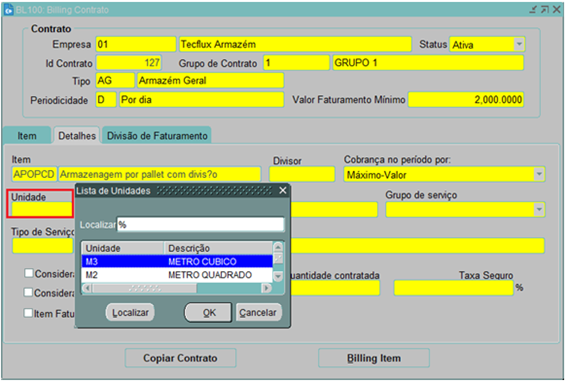
Para eventos que precisam de uma cobrança específica, por exemplo, por metragem cúbica, é necessário preencher o campo “Unidade”:
Atualização dos eventos
Antes da explicação do funcionamento da tela BL200, é plausível uma breve explicação sobre a diferença entre Evento Automático e Faturamento Automático.
- Evento automático: Como foi exemplificado neste mesmo documento, o evento nada mais é do que um item de faturamento, porém que contém uma Query cadastrada. É um evento automático, mas necessita que o usuário faça a atualização na tela BL200.
- Faturamento Automático: É a atualização automática dos eventos na tela BL200, através de um Job. Esse processo não é padrão do WMS.
A tela BL200 é utilizada para que o sistema faça a busca automática dos eventos de faturamento que ocorreram no período informado (por isso que um evento automático necessita de uma Query) e para que o usuário insira os itens de cobrança manuais que ocorreram num determinado período.
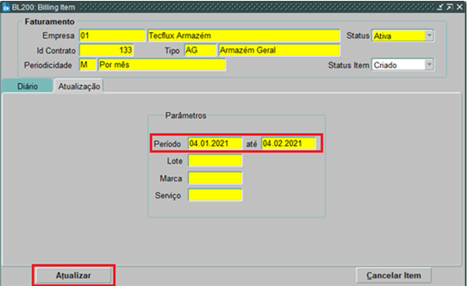
Na aba “Atualização” temos:
- Período: intervalo que o WMS considera para realizar a busca dos eventos que ocorreram no período informado.
- Lote: preenchido nos casos em que o cliente quer atualizar para um lote específico (muito utilizado no produto WMS Aduaneiro), assim como o campo “Serviço” (item/evento).
- Marca: é específico do produto WMS Aduaneiro. Marca é o Adquirente da mercadoria, ou seja, o real dono da carga que foi importada.
- Serviço: Preenchido para atualizar um item de faturamento específico. Exemplo: APOPSD - Armazenagem por pallet sem divisão.
- Botão Atualizar: neste momento o sistema faz uma busca em todos os eventos que foram cadastrados no contrato do Depositante, sempre levando em consideração o período informado.
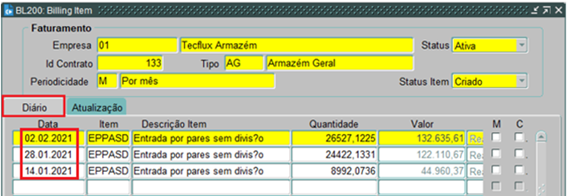
Na aba “Diário” são apresentados os eventos que tiveram movimentação no período informado durante a atualização. No exemplo acima foi informado o período de 04/01/2021 a 04/02/2021.
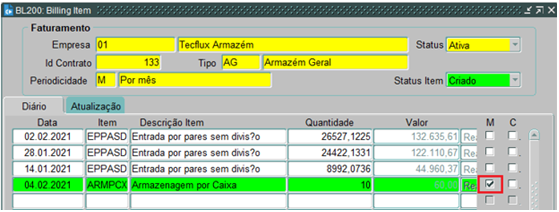
Para inserir um item manual deve-se preencher a data que ocorreu a operação, inserir o item e a quantidade. O próprio WMS faz o cálculo do valor.
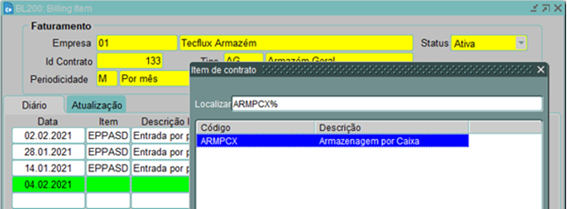
Os itens que foram lançados manualmente têm o flag “M” (manual) marcado automaticamente pelo WMS:
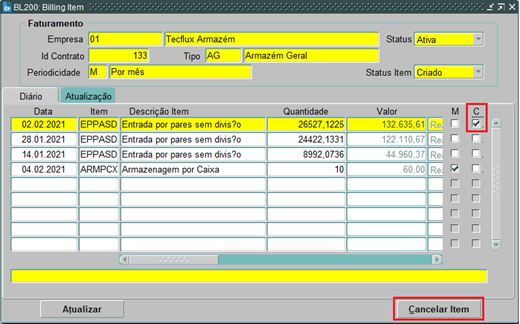
Para o Cancelamento de linha deve-se marcar o flag no campo “C” (cancelamento) correspondente a linha que será cancelada e acionar o botão “Cancelar Item”:
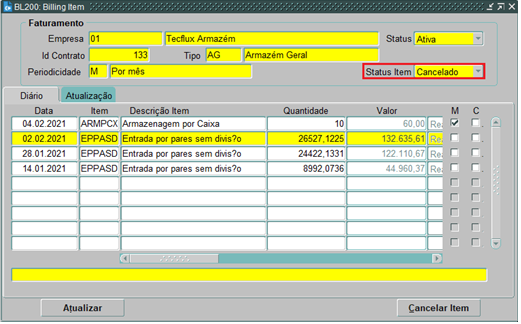
O status da linha é alterado para “Cancelado”.
Gerar Ordem de Faturamento (Ordem de Serviço-OF/OS)
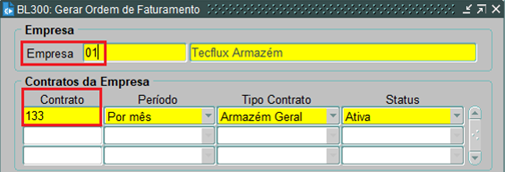
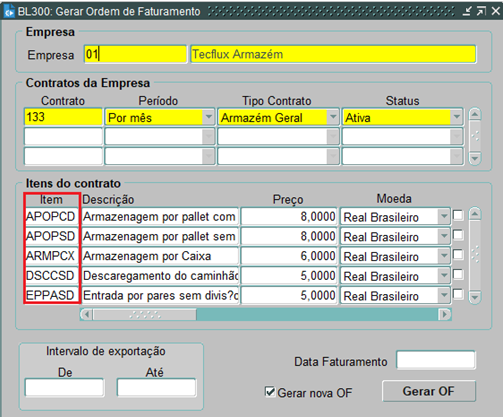
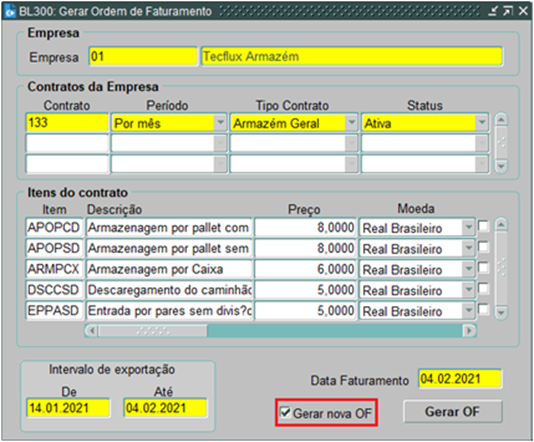
A ordem de faturamento é gerada na BL300: Gerar Ordem de Faturamento. Deve-se consultar a Empresa e o Contrato:
- Campo item: só aparecerão os itens que fazem parte do contrato do cliente
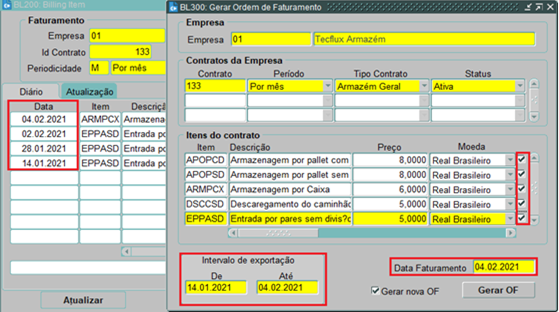
- Intervalo de exportação: deve ser preenchido com o período que o WMS considerará para inserir os serviços na Ordem de Faturamento (OF). Esse período deve levar em consideração as datas dos eventos que foram atualizados na tela BL200, ou seja, é obrigatória a atualização dos períodos na tela BL200, sempre antes de gerar a OF na tela BL500. No exemplo abaixo não existem eventos gerados para o dia 13/01, logo não adiantará colocar o intervalo de exportação iniciando por essa data.
- Flag ativo: significado que aquele evento fará parte da OF.
- Campo Data Faturamento: inserir a data em que a OF estiver sendo gerada, ou seja, a data atual.
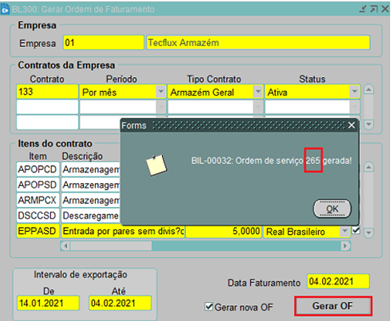
Ao finalizar o preenchimento da tela e clicar no botão “Gerar OF” é gerado o ID da Ordem de serviço.
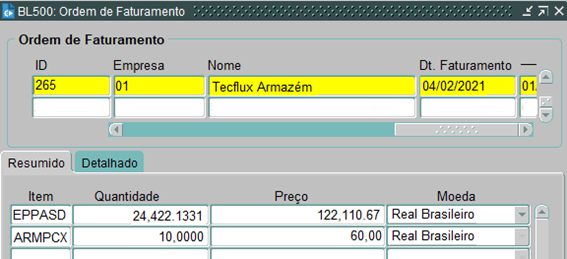
Consultar a OF na tela BL500: Ordem de Faturamento, basta inserir o ID gerado ao clicar no botão “Gerar OF”.
A tela BL500 nada mais é do que o espelho da ordem de serviço que foi criada.
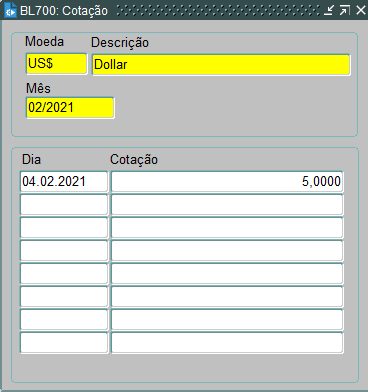
A tela BL700 é utilizada para cadastrar a cotação das moedas, por exemplo, o Dólar. Muito utilizada no WMS Aduaneiro.
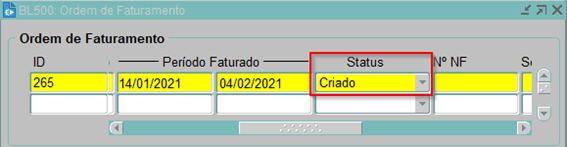
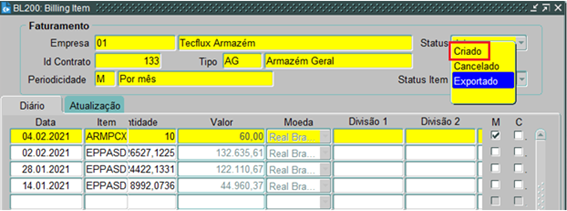
O status na tela BL500 é atualizado para “Criado”:
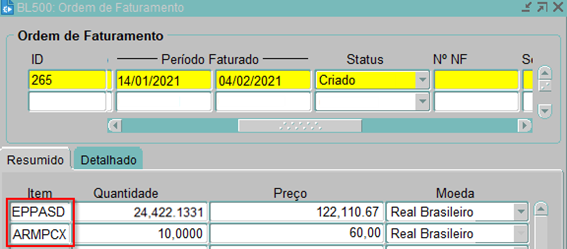
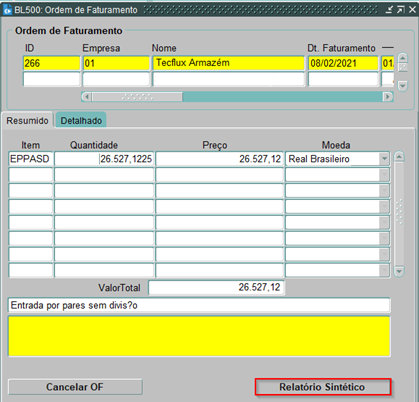
Na aba “Resumido” serão apresentados todos os eventos que fazem parte da OF, ou seja, o sistema leva em consideração os eventos que foram marcados na tela BL300 e o período de data que foi informado para criar a OF.
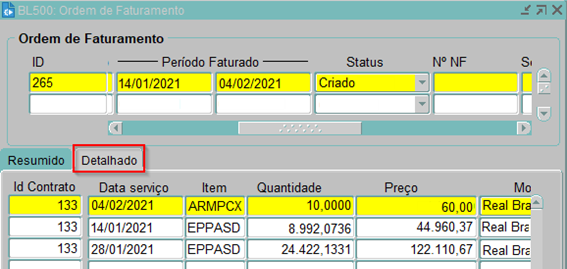
Na aba “Detalhado” o sistema mostrará o detalhamento de cada evento que faz parte da OF.
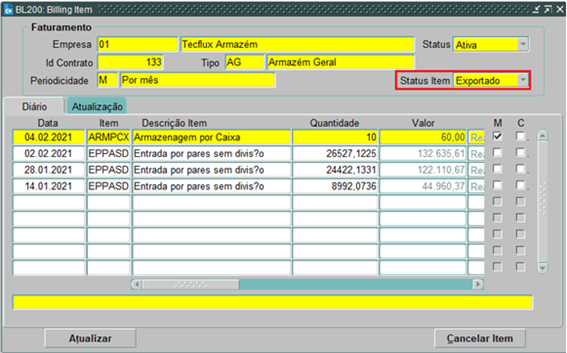
Após a OF ter sido gerada através da tela BL300, o status das linhas na tela BL200 é alterado para “Exportado”, pois uma vez que a linha é contemplada numa OF, ela não pode mais ser atualizada em um nova Ordem de Faturamento. Somente as linhas que entraram na OF que foi gerada terão o seu status alterado.
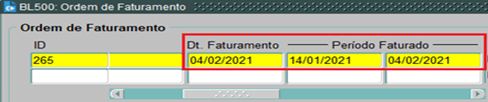
O campo “Dt Faturamento” é a informação que foi inserida no campo “Data Faturamento” na tela BL300: Gerar Ordem de Faturamento. O campo “Período Faturado” é a informação que foi inserida no campo “Intervalo de exportação” na tela BL300.
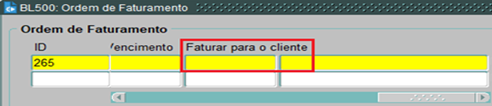
O campo “Faturar para o cliente” é utilizado quando, por exemplo, a OF foi gerada para o cliente X, porém o faturamento no ERP será realizado em nome do cliente Y. É comum a utilização no produto WMS Aduaneiro.
Enquanto a OF estiver com o status “Criado” é possível o cancelamento através do botão “Cancelar OF” na tela BL500.
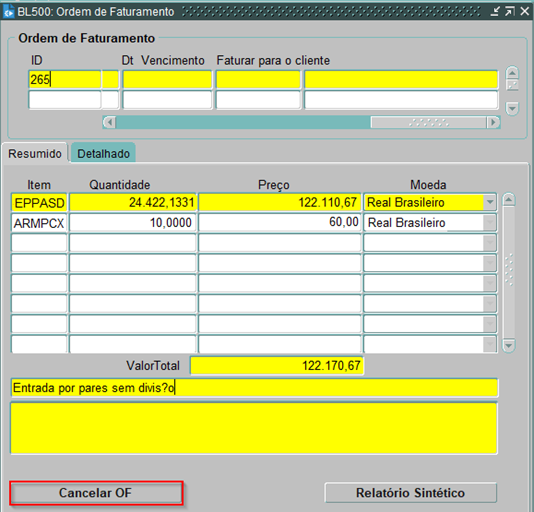
Após o cancelamento da OF, o status das linhas na tela BL200 retornará para “Criado”.
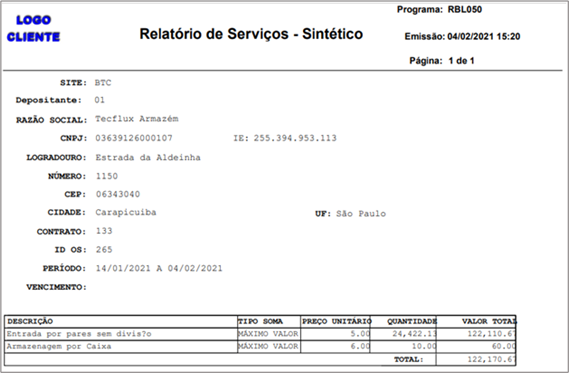
Através do botão “Relatório Sintético” é possível gerar o relatório RBL050.
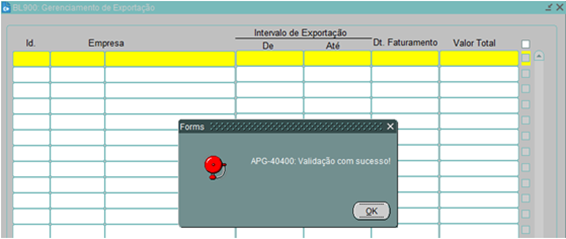
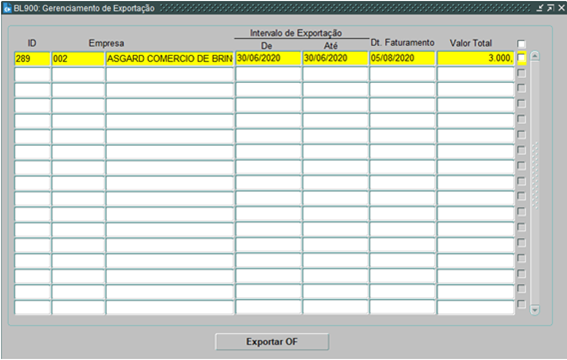
Depois de realizar a análise da OF que foi criada, é necessário realizar a exportação através da tela BL900: Gerenciamento de Exportação, marcando com um flag a OF que será exportada e clicar no botão “Exportação OF”.
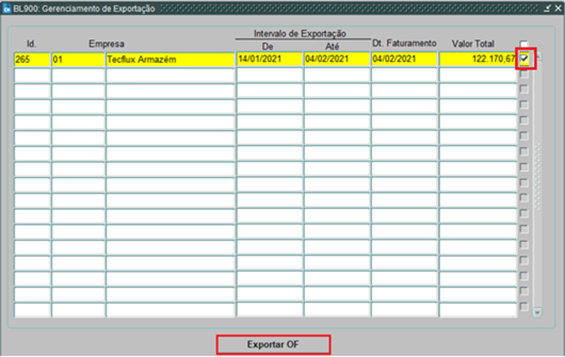
Após a exportação ser realizada, a OF não ficará mais disponível em tela.
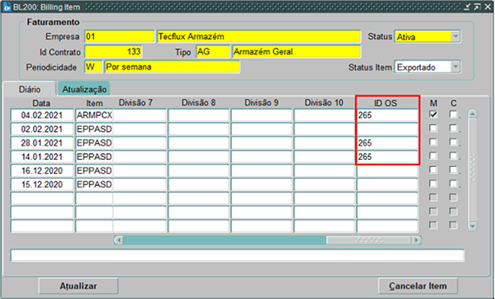
Campo ID OS - É preenchido automaticamente pelo WMS:
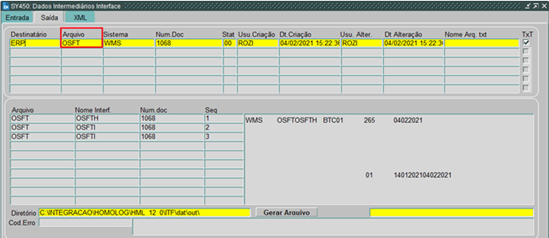
A exportação para o ERP do cliente se dará através do arquivo OSFT.
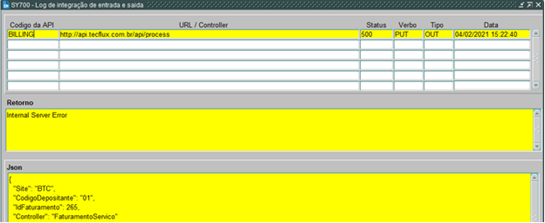
Em caso de utilização de API é enviada a API BILLING.
Após a OF ser exportada na tela BL900, o status da OF na tela BL500 é alterado para “Exportado”.
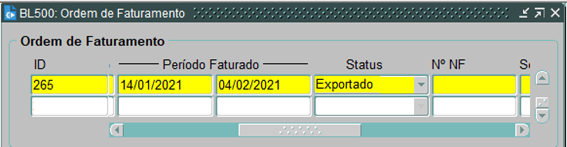
Caso exista integração de retorno com o número da NF de serviço que foi emitida no ERP, o WMS receberá o arquivo CFAT:
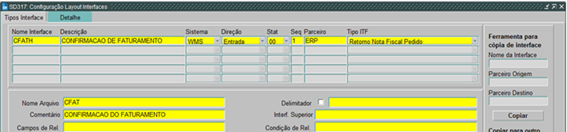
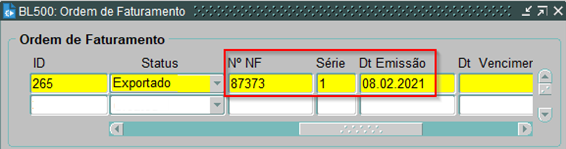
Essa interface basicamente preencherá os campos “Nº NF”, “Série” e “Dt Emissão” da tela BL500.
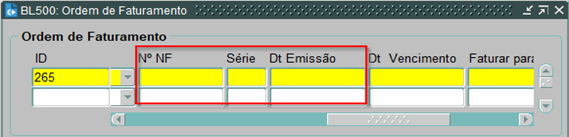
Mas nada impede que os campos sejam preenchidos manualmente:
Gerar nova OF
Na tela BL300 existe o flag “Gerar nova OF”. Por padrão esse flag é acionado automaticamente pelo sistema. Ele só deverá ser desmarcado para casos em que o cliente queira faturar, por exemplo, um novo período (ou tenha esquecido de marcar algum item/evento), porém não quer gerar uma nova OF, e sim utilizar a última OF gerada (desde que o status da última OF ainda esteja como “Criado” na tela BL500).
Exemplo: Foi gerada a OF de número 269, contemplando somente o período do dia 15/12/2020.
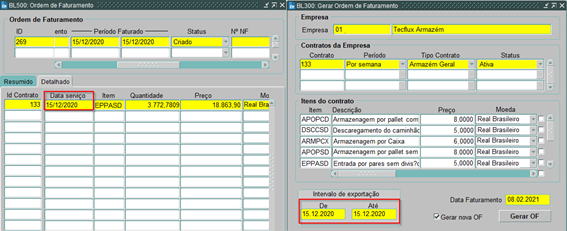
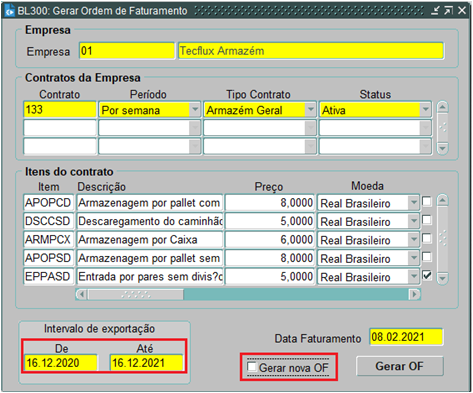
Porém o serviço que foi executado no dia 16/12 não foi contemplado na OF 269. Foi realizado novamente o processo na tela BL300, porém foi alterado o período de exportação e desmarcado o flag “Gerar nova OF”, exatamente com a intenção de que esse novo período fosse incluso na OF 269.
Importante: O campo “Data Faturamento” deverá ser preenchido com a mesma data da última OF que foi emitida para o Depositante/Contrato.
Parametrização faturamento mínimo
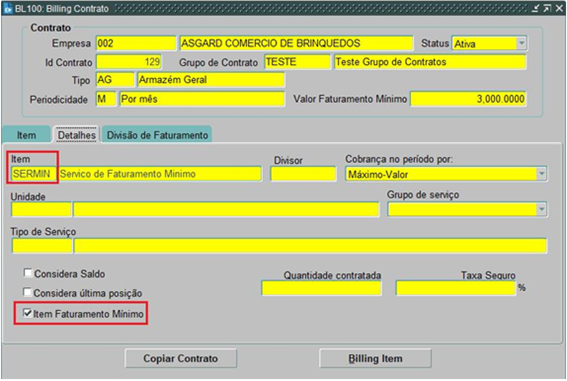
Os eventos que poderão ter faturamento mínimo, deverão ter o flag “Fat. Min.” marcado e no cabeçalho do contrato deve constar o valor para faturamento mínimo.
Deve-se se atentar e não informar o item no campo “Evento de Faturamento”, pois ele não é um evento.
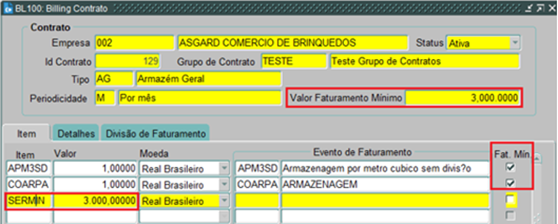
Na aba “Detalhes”, o item de faturamento mínimo deve ter o flag “Item Faturamento Mínimo” marcado:
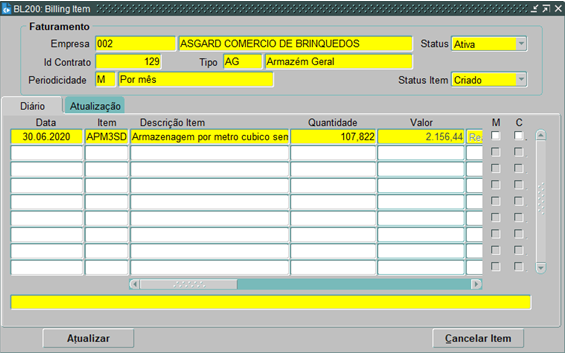
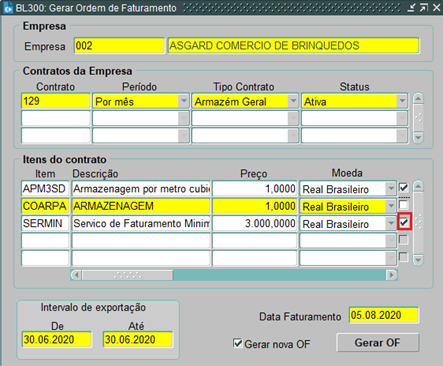
Gerar a OF na tela BL300, conforme já exemplificado neste documento, porém o item de faturamento mínimo também deverá ser selecionado:
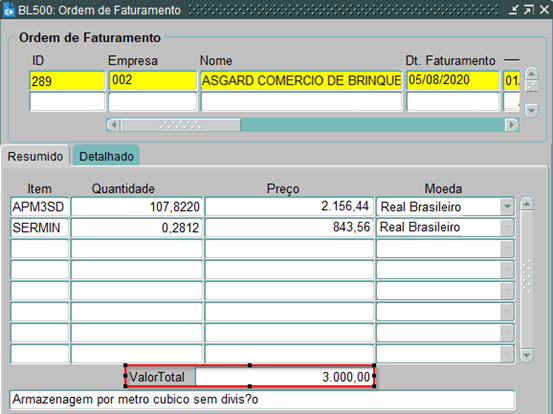
Na tela BL500 é gerada uma linha do item de faturamento mínimo com a diferença de valor, caso o total da OF não tenha alcançado o valor mínimo cadastrado no contrato do cliente:
Para exportar o documento basta acessar a BL900 e clicar no botão “Exportar a OF”:
 English
 Español