English
 Español
Processo de Configuração de Endereços de Picking
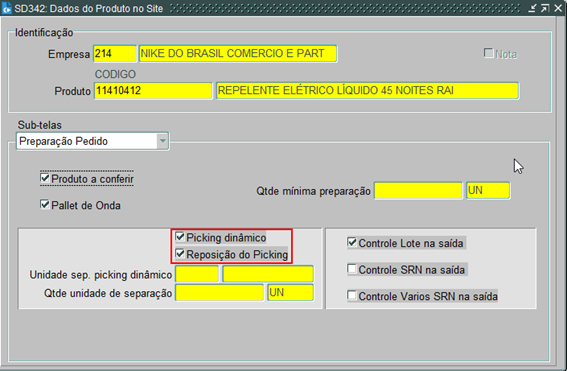
As configurações na área de picking são muito importantes para que os processos que envolvem este parâmetro ocorram corretamente. É importante verificar não só as parametrizações das zonas e endereços, mas também nos dados do produto. É necessário que na aba “Preparação Pedido”, na tela SD342: Dados do Produto no Site, os campos “Picking dinâmico” e “Reposição do Picking” estejam marcados com um flag.
 Criação de tipos de zona de armazenagem
Esta parametrização é referente ao controle de acesso e movimentação de tipos de equipamentos em cada área do depósito.
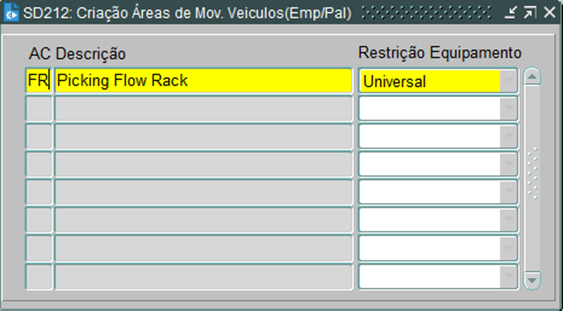
- É necessário criar os tipos de zona de armazenagem, acessando a SD212 no menu Conceitos Principais/Layout Depósito e Regras/SD212: Criação Áreas de Mov. Veículos (Emp/Pal).
- É preciso inserir a sigla da área de contagem no campo “AC”, a descrição da área no campo “Descrição”; e no campo “Restrição Equipamento” informar qual tipo de equipamento de movimentação é indicado para atuar nesta área, se não houver restrições selecione “Universal”.
- Após preencher todos os campos, basta salvar.
Criação tipos de endereço
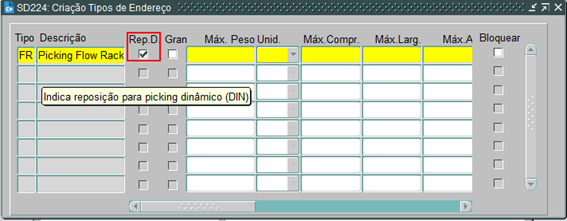
Para parametrizar os endereços, primeiro é necessário criar os tipos de endereço e sua estrutura física. Defini-se, por exemplo, quantos pallets cabem em um endereço e qual peso a estrutura suporta, acessando a SD224 no menu Conceitos Principais/Layout Depósito e Regras/SD224: Criação dos Tipos de Endereço.
- O cadastro inicia pelo campo “Tipo”.
- Digite com a tela na cor verde a sigla que será a identificação do tipo de endereço (exemplo FR). Esta sigla poderá ser letras ou números, sendo de livre escolha.
- Em seguida, é necessário digitar a “Descrição” do tipo de endereço (exemplo Picking Flow Rack).
- Para que a reposição dinâmica ocorra da forma correta, o campo “Rep. D.” deve ser marcado com o flag. Já os campos seguintes são referentes à estrutura física do endereço.
Criação zonas de armazenagem
Neste passo serão criadas a zona de armazenagem, acessando a SD210 no menu Conceitos Principais/Layout Depósito e Regras/SD210: Criação das Zonas de Armazenagem.
- O primeiro campo a ser preenchido será o “Dep.”, onde deve ser informado a sigla do depósito (exemplo VER). Os próximos campos a serem selecionados através da lista de valores é o “Área”, que é a sigla da área e a descrição deste setor. O campo “Status” corresponde se a zona está livre “00” ou ocupada “90”.
- O campo “PK” deve ser marcado com o flag. Já os campos seguintes se referem ao nível de Uz. e ao proprietário do estoque.
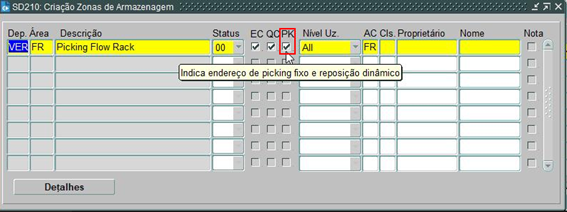
Seguindo com a parametrização, devemos clicar no botão “Detalhes”, com isso a tela SD210D será aberta.
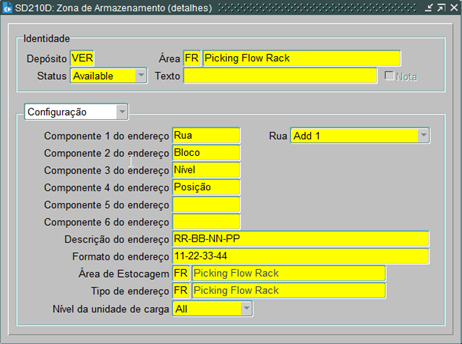
- A primeira aba é a “Configuração”, onde será montada a estrutura e cadastrado o tipo de endereço que a área irá trabalhar.
- Nos campos “Componentes”, iremos formar e identificar o controle da estrutura:
Componente 1 do endereço → Rua
Componente 2 do endereço → Bloco
Componente 3 do endereço → Nível
Componente 4 do endereço → Posição
- Os campos “Descrição do endereço” e “Formato do endereço” são os componentes em formatos de letras e números, onde as letras equivalem ao número de Ruas, Blocos, Níveis e Posições.
Exemplo: “Descrição do Endereço: RR-BB-NN-PP” e “Formato do Endereço: 11-22-33-44”.
É possível observar que: Rua (RR) = equivale a dois dígitos, caso fosse Rua (RRR) seriam usados 3 dígitos, o mesmo ocorre para o Bloco, Nível e Posição.
- A “Área de Estocagem” e o “Tipo de endereço” devem ser escolhidos com uma lista de valores, cadastrados inicialmente nas telas SD212 e SD224.
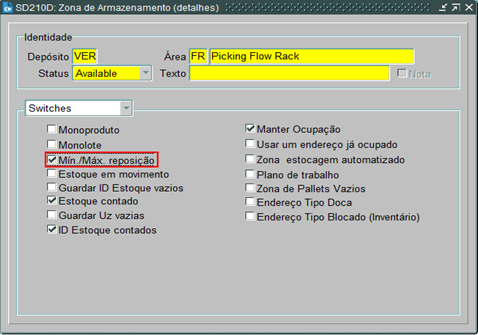
Na aba “Switches” existem alguns flags e a configuração depende do tipo de zona a ser cadastrada.
- Para que o processo de reposição dinâmica ocorra da forma correta, o campo “Mín./Máx. reposição” deve ser marcado com o flag.
Criação e manutenção de endereços
Neste passo será realizada a criação e manutenção dos endereços, acessando a SD220 no menu Conceitos Principais/Layout Depósito e Regras/SD220: Criação e Manutenção.
- Nesta tela, deve-se selecionar o depósito, a área e o endereço.
- O campo “Ocup” indica a situação da ocupação do endereço, sendo “00” correspondente a “Livre” e “90” correspondente a “Ocupado”.
- Ao arrastar a barra de rolagem para a direita, podemos verificar que o campo “PK” já está ativado.
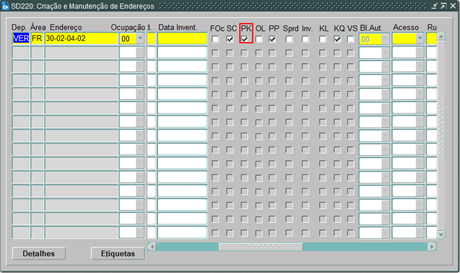
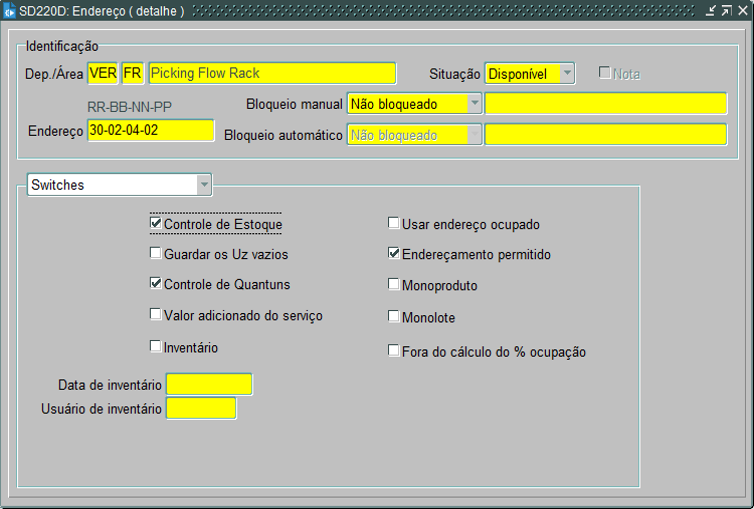
Ao utilizar o botão “Detalhes”, será exibida a tela SD220D.
- Nesta tela é possível verificar todas as especificações do produto no endereço.
Associar Tipo de unitizador X Tipo de endereço
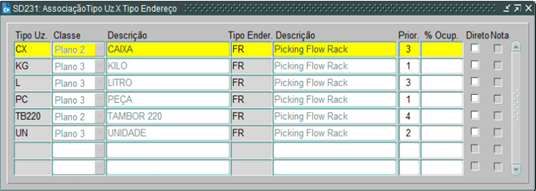
Deve-se associar o tipo de unitizador ao endereço acessando a SD231 no menu Conceitos Principais/Layout Depósito e Regras/SD231: Associação Tipo Uz. X Tipo Endereço.
- No primeiro campo “Tipo Uz.” deve-se selecionar através da lista e valores as uz cadastradas na SD230: Tipo de Unitizadores. A “Classe” e “Descrição” serão preenchidos ao selecionar o tipo de unitizador. O campo “Tipo Ender.” corresponde ao tipo de endereço que irá correlacionar com o tipo de unitizador.
- O próximo campo, “Prior.”, indica qual o critério de prioridade que o WMS irá obedecer, conforme a prioridade para o tipo de unitizador a endereçar; e o flag “Direto”, que corresponde se o unitizador poderá ser movido diretamente para o endereço.
Associação Produto x Picking Dinâmico
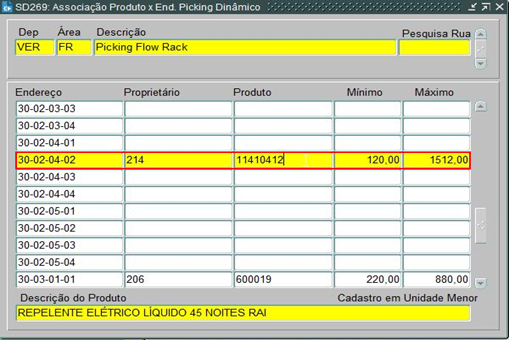
Para associar um produto a um endereço de picking, é preciso acessar a tela SD269 no menu Conceitos Principais/Layout Depósito e Regras/Associação Produto x End. Picking Dinâmico.
- Ao acessar a tela, deve-se pesquisar pela área de picking desejada e escolher um endereço que esteja vazio (linha em branco).
- Após escolher o endereço, por meio da lista de valores, é necessário selecionar um proprietário.
- Na sequência, é preciso selecionar o produto relacionado àquele proprietário e deve-se indicar a quantidade mínima e máxima do produto nesse endereço de picking.
- A quantidade mínima é usada para indicar quando a aplicação deve gerar as missões de reposição, desde que o processo de reposição automática esteja ativado ou para a execução de uma reposição visual.
- A quantidade máxima é o limitador da quantidade que comporta do endereço de picking.
- Feito isso, deve-se salvar o registro do endereço de picking.
Endereço de Picking Guia
Assim que concluído o registro do endereço de picking na tela SD269 e salvamos, automaticamente é criado na LS200 um registro de estoque para aquele endereço de picking associado ao referido item, esse endereço é chamado de Picking Guia.
Exemplo de endereço de picking:
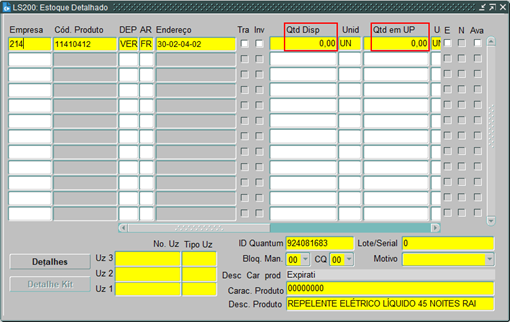
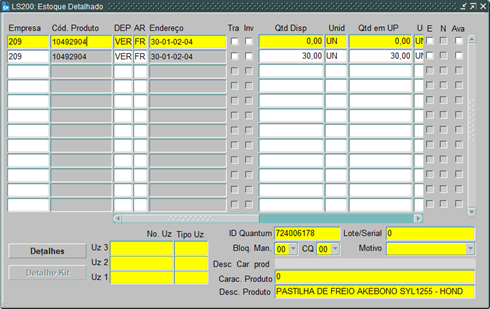
Nesse exemplo de endereço de picking com reposição efetuada, é possível verificar que a linha de picking guia é exibida sem quantidade e logo abaixo um registro no mesmo endereço com quantidade disponível.
Parametrização das zonas de separação
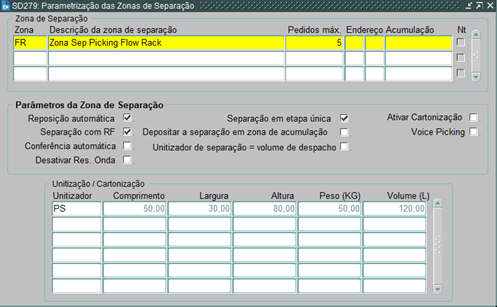
Para acessar o cadastro da zona de separação, devemos ir ao menu Conceitos Principais/Layout Depósito e Regras/SD279: Parametrização das Zonas de Separação.
- Devemos selecionar a zona de separação e marcar um flag nos parâmetros necessários. As informações do grid “Unitização/Cartonização” são referenciadas da tela SD230: Tipo de Unitizadores.
 English
 Español