English
 Español
Processo de Inventário
Com o endereçamento do estoque realizado e mantido atualizado no sistema WMS Alcis é possível realizar a conferência dos dados que estão no sistema com o que realmente existe no depósito. Para isto existe um módulo específico para montar e facilitar o inventário e este módulo visa desenvolver planos de trabalho que auxiliem na tarefa de manter o estoque atualizado.
A operação do inventário consiste em gerar os planos, contagens, registros e validações para análise dos resultados. Assim, o inventário é executado por meio de planos que definem o conjunto de endereços a serem contados.
A acuracidade dos valores de estoque é fundamental para a realização das funcionalidades, em geral, do WMS. Imagine ter que enviar um produto ao cliente e ao executar a separação constate- se que, ou o produto não existe ou a quantidade solicitada (sistema) não é compatível com a física (real)? Para que estas “inconveniências” não lhe peguem de surpresa é preciso preparar uma rotina de inventário, em que a cada período execute a tarefa de conferência.
No WMS Alcis os inventários de estoque podem ser realizados por meio de relatórios e posteriormente digitados no sistema, sendo que o registro é arquivado por plano em que o sistema compara o estoque contado com o existente no sistema. Se o previsto for diferente do contado o sistema gera uma lista de divergências para que seja realizada uma nova contagem.
Com a evolução deste capítulo, você que é responsável pelo controle de estoque será devidamente informado de como montar um plano de inventário.
Objetivos
Ao final desse capítulo você deverá saber:
- Checar Pendências de Inventário
- Grupos de Inventário
- Requisição de lista Inventário
- Resultado do Inventário
- Análise de Inventários Rotativos
- Registro de lista de Inventário
- Listas de Diferenças de Inventário
- Análise de Inventário
- Inventário Free
- Relatório de análise de lista de Divergências
 Pendências de inventário
Antes de realizar um inventário, é preciso verificar se existem pendências do WMS Alcis que podem estar abertas ou em andamento. Para isso, existe a tela “IN050: Pendências de Inventário” que permite essa verificação.
Para realizar esta tarefa, é necessário utilizar a tela IN050 que pode ser acessada pela tela “Informação”, tendo assim que digitar o número da tela e confirmar, ou pelo menu “Funções” → “Inventário” → “IN050: Pendências de Inventário”.
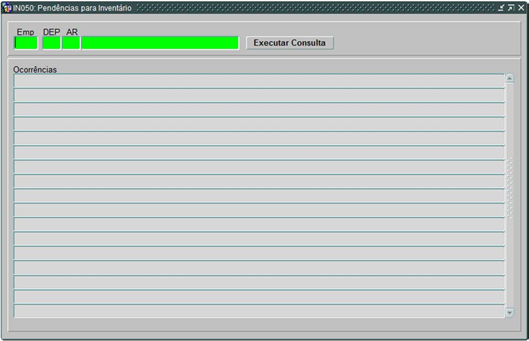
Na sequência, é preciso informar no campo “Depositante” desejado na verificação das pendências de inventário, podendo utilizar o ícone “Lista de Valores”.
No campo “Dep/Área”, é necessário informar com o ícone “Lista de Valores” a área do armazém que será verificada.
Para executar, deve-se clicar no botão “Executar Consulta”. Em seguida, o sistema exibe na parte inferior da tela as pendências de inventário.
A partir da lista de consulta da tela, é possível visualizar as pendências abertas ou em andamento.
O botão “Fechar Pendências” realiza o cancelamento das pendências que estão abertas; dessa forma, a linha fica aberta para ser inventariada.
Requisição de lista de inventário
Para realizar um inventário no armazém, deve-se primeiramente, criar uma lista de inventário no sistema. Para isso é necessário utilizar a tela IN100 que pode ser acessada pela tela principal “Informação”, tendo assim que digitar o número da tela e confirmar, ou pelo menu “Funções” → “Inventário” → “IN100: Requisição de Lista de Inventário”.
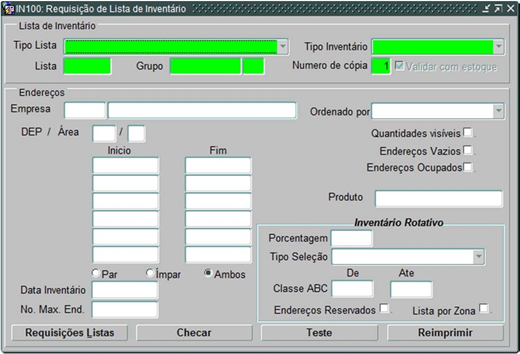
O primeiro campo da tela é o “Tipo Lista”, onde devemos escolher o tipo de lista de inventário desejado.
O campo “Lista” é preenchido automaticamente pelo sistema com o número da lista de inventário, após a geração do plano.
No campo “Tipo de Inventário” existe uma lista com os seguintes tipos:
- Inventário parcial
Tipo de inventário em que a faixa de endereços a serem contados deve ser informada na aba inferior e os mesmos devem estar livres de movimentações e reservas, bloqueando qualquer tipo de operação. Deve-se informar também o produto a ser inventariado no campo “Produto”;
- Inventário completo
Semelhante ao parcial, porém não há necessidade de se informar a faixa de endereços e o produto, pois o sistema cria uma lista do estoque total do depositante consultado;
- Inventário rotativo
Tipo de inventário feito para conferência de amostragem específica junto com o próprio inventário. Para se gerar um inventário rotativo junto com o inventário, deve-se colocar no quadro “Inventário Rotativo” a amostragem específica para que se tenha um relatório completo da amostragem.
O próximo campo a informar é o campo “Depositante”. No caso de inventário parcial, deve ser escolhido um depositante para o inventário, em que se pode digitar o código do depositante ou clicar no ícone  “Lista de Valores” existente em sua barra de ferramentas. Na sequência, escolha o proprietário e clique em “OK”. Se existirem estoques de outros depositantes na faixa de endereços, esses itens não serão considerados.
Na sequência, é preciso preencher o campo “DEP/Área”, que poderá ser digitado ou consultado via ícone  “Lista de Valores” existente em sua barra de ferramentas. Deve-se escolher a área do depósito desejada e clicar em “OK”.
Deve ser informada a faixa de endereços a ser contada, informando os campos “Início” e “Fim” de todos os componentes, conforme sua necessidade.
Pode-se ainda restringir os endereços que serão inventariados utilizando os campos “Par” (endereços pares), “Ímpar” (endereços ímpares) ou “Ambos” (sem restrição).
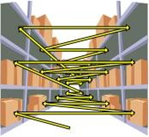
O próximo campo, “Ordenado por”, pode ser configurado conforme exemplo a seguir.
Exemplo 1
“Caminho Separação” → segue a mesma ordem usada na separação;
“1/2p/3/4 Rua inteira e 1/2i/3/4
Rua Inteira” → cada rua segue por colunas verticais dos blocos pares, e no final volta para as colunas dos blocos ímpares;
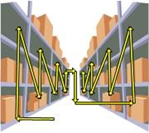
1/2p2i/3/4” → a cada rua segue por colunas verticais alternando blocos pares ímpares;

“1/3/2p e 1/3/2i (por nível lado par e lado ímpar)” → cada rua segue por blocos pares do nível, e no final volta para os blocos ímpares do nível;
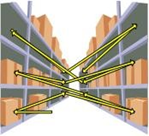
“1/3/2p2i/4” → cada rua segue por nível alternando blocos pares e ímpares.
Logo abaixo, existem 03 flags que poderão ser trabalhados, que são:
- Quantidades Visíveis
Se ativado, na tela de acompanhamento e na impressão do plano, aparecerão as quantidades previstas (quantidades do estoque antes do inventário);
- Endereços Vazios
Se ativado, os endereços vazios são contados;
- Endereços Ocupados
Se ativado, os endereços ocupados são contados.
Como padrão, o sistema irá trazer marcados os flags de “Endereços Vazios” e “Endereços Ocupados”, por serem os mais utilizados.
O último campo que se pode utilizar como filtro é o campo “Produto”, onde pode-se informar o produto específico que se deseja inventariar. É possível digitar o código do produto no campo ou executar uma consulta de todos os produtos, clicando no ícone  “Lista de Valores” existente em sua barra de ferramentas.
Ainda nesta tela, existem os seguintes botões:
- Checar
Verifica se há reservas que não permitem a criação do plano;
- Teste
Executa um teste de criação; ou seja, se um plano for gerado, o sistema executa a criação do número da lista de inventário no campo “Lista”, porém, o ID criado não é válido. É criado apenas como teste de geração;
- Requisições Listas
Executa a criação de uma lista de inventário, e cria o número da mesma no campo “Lista”. O plano criado por este botão é o plano válido;
- Reimprimir
Existe a possibilidade de reimprimir o relatório do plano, consultando-o na tela, inserindo o número do plano no campo “Lista”, e em seguida clicando em “Reimprimir”. A primeira impressão do relatório será automática no momento da criação do plano. O relatório criado é o LIN010A, com todas as linhas do plano.
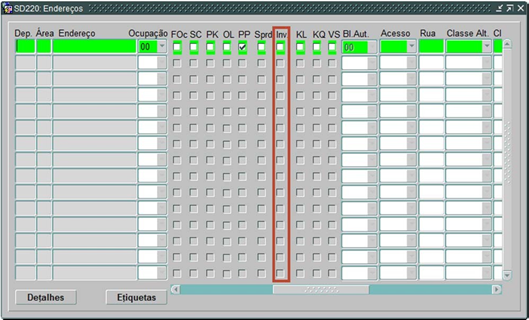
Quando o plano for gerado, é possível consultar na tela SD220 os endereços que estão em inventário.
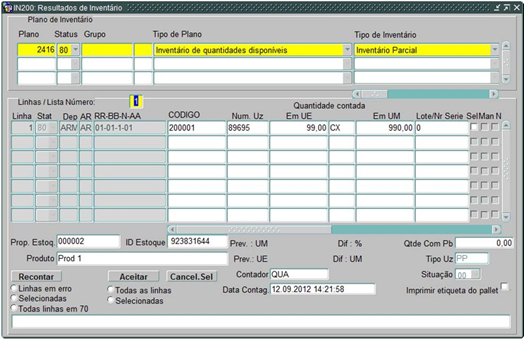
Também é possível consultar o plano de inventário com as linhas a serem inventariadas na tela IN200.
Realização do inventário
A partir de agora, é preciso realizar o inventário com o coletor de dados. O número do plano será disponibilizado no coletor e o recurso do armazém poderá ir até a área de armazenagem e iniciar o processo de contagem, ao acessar o coletor de dados.
Iniciaremos o processo de inventário pelo “Menu Principal” e selecionamos a opção “1. Admin/Inv”.
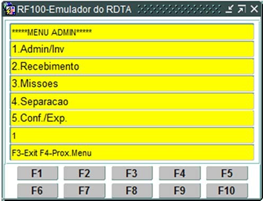
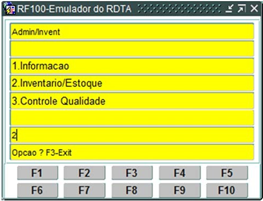
Na sequência, é preciso escolher a opção “2. Inventário/Estoque”.
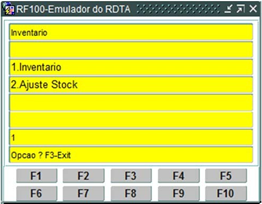
Em seguida, é preciso escolher a opção “1. Inventário”.
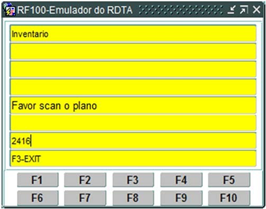
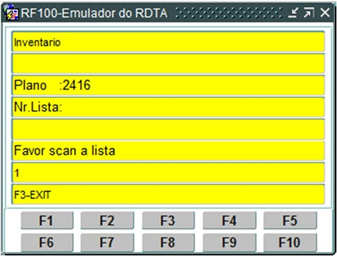
Em seguida, é preciso informar o número do plano.
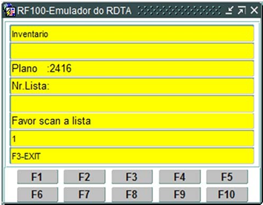
Em seguida, é preciso informar o número da lista, que indica se é a lista de inventário principal (1), as secundárias ou recontagens (0).
Em seguida, o sistema solicita a leitura do endereço.
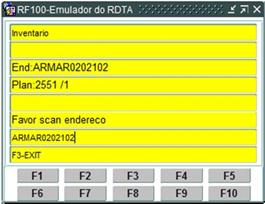
O próximo passo é informar o EAN do produto.
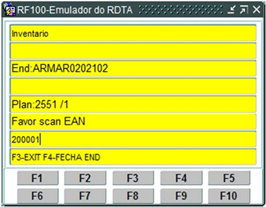
Informar a quantidade da contagem.
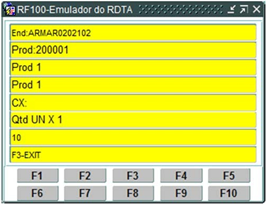
Finalizamos a contagem clicando em F4 – Fecha END
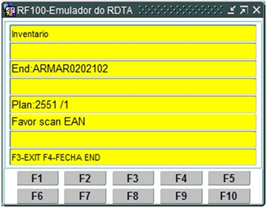
Assim, teremos a mensagem “Não tem mais produto a inventariar”.
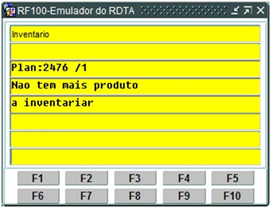
E, em seguida, é preciso conferir a quantidade em unidades de medida, conforme o condicionamento do produto e informar no coletor, digitando-a.
E assim, depois de inventariar este endereço, o sistema irá informar o próximo endereço, conforme configurado no plano de inventário até terminar a primeira contagem.
Quando acabar, o sistema irá informar na tela que não existem mais produtos a inventariar.
Em seguida, é preciso “Registrar” a primeira contagem do plano mas, antes, é possível consultar o plano.
Resultados de inventário
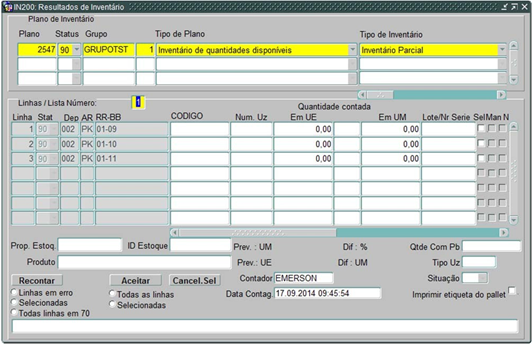
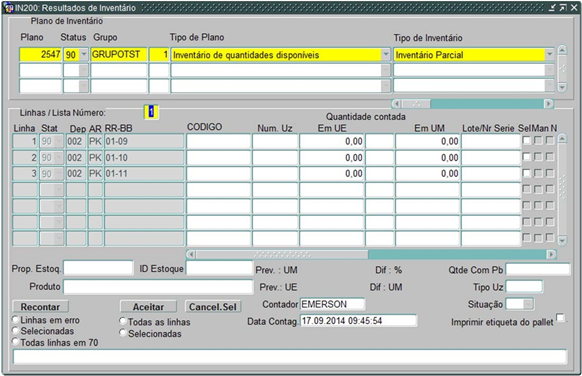
Após a realização do inventário, podemos consultar os resultados obtidos na tela IN200 do WMS Alcis.
Esta tela pode ser acessada pela tela principal “Informação”, tendo assim que digitar o número da tela e confirmar, ou pelo menu “Funções” → “Inventário” → “IN200: Resultados de Inventário”.
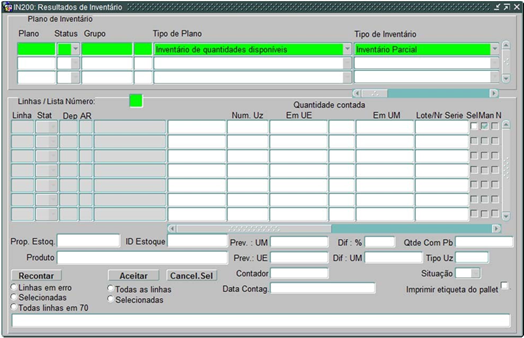
A mesma deve estar em modo de consulta (cor vermelha). Caso não esteja, deve-se clicar no ícone  “Localizar” existente em sua barra de ferramentas.
No campo “Plano”, deve-se digitar o número do plano obtido durante a criação e, em seguida, efetuar a consulta clicando novamente no ícone  “Localizar” existente em sua barra de ferramentas.
O sistema irá disponibilizar as informações referentes ao plano consultado.
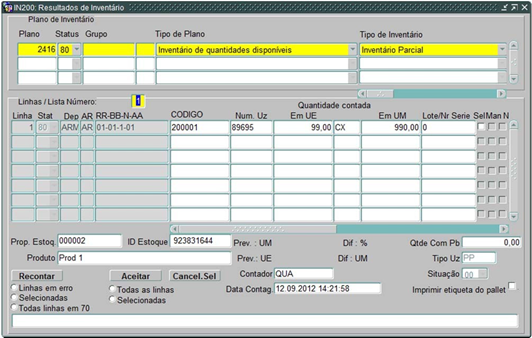
No bloco “Linhas”, há um campo chamado “Lista Número”, que é gerado automaticamente pelo sistema no momento da criação do plano de inventário na tela IN100 (tela comentada anteriormente). A princípio, o número da lista já deve estar configurado como “1”. No momento da validação, caso exista divergência na contagem de estoque, o sistema cria uma nova lista (“0”), que será utilizada para realizar a recontagem e revalidação do estoque.
Abaixo, temos os campos com informações adicionais sobre as linhas de inventário.
No campo “Linha”, encontra-se o número da linha de inventário enquanto que, no campo “Stat”, é possível verificar o status da mesma, como por exemplo:
- 00
O plano foi iniciado;
- 10
Primeira contagem realizada;
- 30
Linha com erro;
- 70
Linha de inventário concluída.
Os campos “Dep”, “AR” e “Endereço” mostram o endereço que foi inventariado, e no campo “Código”, tem-se o código do produto presente nesse endereço.
O campo “Num. UZ” apresenta o número do unitizador inventariado, enquanto que a quantidade em unidade de estoque contada é apresentada no campo “Em UE”, seguido do campo “Unid.”, que apresenta a unidade de estoque do produto. Tem-se também a quantidade em unidade menor contada no campo “Em UM”.
No campo “Lote/Nr. Série”, existe o número de série ou o número de lote, caso exista esse controle.
Em seguida, existem os seguintes flags:
- Sel
O usuário pode selecionar as linhas que deseja manusear;
- Man
Indica que a linha do inventário foi criada manualmente;
- Nota
Se ativado, indica que existe um comentário para aquela lista de inventário.
No campo “Depositante”, é informado o depositante inventariado e, no campo “ID Estoque”, existe o número de identificação do quantum.
O campo “Desc. Produto” apresenta a descrição do produto referente à linha de inventário selecionada.
Os campos “Prev. UM” e “Prev. UE” apresentam as quantidades previstas em unidade menor e em unidade de estoque, respectivamente. Essas quantidades só são mostradas se o plano tiver sido gerado com “Quantidades Visíveis” na tela IN100.
O nome do recurso do armazém que realizou a contagem é mostrado no campo “Contador”, seguido do campo “Data Contagem”, que mostra a data da realização da contagem.
O campo “Tipo UZ” informa o tipo do unitizador, e o campo “Situação” informa o status do bloqueio do quantum.
O botão “Recontar” é utilizado para forçar uma recontagem das linhas, conforme a seleção:
- Linhas em erro
Todas as linhas com status “30” (divergência) da lista selecionada;
- Selecionadas
As linhas da lista atual que foram selecionadas;
- Todas as linhas em 70
As linhas da lista atual com status “70” (concluída).
O botão “Aceitar” é utilizado para aceitar a validação das linhas de inventário, conforme a seleção:
- Todas as linhas
Todas as linhas abertas (status de “00” a “10”) da lista selecionada;
- Selecionadas
As linhas da lista atual que foram selecionadas.
O botão “Cancel. Sel” é usado para cancelar (status “85”) todas as linhas selecionadas da lista atual.
A linha livre na parte inferior contém a mensagem de erro ou divergência após o registro ou validação da linha de inventário.
Para os casos de divergências após a validação na tela IN300, o sistema irá gerar a lista “0”. Para mudar a lista de contagem basta alterar o valor do campo “Lista Número” para “0” e, em seguida, teclar “Enter”.
Neste momento, o usuário estará trabalhando na lista “0”; ou seja, na lista de divergência de contagem, a forma de inserir os dados é igual à da lista “1”.
Validação de planos de inventário
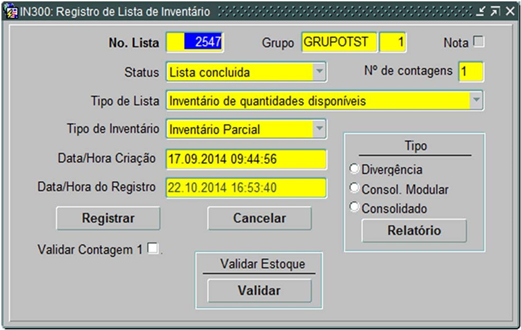
Para realizar a validação dos planos de inventário, pode-se usar a tela IN300. Nesta também é possível cancelar planos e gerar alguns relatórios de análise.
A tela pode ser acessada pela tela principal “Informação”, tendo assim que digitar o número da tela e confirmar, ou pelo menu “Funções” → “Inventário” → “IN300: Registro de Lista de Inventário”.
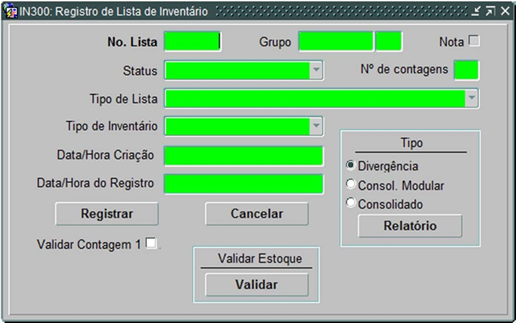
No campo “Número de Plano”, deve-se digitar o número do plano de inventário da lista “1” já contada, e em seguida clicar no ícone  “Localizar” existente na barra de ferramentas; desta maneira, o sistema traz as informações referentes à consulta.
O campo “Status” apresenta o status em que o plano se encontra, e o campo “Tipo de Lista” informa qual o tipo da lista criada inicialmente.
No campo “Tipo do Inventário”, tem-se o tipo de inventário, que pode ser “Completo” ou “Parcial”.
O campo “Data/Hora Criação” informa a data e a hora da criação do plano de inventário, e o campo “Data/Hora do Registro” é preenchido pelo sistema após o registro do plano, com a data e a hora do mesmo.
Em seguida, é preciso registrar o plano já inventariado. Para isto, basta clicar no botão “Registrar”.
Confirmação Registro de Lista
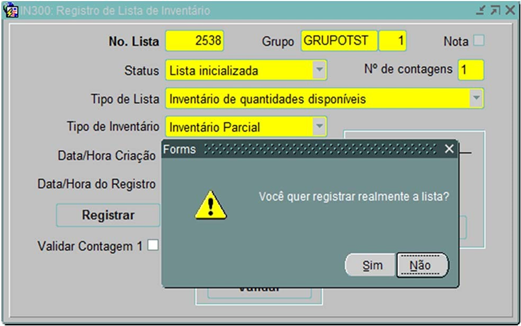
Registro de Lista de Inventário
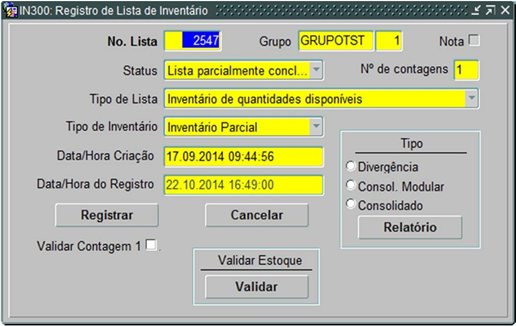
O botão “Registrar” executa a verificação das divergências entre o resultado da lista e o resultado do estoque do sistema. Caso não haja divergência, o sistema efetua o registro da lista do plano e altera seu status para “Lista parcialmente concluída”.
Caso ocorram divergências entre as contagens, o sistema apresenta a mensagem “Nem todas as linhas foram validadas. Favor consultar a IN200”. Neste momento, é criada uma lista de contagem “0” na tela IN200, em que as linhas da lista “1” passam para o status “30” (linha com erro).
Na tela “IN200”, basta executar a consulta do plano, digitar o número “0” (zero) no campo “Número da Lista” e, em seguida, teclar “Enter”.
O responsável pelo inventário deve refazer a contagem; em seguida, informar o resultado da contagem na lista “0” e executar o processo de validação. Da mesma forma, é feito com a lista “1”. Quando for coletor, o processo de registrar as informações seguirá conforme a contagem da lista “1”; a única diferença é que sempre deverá ser outro usuário a realizar a contagem e quando o coletor solicitar o número da lista, informar “0”.
Em seguida, é preciso registrar novamente o plano na tela IN300. Para isso, basta deixar a tela em modo de consulta, informar o número do plano e clicar no ícone “Localizar”. Na sequência, clicar no botão “Registrar”; assim, o sistema irá comparar a contagem da lista “0” com a lista da “1” e com o estoque existente no sistema. O sistema compara as três quantidades e valida aquela que coincidir com outra. Se houver alguma diferença, ele irá informar com uma mensagem na tela. Caso contrário, para finalizar, basta clicar no botão “Validar”.
Tela Validar Estoque
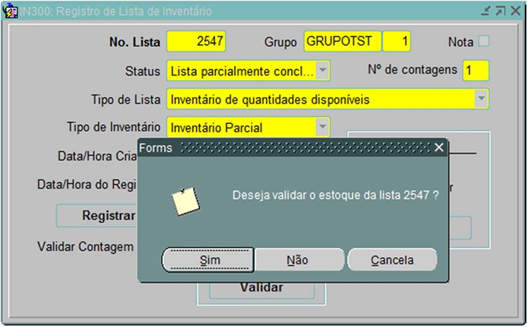
Registro de Lista de Inventário
IN200: Resultados de Inventário
Quando se valida o plano, atualiza-se a quantidade em estoque. Enquanto isto não ocorre, o plano é somente para verificação de contagem.
O flag “Validar Contagem 1” é utilizado para validar a lista “1” desconsiderando a lista “0”, caso exista.
O botão “Cancelar. Sel” cancela a lista de inventário consultada na tela.
O botão “Relatório” abre a tela de execução de relatório de acordo com a opção selecionada. As opções são:
“Divergências” → Gera um relatório com as divergências de inventário;
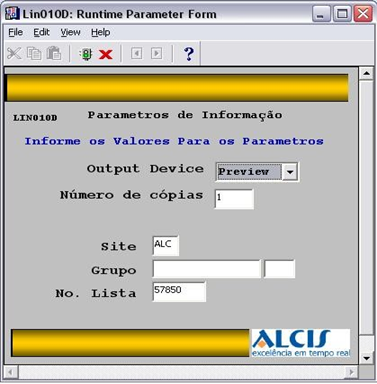
Os campos “Site”, “Grupo” e “No. Lista” são preenchidos pelo sistema de acordo com o plano de inventário consultado na tela IN300.
O primeiro campo a ser informado para a consulta do relatório é o campo “Output Device”, que corresponde à forma de exibição do relatório consultado. Esse campo fornece as seguintes opções:
- Preview
Prévia do relatório
- Screen
Apresenta o relatório na própria tela do computador; “File” → Gera o relatório na forma de um arquivo;
- Printer
Imprime o relatório na impressora cadastrada para que o mesmo possa ser entregue a um recurso do armazém;
Cria o relatório para ser enviado por mensagem.
No campo “N° Cópias”, devem ser informadas quantas cópias do relatório deverão ser impressas.
Após o preenchimento desses campos, deve-se executar o relatório clicando no ícone “Executar Relatório”, existente na barra de ferramentas.
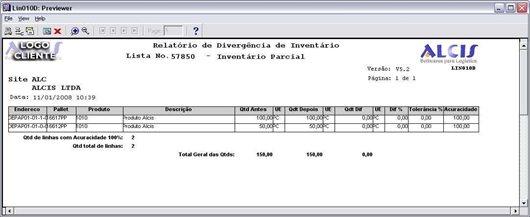
“Consol. Modular” → Gera um relatório com a consolidação por módulos;
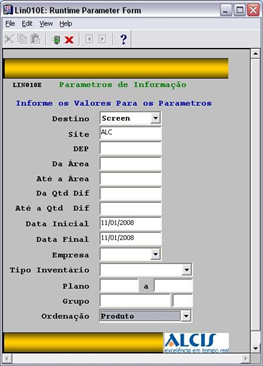
Os campos “Site” e “Grupo” são preenchidos pelo sistema, de acordo com o plano de inventário consultado na tela IN300.
O primeiro campo a ser informado para a consulta do relatório é o campo “Destino”, que corresponde à forma de exibição do relatório consultado. Esse campo fornece as seguintes opções:
- Preview
Prévia do relatório;
- Screen
Apresenta o relatório na própria tela do computador;
- File
Gera o relatório na forma de um arquivo;
- Printer
Imprime o relatório na impressora cadastrada para que o mesmo possa ser entregue a um recurso do armazém;
Cria o relatório para ser enviado por mensagem.
O campo “DEP” corresponde ao depósito desejado no relatório.
Os campos “Da Área” e “Até Área” correspondem ao intervalo de área desejado na execução do relatório.
Os campos “Da Qtd Dif.” e “Até Qtd Dif.” correspondem à faixa de erro das quantidades inventariadas que aparecerão no relatório.
Os campos “Data Inicial” e “Data Final” correspondem ao intervalo de dias que será incluído no relatório.
No campo “Empresa”, deve ser informada a empresa proprietária do estoque, e no campo “Tipo Inventário”, deve ser informado o tipo de inventário desejado. Este campo disponibiliza as seguintes opções:
- Inventário completo
- Inventário rotativo
- Inventário parcial
O campo “Plano” corresponde ao intervalo de planos de inventário que aparecerá no relatório.
No campo “Ordenação”, pode-se escolher a ordem em que as informações devem ser apresentadas no relatório. As opções são as seguintes:
- Produto;
- Divergência.
Após o preenchimento desses campos, deve-se executar o relatório clicando no ícone “Executar Relatório”, existente na barra de ferramentas.
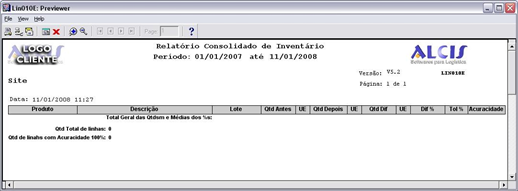
“Consolidado” → Gera um relatório com a consolidação do inventário.
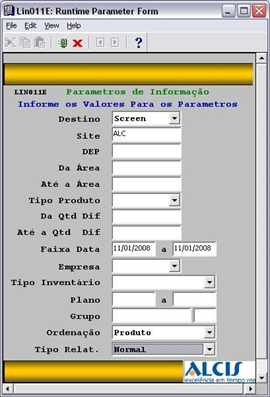
Os campos “Site” e “Grupo” são preenchidos pelo sistema de acordo com o plano de inventário consultado na tela IN300.
O primeiro campo a ser informado para a consulta do relatório é “Destino”, que corresponde à forma de exibição do relatório consultado. Esse campo fornece as seguintes opções:
- Preview
Prévia do relatório;
- Screen
Apresenta o relatório na própria tela do computador;
- File
Gera o relatório na forma de um arquivo;
- Printer
Imprime o relatório na impressora cadastrada para que o mesmo possa ser entregue a um recurso do armazém;
Cria o relatório para ser enviado por mensagem.
O campo “DEP” corresponde ao depósito desejado no relatório.
Os campos “Da Área” e “Até Área” correspondem ao intervalo de área desejado na execução do relatório.
No campo “Tipo Produto”, deve-se escolher o tipo de produto que foi inventariado.
Os campos “Da Qtd Dif.” e “Até Qtd Dif.” correspondem à faixa de erro das quantidades inventariadas que aparecerão no relatório.
O campo “Faixa Data” corresponde ao intervalo de dias que será incluído no relatório.
No campo “Empresa”, deve ser informada a empresa proprietária do estoque, e no campo “Tipo Inventário”, deve ser informado o tipo de inventário desejado. Este campo disponibiliza as seguintes opções:
- Inventário completo
- Inventário rotativo
- Inventário parcial
O campo “Plano” corresponde ao intervalo de planos de inventário que aparecerá no relatório.
No campo “Ordenação”, pode-se escolher a ordem em que as informações devem ser apresentadas no relatório. As opções são as seguintes:
- Produto;
- Divergência;
- Descrição.
No campo “Tipo Relat.”, deve-se escolher os tipos de relatório disponíveis. As opções disponíveis são:
- Normal;
- Só divergências.
Após o preenchimento desses campos, deve-se executar o relatório clicando no ícone “Executar Relatório” existente na barra de ferramentas.
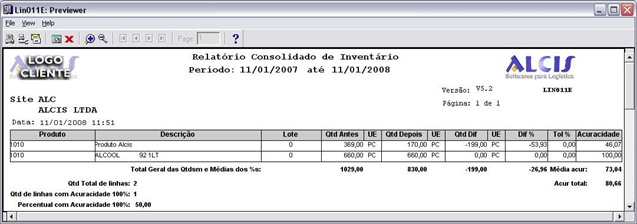
Diferença de inventário
No WMS Alcis, é possível gerar relatórios com as diferenças encontradas no estoque durante o processo de inventário. A tela utilizada para esta função é a IN400.
A tela pode ser aberta pela tela principal “Informação”, tendo assim que digitar o número da tela e confirmar, ou pelo menu “Funções” → “Inventário” → “IN400: Relatório de Diferença de Inventário”.
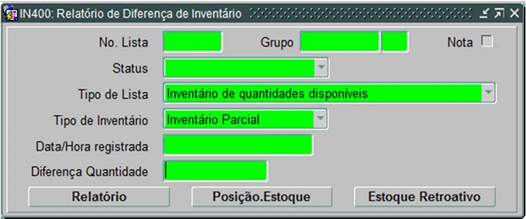
Deve-se informar o número do plano no campo “No. Lista” e, em seguida, clicar no ícone “Localizar” existente na barra de ferramentas; desta maneira, o sistema irá trazer as informações referentes à consulta.
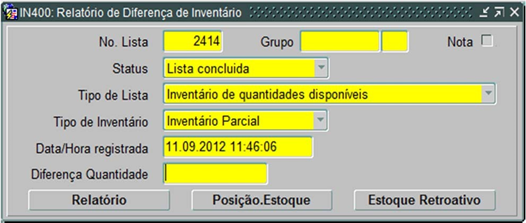
Após selecionar a lista desejada, pode-se utilizar os botões localizados na parte inferior da tela para gerar os relatórios.
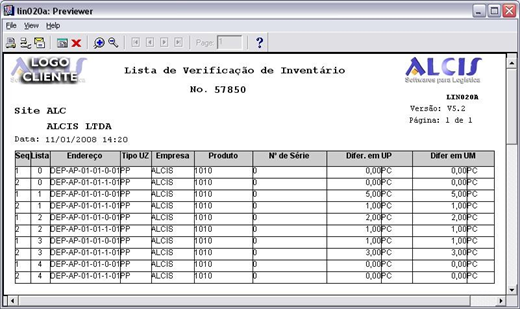
Ao clicar no botão “Relatório”, o sistema abrirá a seguinte tela, que executa uma lista de verificação de inventário:
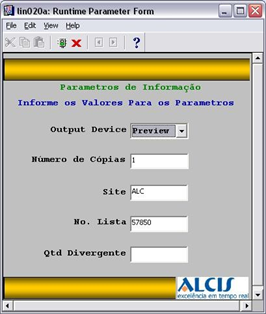
O primeiro campo a ser informado para a consulta do relatório é o campo “Destino”, que corresponde à forma de exibição do relatório consultado. Esse campo fornece as seguintes opções:
- Preview
Prévia do relatório;
- Screen
Apresenta o relatório na própria tela do computador;
- File
Gera o relatório na forma de um arquivo;
- Printer
Imprime o relatório na impressora cadastrada para que o mesmo possa ser entregue a um recurso do armazém;
Cria o relatório para ser enviado por mensagem.
No campo “N° Cópias”, devem ser informadas quantas cópias do relatório deverão ser impressas. No campo “Qtd Divergente”, deve ser informada a quantidade da diferença.
Após o preenchimento desses campos, deve-se executar o relatório clicando no ícone  “Executar Relatório” existente na barra de ferramentas.
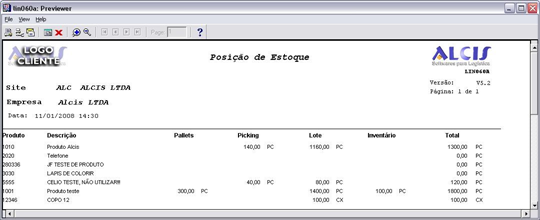
Ao clicar no botão “Posição. Estoque”, o sistema abrirá a seguinte tela, que executa um relatório de posição de estoque:
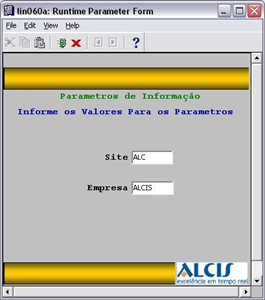
Os campos da tela são preenchidos pelo sistema de acordo com a consulta efetuada na tela IN400.
Deve-se apenas executar o relatório, clicando no ícone “Executar Relatório”, existente na barra de ferramentas.
Ao clicar no botão “Estoque Retroativo”, o sistema abrirá a seguinte tela, que executa um relatório de estoque retroativo:
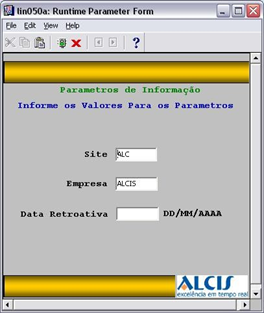
Nesta tela, os campos “Site” e “No. Lista” são preenchidos automaticamente, sendo necessário apenas o preenchimento do campo “Data Retroativa”, que deve ser preenchido com a data que usuário deseja consultar.
Após o preenchimento desses campos, deve-se executar o relatório clicando no ícone “Executar Relatório” existente na barra de ferramentas.
Análise de inventário
Na tela a seguir do WMS Alcis, é possível realizar uma análise de todos os inventários do armazém. A tela utilizada nesta funcionalidade é a IN600. A tela pode ser acessada pela tela principal “Informação”, tendo assim que digitar o número da tela e confirmar, ou pelo menu “Funções” → “Inventário” → “IN600: Análise de Inventário”.
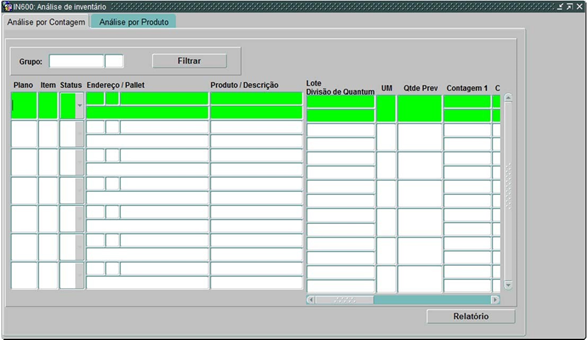
A mesma deve estar em modo de consulta (cor vermelha). Caso não esteja, deve-se clicar no ícone  “Localizar” existente em sua barra de ferramentas.
É possível consultar os inventários pelo campo “Grupo”, utilizando o ícone  “Lista de Valores” existente na barra de ferramentas. Essa consulta mostra todos os registros de grupos existentes na tela “IN070: Grupos de Inventário”. Depois de informado o dado de filtro no campo, deve-se clicar novamente no ícone
  “Localizar”.
A consulta recupera informações de acordo com o filtro utilizado. O campo “Plano” mostra o número do plano consultado.
No campo “Item”, é apresentado o número do item do inventário, e no campo “Status”, tem-se o status em que o plano se encontra.
O campo “Endereço/Pallet” representa o endereço onde o produto se encontra e o número do pallet onde o mesmo está armazenado.
O campo “Produto/Descrição” mostra o código e a descrição do produto em referência e, se existir, o número do lote é apresentado no campo “Lote”.
No campo “Em UM”, tem-se a quantidade do produto em unidade menor, e no campo “Qtde Prev”, tem-se a quantidade prevista do mesmo.
Os campos “Contagem” (numerados de 1 a 9) mostram os resultados das contagens do plano de inventário, onde cada plano pode ter até 9 contagens.
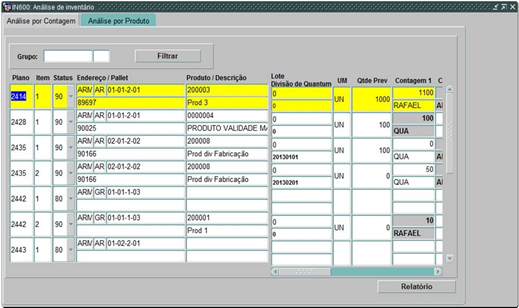
Selecionado o inventário, o botão “Relatório” executa um relatório de análise de inventário por contagem.
A aba “Análise por Produto” informa as quantidades totalizadas de cada produto na análise do inventário.
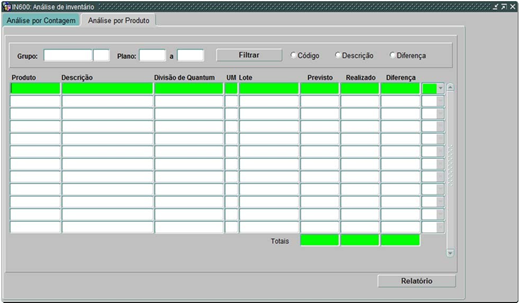
Efetuada a consulta, da mesma forma feita na aba anterior, é possível visualizar alguns detalhes do plano. Pode-se também escolher um intervalo de plano desejado no campo “Plano”.
Pode-se ordenar os resultados da consulta utilizando os flags:
- Código
Ordena pelo código do produto;
- Descrição
Ordena pela descrição do produto;
- Diferença
Ordena pela diferença da quantidade encontrada na realização do inventário.
O campo “Produto” apresenta o código do produto referente à consulta, enquanto que no campo “Descrição”, tem-se a descrição do mesmo.
O campo “UM” apresenta a quantidade do produto em unidade menor e, se existir, o número do lote é apresentado no campo “Lote”.
O campo “Previsto” contém a quantidade de produto prevista antes da contagem do estoque. O campo “Realizado” mostra a quantidade de produto contada na realização do inventário. Já o campo “Diferença” apresenta a diferença entre os valores anteriores.
O último campo apresenta o status da linha consultada.
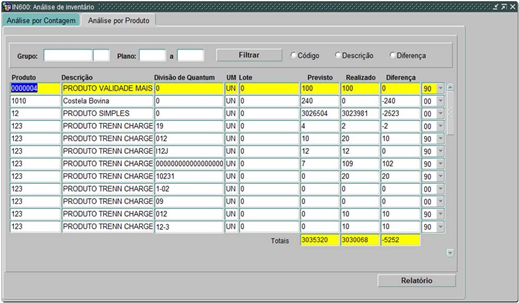
O botão “Relatório” executa um relatório de análise de inventário por produto.
Processo de inventário free
Quando o produto possui Picking Fixo, é possível configurar o processo de Inventário Free.
O cadastro deve ser realizado no código do produto, indicando se para o produto deverá ser realizado Inventário Free.
Na tela SD340D, ativar o Flag de Inventário Free. O inventário poderá ser gerado de duas formas:
- Por quantidade de produtos no Picking - Quando a quantidade de produto no picking atingir a quantidade informada no cadastro, o sistema solicita que o usuário informe a quantidade de produtos que há no Picking Fixo.
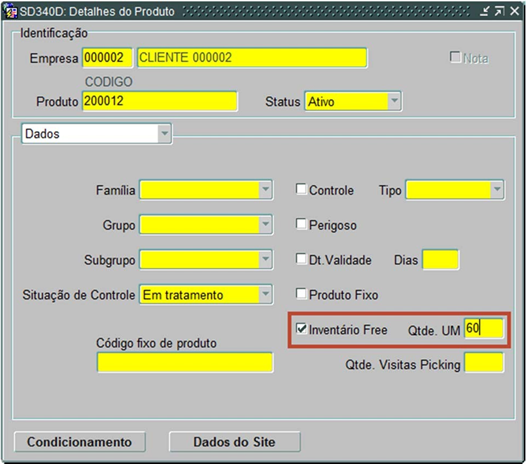
- Por visitas ao endereço de Picking – quando for realizado o número de visitas indicadas no campo.
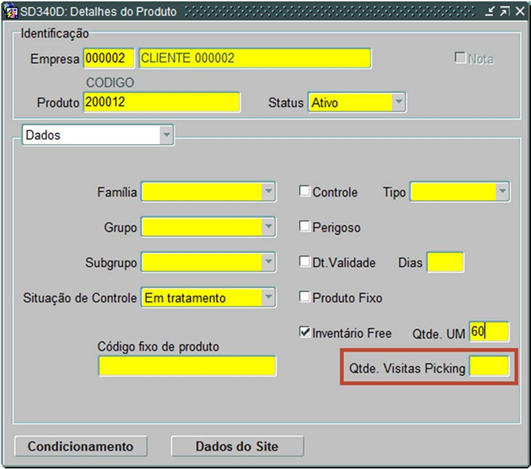
Como exemplo, usamos a Qtde Um de 60; assim, ao realizar a separação de um pedido com número maior que 60, automaticamente o coletor mostrará a tela com Inventário Free, onde devemos informar a Qtde UM.
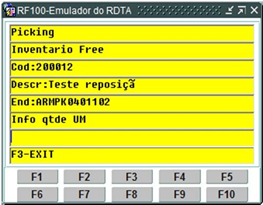
Após informar a quantidade, o sistema segue com o processo normal de separação.
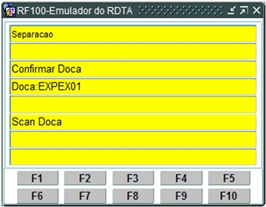
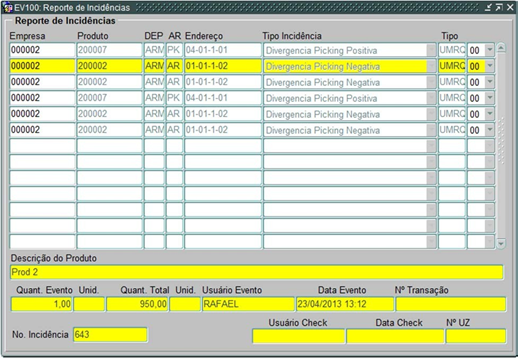
Após realizar a contagem, o sistema gera um reporte de Incidência na EV100, relatando o processo de checagem do picking realizado.
Relatório de análise de inventário
Na tela a seguir do WMS Alcis, pode-se executar relatórios de análise de inventário. A tela utilizada para essa execução é a IN800. A tela pode ser acessada pela tela principal “Informação”, tendo assim que digitar o número da tela e confirmar, ou pelo menu “Funções” → “Inventário” → “IN800: Relatório de Análise de Inventário”.
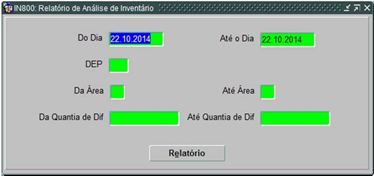
Para executar o relatório de análise de inventário, devemos informar os dados desejados nesta tela.
Nos campos “Do Dia” e “Até o Dia”, deve-se informar o intervalo de dias desejado no relatório.
O depósito desejado no relatório deve ser informado no campo “DEP”, e o intervalo das áreas desejadas deve ser informado nos campos “Da Área” e “Até Área”.
Pode-se ainda filtrar as informações do relatório, informando o intervalo da quantia de divergência nos campos “Da Quantia de Dif.” e “Até Quantia de Dif.”.
O botão “Relatório” executa a verificação dos filtros utilizados e abre a tela a seguir para a execução do relatório, onde podem ser inseridos mais filtros.
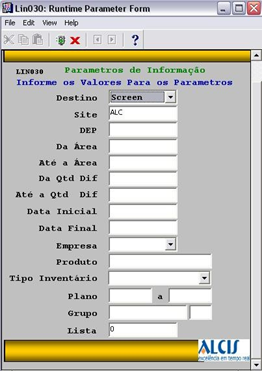
O primeiro campo a ser informado para a consulta do relatório é o campo “Destino”, que corresponde à forma de exibição do relatório consultado. Esse campo fornece as seguintes opções:
- Preview
Prévia do relatório;
- Screen
Apresenta o relatório na própria tela do computador;
- File
Gera o relatório na forma de um arquivo;
- Printer
Imprime o relatório na impressora cadastrada para que o mesmo possa ser entregue a um recurso do armazém;
Cria o relatório para ser enviado por mensagem.
Em seguida, deve-se informar o site desejado no campo “Site”, enquanto que os campos “Da Área”, “Até Área”, “Da Qtd Dif.”, “Até a Qtd Dif.”, “Data Inicial” e “Data Final” são preenchidos pelo sistema, de acordo com as informações inseridas na tela IN800.
No campo “Empresa”, deve ser informada a empresa proprietária do estoque e no campo “Produto”, deve ser informado o produto desejado, se necessário que apenas um produto apareça no relatório.
No campo “Tipo Inventário”, deve ser informado o tipo de inventário desejado. Este campo disponibiliza as seguintes opções:
- Inventário completo
- Inventário rotativo
- Inventário parcial
O campo “Plano” corresponde ao intervalo de planos de inventário que aparecerá no relatório, enquanto que no campo “Grupo”, deve-se informar o número do grupo de inventários desejado no relatório.
No campo “Lista”, deve-se informar o número da lista de inventário desejada no relatório.
Após o preenchimento desses campos, deve-se executar o relatório clicando no ícone “Executar Relatório”, existente na barra de ferramentas.
Na tela a seguir do WMS Alcis, são utilizados os resultados de inventário antigo; ou seja, que já não constam na tela IN200.
Para esta funcionalidade, é utilizada a tela IN200H.
A tela pode ser acessada pela tela principal “Informação”, tendo assim que digitar o número da tela e confirmar, ou pelo menu “Funções” → “Inventário” → “IN200H: Histórico de Resultados de Inventário”.
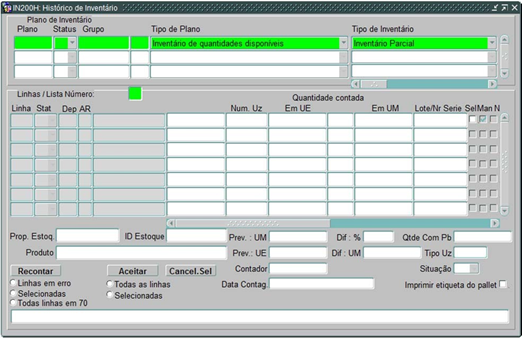
Para efetuar a consulta, deve-se informar o número do plano de inventário no campo “Plano” ou ainda o número do grupo de inventário no campo “Grupo” e, em seguida, clicar no ícone “Localizar” existente na barra de tarefas. Dessa forma, o sistema recupera os dados de acordo com a consulta efetuada.
As informações apresentadas na tela após a consulta são distribuídas da mesma forma que na tela IN200.
 English
 Español