English
 Español
Processo do Peso Variável
O processo de peso variável foi desenvolvido para clientes que precisam um processo especifico com gestão de controle de entrada, saída, movimentações e inventário, onde os processos sejam controlados por variável de peso para mais ou para menos, ou faixa de peso.
Para o correto funcionamento do processo, devemos ter os cadastros dos produtos na aplicação FISCAL/WMS e as estratégias no WMS devidamente parametrizados, para os proprietários de estoque que tenham a necessidade do processo de peso variável.
Importante
Toda a inteligência de leitura desse processo só funciona se os códigos de barras utilizados forem do padrão do EAN-128 e deverão seguir os padrões estabelecidos pela GS1. Caso o processo seja efetuado sem etiquetas padrão GS1 os dados devem ser informados um a um.
O processo de peso variável não se aplica para os proprietários de estoque tenham a tratativa de reserva e separação consolidada ativada.
 Recebimento padrão
Parametrização
Parametrizando um produto de peso padrão na Tela SD340D: Detalhes do Produto, devemos flegar o campo Padrão na área Peso Variável, conforme imagem abaixo:

Processo de recebimento
Para efetuar o processo de recebimento Padrão no coletor devemos acessar os seguintes menus:
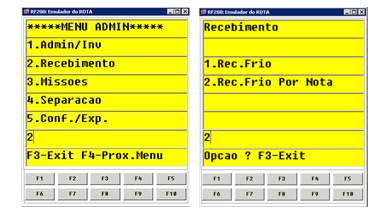
Em seguida devemos informar o nº da NF que iremos receber e na sequência informar o nº da UZ que iremos utilizar.
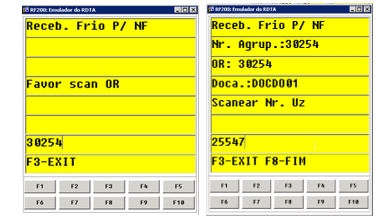
Em seguida o coletor pede para ler o EAN do produto, se o produto tiver tratativa de Lote, Data de Fabricação e Data de Validade o coletor vai solitar a leitura dessas variáveis, como segue:
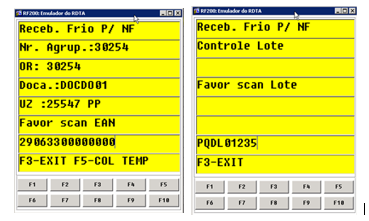
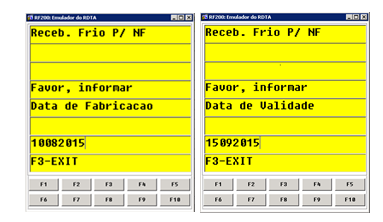
Assim que todas as variáveis forem registradas o coletor pede para inserir a quantidade que está sendo recebida no pallet, depois que informamos a quantidade aparece a mensagem “A quantidade informada foi recebida!”
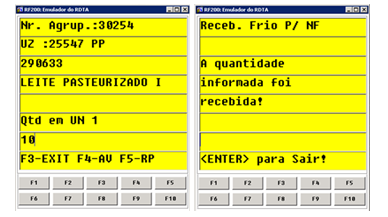
Nesse momento podemos uma consultar na tela LS200 pelo nº da UZ recebida para confirmar se o WMS registrou o recebimento que acabamos de efetuar. Podemos verificar também que as variáveis de controle do produto também foram registradas na tela LS200.

Recebimento “Etiqueta Mãe”
Parametrização
Para o correto funcionamento do processo devemos ter os cadastros dos produtos nas aplicações FISCAL/WMS e as estratégias no WMS devidamente parametrizados para os proprietários de estoque que tenham a necessidade do Processo de Peso Variável.
Fiscal
Perfil do Produto
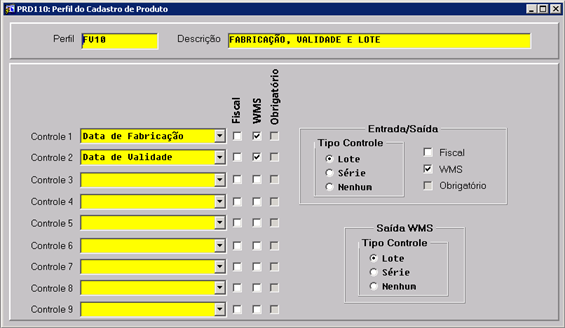
Antes de cadastrar o produto precisamos criar o perfil para isso vamos utilizar a tela PRD110 onde iremos criar um perfil com os controles de gestão para o produto.
Agora podemos efetuar o cadastro do produto para isso vamos utilizar ha tela PRD100, a unidade de medida do produto na aplicação FISCAL será o KG e devemos “Permitir Qtde. Fracionada”.
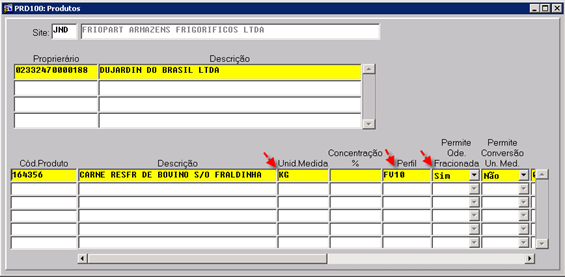
Todos os produtos quando são cadastrados no FISCAL são replicados automaticamente para o WMS.
WMS
Esse cadastro e parametrização serão utilizados para a tratativa de etiqueta mãe (Pallet) ou etiqueta caixa a caixa.
Cadastros
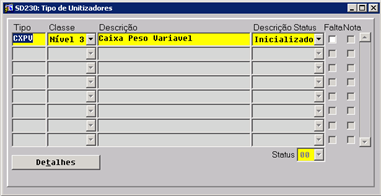
Criamos um tipo de unidade específica “CXPV” para trabalhar com o produto de peso variável comercializado em caixa fechada.
Efetuando a parametrização da configuração do produto de peso variável na tela SD340, pesquisamos pela empresa e produto quando a tela for atualizada utilizamos o botão “Detalhes”.
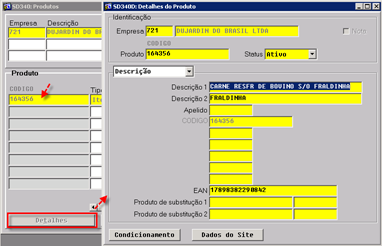
Parametrização do produto com gestão de Peso Variável na Tela SD340D: Detalhes do Produto, devemos flegar o campo Peso Variável, conforme imagem abaixo:
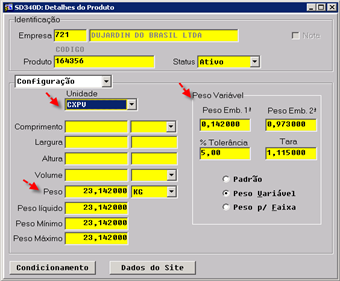
A unidade mínima utilizada é a “CXPV”. O peso registrado é a média do peso líquido. As informações do “Peso Embalag. 1ª” e “Peso Embalag. 2ª” são informativos. A “Tara” é a soma do Peso Emb1ª + Peso Emb2ª.
O % de Tolerância indica qual será a variação de peso permitida no processo de recebimento.
O flag no campo “Peso Variável” indica que o produto tem gestão de Peso Variável.
As demais parametrizações dos produto devem ser efetuadas conforme a necessidade de cada produto.
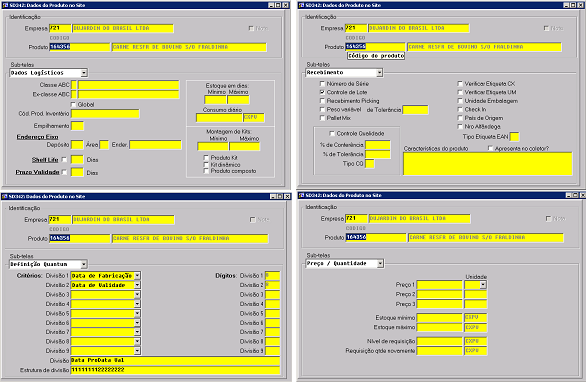
Na parametrização da Sub-telas Unidades Padrão utilizamos a unidade “CXPV”.
Na parametrização da Sub-telas Preparação Pedido, devemos ativar os flag´s conforme os requisitos para a separação e conferência do produto.
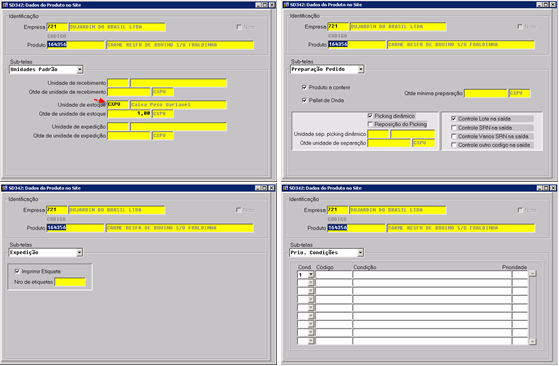
Na parametrização do condicionamento do produto, devemos utilizar a unidade miníma e a maxíma “PP - Pallet”:
- Na unidade miníma “CXPV” a quantidade sempre deve ser 1 e informamos também qual o peso líquido médio da caixa do produto.

- A unidade máxima “PP” a quantidade deve ser sempre o total de caixas que cabem no pallet e a informação do peso deve ser sempre 1,000 KG.

Estando toda a parametrização e configuração do produto efetuada, podemos dar sequência no processo de recebimento.
Processo de recebimento
Nota de Entrada
A Nota de Entrada pode ser criada de várias formas:
ERP: por integração diretamente para o WMS
Fiscal: pela Aplicação FISCAL ALCIS (caso o cliente tenha)
Na aplicação FISCAL o produto deve estar parametrizado na tela PRD100 com a unidade KG e Permitir Qtde. Fracionada.
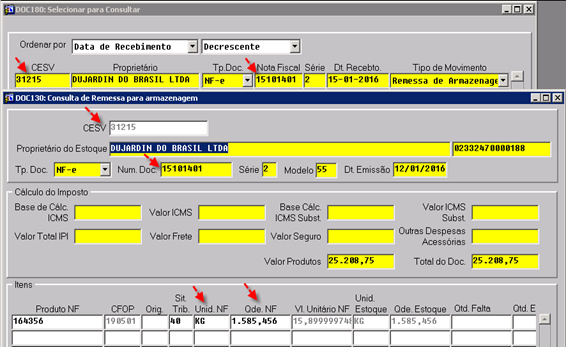
A NF de entrada foi criada no FISCAL e liberada para o WMS, consultando a tela DOC180 pelo nº da NF ou da CESV podemos acessar a tela DOC130 e verificar os dados do recebimento.
Importante
Quando a Nota de Entrada for liberada para o WMS será efetuado um processo de conversão utilizando essa regra “Qtde em KG dividida pelo Peso da menor unidade registrado no WMS”.
Exemplo: 1.585,456Kg / 23,142Kg= 68,51 CXPV, como não vamos trabalhar com fração de caixa CXPV, usamos o fator de arredondamento e no processo de integração no WMS teremos a quantidade de 69 CXPV para receber.
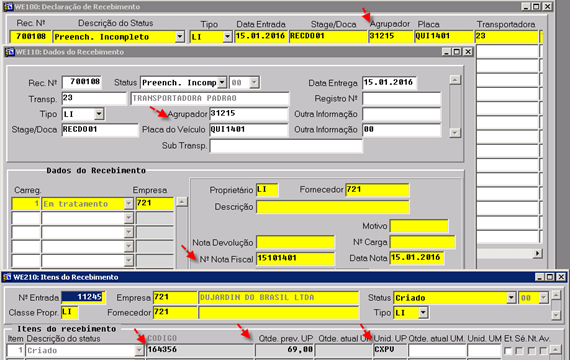
Efetuando uma consulta na tela WE100 pelo agrupador (CESV) nº 31215, podemos acessar dos dados do recebimento liberado para o WMS, utilizando o botão “Detalhes” iremos acessar a tela WE110 onde podemos identificar a NF nº 15101401 em seguida utilizando o botão “Itens” podemos verificar que o processo de conversão foi efetuado corretamente e a quantidade prevista é de 69 CXPV (caixa peso variado).
WMS: por imput manual no WMS
Recebimento operacional
Quando a Nota Fiscal de entrada estiver liberada, podemos iniciar o processo de recebimento operacional.
Para efetuar o processo de recebimento via coletor de dados “RF” devemos acessar os seguintes menus 2- Recebimento, 2. Rec. Peso Variável.
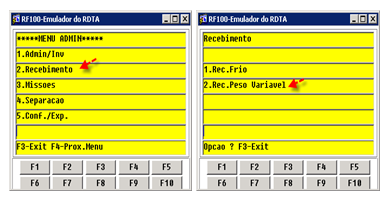
Em seguida devemos informar o nº da OR (NF) que iremos receber, em seguida devemos informar se o Recebimento é Granel “S ou N” e em seguida devemos informar o nº da UZ tipo PP que iremos utilizar.
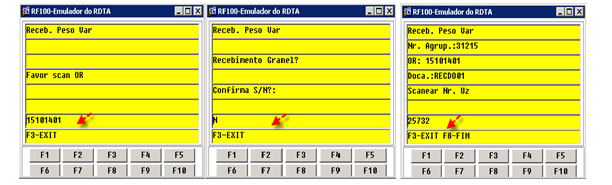
Em seguida o coletor pede para ler o EAN do produto, em seguida se temos o controle de gestão de temperatura ativo, devemos efetuar os registros da temperatura.
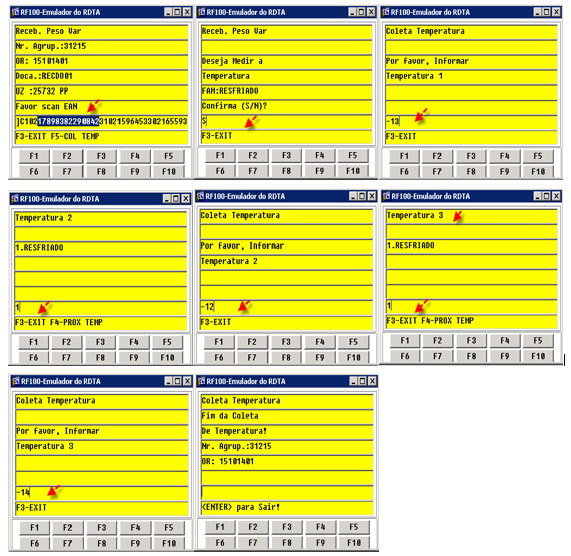
Em seguida o coletor pede para efetuar a leiturada do EAN do produto e se o produto tiver parametrizado com gestão de controle de Lote, Data de Fabricação e Data de Validade o coletor vai solitar a leitura dessas variáveis, como segue:
Para obter os dados utilizamos as string´s:


Assim que a tela do coletor é atualizada devemos informar o tipo de recebimento que vamos utilizar Etiqueta Mãe (Pallet) em seguida a tela do coletor é atualizada novamente e pede para informar a quantidade de caixas a serem recebidas, em seguida pede para informar o peso.
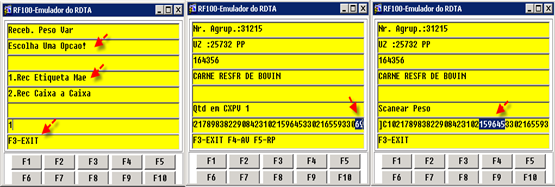
As informações demarcadas indicam a “quantidade de caixas” e o “peso do pallet” que iremos receber, ou seja, estamos recebendo 69 caixas com um peso líquido total de 1.596,46 Kg.
Depois que informamos o peso aparece a informação de que a quantidade foi recebida, assim que utilizamos o enter a tela do coletor é atualizada e pede para informar uma nova UZ, como não temos mais pallet para receber utilizamos a função “F8” para encerrar o recebimento.
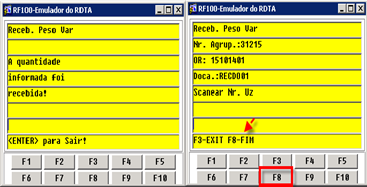
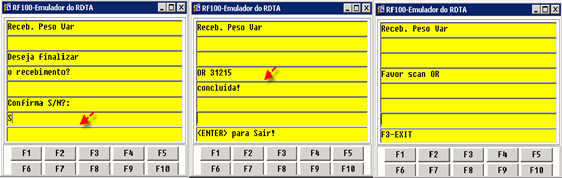
A tela é atualizada novamente e aparece a pergunta “Deseje Finalizar o Recebimento”, confirma com “S” em seguida a tela é atualizada novamente e aparece a mensagem “OR 31215 concuída!” e quando damos enter volta para a tela inicial de registro da Nota a ser Recebida, como temos outra Nota para receber utilizamos a função “F3” até retornar ao menu principal do coletor.
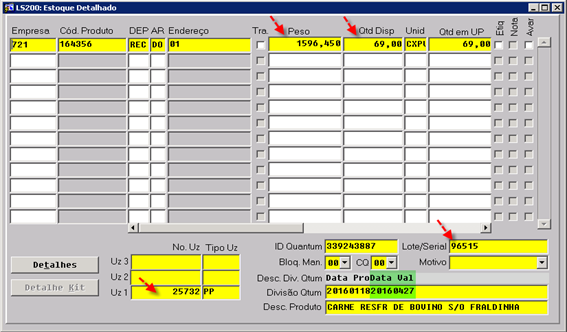
Agora vamos verificar como ficou o pallet que acabamos de receber efetuando a consulta na tela LS200, reparem que a quantidade de caixas e de peso está batendo com as informações que coletamos no processo de recebimento.
Podemos verificar também os registros dos critérios de gestão de produto “Lote” , Data Produção e “Data Validade”.
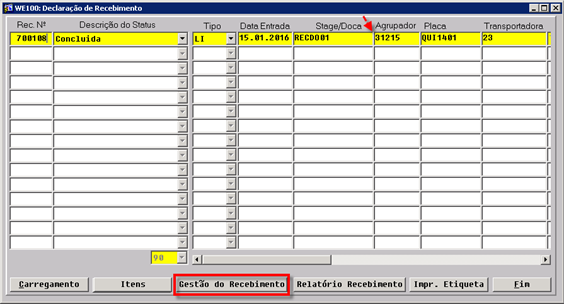
Agora vamos verificar como ficou o registro do processo de recebimento, consultando as telas WE100, WE210 podemos identificar que o status do recebimento foi atualzidado para 90-Concluído e que a quantidade recebida está registrada.

Para finalizar o processo de recebimento no WMS precisamos utilizar o botão “Gestão de Recebimento” na tela WE100.
Em seguida abre a tela WE150 onde iremos encerrar o processo de recebimento, mas antes podemos verificar que na tela temos 02 Guias “Itens do Recebimento” e “Localização dos Itens”. Na guia Itens do Recebimento temos os registros dos produtos e quantidades recebidas.
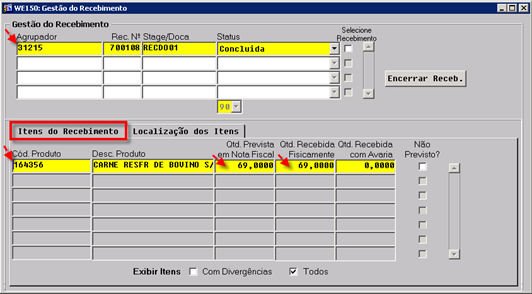
Na guia Localização dos Itens temos os registros do produto, localização, pallet, quantidade e unidade recebida.
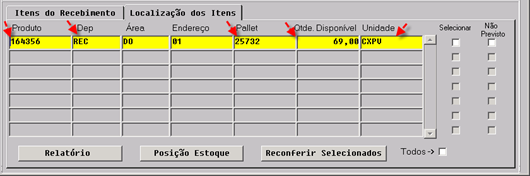
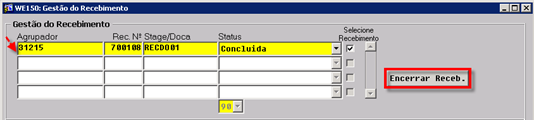
Agora vamos encerrar o processo de recebimento devemos ativar o flag do campo “Selecione Recebimento e em seguida devemos utilizar o botão “Encerrar Receb.”
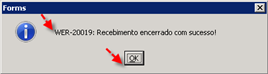
Em seguida aparece uma caixa de dialogo informando “Recebimento encerrado com Sucesso!”, damos sequência utilizando o botão “OK”.
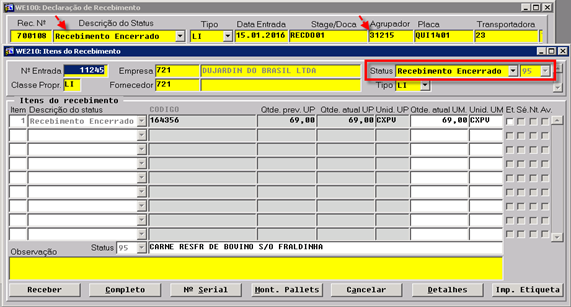
Para confirmar se o processo foi efetuado vamos atualizar a pesquisa na tela WE100 e WE210 onde é possível identificar que o status do recebimento foi atualizado para 95- Recebimento Encerrado.
Agora vamos verificar como ficou o saldo do produto no estoque, para isso vamos efetuar uma pesquisa na tela LS100.
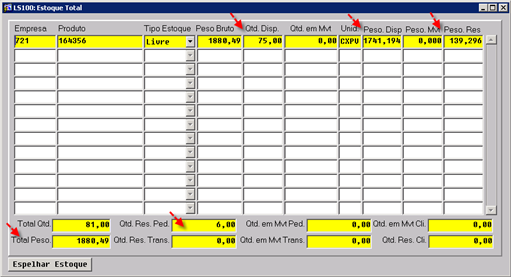
Fiscal fechamento
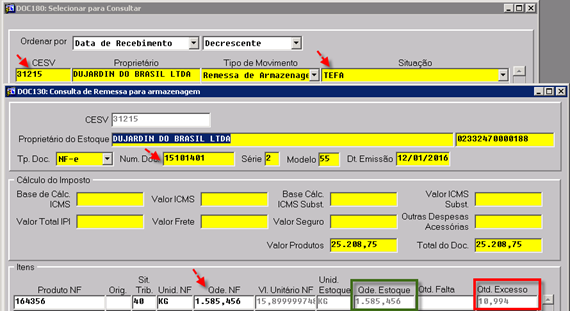
Agora vamos verificar como ficaram os registros do recebimento tela DOC180 efetuando a pesquisa pela CESV nº 31215 em seguida devemos dar um duplo clique na linha da CESV e a tela DOC130 será exibida.
Na DOC130 podemos verificar os registros da Quantidade da Nota Fiscal, da Quantidade Estoque, Quantidade Faltante e Quantidade Excedente.
Agora precisamos finalizar o processo de recebimento FISCAL para isso vamos abrir a tela DOC200 e efetuar um pesquisa pelo Nº da CESV. Na DOC200 podemos verificar os registros da Quantidade recebida e Quantidade Excedente. Em seguida vamos utilizar o botão “Finaliza” para encerrar o processo de recebimento.
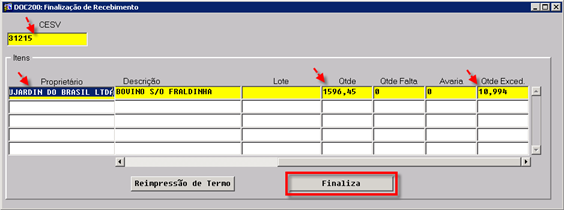
Depois que usamos o botão “Finaliza” será exibido uma caixa de mensagem perguntando “Deseja realmente finalizar a CESV” devemos clicar em “Sim”, em seguida será exibido uma nova caixa de mensagem informando “CESV finalizado com sucesso” e devemos clicar em “OK”, dessa maneira finalizamos o processo de recebimento.

Atualizando a pesquisa na tela DOC180 pelo Nº da CESV podemos verificar que o status da CESV foi atualizado para “Finalizado com pendência”.

Efetuando uma pesquisa na tela DOC210 pelo proprietário de Estoque e pelo código do produto recebido e em seguida utilizar a barra de rolagem da tela para a direita podemos visualizar os dados do estoque do produto, inclusive a “Quantidade Descoberta”.
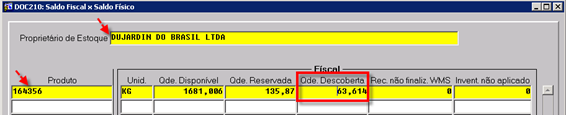
Para verificar se a informação da “Quantidade Descoberta” está correta podemos efetuar a pesquisa na tela DOC250 pelo código do produto e podemos verificar quais são as Notas Fiscais que tem quantidade pedente de cobertura.

Abaixo apenas efetuamos uma visão com zoom para que possamos visualizar as quantidades descobertas corretamente.

Se efetuarmos a soma das quantidades descobertas temos o total de 63,614 Kg, que é exatamente a quantidade informada na DOC210 no campo “Qde. Descoberta”.

Importante
O saldo pendente de cobertura deve ser informado ao proprietário de estoque, e o mesmo deve emitir uma Nota Fiscal de Cobertura para a regularização desse saldo.
Recebimento “Caixa a Caixa"
Processo de recebimento
Nota de entrada
A nota de entrada pode ser criada de várias formas:
ERP: por integração diretamente para o WMS
FISCAL: pela Aplicação FISCAL ALCIS (Caso o cliente tenha)
Na aplicação FISCAL o produto deve estar parametrizado na tela PRD100 com a unidade KG e Permitir Qtde. Fracionada.
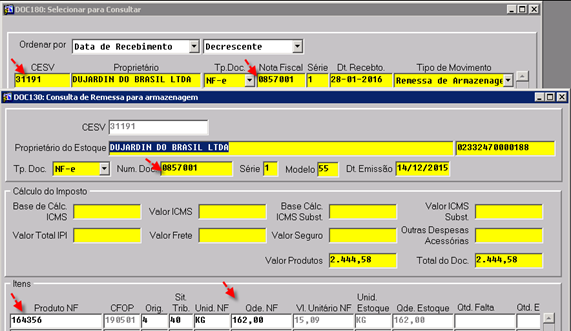
A NF de entrada foi criada no FISCAL e liberada para o WMS, consultando a tela DOC180 pelo nº da NF ou da CESV podemos acessar a tela DOC130 e verificar os dados do recebimento.
Importante
Quando a Nota de Entrada for liberada para o WMS será efetuado um processo de conversão utilizando essa regra “Qtde em KG dividida pelo Peso da menor unidade registrado no WMS”. Exemplo: 162 Kg / 23,142Kg= 7 CXPV, no processo de integração no WMS teremos a quantidade de 7 CXPV para receber.
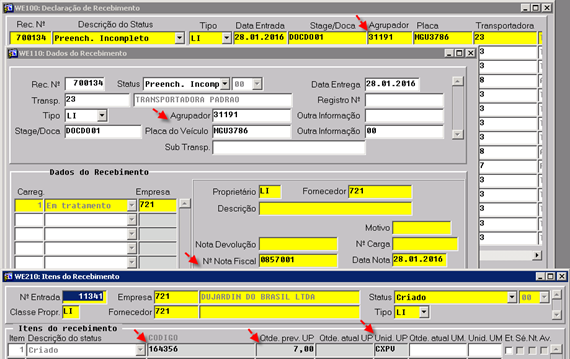
Efetuando uma consulta na tela WE100 pelo agrupador (CESV) nº 31191, podemos acessar dos dados do recebimento liberado para o WMS, utilizando o botão “Detalhes” acessamos a tela WE110, onde podemos identificar a NF nº 0857001 em seguida utilizando o botão “Itens” podemos verificar que o processo de conversão foi efetuado corretamente e a quantidade prevista é de 7 CXPV (caixa peso variado).
WMS: por imput manual no WMS
Recebimento operacional
Antes de iniciar o processo de recebimento, vamos efetuar uma pesquisa na tela LS100 e gravar a evidência do estoque atual do produto.

Quando a Nota Fiscal de entrada estiver liberada, podemos iniciar o processo de recebimento operacional.
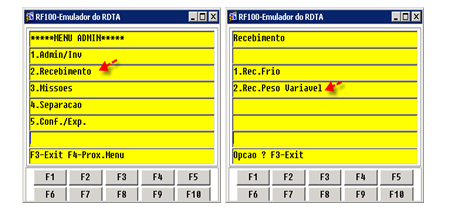
Para efetuar o processo de recebimento via coletor de dados “RF” devemos acessar os seguintes menus 2- Recebimento, 2. Rec. Peso Variável.
Em seguida devemos informar o nº da OR (NF) que iremos receber, em seguida devemos informar se o Recebimento é Granel “S ou N” e em seguida devemos informar o nº da UZ tipo PP que iremos utilizar.
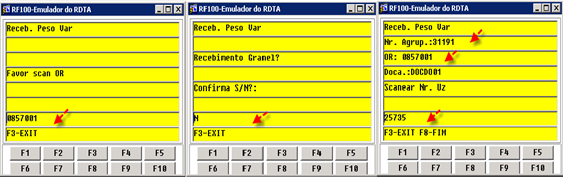
Em seguida o coletor pede para ler o EAN do produto, em seguida se temos o controle de gestão de temperatura ativo, devemos efetuar os registros da temperatura.
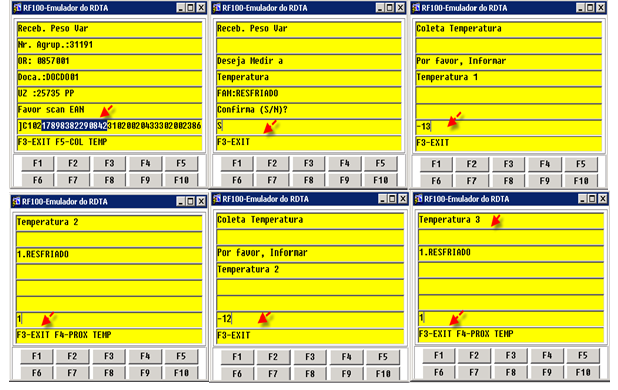
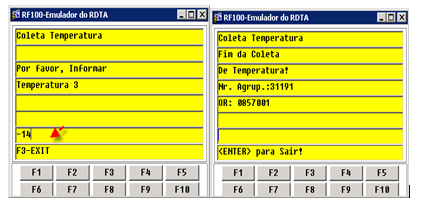
Em seguida o coletor pede para efetuar a leiturada do EAN do produto e se o produto tiver parametrizado com gestão de controle de Lote, Data de Fabricação e Data de Validade o coletor vai solitar a leitura dessas variáveis, como segue:
- Para obter os dados de leitura utilizamos as string´s
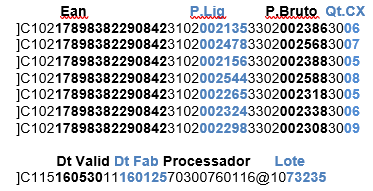
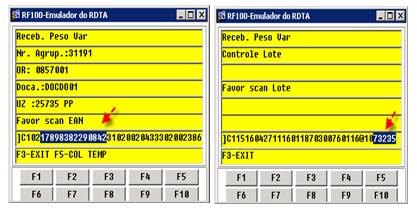
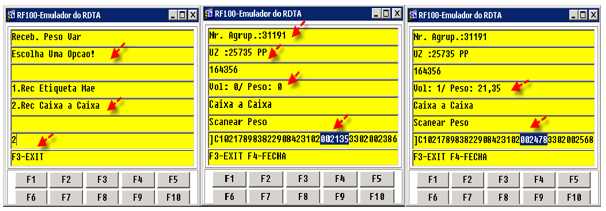
Assim que a tela do coletor é atualizada devemos informar o tipo de recebimento que vamos utilizar “Rec Caixa a Caixa” em seguida a tela do coletor é atualizada novamente e pede para informar o peso.
Importante
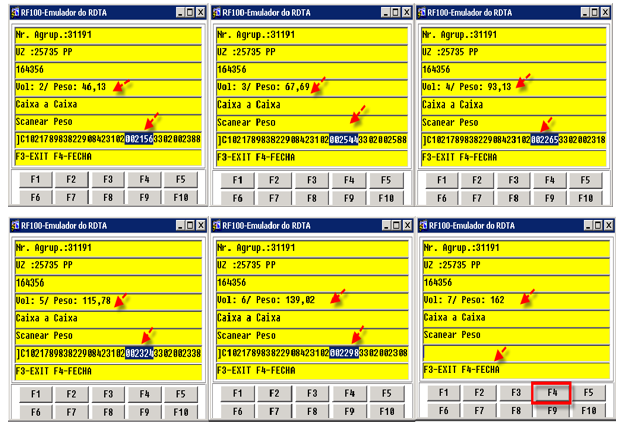
Caso o pallet que estamos utilizando não tenha mais capacidade fisica, devemos utilizar a função “F4-Fecha”. Dessa forma, o coletor entende que não será recebido mais nenhuma caixa nesse pallet e aparece a informação de que a quantidade foi recebida. Assim que damos o enter, o coletor volta e fica pedindo para informar uma nova UZ, isso indica que o processo de recebimento ainda não acabou.
As informações demarcadas indicam o “peso da caixa” que iremos receber e a cada peso registrado. Podemos verificar que existe um contador de volume e peso que é atualizado a cada registro efetuado, ou seja, estamos recebendo 7 caixas com um peso líquido total de 162 Kg.
Como não temos mais nenhum caixa para receber utilizamos a função “F4” para fechar o recebimento.
Depois que informamos o peso aparece a informação de que a quantidade foi recebida, assim que utilizamos o enter a tela do coletor é atualizada e pede para informar uma nova UZ, como não temos mais caixa para receber utilizamos a função “F8” para encerrar o recebimento.
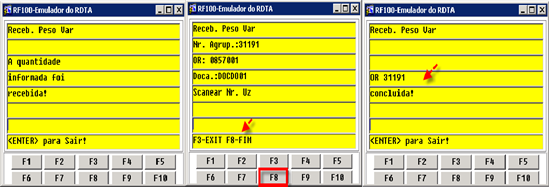
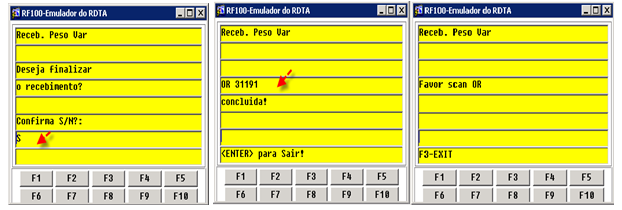
A tela é atualizada novamente e aparece a pergunta “Deseje Finalizar o Recebimento”, confirma com “S” em seguida a tela é atualizada novamente e aparece a mensagem “OR 31191 concuída!” e quando damos enter volta para a tela inicial de registro da Nota a ser Recebida, como temos outra Nota para receber utilizamos a função “F3” até retornar ao menu principal do coletor.
Agora vamos verificar como ficou o pallet que acabamos de receber efetuando a consulta na tela LS200, reparem que a quantidade de caixas e de peso está batendo com as informações que coletamos no processo de recebimento.
Podemos verificar também os registros dos critérios de gestão de produto “Lote” , “Data Produção” e “Data Validade”.
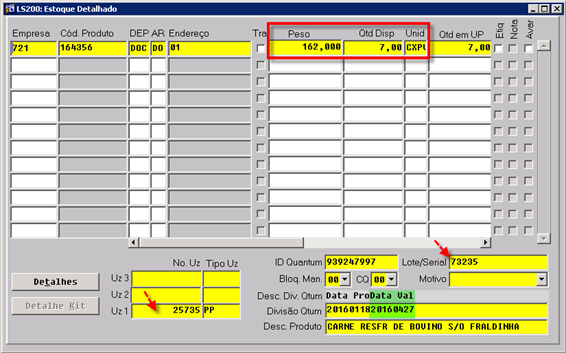
Agora vamos verificar como ficou o registro do processo de recebimento, consultando as telas WE100, WE210 podemos identificar que o status do recebimento foi atualzidado para 90-Concluído e que a quantidade recebida está registrada.
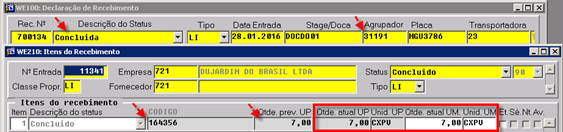
Para finalizar o processo de recebimento no WMS precisamos utilizar o botão “Gestão de Recebimento” na tela WE100.

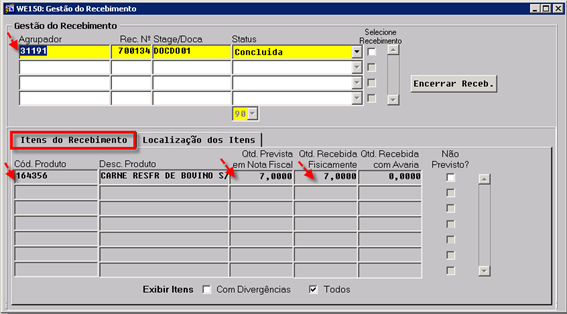
Em seguida abre a tela WE150 onde iremos encerrar o processo de recebimento, mas antes podemos verificar que na tela temos 02 Guias “Itens do Recebimento” e “Localização dos Itens”. Na guia Itens do Recebimento temos os registros dos produtos e quantidades recebidas.
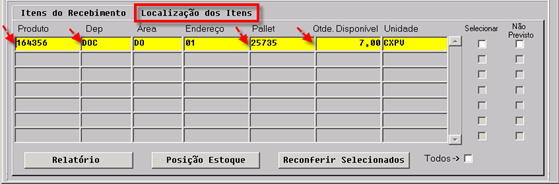
Na guia Localização dos Itens temos os registros do produto, localização, pallet, quantidade e unidade recebida.
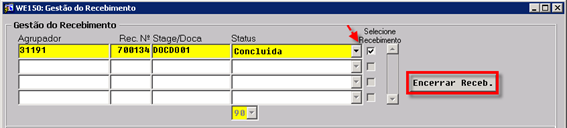
Agora vamos encerrar o processo de recebimento devemos ativar o flag do campo “Selecione Recebimento” e em seguida devemos utilizar o botão “Encerrar Receb.”
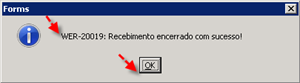
Em seguida aparece uma caixa de dialogo informando “Recebimento encerrado com Sucesso!”, damos sequência utilizando o botão “OK”.
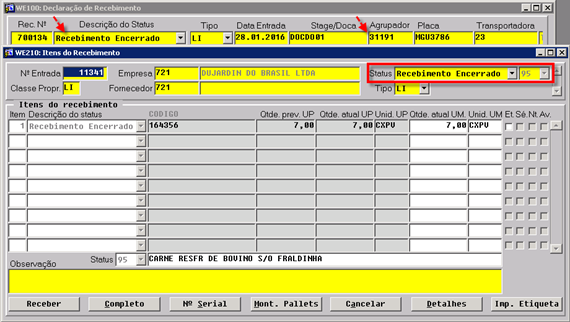
Para confirmar se o processo foi efetuado vamos atualizar a pesquisa na tela WE100 e WE210 onde é possível identificar que o status do recebimento foi atualizado para 95- Recebimento Encerrado.
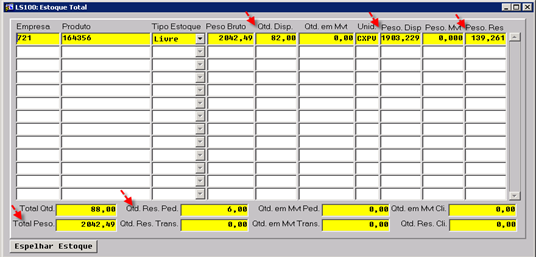
Agora vamos verificar como ficou o saldo do produto no estoque, para isso vamos efetuar uma pesquisa na tela LS100.
Fiscal fechamento
Agora vamos verificar como ficaram os registros do recebimento tela DOC180 efetuando a pesquisa pela CESV nº 31191 em seguida devemos dar um duplo clique na linha da CESV e a tela DOC130 será exibida.
Na DOC130 podemos verificar os registros da Quantidade da Nota Fiscal, da Quantidade Estoque, Quantidade Faltante e Quantidade Excedente.
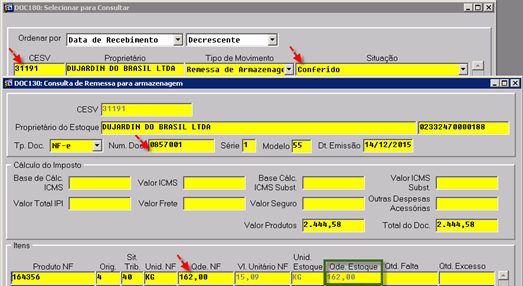
Agora precisamos finalizar o processo de recebimento FISCAL para isso vamos abrir a tela DOC200 e efetuar um pesquisa pelo Nº da CESV. Na DOC200 podemos verificar os registros da Quantidade recebida e Quantidade Excedente. Em seguida vamos utilizar o botão “Finaliza” para encerrar o processo de recebimento.
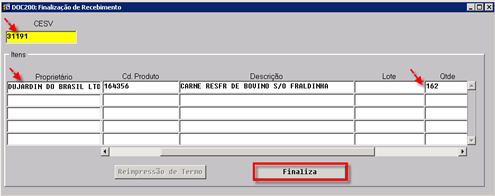
Depois que usamos o botão “Finaliza” será exibido uma caixa de mensagem perguntando “Deseja realmente finalizar a CESV” devemos clicar em “Sim”, em seguida será exibido uma nova caixa de mensagem informando “CESV finalizado com sucesso” e devemos clicar em “OK”, dessa maneira finalizamos o processo de recebimento.

Atualizando a pesquisa na tela DOC180 pelo Nº da CESV podemos verificar que o status da CESV foi atualizado para “Finalizado”.

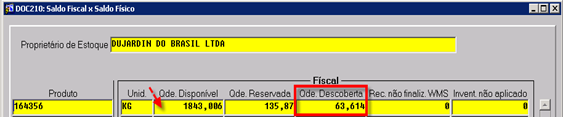
Efetuando uma pesquisa na tela DOC210 pelo proprietário de Estoque e pelo código do produto recebido e em seguida utilizar a barra de rolagem da tela para a direita podemos visualizar os dados do estoque do produto, inclusive a “Quantidade Descoberta”.
Quantidade Disponível anterior ao processo de recebimento.
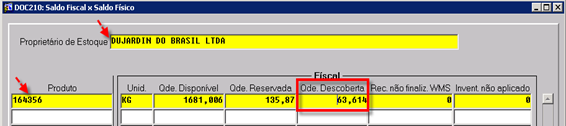
Quantidade Disponível posterior ao processo de recebimento.
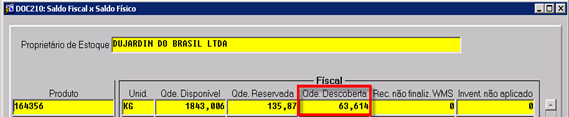
Para verificar se a informação da “Quantidade Descoberta” está correta podemos efetuar a pesquisa na tela DOC250 pelo código do produto e podemos verificar quais são as Notas Fiscais que tem quantidade pedente de cobertura.

Abaixo apenas efetuamos uma visão com zoom para que possamos visualizar as quantidades descobertas corretamente.

Se efetuarmos a soma das quantidades descobertas temos o total de 63,614 Kg, que é exatamente a quantidade informada na DOC210 no campo “Qde. Descoberta”.
Importante
O saldo pendente de cobertura deve ser informado ao proprietário de estoque, e o mesmo deve emitir uma Nota Fiscal de Cobertura para a regularização desse saldo.
Peso por faixa - Recebimento
Parametrização
Para o correto funcionamento do processo devemos ter os cadastros dos produtos nas aplicações FISCAL/WMS e as estratégias no WMS devidamente parametrizados para os proprietários de estoque que tenham a necessidade do Processo de Peso por Faixa.
Fiscal
Perfil do produto
Antes de cadastrar o produto precisamos criar o perfil para isso vamos utilizar a tela PRD110 onde iremos criar um perfil com os controles de gestão para o produto.
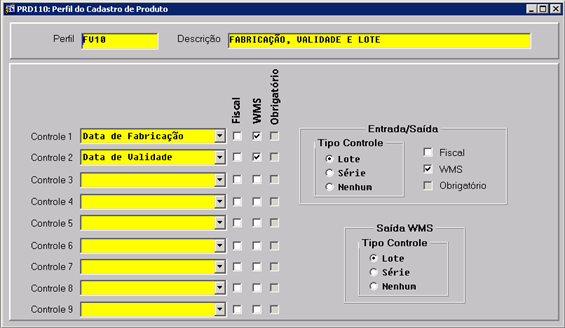
Agora podemos efetuar o cadastro do produto para isso vamos utilizar ha tela PRD100, a unidade de medida do produto na aplicação FISCAL será o KG e devemos “Permitir Qtde. Fracionada”.
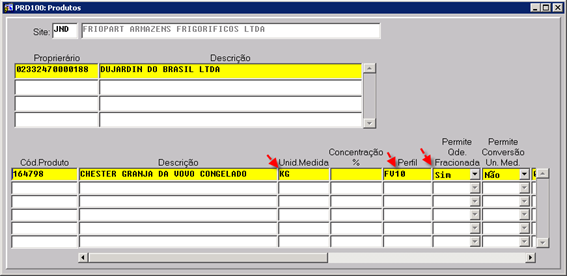
Todos os produtos quando são cadastrados no FISCAL são replicados automaticamente para o WMS.
WMS
Esse cadastro e parametrização serão utilizados para a tratativa de etiqueta mãe (Pallet) ou etiqueta caixa a caixa.
Cadastros
Criamos um tipo de unidade específica “CXPF” para trabalhar com o produto de peso variável comercializado em caixa fechada.
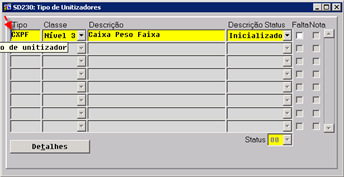
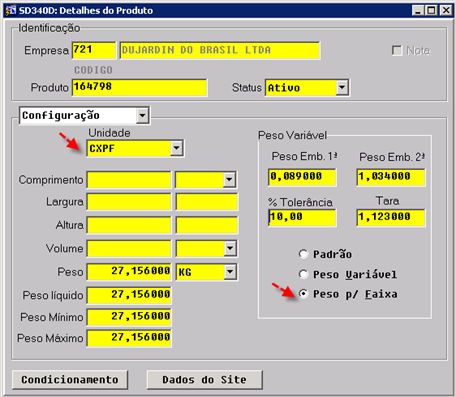
Efetuando a parametrização da configuração do produto de peso por faixa na tela SD340, pesquisamos pela empresa e produto quando a tela for atualizada utilizamos o botão “Detalhes”.
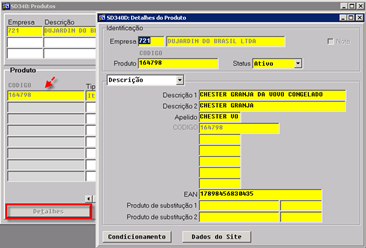
Parametrização do produto com gestão de Peso Variável na Tela SD340D: Detalhes do Produto, devemos flegar o campo Peso Variável, conforme imagem abaixo:

A unidade mínima utilizada é a “CXPF”. O peso registrado é a média do peso líquido. As informações do “Peso Embalag. 1ª” e “Peso Embalag. 2ª” são informativos. A “Tara” é a soma do Peso Emb1ª + Peso Emb2ª.
O % de Tolerância indica qual será a variação de peso permitida no processo de recebimento.
O flag no campo “Peso p/ Faixa” indica que o produto tem gestão de Peso por Faixa.
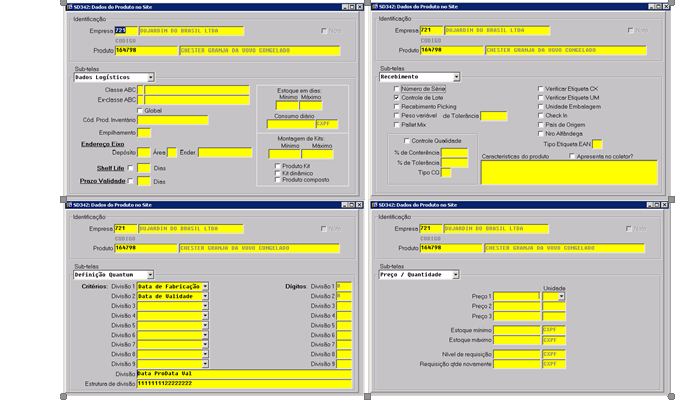
As demais parametrizações dos produto devem ser efetuadas conforme a necessidade de cada produto.
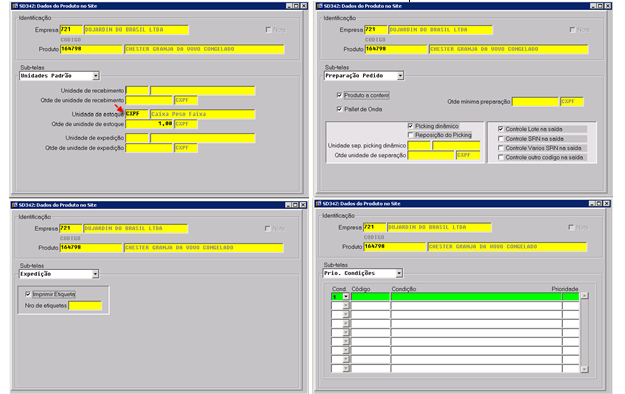
Na parametrização da Sub-telas Unidades Padrão utilizamos a unidade “CXPF”.
Na parametrização da Sub-telas Preparação Pedido, devemos ativar os flag´s conforme os requisitos para a separação e conferência do produto.
Na parametrização do condicionamento do produto, devemos utilizar a unidade miníma e a maxíma “PP - Pallet”:
- Na unidade miníma “CXPF” a quantidade sempre deve ser 1 e informamos também qual o peso líquido médio da caixa do produto.
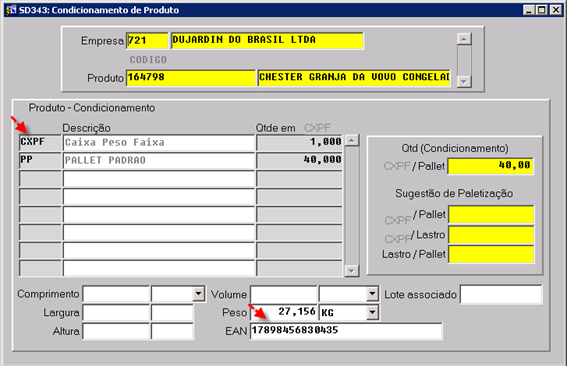
- A unidade máxima “PP” a quantidade deve ser sempre o total de caixas que cabem no pallet e a informação do peso deve ser sempre 1,000 KG.
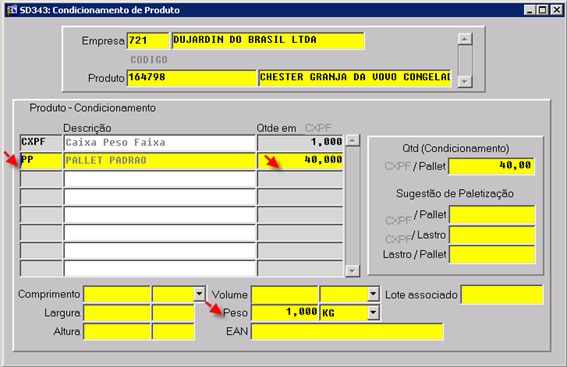
Estando todas as parametrizações e configuração do produto efetuada podemos dar sequência no processo de recebimento.
Processo de recebimento
Nota de entrada
A Nota de Entrada pode ser criada de várias formas:
ERP: por integração diretamente para o WMS
Fiscal: pela aplicação FISCAL ALCIS (Caso o cliente tenha)
Na aplicação FISCAL o produto deve estar parametrizado na tela PRD100 com a unidade KG e Permitir Qtde. Fracionada.
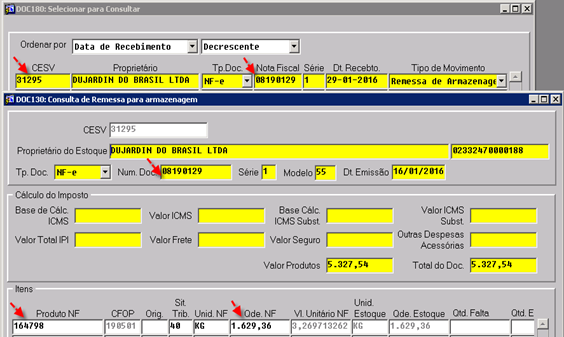
A NF de entrada foi criada no FISCAL e liberada para o WMS, consultando a tela DOC180 pelo nº da NF ou da CESV podemos acessar a tela DOC130 e verificar os dados do recebimento.
Importante
Quando a Nota de Entrada for liberada para o WMS será efetuado um processo de conversão, utilizando essa regra “Qtde em KG dividida pelo Peso da menor unidade registrado no WMS”.
Exemplo: 1629,36Kg / 27,156Kg= 60 CXPF, no processo de integração no WMS teremos a quantidade de 60 CXPF para receber.
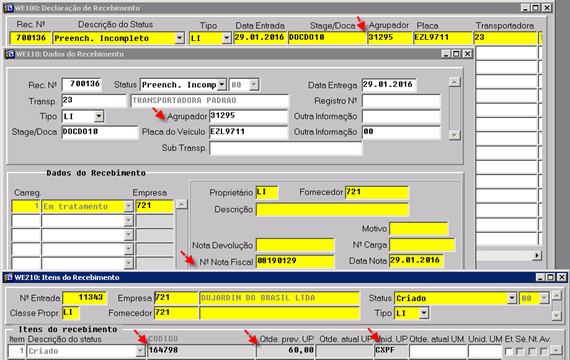
Efetuando uma consulta na tela WE100 pelo agrupador (CESV) nº 31295, temos acesso aos dados do recebimento liberado para o WMS, utilizando o botão “Detalhes” acessamos a tela WE110 onde podemos identificar a NF nº 08190129 em seguida utilizando o botão “Itens” podemos verificar que o processo de conversão foi efetuado corretamente e a quantidade prevista é de 60 CXPF (caixa peso por faixa).
WMS: por imput manual no WMS
Recebimento operacional
Antes de iniciar o processo de recebimento, vamos efetuar uma pesquisa na tela LS100 e gravar a evidência do estoque atual do produto.
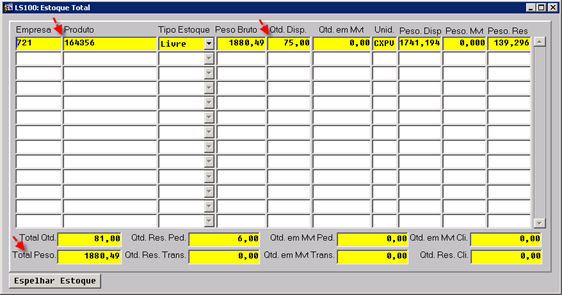
Quando a Nota Fiscal de entrada estiver liberada, podemos iniciar o processo de recebimento operacional.
Para efetuar o processo de recebimento via coletor de dados “RF” devemos acessar os seguintes menus 2- Recebimento, 2. Rec. Peso Variável.
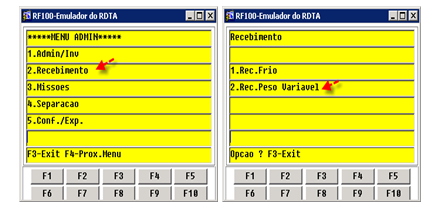
Em seguida devemos informar o nº da OR (NF) que iremos receber, em seguida devemos informar se o Recebimento é Granel “S ou N” e em seguida devemos informar o nº da UZ tipo PP que iremos utilizar.
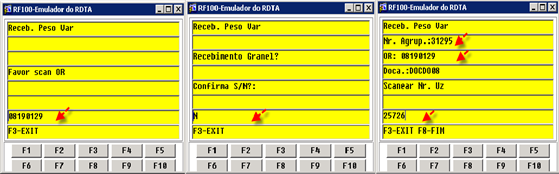
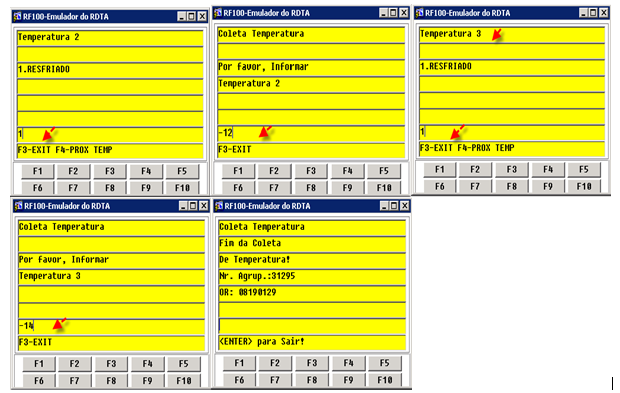
Em seguida o coletor pede para ler o EAN do produto, em seguida se o controle de gestão de temperatura ativo, devemos efetuar os registros da temperatura.
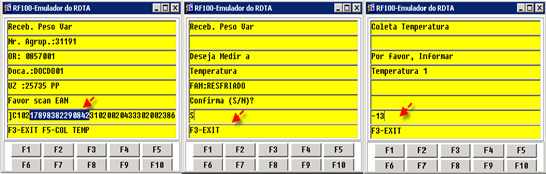
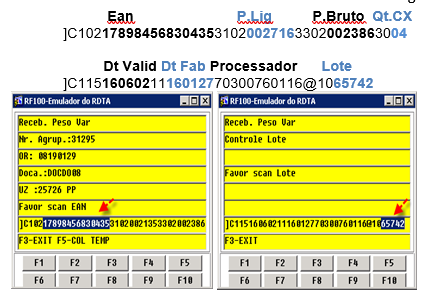
Em seguida o coletor pede para efetuar a leiturada do EAN do produto e se o produto tiver parametrizado com gestão de controle de Lote, Data de Fabricação e Data de Validade o coletor vai solitar a leitura dessas variáveis, como segue:
Para obter os dados de leitura utilizamos as string´s:
Assim que a tela do coletor é atualizada devemos informar o tipo de recebimento que vamos utilizar a opção “2. Rec Caixa a Caixa”, em seguida a tela do coletor é atualizada novamente e pede para informar a quanidade de caixas, em seguida a tela do coletor é atualizada novamente e pede para infomar a faixa de peso.
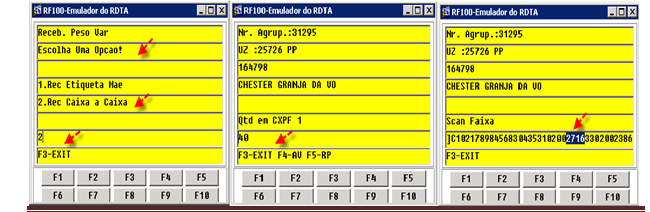
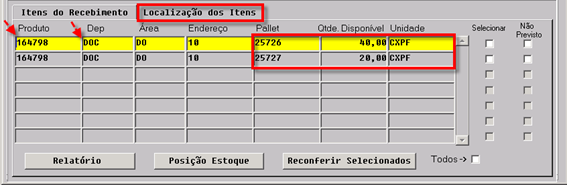
Depois que informamos a faixa do peso, aparece a informação de que a quantidade foi recebida, assim que utilizamos o enter a tela do coletor é atualizada e pede para informar uma nova UZ, como recebemos apenas 40 CXPF temos ainda 20 CXPF para efetuar o recebimento por esse motivo informamos uma nova UZ 25727 e demos sequência no processo de recebimento.
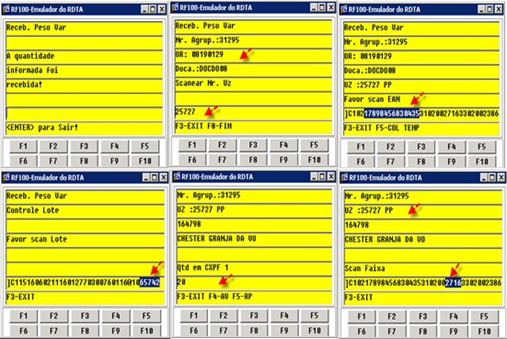
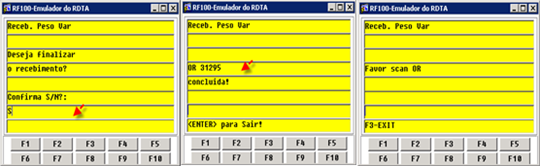
Depois que informamos a faixa do peso, aparece a informação de que a quantidade foi recebida, assim que damos o enter a tela do coletor é atualizada e pede para informar uma nova UZ. Como não temos mais nenhuma caixa para receber utilizamos a função “F8” para encerrar o recebimento.
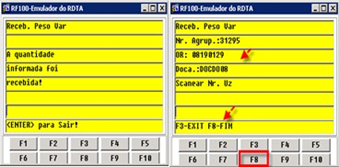
A tela é atualizada novamente e aparece a pergunta “Deseja Finalizar o Recebimento”, confirmamos com “S” em seguida a tela é atualizada novamente e aparece a mensagem “OR 31191 concuída!”, quando damos enter volta para a tela inicial de registro da Nota a ser Recebida, como não temos outra Nota para receber utilizamos a função “F3” até retornar ao menu principal do coletor.
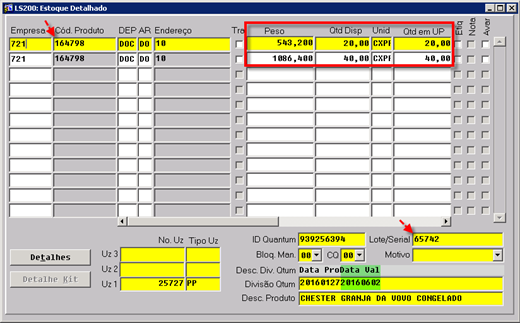
Agora vamos verificar como ficou o pallet que acabamos de receber efetuando a consulta na tela LS200, reparem que a quantidade de caixas e de peso está batendo com as informações que coletamos no processo de recebimento.
Podemos verificar também os registros dos critérios de gestão de produto “Lote” , “Data Produção” e “Data Validade”.
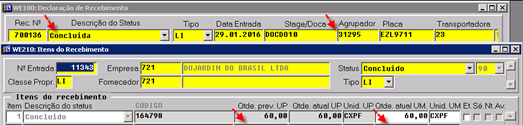
Agora vamos verificar como ficou o registro do processo de recebimento, consultando as telas WE100, WE210 podemos identificar que o status do recebimento foi atualzidado para 90-Concluído e que a quantidade recebida está registrada.
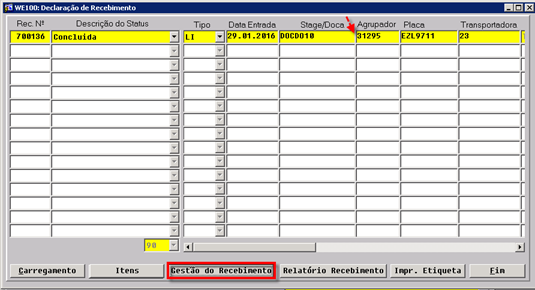
Para finalizar o processo de recebimento no WMS precisamos utilizar o botão “Gestão de Recebimento” na tela WE100.
Em seguida abre a tela WE150 onde iremos encerrar o processo de recebimento, mas antes podemos verificar que na tela temos 02 Guias “Itens do Recebimento” e “Localização dos Itens”. Na guia Itens do Recebimento temos os registros dos produtos e quantidades recebidas.
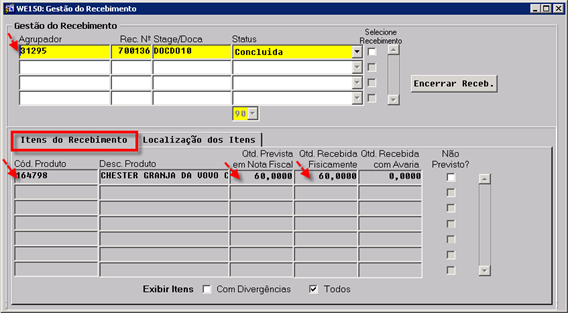
Na guia Localização dos Itens temos os registros do produto, localização, pallet, quantidade e unidade recebida.
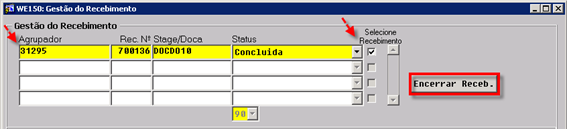
Agora vamos encerrar o processo de recebimento devemos ativar o flag do campo “Selecione Recebimento e em seguida devemos utilizar o botão “Encerrar Receb.”
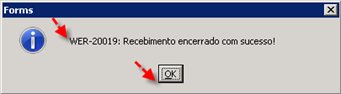
Em seguida aparece uma caixa de dialogo informando “Recebimento encerrado com Sucesso!”, damos sequência utilizando o botão “OK”.
Para confirmar se o processo foi efetuado vamos atualizar a pesquisa na tela WE100 e WE210 onde é possível identificar que o status do recebimento foi atualizado para 95- Recebimento Encerrado.
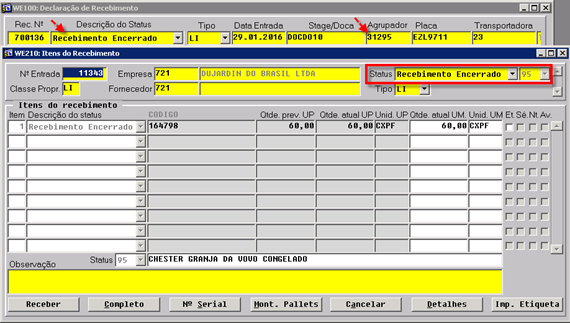
Agora vamos verificar como ficou o saldo do produto no estoque, para isso vamos efetuar uma pesquisa na tela LS100.

Fiscal fechamento
Agora vamos verificar como ficaram os registros do recebimento tela DOC180 efetuando a pesquisa pela CESV nº 31295 em seguida devemos dar um duplo clique na linha da CESV e a tela DOC130 será exibida.
Na DOC130 podemos verificar os registros da Quantidade da Nota Fiscal, da Quantidade Estoque, Quantidade Faltante e Quantidade Excedente.
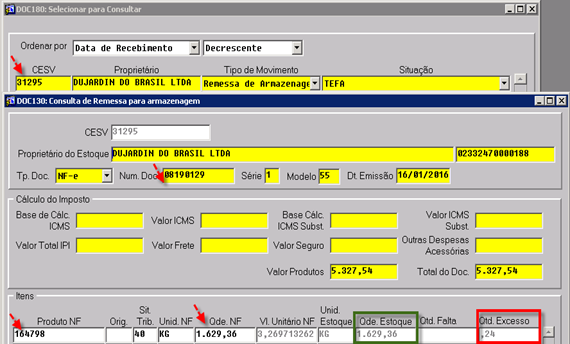
Agora precisamos finalizar o processo de recebimento FISCAL para isso vamos abrir a tela DOC200 e efetuar um pesquisa pelo Nº da CESV. Na DOC200 podemos verificar os registros da Quantidade recebida e Quantidade Excedente. Em seguida vamos utilizar o botão “Finaliza” para encerrar o processo de recebimento.

Depois que usamos o botão “Finaliza” será exibido uma caixa de mensagem perguntando “Deseja realmente finalizar a CESV” devemos clicar em “Sim”, em seguida será exibido uma nova caixa de mensagem informando “CESV finalizado com sucesso” e devemos clicar em “OK”, dessa maneira finalizamos o processo de recebimento.

Atualizando a pesquisa na tela DOC180 pelo Nº da CESV podemos verificar que o status da CESV foi atualizado para “Finalizado”.

Efetuando uma pesquisa na tela DOC210 pelo proprietário de Estoque e pelo código do produto recebido e em seguida utilizar a barra de rolagem da tela para a direita podemos visualizar os dados do estoque do produto, inclusive a “Quantidade Descoberta”.
Quantidade Disponível posterior ao processo de recebimento.
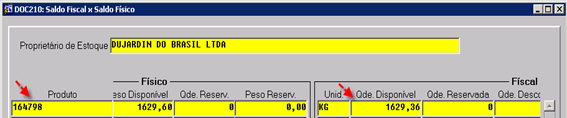
Para verificar se a informação da “Quantidade Descoberta” está correta podemos efetuar a pesquisa na tela DOC250 pelo código do produto e podemos verificar quais são as Notas Fiscais que tem quantidade pedente de cobertura.

Utilizando a barra de rolagem para a diretia podemos visualizar as quantidades descobertas.

Podemos verificar que a quantidade descoberta que está registrada na tela DOC250 é igual a quantidade informada na DOC210 no campo “Qde. Descoberta”.

Importante
O saldo pendente de cobertura deve ser informado ao proprietário de estoque, e o mesmo deve emitir uma Nota Fiscal de Cobertura para a regularização desse saldo.
Peso por faixa - Saída
Para o correto funcionamento do processo de saída devemos ter os cadastros dos produtos e as estratégias GEWGER (Saldo Virtual), GEWVAR (Produto) e AUFTR (Pedidos), devidamente parametrizados para os proprietários de estoque e produtos que tenham a necessidade do Processo de Peso Variável e Peso por Faixa.
É importante ressaltar que esse processo só funciona se os códigos de barras utilizados forem do padrão do EAN-128 e deverão seguir os padrões estabelecidos pela GS1.
Caso o processo seja efetuado sem etiquetas padrão GS1 os dados devem ser informados um a um.
Vale a pena ressaltar que o processo de Peso Variável e Peso por Faixa não se aplicam para os proprietários de estoque tenham a tratativa de Reserva e Separação Consolidada ativada.
Parametrização
Cadastro produto - Detalhe
O produto deve estar devidamente parametrizado com o Flag no campo “Peso p/Faixa”.
Estratégias
Conhecendo as estratégias
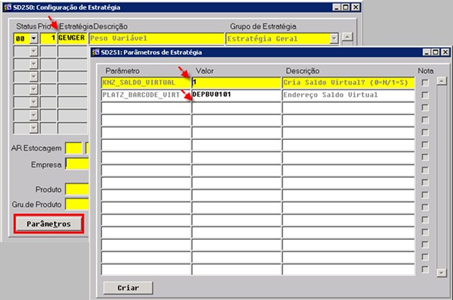
GEWGER
Essa estratégia é utilizada para cadastrar se o proprietário que tem gestão de saldo virtual “(1) Sim ou (0) Não”, o outro parâmetro é o endereço de estoque utilizado para a gestão do saldo virtual.
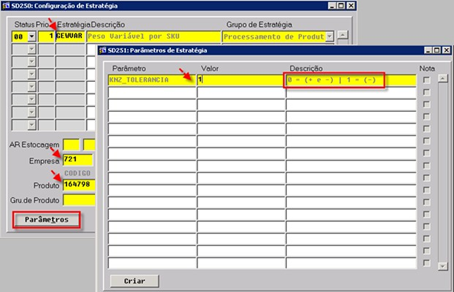
GEWVAR
Essa estratégia é utilizada para cadastrar por proprietário os produtos permitem tolerância de peso para mais e menos “0 (+ e -)”, ou só para menos “1 (-)”.
AUFTR
Essa estratégia é utilizada para cadastrar por proprietário todas as parametrizações dos pedidos de saída.

Agora que já realizamos todas as parametrizações dos produtos e estratégias relativas ao processo de saída de Peso por Faixa, podemos dar sequência no processo de criação dos pedidos de saída.
Processo de saída
Pedido ou nota de saída
O pedido ou nota de saída pode ser criado de várias formas:
ERP: por integração diretamente para o WMS
Fiscal: pela aplicação FISCAL ALCIS (caso o cliente tenha)
Na aplicação FISCAL o produto deve estar parametrizado na tela PRD100 com a unidade KG e Permitir Qtde. Fracionada.
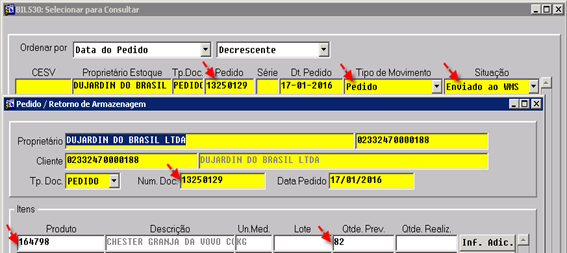
O pedido ou NF de saída foi criado no FISCAL e liberado para o WMS, consultando a tela BIL530 pelo nº do Pedido, NF ou da CESV podemos acessar a tela Pedido/Retorno de Armazenagem e verificar os dados da saída.
Importante
Quando a Nota de Entrada for liberada para o WMS será efetuado um processo de conversão utilizando essa regra “Qtde em KG dividido pelo Peso da menor unidade registrado no WMS”.
Exemplo: 140Kg / 23,142Kg= 6,05 CXPV, no processo de integração no WMS teremos a quantidade de 6 CXPV.
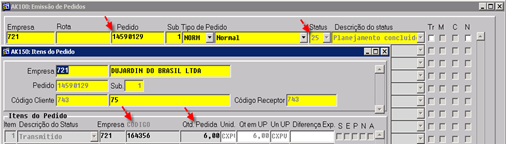
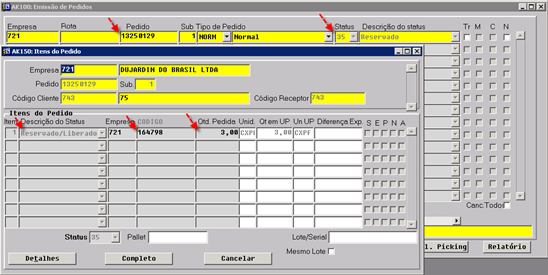
Efetuando uma consulta na tela tela AK100 pelo nº do pedido, podemos acessar dos dados da saída liberado para o WMS, utilizando o botão “Itens” acessamos a tela AK150 onde é possível verificar que o processo de conversão foi efetuado corretamente e a quantidade prevista é de 6 CXPV (caixa peso variável).
WMS: por imput manual no WMS
Processo de reserva
Depois que o pedido ou Nota foi envido para o WMS devemos efetuar o processo de reserva, para isso vamos abrir a tela AK300 efetuar a pesquisa pela Empresa, pelo Status 25 e Nº do Pedido, quando a tela for atualizada devemos ativar o flag do campo “Res” e em seguida utilizar o botão “Reservar”.
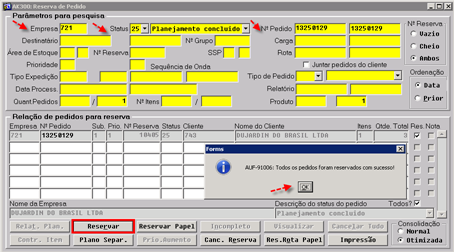
Assim que a reserva é efetuada a tela AK300 é atualizada e podemos verificar que o status do pedido foi alterado para 35-Reservado.
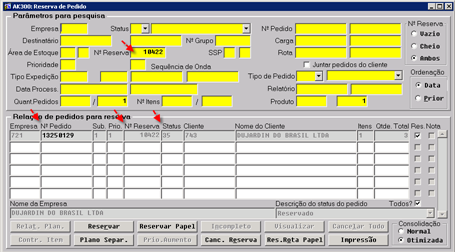
Na tela AK100 vamos efetuar uma nova consulta pelo nº do pedido, podemos verificar que o status do pedido também foi atualizado para “35-Reservado”.
Processo de separação
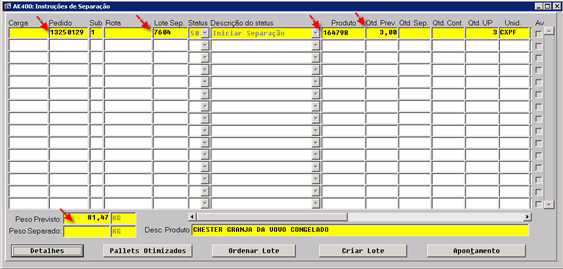
Antes de iniciar a separação do pedido nº 13250129 vamos efetuar a consulta na tela AK400 para localizar o nº do lote de separação do pedido “7604”, na tela AK400 temos também a informação do Peso Previsto.
Processo de separação coletor
Devemos acessar no coletor o menu de separação, informar a Zona de Separação.
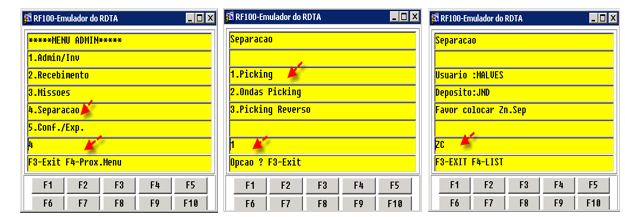
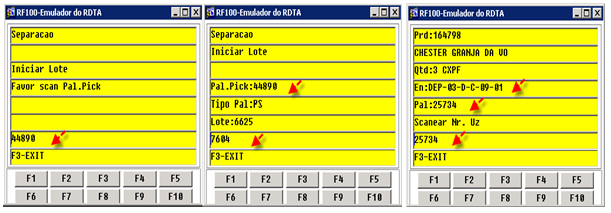
Em seguida devemos informar um pallet de separação, a tela do coletor será atualizada e já traz a informação de um lote de separação que está na fila, porém iremos informar o Lote de Separação nº 7604.
A tela do coletor será atualizada e indica o endereço onde o produto deve ser separado. Chegando lá o separador efetua a leitura da UZ que o coletor está indicando.
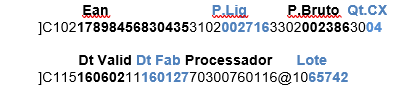
Em seguida o coletor pede para efetuar a leiturada do EAN do produto e se o produto tiver parametrizado com gestão de controle de Lote, Data de Fabricação e Data de Validade o coletor vai solitar a leitura dessas variáveis, como segue:
Para obter os dados de leitura utilizamos as string´s:
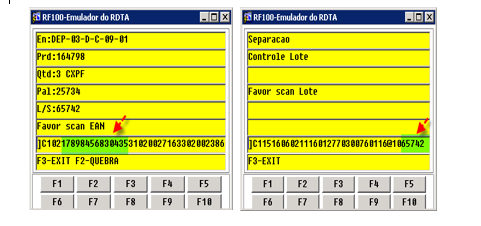
Em seguida o coletor é atualizado e pede para informar a quantidade de caixa ou unidade que deve ser separada. Na sequencia pede para informar a faixa de peso do produto.
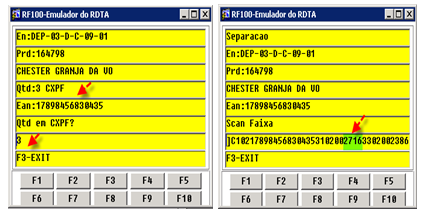
Em seguida o coletor é atualizado e pede para informar a Doca, depois que informamos a Doca o coletor é atualizado e fica aguardando que seja informado uma nova UZ de Separação, como não temos outra separação para efetuar utilizamos a função “F3” para sair e voltar até o menu principal do coletor.
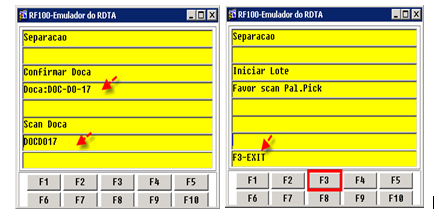
Ao atualizar a tela AK400 podemos notar que o status do pedido 2338 foi atualizado para 90-Separado e os campos “Qtd. Sep.” e “Peso Separado” também foram atualizados.

Abaixo temos um print da LS200 antes de efetuarmos o processo de separação.

Efetuando a pesquisa na tela LS200 pelo código do produto, podemos verificar que a quantidade e o peso do endereço de separação foram atualizadas. Podemos verificar que no endereço “DOC DO 17” está aparecendo exatamente a nossa UZ de separação nº 44890.
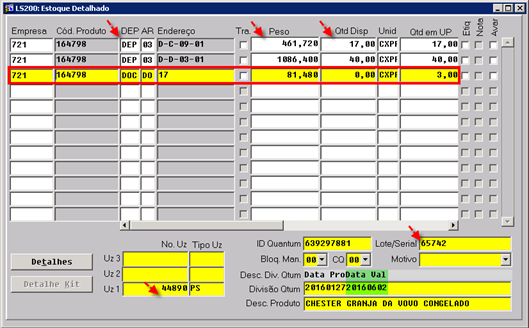
Efetuando uma nova consulta na tela AK100 pelo pedido nº 13230129 podemos verificar também que o status do pedido foi atualizado para 55-Separado.

Processo de conferência
Devemos acessar no coletor o menu de conferencia, efetuar a leitura do Pallet a ser conferido.
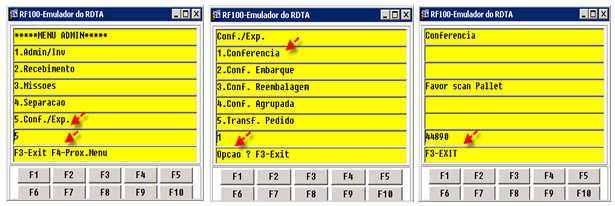
Em seguida devemos dar enter na Transportadora, ao atualizar a tela do coletor, devemos efetuar a leitura do EAN, em seguida a tela do coletor será atualizada e pergunta se deseja medir temperatura e devemos confirmar que S.
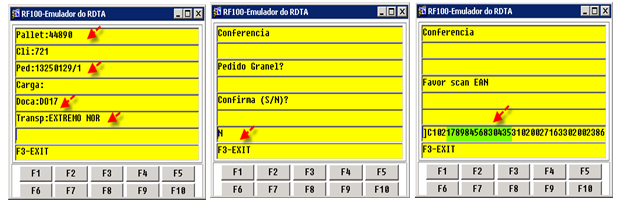
Se o produto tiver controle de gestão de temperatura ao atualizar a tela do coletor, demos confirmar com “S”, m seguida a tela é atualizada e devemos informar a temperatura do produto, ao atualizar a tela aparece a mensagem de fim de coleta de temperatura.
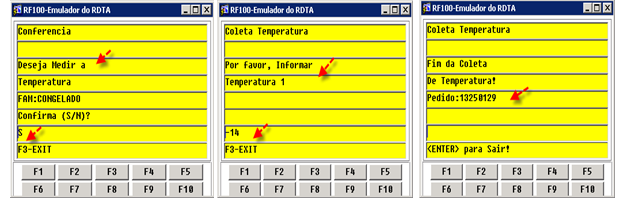
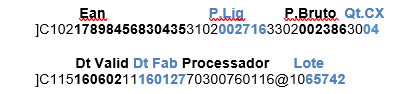
Em seguida o coletor pede para efetuar a leiturada do EAN do produto e se o produto tiver parametrizado com gestão de controle de Lote, Data de Fabricação e Data de Validade o coletor vai solitar a leitura dessas variáveis, como segue:
Para obter os dados de leitura utilizamos as string´s:
Ao efetuar a leitura do EAN a tela é atualizada e pede para informar os critérios de controles ativos para o produto, nesse caso Lote, Data de Fabricação e Data de Validade.
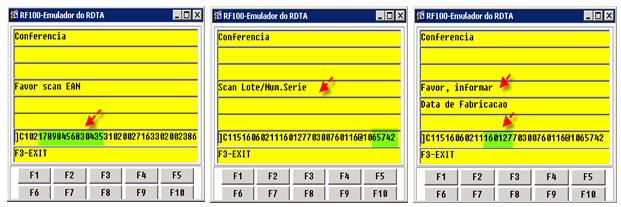
Depois de informado os critérios de controle a tela do coletor é atualizada e devemos informar a quantidade que estamos conferindo, a tela do coletor é atualizada novamernte e pede para confirmar o peso conferido, confirmamos com “S”.
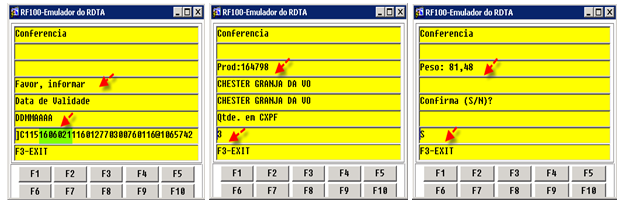
Depois que confirmamos o peso damos o enter e a tela do coletor é atualizada e aparace a informação de “Pedido Conferido”, damos o enter a tela do coletor é atualizada e fica aguardando que seja informado uma nova UZ para efetuar a conferencia. Como não temos mais nenhuma UZ para conferir usamos a função F3 até retornar ao menu principal do coletor.
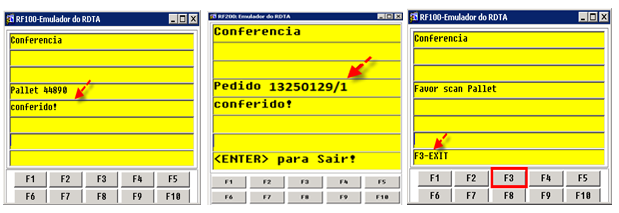
Agora vamos atualizar a pesquisa na tela AK400 pelo pedido nº 13250129 e podemos verificar que o status foi atualizado para 97-Conferido.

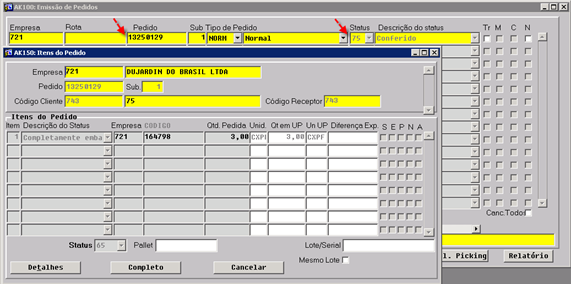
Efetuando uma pesquisa na tela AK100 podemos verificar que o status do pedido nº 13250129 foi atualizado para 75-Conferido.
Processo associação de Nota Fiscal
Quando o pedido é conferido no WMS, automáticamente é enviado para o FISCAL os dados referente a conferência do pedido nº 13250129.
Na integração do WMS para o FISCAL existe uma tratativa onde o WMS retorna ao FISCAL a quantidade em KG, porque essa é a unidade que o FISCAL está controlando.
Efetuando uma pesquisa na tela BIL530 pelo pedido nº 13250129 podemos identificar que o status foi alterado para “Conferido no WMS” e ao dar o duplo clique na linha do pedido a tela BIL510 será exibida, nela devemos utilizar o botão “OK”. Em seguida será exibida a tela Pedido/Retorno de Armazenagem, onde podemos verificar no novo campo “Qtde. Realiz.” a quantidade conferida no WMS.
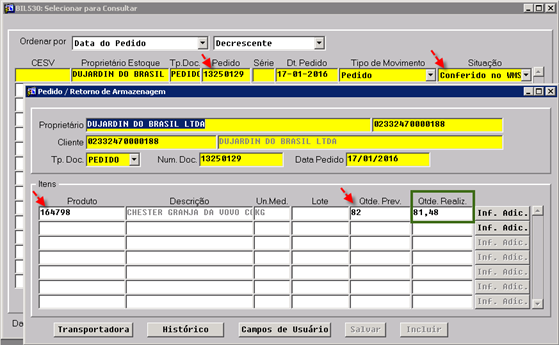
O operador logístico deve passar para o proprietário de estoque as informações da conferência do pedido (Qtde. KG, Qtde. Volumes), o proprietário deve efetuar o processo de emissão da NF de venda e encaminhar para o operador logístico. Assim que receber a NF de venda o operador logístico deve associa-la ao pedido de saída, utilizando a tela BIL510.
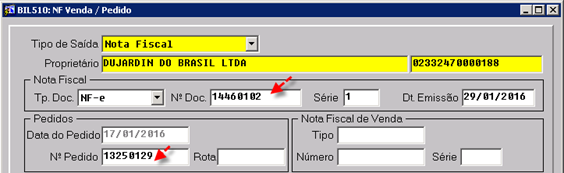
Em seguida devemos associar o pedido de venda a uma CESV, utilizando a tela BIL200, depois que o processo foi realizado podemos efetuar uma nova pesquisa na tela BIL530 dessa vez pela CESV nº31316 e podemos verificar que tanto o pedido quanto a NF aparecem no resultado da pesquisa.

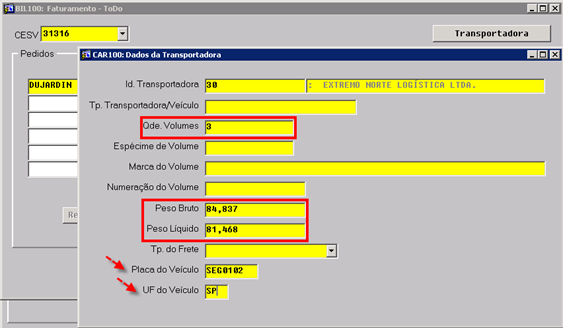
Agora devemos finalizar o processo no FISCAL efetuando a emissão da Nota Fiscal de Retorno de Remessa de Armazenagem. Na tela BIL100 localizamos a CESV nº 31316 a tela será atualizada, devemos utilizar o botão “Transportadora” ele vai abrir tela CAR100 onde contam os dados da Transportadora, Qtde. Volumes, Peso Bruto, Peso Liquido, devemos inserir os dados da Placa do Veículo e UF do Veículo, em seguida devemos fechar a tela.
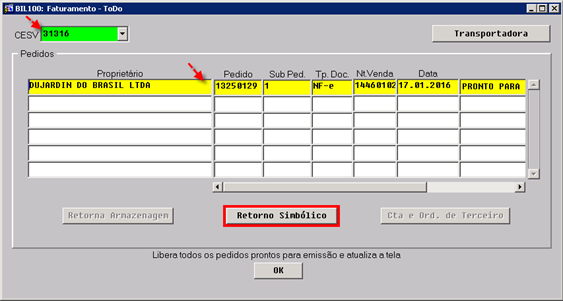
Na tela BIL100 devemos utilizar o botão “Retorno Simbólico”.
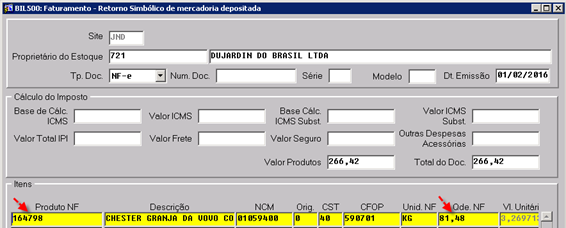
Em seguida a tela BIL500 será exibida nela podemos verificar os dados dos produtos, quantidades, dando sequência utilizamos o botão “Salvar”, a tela BIL500 será fechada.
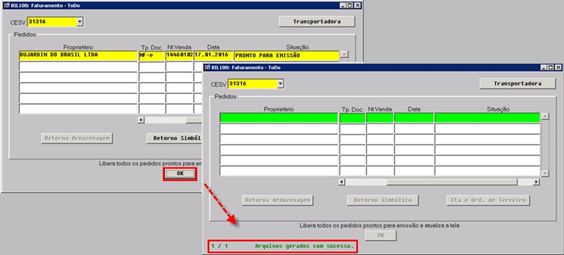
Na tela BIL100 devemos utilizar o botão “OK” ele vai executar o processo envio da NF de Retorno e no rodapé da tela aparece a informação “Arquivos Gerados com Sucesso”.
Efetuando uma nova pesquisa na tela BIL580 verificar que os dados da NF de Retorno foram preenchidos, podemos utilizar o botão “Retorno Simbólico” para verificar os dados da NF de Retorno.
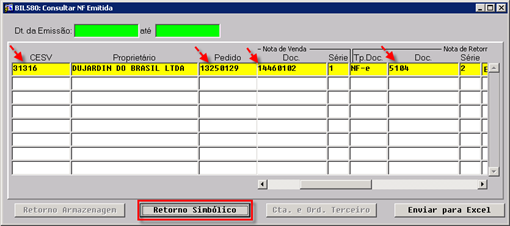
Ao utilizar o botão “Retorno Simbólico” a tela BIL500 é exibida.

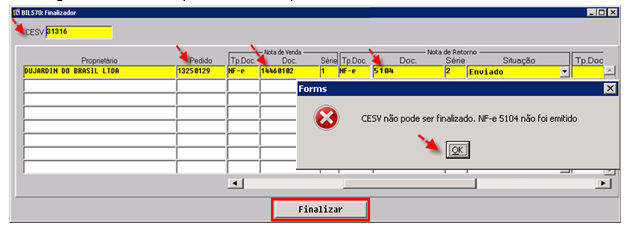
Para finalizar o processo no FISCAL devemos utilizar a tela BIL570, porém é premissa que a NF de Retorno esteja devidamente emitida, podemos verificar que o nosso exemplo está com status de enviado e ao utilizar o botão Finalizar aparece a mensagem informando que a CESV não pode ser finalizada.
Processo de expedição
Depois que a Nota Fiscal de Retoeno Simbolíco for emitida e finalizada no FISCAL podemos, o pedido de venda está disponivel para efetuarmos o processo de expedição no WMS.
Na tela LS123, efetuamos a pesquisa pelo nº da carga do pedido (CESV) nº 31316 podemos reparar que o status do pedido esta como Conferido e ao atualizar a tela devemos preencher os dados do Motorista, Documento e salvar usando a função F10.
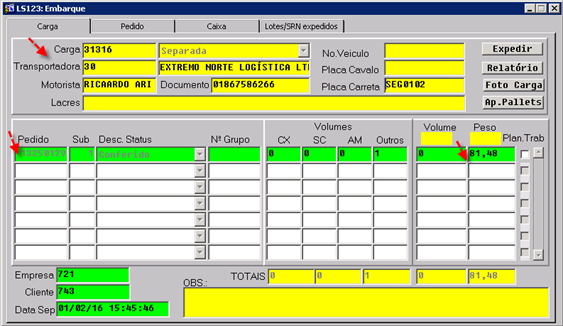
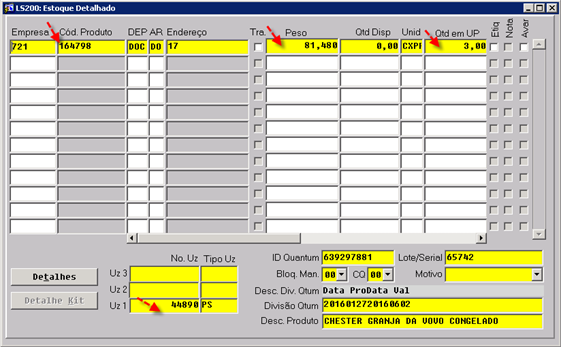
Antes de efetuar a expedição vamos consultar a UZ nº 26240 na tela LS200 e podemos verificar que ela aparece com a quantidade de 3 unidades CXPF empenhada, com peso de 81,48Kg.
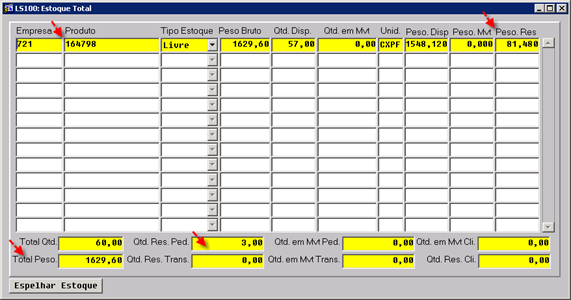
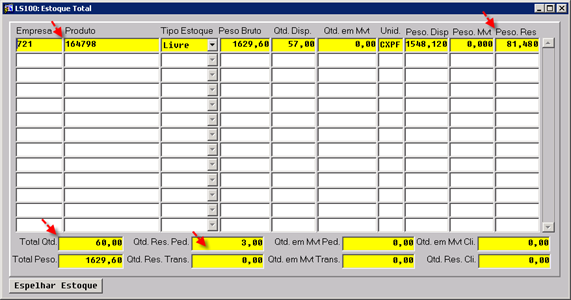
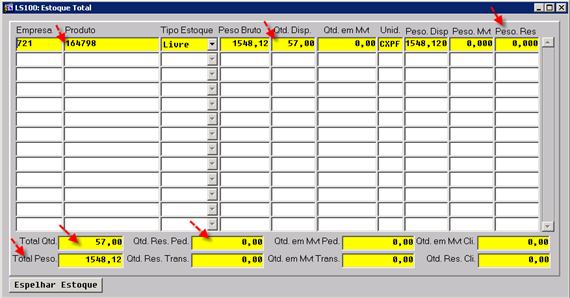
Vamos efetuar a consulta do saldo do produto na tela LS100.
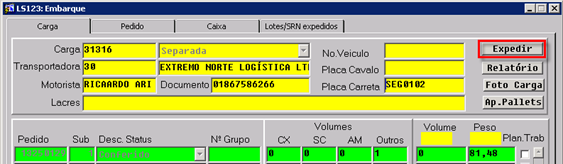
Voltando na tela LS123 agora iremos utilizar o botão Expedir.
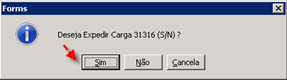
Em seguida aparece a mensagem perguntando se desejamos expedir a carga, devemos informar que SIM.
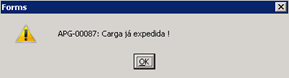
Em seguida vai aparecer uma nova mensagem informando que a Carga foi expedida e devemos clicar em OK.
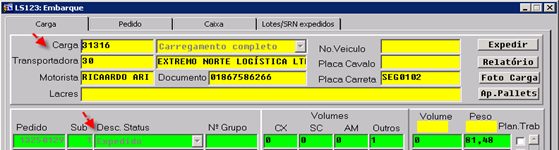
Ao atualizar a tela LS123 podemos observar que a carga nº 31316 agora está com o status de Expedido.
Efetuando uma nova pesquisa na tela AK100 pelo pedido nº 13250129, podemos verificar que o status do pedido foi atualizado para 95-Expedido.

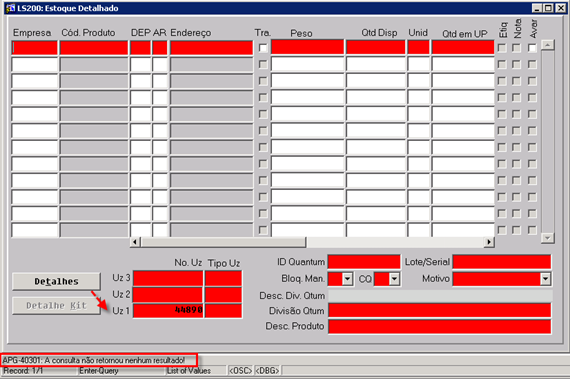
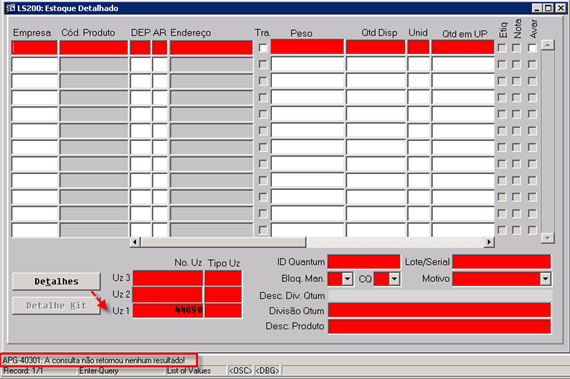
Efetuando uma nova pesquisa na LS200 pelo nº da UZ nº 44890 podemos verificar que ela não aparece mais na pesquisa efetuada.
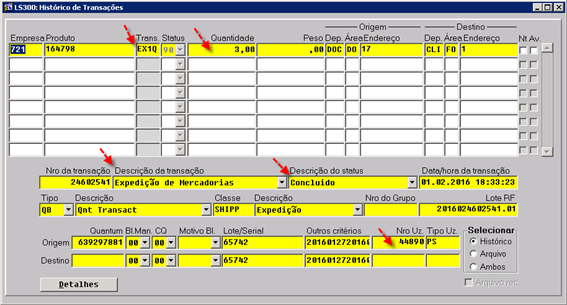
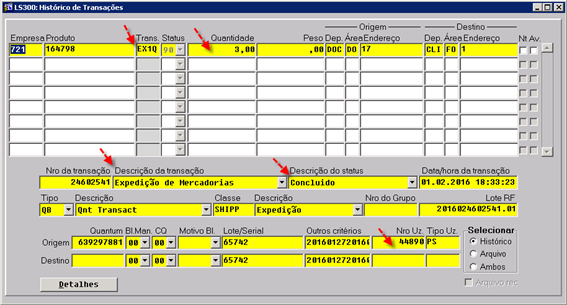
Na tela Ls300 vamos efetuar uma pesquisando pela UZ nº 44890, podemos verificar que a transação EX1Q – Expedição de Mercadorias foi realizada e seu status está como 90-Concluido.
Efetuando uma nova consulta do estoque do produto na tela LS100, podemos verificar que o saldo em estoque do produto foi alterado.
LIS – Antes
LS100 - Depois
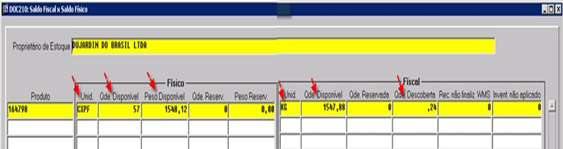
Saldo fiscal
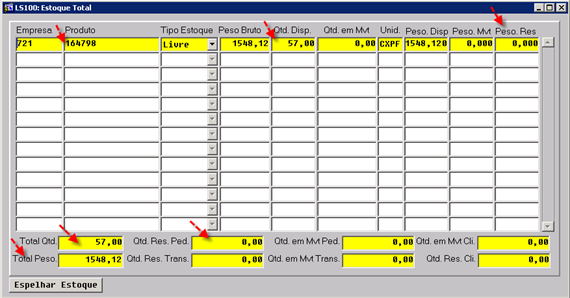
Na tela DOC210 podemos verificar o saldo FISCAL do produto, o saldo em KG no FISCAL é a soma da Qtde. Disponível (Kg) + Qtde. Descoberta (Kg) “1547,88+0,24= 1548,12Kg” e no WMS temos 57 CXPF (caixa de peso por faixa) com peso de 1548,12Kg, ou seja, a composição do saldo FISCAL está batendo com o saldo do WMS.
“Caixa a Caixa” - Separação, conferência e expedição
Parametrizações
Cadastro produto
Criamos um tipo de unidade específica “CXPV” para trabalhar com o produto de peso variável comercializado em caixa fechada.
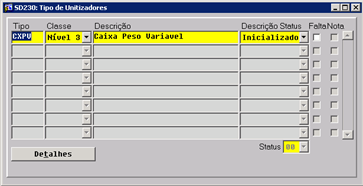
Efetuando a parametrização da configuração do produto de peso variável na tela SD340, pesquisamos pela empresa e produto quando a tela for atualizada utilizamos o botão “Detalhes”.
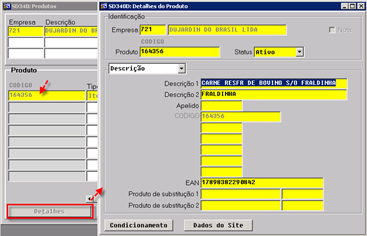
Parametrização do produto com gestão de Peso Variável na Tela SD340D: Detalhes do Produto, devemos flegar o campo Peso Variável, conforme imagem abaixo:
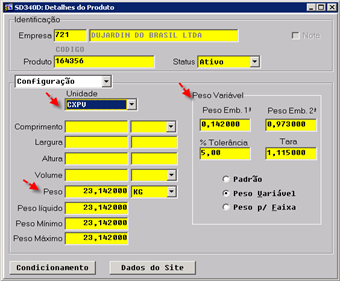
A unidade mínima utilizada é a “CXPV”. O peso registrado é a média do peso líquido. As informações do “Peso Embalag. 1ª” e “Peso Embalag. 2ª” são informativos. A “Tara” é a soma do Peso Emb1ª + Peso Emb2ª.
O % de Tolerância indica qual será a variação de peso permitida no processo de recebimento.
O flag no campo “Peso Variável” indica que o produto tem gestão de Peso Variável.
As demais parametrizações dos produto devem ser efetuadas conforme a necessidade de cada produto.
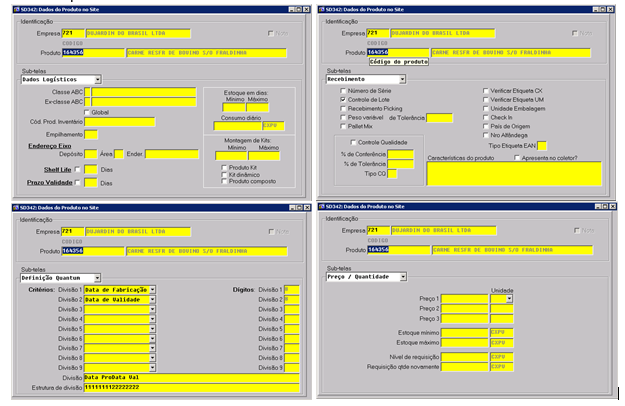
Na parametrização da Sub-telas Unidades Padrão utilizamos a unidade “CXPV”.
Na parametrização da Sub-telas Preparação Pedido, devemos ativar os flag´s conforme os requisitos para a separação e conferência do produto.
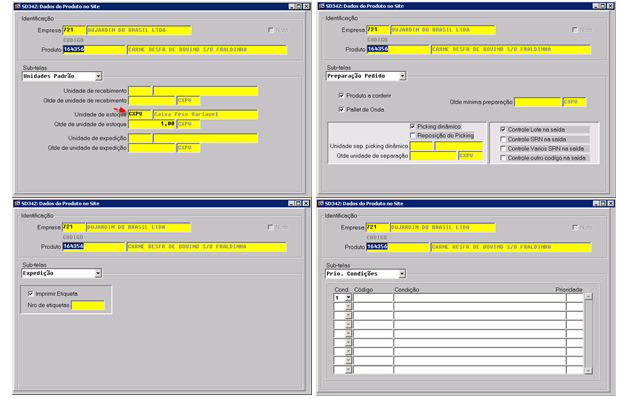
Na parametrização do condicionamento do produto, devemos utilizar a unidade miníma e a maxíma “PP - Pallet”:
- Na unidade miníma “CXPV” a quantidade sempre deve ser 1 e informamos também qual o peso líquido médio da caixa do produto.
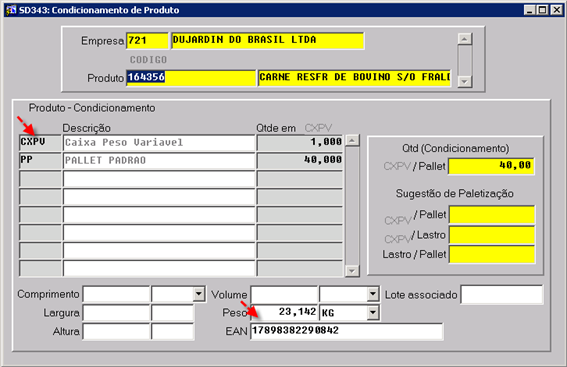
- A unidade máxima “PP” a quantidade deve ser sempre o total de caixas que cabem no pallet e a informação do peso deve ser sempre 1,000 KG.
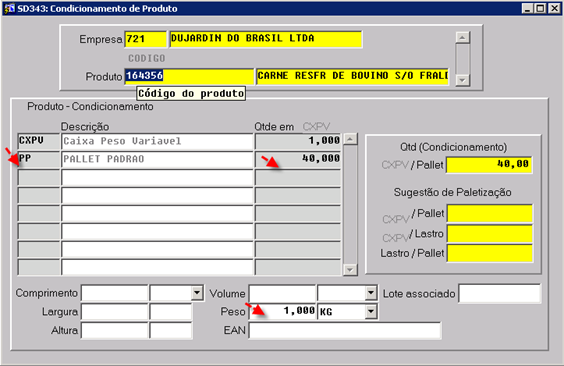
Estratégias
Conhecendo as estratégias
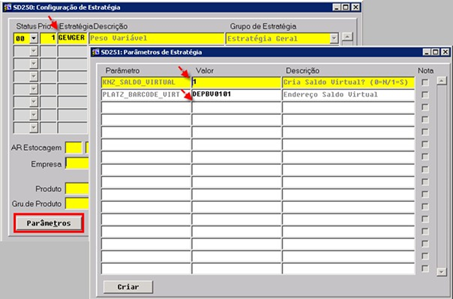
GEWGER
Essa estratégia é utilizada para cadastrar se o proprietário que tem gestão de saldo virtual “(1) Sim ou (0) Não”, o outro parâmetro é o endereço de estoque utilizado para a gestão do saldo virtual.
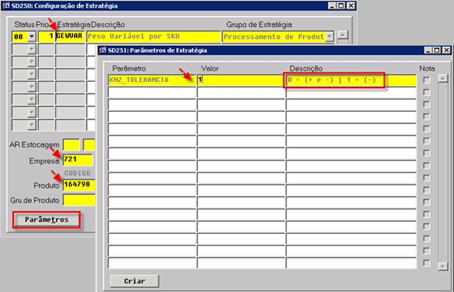
GEWVAR
Essa estratégia é utilizada para cadastrar por proprietário os produtos permitem tolerância de peso para mais e menos “0 (+ e -)”, ou só para menos “1 (-)”.
AUFTR
Essa estratégia é utilizada para cadastrar por proprietário todas as parametrizações dos pedidos de saída.
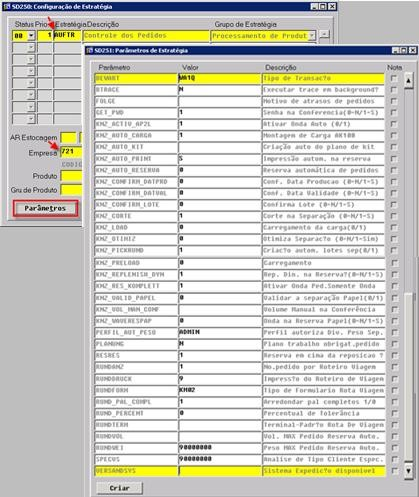
Agora que já realizamos todas as parametrizações dos produtos e estratégias relativas ao processo de saída de Caixa a Caixa, podemos dar sequência no processo de criação dos pedidos de saída.
Processo de saída
Para o correto funcionamento do processo de saída devemos ter os cadastros dos produtos e as estratégias GEWGER (Saldo Virtual), GEWVAR (Produto) e AUFTR (Pedidos), devidamente parametrizados para os proprietários de estoque e produtos que tenham a necessidade do Processo de Peso Variável e Peso por Faixa.
É importante ressaltar que esse processo só funciona se os códigos de barras utilizados forem do padrão do EAN-128 e deverão seguir os padrões estabelecidos pela GS1.
Caso o processo seja efetuado sem etiquetas padrão GS1 os dados devem ser informados um a um.
Observação
O processo de Peso Variável e Peso por Faixa não se aplicam para os proprietários de estoque tenham a tratativa de Reserva e Separação Consolidada ativada.
Pedido ou nota de saída
O Pedido ou Nota de Saída pode ser criado de várias formas:
ERP: por integração diretamente para o WMS
Fiscal: pela aplicação FISCAL ALCIS (Caso o cliente tenha)
Na aplicação Fiscal o produto deve estar parametrizado na tela PRD100 com a unidade KG e Permitir Qtde. Fracionada.
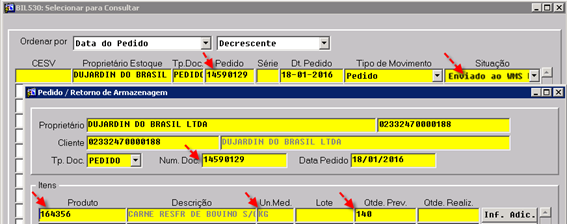
O pedido ou NF de saída foi criado no FISCAL e liberado para o WMS, consultando a tela BIL530 pelo nº do Pedido, NF ou da CESV podemos acessar a tela Pedido/Retorno de Armazenagem e verificar os dados da saída.
Observação
Quando a Nota de Entrada for liberada para o WMS será efetuado um processo de conversão utilizando essa regra “Qtde em KG dividido pelo Peso da menor unidade registrado no WMS”.
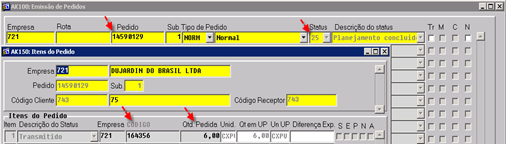
Exemplo: 140Kg / 23,142Kg= 6,05 CXPV, no processo de integração no WMS teremos a quantidade de 6 CXPV.
Efetuando uma consulta na tela tela AK100 pelo nº do pedido, podemos acessar dos dados da saída liberado para o WMS, utilizando o botão “Itens” acessamos a tela AK150 onde é possível verificar que o processo de conversão foi efetuado corretamente e a quantidade prevista é de 6 CXPV (caixa peso variável).
WMS: por imput manual no WMS
Processo de reserva
Depois que o pedido ou Nota foi envido para o WMS devemos efetuar o processo de reserva, para isso vamos abrir a tela AK300 efetuar a pesquisa pela Empresa, pelo Status 25 e Nº do Pedido, quando a tela for atualizada devemos ativar o flag do campo “Res” e em seguida utilizar o botão “Reservar”.
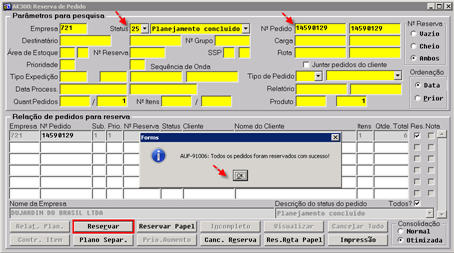
Assim que a reserva é efetuada a tela AK300 é atualizada e podemos verificar que o status do pedido foi alterado para 35-Reservado.
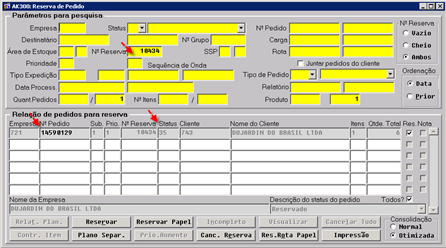
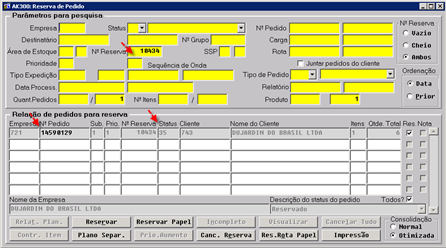
Na tela AK100 vamos efetuar uma nova consulta pelo nº 14590129 do pedido, podemos verificar que o status do pedido também foi atualizado para “35-Reservado.
Processo de separação
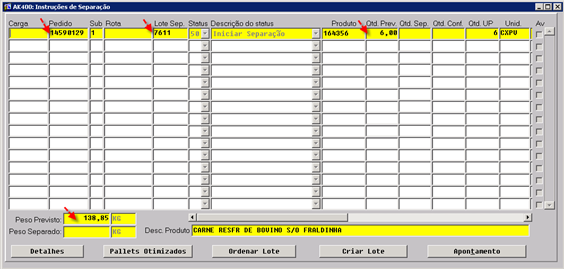
Antes de iniciar a separação do pedido nº 14590129 vamos efetuar a consulta na tela AK400 para localizar o nº do lote de separação do pedido “7611”, na tela AK400 temos também a informação do Peso Previsto.
Processo de separação coletor
Devemos acessar no coletor o menu de separação, informar a Zona de Separação.
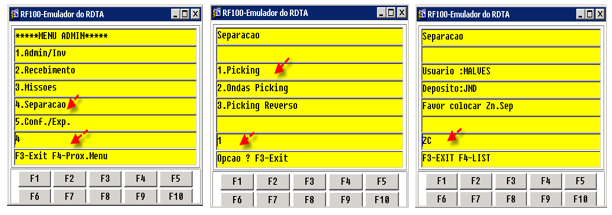
Em seguida devemos informar um pallet de separação, a tela do coletor será atualizada e já traz a informação de um lote de separação que está na fila, porém iremos informar o Lote de Separação nº 7611.
A tela do coletor será atualizada e indica o endereço onde o produto deve ser separado, chegando lá o separador efetua a leitura da UZ que o coletor está indicando.
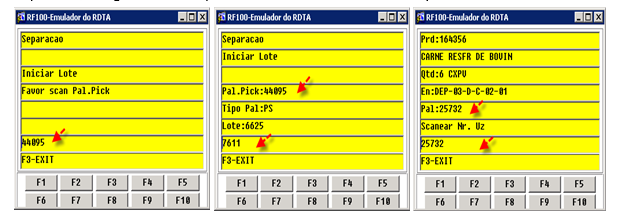
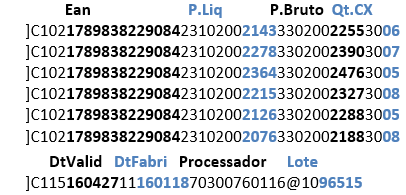
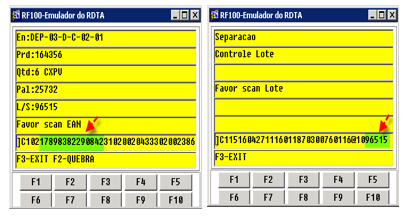
Em seguida o coletor pede para efetuar a leiturada do EAN do produto e se o produto estiver parametrizado com gestão de controle de Lote, Data de Fabricação e Data de Validade o coletor vai solitar a leitura dessas variáveis, como segue:
Para obter os dados de leitura utilizamos as string´s:
Etiqueta Caixa a Caixa
Em seguida o coletor é atualizado e podemos identificar que aparece a quantidade de caixa a ser separada “6 CXPV”, temos o campo “Vol:” com a indicação “0/6”, o campo “Peso:” com a indicação “0” e pede para informar o Peso separado.
Vale ressaltar que os campos “Vol: e Peso:” serão atualizados a cada caixa separada, conforme podemos verificar no processo realizado abaixo:
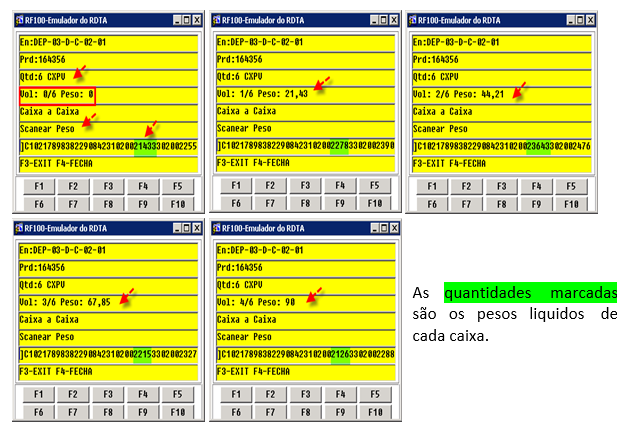
Até o momento separamos 5 caixas com um peso de 111,26Kg, agora vamos separar a última caixa.

Como atingimos a quantidade de caxas a ser separada o coletor é atualizado e pede para informar a Doca, depois que informamos a Doca o coletor é atualizado e fica aguardando que seja informado uma nova UZ de Separação, como não temos outra separação para efetuar utilizamos a função “F3” para sair e voltar até o menu principal do coletor.

Ao atualizar a tela AK400 podemos notar que o status do pedido 14590129 foi atualizado para 90-Separado e os campos “Qtd. Sep.” e “Peso Separado” também foram atualizados.
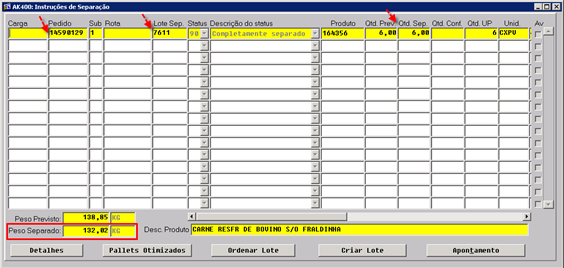
Abaixo temos um print da LS200 antes de efetuarmos o processo de separação.

Efetuando a pesquisa na tela LS200 pelo código do produto, podemos verificar que a quantidade e o peso do endereço de separação foram atualizadas. Podemos verificar que no endereço “DOC DO 18” está aparecendo exatamente a nossa UZ de separação nº 44095.
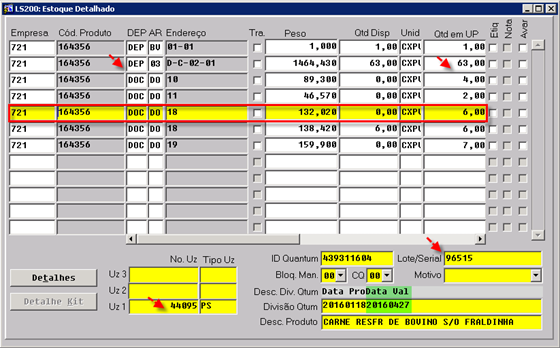
Efetuando uma nova consulta na tela AK100 pelo pedido nº 14590129 podemos verificar que o status do pedido foi atualizado para 55-Separado.

Processo de conferência
Para efetuar a conferência devemos acessar no coletor o menu de conferencia, em seguida o coletor pede para efetuar a leitura do Pallet a ser conferido.
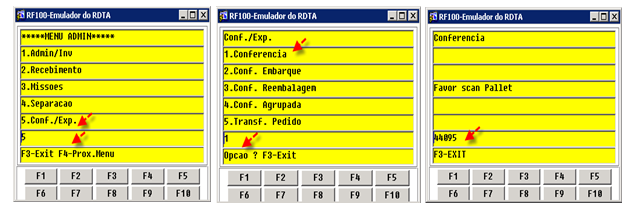
Para efetuar a conferência devemos acessar no coletor o menu de conferencia, em seguida o coletor pede para efetuar a leitura do Pallet a ser conferido.

Em seguida devemos dar enter na Transportadora, ao atualizar a tela do coletor aparece ha pergunta “Pedido Granel? Confirma (S/N)?”, utilizamos o “N”, a tela do coletor será atualizada pedindo para efetuar a leitura do EAN.
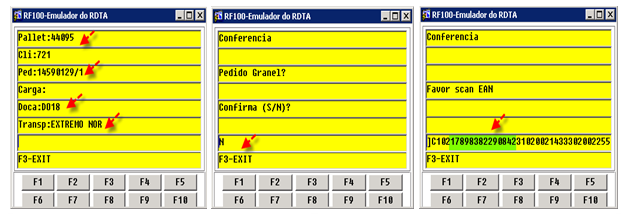
A tela do coletor será atualizada e se aparecer ha pergunta “Deseja Medir a Temperatura” é porque o produto tem controle de gestão de temperatura. Devemos então confirmar com “S”, em seguida a tela é atualizada e devemos informar a temperatura do produto, ao atualizar a tela aparece a mensagem de fim de coleta de temperatura, damos o enter para sequência na conferência.
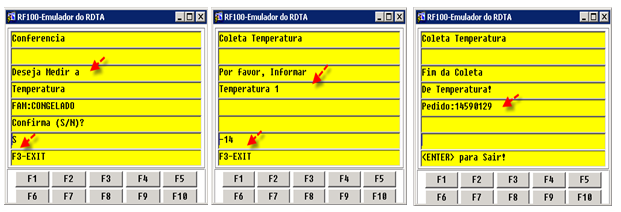
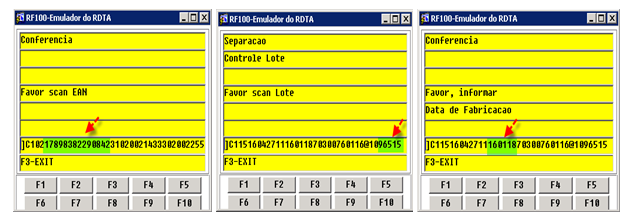
A tela do coletor é atualizada e pede para efetuar a leiturada do EAN do produto e se o produto tiver parametrizado com gestão de controle de Lote, Data de Fabricação e Data de Validade o coletor vai solitar a leitura dessas variáveis, como segue:
Para obter os dados de leitura utilizamos as string´s:
Etiqueta Caixa a Caixa
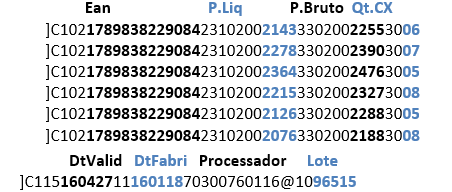
Ao efetuar a leitura do EAN a tela é atualizada e pede para informar os critérios de controles ativos para o produto, nesse caso Lote, Data de Fabricação e Data de Validade.
Depois de informado os critérios de controle a tela do coletor é atualizada e devemos informar a quantidade que estamos conferindo, a tela do coletor é atualizada novamernte e pede para confirmar o peso conferido, confirmamos com “S”.
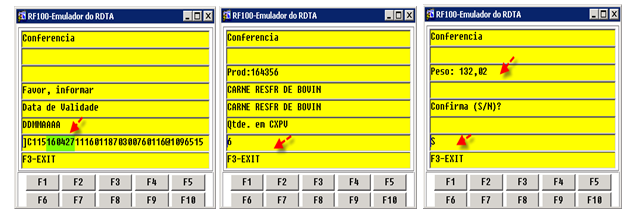
Depois que confirmamos o peso damos o enter e a tela do coletor é atualizada e aparace a informação de “Pedido Conferido”, damos o enter a tela do coletor é atualizada e fica aguardando que seja informado uma nova UZ para efetuar a conferencia. Como não temos mais nenhuma UZ para conferir usamos a função F3 até retornar ao menu principal do coletor.
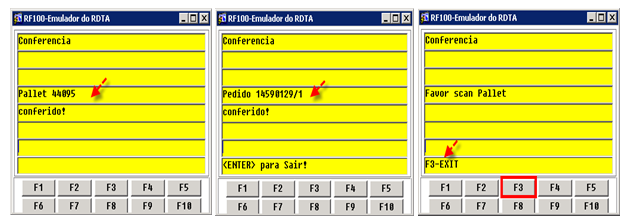
Atualizando a pesquisa na tela AK400 pelo pedido nº 14590129 e podemos verificar que o status do pedido foi atualizado para 97-Conferido.

Efetuando uma pesquisa na tela AK100 podemos verificar que o status do pedido nº 14590129 foi atualizado para 75-Conferido.
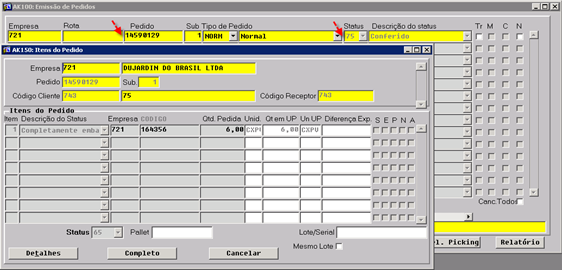
Processo associação de nota fiscal
Quando o pedido é conferido no WMS, automáticamente é enviado para o FISCAL os dados referente a conferência do pedido nº 14500129.
Na integração do WMS para o FISCAL existe uma tratativa onde o WMS retorna ao FISCAL a quantidade em KG, porque essa é a unidade que o FISCAL está controlando.
Efetuando uma pesquisa na tela BIL530 pelo pedido nº 14590129 podemos identificar que o status foi alterado para “Conferido no WMS” e ao dar o duplo clique na linha do pedido a tela BIL510 será exibida, nela devemos utilizar o botão “OK”. Em seguida será exibida a tela Pedido/Retorno de Armazenagem, onde podemos verificar no novo campo “Qtde. Realiz.” a quantidade conferida no WMS.
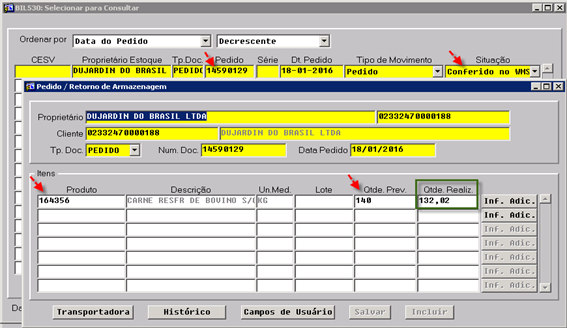
O operador logístico deve passar para o proprietário de estoque as informações da conferência do pedido (Qtde. KG, Qtde. Volumes), o proprietário deve efetuar o processo de emissão da NF de venda e encaminhar para o operador logístico. Assim que receber a NF de venda o operador logístico deve registra-la no FISCAL e associa-la ao pedido de saída, utilizando a tela BIL510.
Vale ressaltar que, antes de associar a NF de venda ao pedido, devemos associar o pedido de venda a uma CESV, utilizando a tela BIL200.
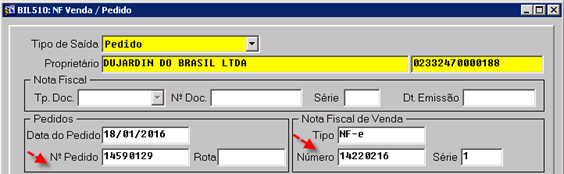
Depois que o processo foi realizado podemos efetuar uma nova pesquisa na tela BIL530 dessa vez pela CESV nº31335 e podemos verificar que tanto o pedido quanto a NF aparecem no resultado da pesquisa.

Agora devemos finalizar o processo no FISCAL efetuando a emissão da Nota Fiscal de Retorno de Remessa de Armazenagem. Na tela BIL100 localizamos a CESV nº 31316 a tela será atualizada, devemos utilizar o botão “Transportadora” em seguida será exibida a tela CAR100 onde contam os dados da Transportadora, Qtde. Volumes, Peso Bruto, Peso Líquido, devemos inserir os dados da Placa do Veículo e UF do Veículo, em seguida devemos fechar a tela.
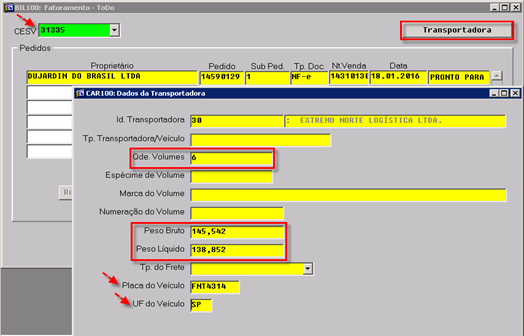
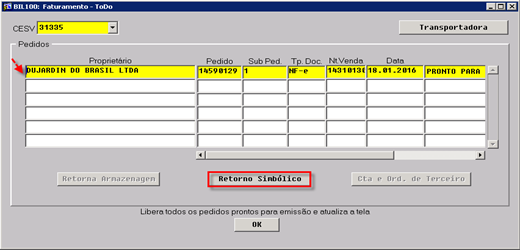
Em seguida devemos clicar na linha do pedido e botão “Retorno Simbólico” será liberado, devemos utiliza-lo.
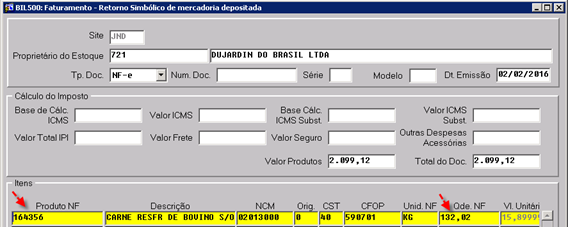
Em seguida a tela BIL500 será exibida nela podemos verificar os dados dos produtos, quantidades, dando sequência utilizamos o botão “Salvar”, e fechamos a tela BIL500.
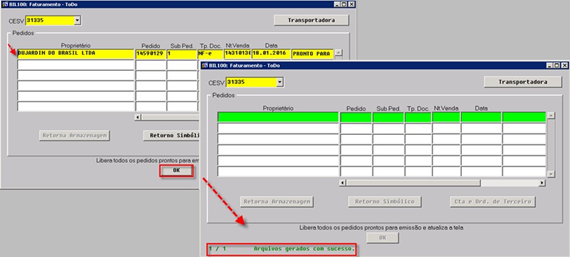
Na tela BIL100 devemos utilizar o botão “OK” ele vai executar o processo envio da NF de Retorno e no rodapé da tela aparece a informação “Arquivos Gerados com Sucesso”.
Efetuando uma nova pesquisa na tela BIL580 pelo pedido nº 14590129, podemos verificar que os dados da NF de Retorno foram preenchidos, podemos utilizar o botão “Retorno Simbólico” para verificar os dados da NF de Retorno.
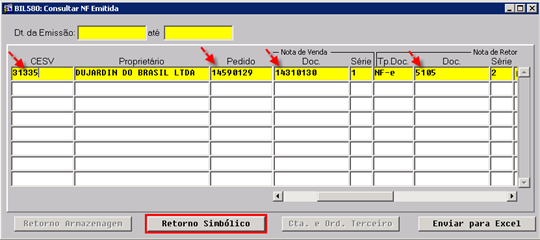
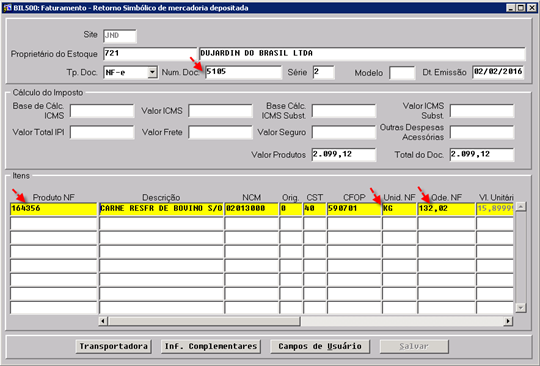
Ao utilizar o botão “Retorno Simbólico” a tela BIL500 é exibida.
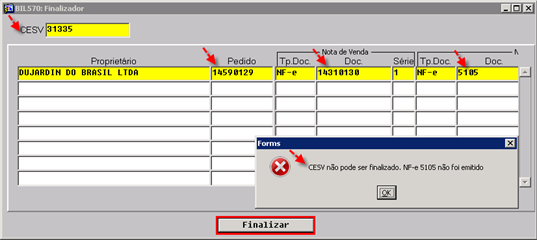
Para finalizar o processo no FISCAL devemos utilizar a tela BIL570, porém é premissa que a NF de Retorno esteja devidamente emitida, podemos verificar que o nosso exemplo está com status de enviado e ao utilizar o botão Finalizar aparece a mensagem informando que a CESV não pode ser finalizada.
Processo de expedição
Depois que a Nota Fiscal de Retorno Simbolíco for emitida e finalizada no FISCAL podemos efetuar o processo de expedição do pedido de venda no WMS.
Na tela LS123, efetuamos a pesquisa pelo nº da carga do pedido (CESV) nº 31335 podemos reparar que o status do pedido esta como Conferido e ao atualizar a tela devemos preencher os dados do Motorista, Documento e salvar usando a função F10.
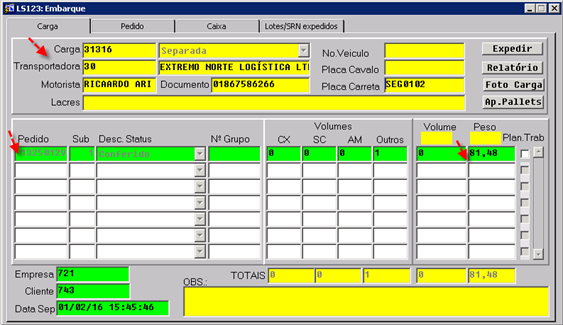
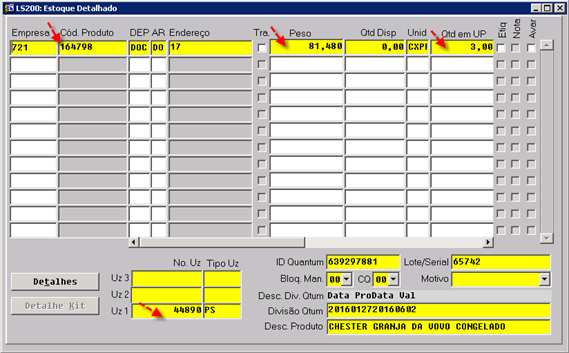
Antes de efetuar a expedição vamos consultar a UZ nº 26240 na tela LS200 e podemos verificar que ela aparece com a quantidade de 3 unidades CXPF empenhada, com peso de 81,48Kg.
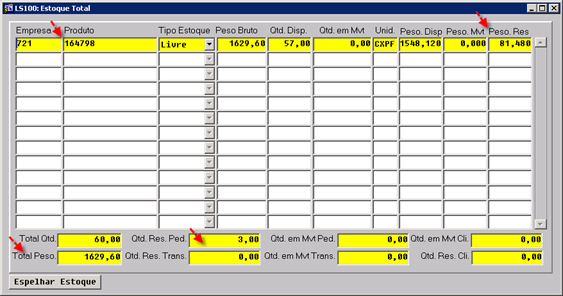
Vamos efetuar a consulta do saldo do produto na tela LS100.
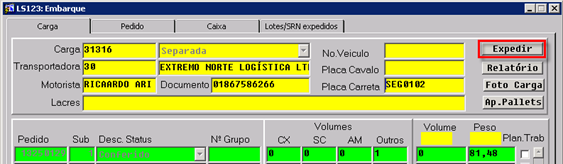
Voltando na tela LS123 agora iremos utilizar o botão Expedir.
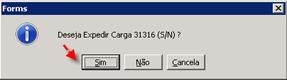
Em seguida aparece a mensagem perguntando se desejamos expedir a carga, devemos informar que SIM.
Em seguida vai aparecer uma nova mensagem informando que a Carga foi expedida e devemos clicar em OK.
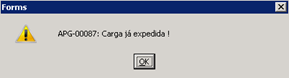
Ao atualizar a tela LS123 podemos observar que a carga nº 31316 agora está com o status de Expedido.

Efetuando uma nova pesquisa na tela AK100 pelo pedido nº 13250129, podemos verificar que o status do pedido foi atualizado para 95-Expedido.

Efetuando uma nova pesquisa na LS200 pelo nº da UZ nº 44890 podemos verificar que ela não aparece mais na pesquisa efetuada.
Na tela Ls300 vamos efetuar uma pesquisando pela UZ nº 44890, podemos verificar que a transação EX1Q – Expedição de Mercadorias foi realizada e seu status está como 90-Concluido.
Efetuando uma nova consulta do estoque do produto na tela LS100, podemos verificar que o saldo em estoque do produto foi alterado.
LS100 – Antes
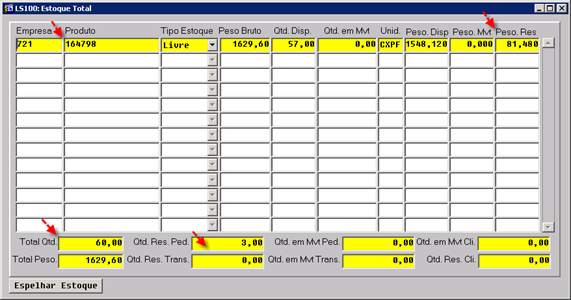
LS100 - Depois
Saldo fiscal
Na tela DOC210 podemos verificar o saldo FISCAL do produto, o saldo em KG no FISCAL é a soma da Qtde. Disponível (Kg) + Qtde. Descoberta (Kg) “1547,88+0,24= 1548,12Kg” e no WMS temos 57 CXPF (caixa de peso por faixa) com peso de 1548,12Kg, ou seja, a composição do saldo FISCAL está batendo com o saldo do WMS.

Tolerância de peso
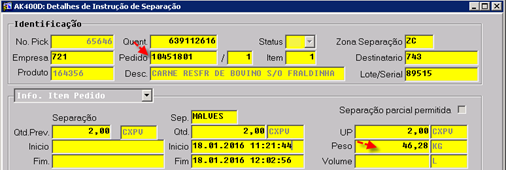
Agora iremos realizar o processo de separação e conferência de pedido com problema de tolerância de peso, ou seja, a quantidade não está de acordo com as margens de tolerância que parametrizamos, para isso vamos utilizar o pedido nº 10451801.
Processo de separação
Devemos acessar no coletor o menu de separação, informar a Zona de Separação.
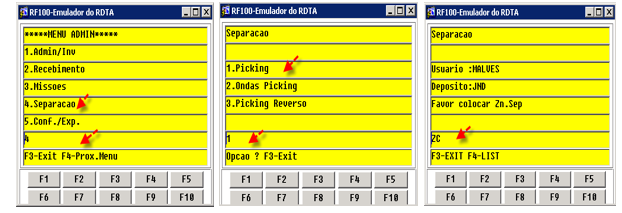
Em seguida devemos informar um pallet de separação, a tela do coletor será atualizada e já traz a informação de um lote de separação que está na fila, porém iremos informar o Lote de Separação nº 7558.
A tela do coletor será atualizada e indica o endereço onde o produto deve ser separado, chegando lá o separador efetua a leitura da UZ que o coletor está indicando.
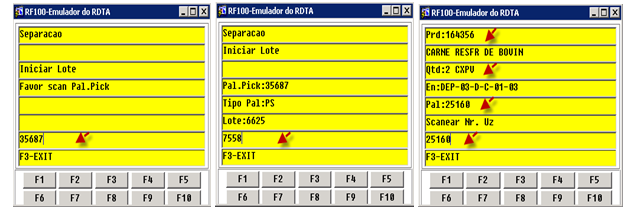
Em seguida o coletor pede para efetuar a leiturada do EAN do produto e se o produto estiver parametrizado com gestão de controle de Lote, Data de Fabricação e Data de Validade o coletor vai solitar a leitura dessas variáveis, como segue:
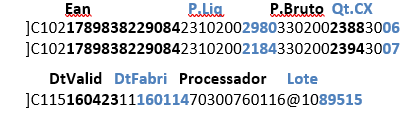
Para obter os dados de leitura utilizamos as string´s:
Etiqueta Caixa a Caixa
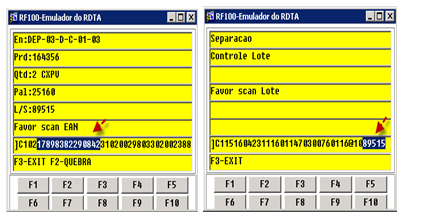
Em seguida o coletor é atualizado e podemos identificar que aparece a quantidade de caixa a ser separada “2 CXPV”, temos o campo “Vol:” com a indicação “0/2”, o campo “Peso:” com a indicação “0” e pede para informar o Peso separado.
Vale ressaltar que os campos “Vol: e Peso:” serão atualizados a cada caixa separada, conforme podemos verificar no processo realizado abaixo:
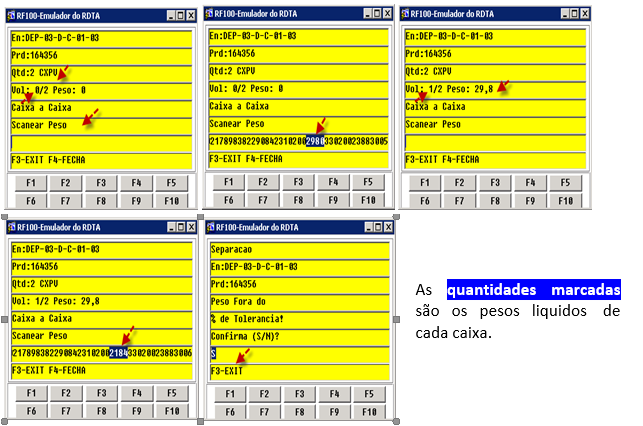
Depois que efetuamos a coleta dos pesos das caixas a tela coletor foi atualizada e apareceu uma mensagem avisando de “Peso Fora do % de Tolerância!”, isso porque a soma do peso separado ultrapassa a quantidade em KG solicitada.
Depois que confirmamos “S” a tela do coletor será atualizada e vai indicar qual o motivo da quebra de “Tolerância do Peso” e exibe a pergunta “Deseja Retirar Algum Volume? Confirma (S/N)”, antes de seguir vamos verificar se a informação procede:
- Separamos uma caixa com 29,80Kg e outra com 21,84Kg, se somarmos as 02 caixas (29,80+21,84) temos um total de 51,64Kg que ultrapassa o % de tolerância de peso.
Para dar sequência no processo, vamos confirmar que iremos retirar o volume usando “S”, a tele do coletor será atualizada e pede para efetuarmos a leitura do peso que iremos retirar, conforme podemos acompanhar a seguir:
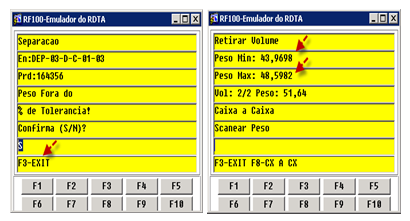
Vamos retirar as 02 caixas que separamos.
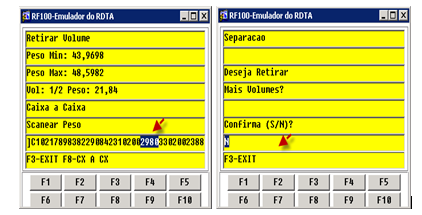
Quando a tela do coletor é atualizada podemos reparar que as quantidades separadas foram zeradas, agora podemos efetuar a separação novamente e vamos separar com pesos diferentes.
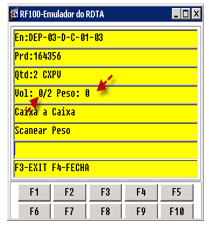
Em seguida o coletor é atualizado e podemos identificar que aparece a quantidade de caixa a ser separada “2 CXPV”, temos o campo “Vol:” com a indicação “0/2”, o campo “Peso:” com a indicação “0” e pede para informar o Peso separado.
Vale ressaltar que os campos “Vol: e Peso:” serão atualizados a cada caixa separada, conforme podemos verificar no processo realizado abaixo:
Para obter os dados de leitura utilizamos as string´s:
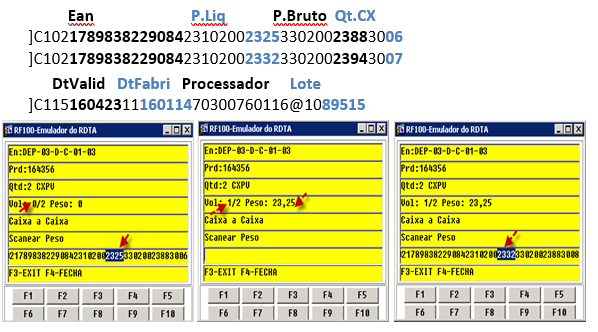
Depois que efetuamos a separação da 2ª caixa a tela do coletor foi atualizada e indicou para efetuar a leitura do endereço de Doca, o que significa que os pesos separados dessa vez estão dentro das parametrizações de tolerância do produto.
Depois que informamos a Doca o coletor é atualizado e fica aguardando que seja informado uma nova UZ de Separação, como não temos outra separação para efetuar utilizamos a função “F3” para sair e voltar até o menu principal do coletor.
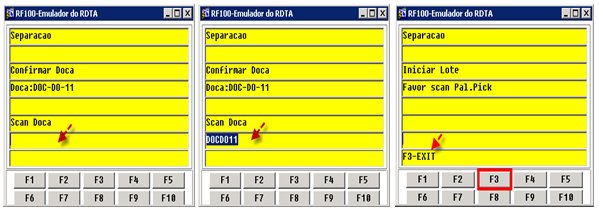
Ao atualizar a pesquisa na tela AK400, podemos verificar que o status do pedido foi atualizado para 90-Completamente Separado e que o registro de “Qtd. Sep” e “Peso Separado” também foram atualizados.
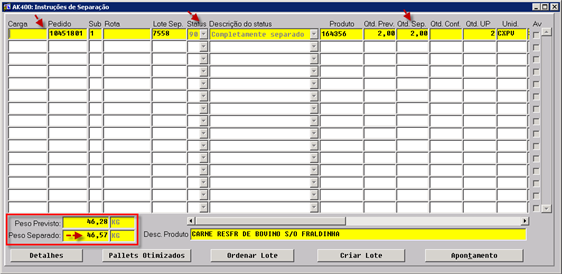
Ao atualizar a pesquisa na tela AK100, podemos verificar que o status do pedido foi atualizado para 55-Separado.

Ao atualizar a pesquisa na tela LS200, verificar que no endereço “DOC DO 11” está aparecendo exatamente a nossa UZ de separação nº 35687.

Processo de conferência
Devemos acessar no coletor o menu de conferencia, efetuar a leitura do Pallet a ser conferido.
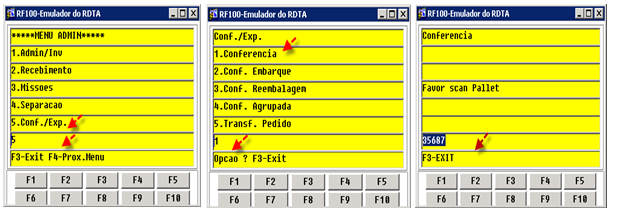
Em seguida devemos dar enter na Transportadora, ao atualizar a tela do coletor, devemos efetuar a leitura do EAN, em seguida a tela do coletor será atualizada e pergunta se deseja medir temperatura e devemos confirmar que S.
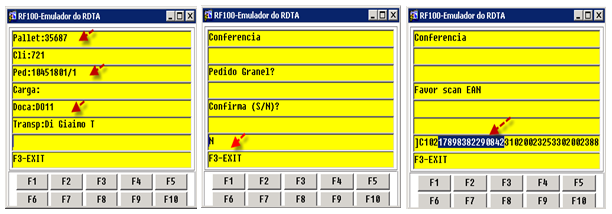
Se o produto tiver controle de gestão de temperatura ao atualizar a tela do coletor, demos confirmar com “S”, m seguida a tela é atualizada e devemos informar a temperatura do produto, ao atualizar a tela aparece a mensagem de fim de coleta de temperatura.
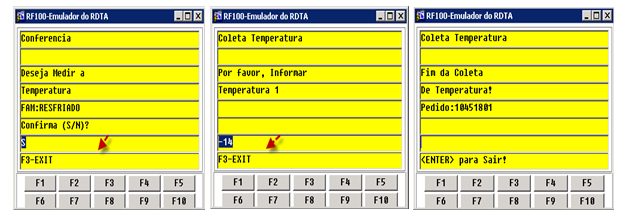
Em seguida o coletor pede para efetuar a leiturada do EAN do produto e se o produto tiver parametrizado com gestão de controle de Lote, Data de Fabricação e Data de Validade o coletor vai solitar a leitura dessas variáveis, como segue:
Para obter os dados de leitura utilizamos as string´s:
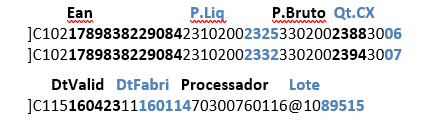
Ao efetuar a leitura do EAN a tela é atualizada e pede para informar os critérios de controles ativos para o produto, nesse caso Lote, Data de Fabricação e Data de Validade.
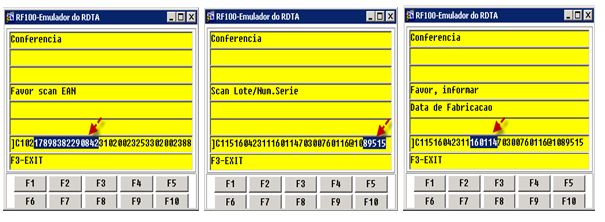
Depois de informado os critérios de controle a tela do coletor é atualizada e devemos informar a quantidade que estamos conferindo, a tela do coletor é atualizada novamernte e pede para confirmar o peso conferido, confirmamos com “S”.
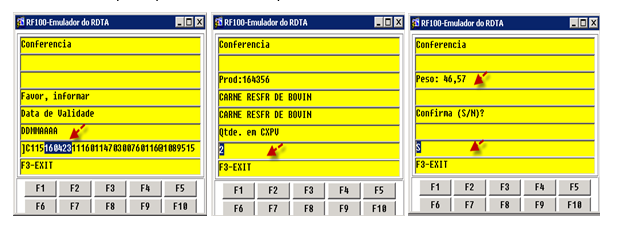
Depois que confirmamos o peso damos o enter e a tela do coletor é atualizada e aparace a informação de “Pedido Conferido”, damos o enter a tela do coletor é atualizada e fica aguardando que seja informado uma nova UZ para efetuar a conferencia. Como não temos mais nenhuma UZ para conferir usamos a função F3 até retornar ao menu principal do coletor.
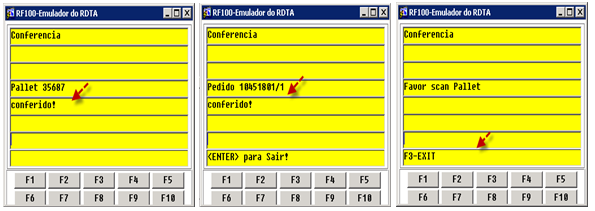
Agora vamos atualizar a pesquisa na tela AK400 pelo pedido nº 13250129 e podemos verificar que o status foi atualizado para 97-Conferido.
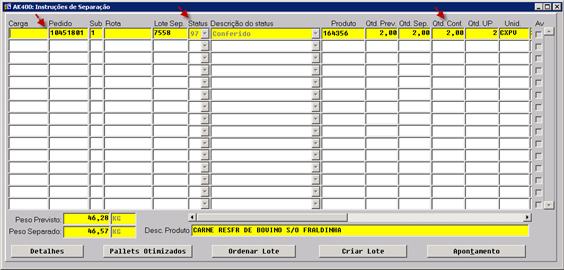
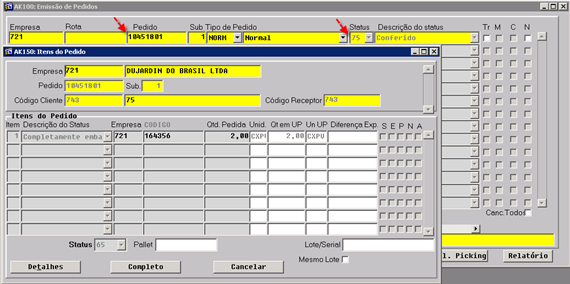
Efetuando uma pesquisa na tela AK100 podemos verificar que o status do pedido nº 10451801 foi atualizado para 75-Conferido.
Nota
Os processos de Associação de Nota no FISCAL e Expedição são os mesmos já demonstrados anteriormente, por esse motivo não iremos evidencia-los nesse tópico.
Reporte de incidências
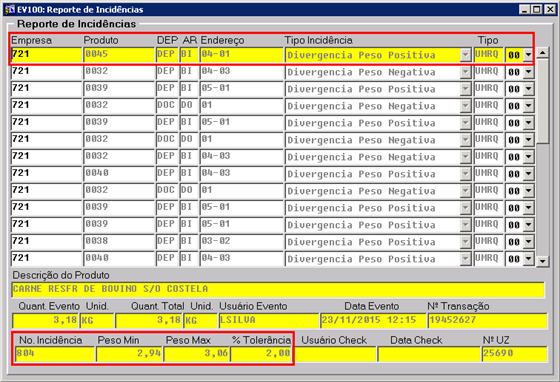
Nos casos em que houver a coleta de pesos acima ou abaixo do % percentual de tolerância será gravado um registro na tela EV100.
Saldo virtual
Durante o processo de separação picking, os itens de peso variável tem grande possibilidade de reservar o total de determinado quantum na LS200, e no processo de separação o peso coletado no caixa a caixa ser menor que o peso total que resta do quantum.
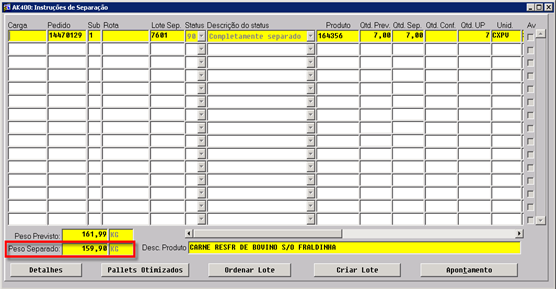
Temos o pedido 14470129 na AK400 com o produto 164356 (peso variável) a ser separado com a quantidade prevista de 7 caixas totalizando 160,900Kg.
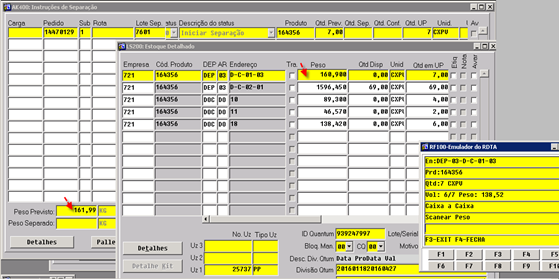
Ao efetuar o processo de separação das 7 caixas coletamos um total de 159,900Kg, neste momento o sistema registra na tela AK400 a separação das 7 caixas com peso separado de 159,90Kg.
Na tela LS300 podemos verificar que foi realizada a transação de separação “UMRQ”.
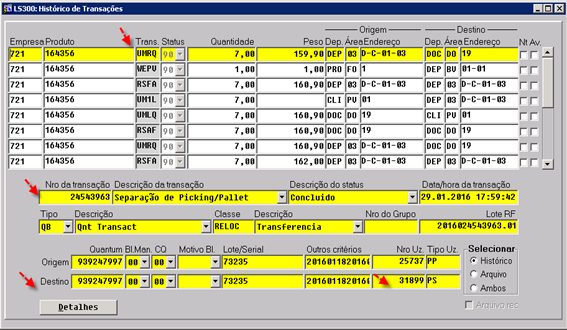
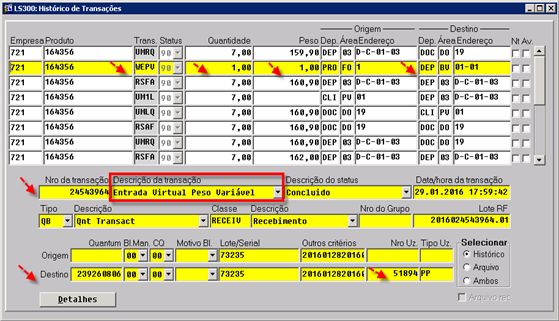
Sabemos que temos uma diferença de peso entre o que era previsto no quantum 160,900Kg e o que foi separado efetivamente 159,90, efetuando essa conta temos 1Kg de diferença.
Essa diferença está registrada na tela LS300 com a transação WEPV “Entrada Virtual Peso Variável”.
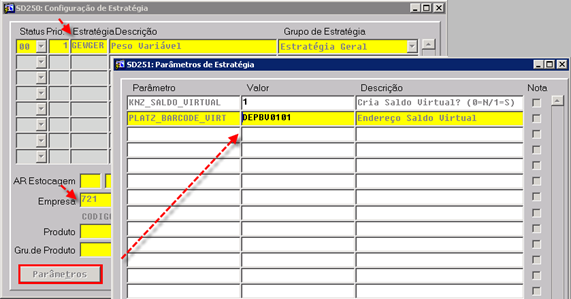
O Saldo Virtual é automaticamente registrado no endereço de Gestão de Saldo Virtual parametrizado na estratégia GEWGER.
Efetuando uma pesquisa na tela LS200 pelo endereço do Saldo Virtual podemos verificar todos os registros.
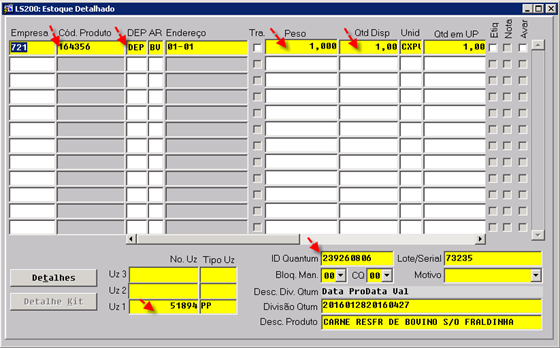
Inventário
Processo WMS
Fiscal - estoque atual
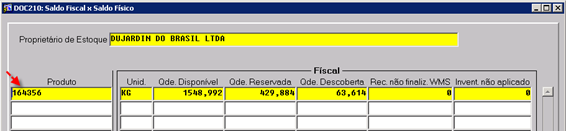
WMS – estoque atual
Produto
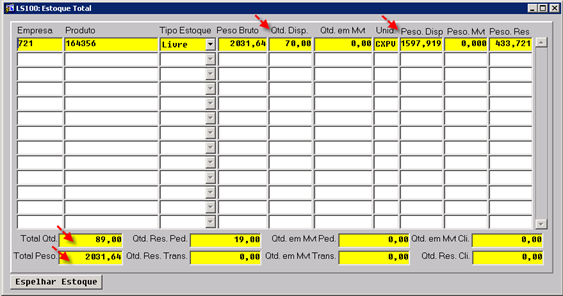
Endereço
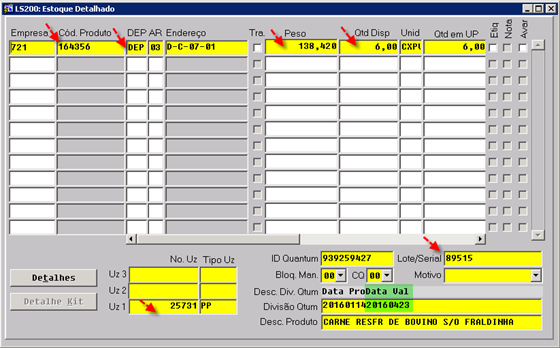
Agora que já temos as informações do estoque do produto no FISCAL e no WMS, vamos criar o plano de inventário. Para isso iremos utilizar a tela IN100 no WMS.
Na tela IN100 devemos informar os dados relativos ao plano de inventário que iramos criar, em seguida devemos utilizar o botão “Requisições Listas”.
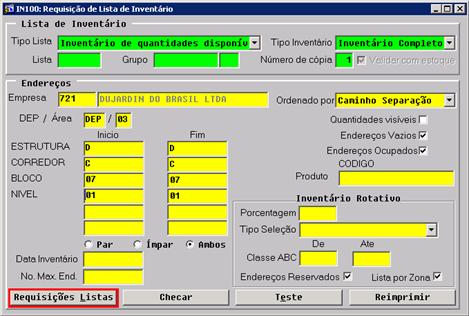
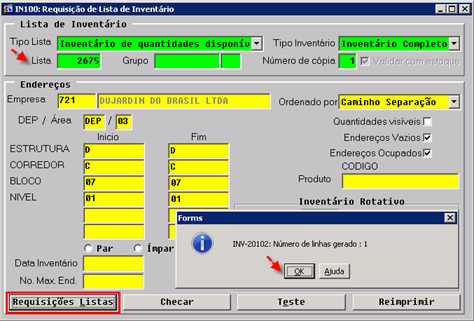
Em seguida a tela é atualizada e podemos verificar que o campo “Lista” está preenchido, também aparece uma mensagem informando que foram geradas X linhas, demos então utilizar o botão “OK”, isso indica que criamos o plano de inventário.
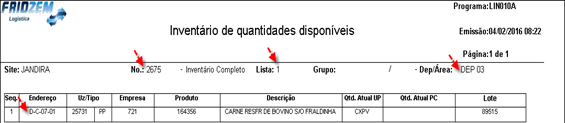
Em seguida será exibido automaticamente o Relatório do Plano de Inventário.
Efetuando uma pesquisa na tela IN200 pelo plano de inventário nº 2675, podemos verificar os dados relativos ao Endereço, Produto, UZ, Unid, Lote.
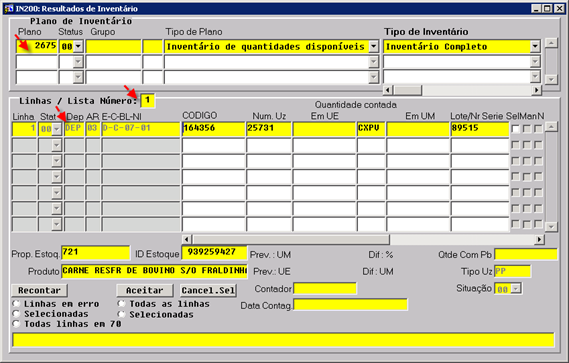
Ao utilizar a barra de rolagem para a direita temos o registro do peso previsto.
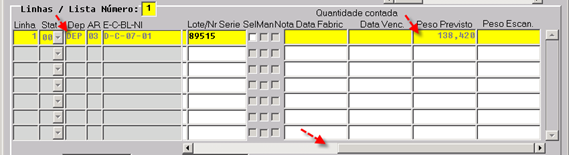
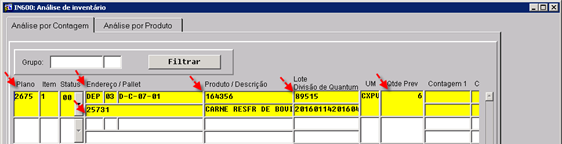
Efetuando uma pesquisa na tela IN600 pelo plano de inventário nº 2675, podemos verificar os dados relativos ao Endereço, Produto, UZ, unid, Lote, Qtde. Prev..

Efetuando uma consulta pelo endereço na tela SD220 podemos verificar que o campo “INV” está com flag ativo, isso indica que o endereço tem plano de inventário ativo.

Efetuando uma consulta na tela LS200 pelo endereço e utilizando a barra de para a direita também temos um campo “INV” que está com o flag ativo, esse flag indica que o endereço está sendo inventariado.
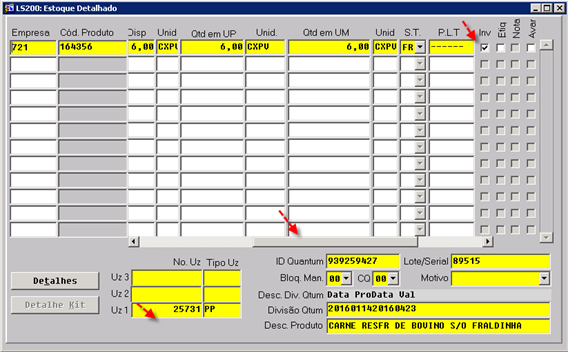
Agora que já criamos o plano de inventário e temos todas as informações e registros do estoque do produto, vamos efetuar a contagem física.
Devemos acessar no coletor o menu do processo de inventário.
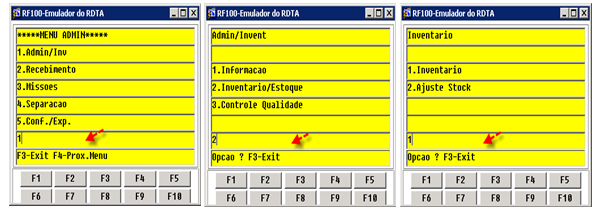
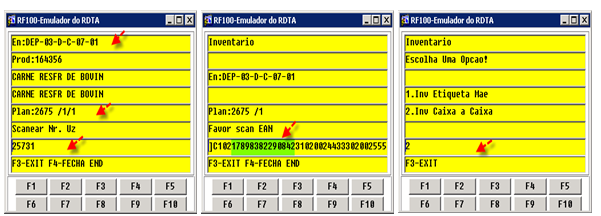
Em seguida devemos informar qual o plano de inventário, lista e ao atualizar a tela do coletor vai exibir o endereço que será inventariado.

Depois que o conferente efetuou a leitura do endereço, será solicitado para efetuar a leitura da UZ. Em seguida o coletor pede para efetuar a leiturada do EAN do produto e se o produto tiver parametrizado com gestão de controle de Lote, Data de Fabricação e Data de Validade o coletor vai solitar a leitura dessas variáveis, como segue:
Para obter os dados de leitura utilizamos as string´s:
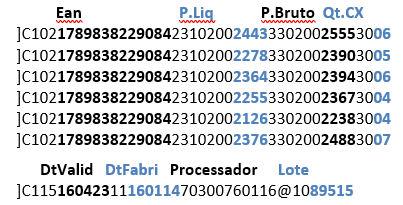
Depois que efetuamos a leitura do EAN a tela do coletor será atualizada e pede para escolhermos uma opção de inventário “1- Etiqueta Mãe ou 2- Caixa a Caixa”, vamos informar a opção “2”.
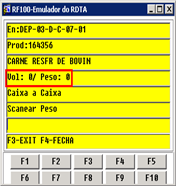
Em seguida a tela do coletor é atualizada e podemos identificar que os campos “Vol:” com a indicação “0/”, o campo “Peso:” com a indicação “0” e pede para informar o Peso que será inventariado.
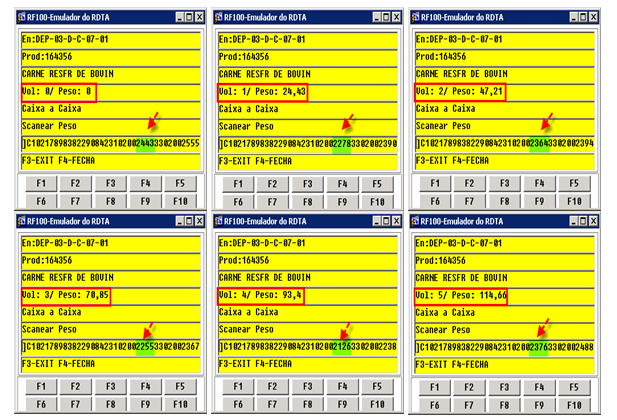
Vale ressaltar que os campos “Vol: e Peso:” serão atualizados a cada caixa inventáriada, conforme podemos verificar no processo realizado abaixo:
Agora vamos checar na tela LS200 a quantidade de estoque que temos no endereço que está sendo inventariando.
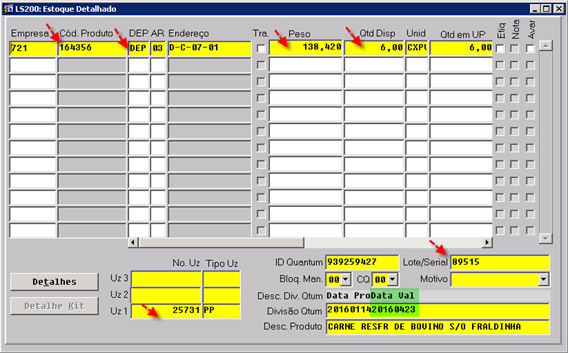
Para evidenciar o processo de inventário vamos efetuar o registro de uma nova caixa com 26,43Kg, dessa maneira iremos testar o processo com uma quantidade superior a existente no estoque.
Para obter os dados de leitura utilizamos a string:

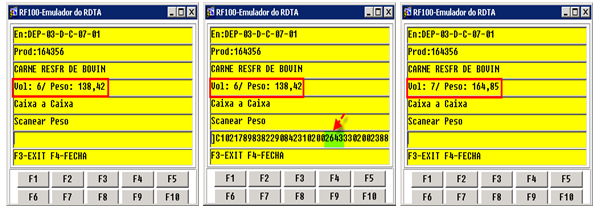
Antes de fechar o endereço vamos efetuar uma pesquisa na tela IN600 e verificar como está o registro do processo de inventário, podemos reparar que até agora não foi registrada nenhuma quantidade na coluna da 1ª contagem.
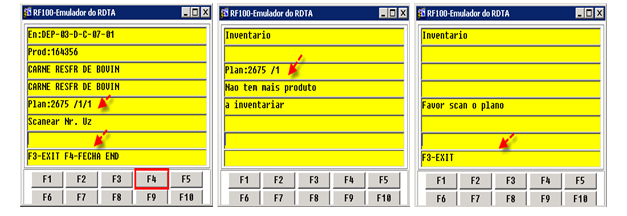
Agora vamos efetuar o processo de fechamento do endereço que estamos inventariando, para isso devemos utilizar a função “F4-FECHA” no coletor de dados.
Em seguida a tela do coletor será atualizada e vai pedir para informar os controles de gestão do produto, caso o produto tenha.
Para obter os dados de leitura utilizamos a string:

Assim que os critérios forem registrados a tela do coletor será atualizada e ficará aguardando a leitura de uma UZ, como no endereço não tem mais UZ para inventariar vamos utilizar a função “F4” para fechar o endereço, em seguida a tela do coletor será atualizada e informará “Plano 2666/1 Não tem mias produto a inventariar”.
Devemos então dar o enter e a tela do coletor será atualizada novamente e fica aguardando que seja informado o plano de inventário, como não temos mais planos para inventariar devemos usar a função “F3” até retornar ao menu principal do coletor.
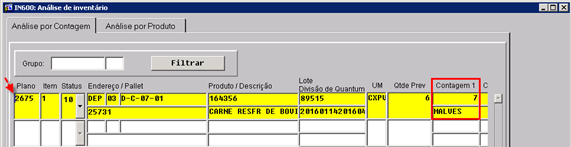
Agora vamos efetuar a pesquisa na tela IN600 pelo plano de inventário nº 2666, onde é possível verificar que os dados referente a 1ª contagem foram registrados.
Efetuando a pesquisa na tela IN200 pelo plano de inventário nº 2675 lista “1”, podemos verificar que os dados referentes á 1ª contagem também foram registrados, usando a barra de rolagem para a direita temos os registros do Peso Previsto e inventariado.

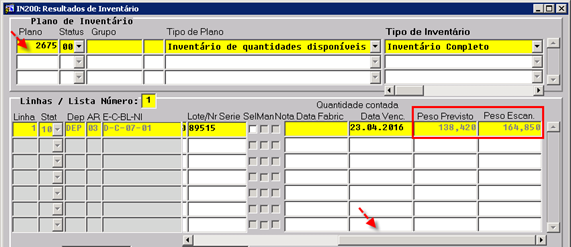
Em seguida vamos efetuar o registro da contagem do plano de inventário nº 2675, para isso devemos usar a tela IN300 e pesquisar pelo plano nº 2675, em seguida devemos utilizar o botão “Registrar”. Na sequencia aparece uma caixa de texto com a pergunta “Você quer registrar realmente a lista?”.
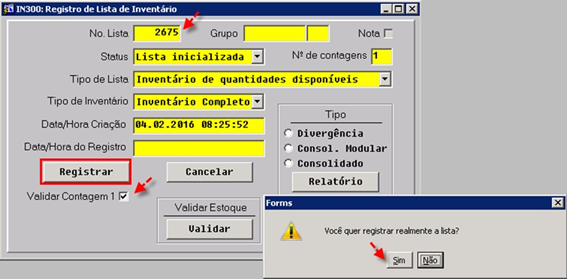
Em seguida devemos utilizar o botão “Validar” e na sequencia aparece uma mensagem com a pergunta “Deseja validar o estoque da lista?”
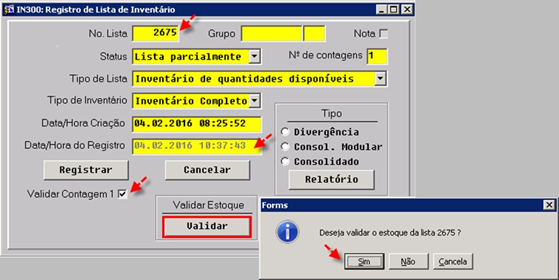
Depois que validamos a lista a tela IN300 é atualizada e seu status é alterado para Lista Concluída.

Para evidenciar o processo de inventário, podemos verificar que na pesquisa do endereço inventariado antes do inventário tínhamos o peso e quantidade, conforme segue:

Efetuando uma nova pesquisa na tela LS200 pelo endereço que acabamos de inventário, podemos verificar que tivemos o peso e a quantidade atualizados, conforme segue:
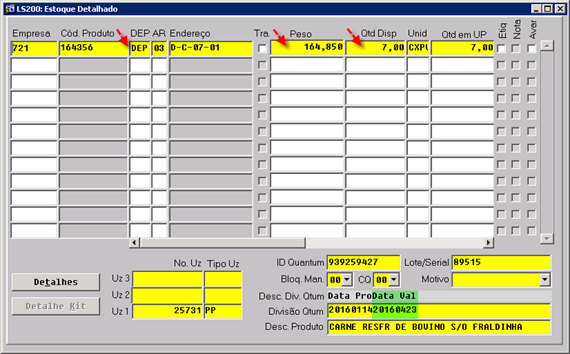
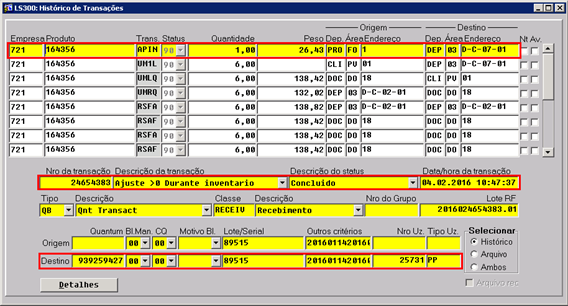
Efetuando uma pesquisa na tela LS300 pelo código do produto, onde é possível verificar que foi criada uma transação APIN com a quantidade 1 CXPV e o peso 26,43Kg. Essa transação evidência que o estoque foi atualizado com essa quantidade e peso.
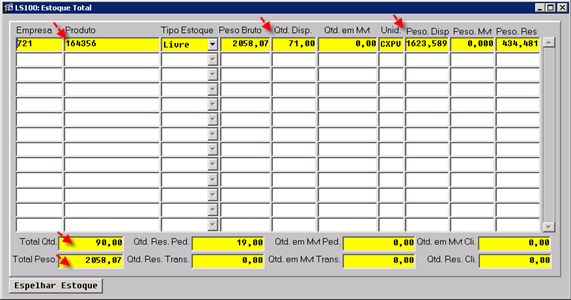
Agora vamos efetuar uma pesquisa na tela LS100 pelo código do produto e vamos verificar como ficou o estoque do produto depois do inventário.
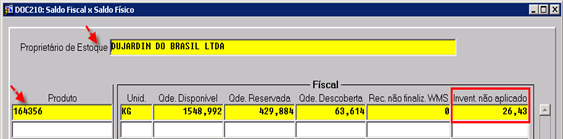
No FISCAL vamos efetuar uma pesquisa na tela DOC210 pelo proprietário de estoque e código do produto e vamos verificar como ficou o estoque do produto depois do inventário.
Podemos verificar que no campo “Invent. Não Aplicado”, está exatamente o peso da caixa que encontramos a mais no inventario.
Processo fiscal
O inventario realizado no WMS, pode ser feito toda semana, uma vez por mês, cada qual com a sua regra, mas no fiscal esse inventário é apenas registrado e não é aplicado no estoque. Fica a cargo do usuário responsável pelo fiscal/cliente quando ele achar que é o momento, pode ser uma vez por ano ou de seis em seis meses ele aplica esse inventario no fiscal.
No caso de se achar mercadoria no fiscal quando aplicado, esse produto entra como mercadoria descoberta, isto é, será cobrada do proprietário de estoque uma nota de cobertura. O problema é quando falta mercadoria, pois ai o armazém tem que prestar contas ao proprietário de estoque.
Dentro do sistema isso pode ser feito de duas maneiras ou emitindo uma nota de venda para o proprietário, mas isso é contra a lei, pois não poderíamos emitir nota de venda sem ter a mercadoria, ou fazendo acerto financeiro extra sistema. O mais comum é o segundo caso o armazém acaba fazendo um acordo com o proprietário de estoque.
Regularizar inventário
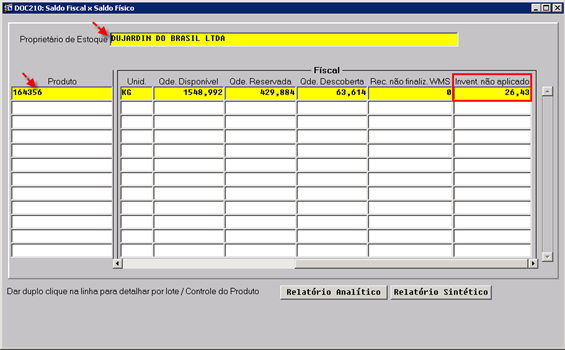
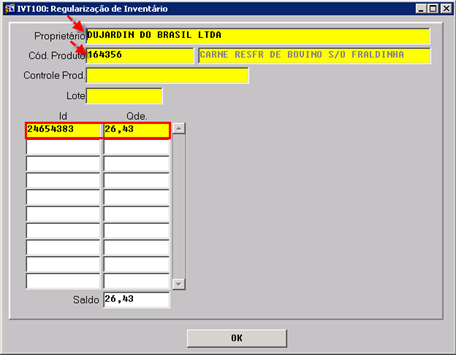
Consultando o saldo FISCAL na tela DOC210, pelo proprietário de estoque e código do produto, podemos verificar que no campo “Invent. Não Aplicado”, está apresentando a quantidade de 26,43Kg, vale ressaltar que essa quantidade não está disponível no estoque FISCAL.
Para regularizar o inventário a tela usada é a IVT100, que você pode acessar digitando o numero da tela no campo executar tela ou pelo menu “Conceitos Principais” – “Inventário” – “IVT100: regularização de inventário”.
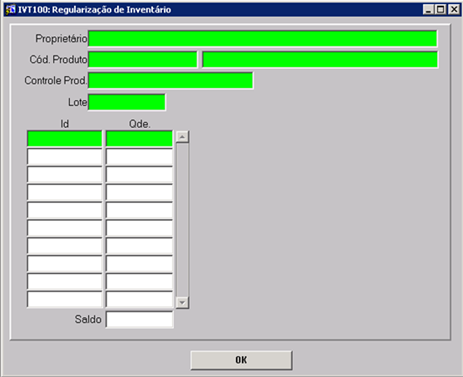
Para verificar os registra na tela IVT100 devemos efetuar a pesquisa pelo proprietário de estoque e código do produto.
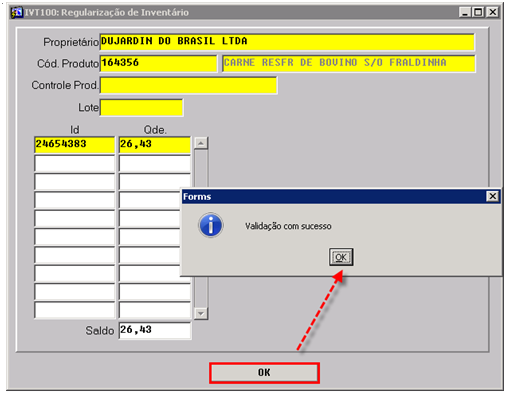
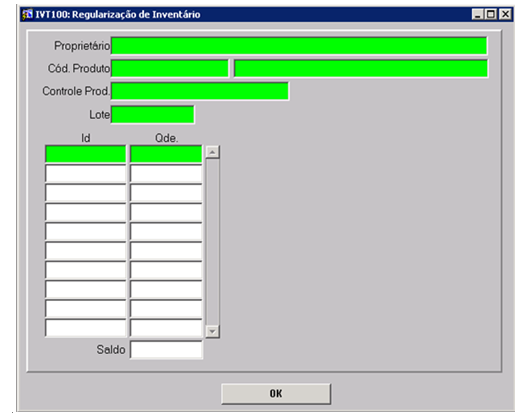
Para regularizar o saldo devemos utilizar o botão “OK”, em seguida aparece á mensagem “Validação com Sucesso”, a tela será atualizada e não terá mais nenhum registro nela.
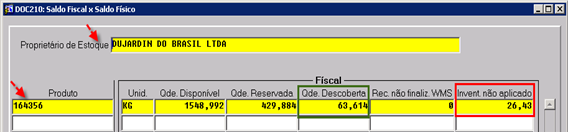
Posição de Estoque Antes do processo de regularização do saldo de inventário nosso estoque era o seguinte:
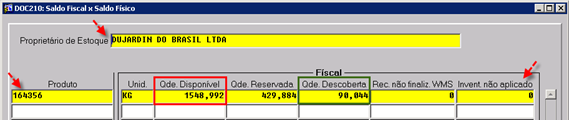
Depois que efetuamos o processo de regularização do saldo de inventário, nosso estoque ficou assim.
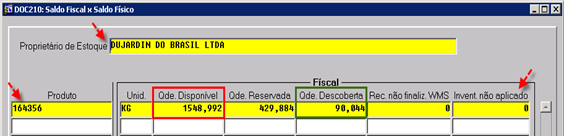
Podemos verificar que o peso de 26,43Kg que estava registrado no campo “Invent. Não Aplicado” foi zerado e a quantidade do peso do campo “Qde. Descoberta” foi atualizada para 90,044Kg (soma dos 26,43Kg + 63,614Kg).
Agora vamos verificar como ficou o registro das notas pendentes de cobertura, para isso vamos utilizar a tela DOC250 e efetuar uma pesquisa pelo proprietário de estoque e o código do produto. Sabemos que temos 90,044Kg em estoque do produto 164356 pendente de cobertura, abaixo é possível identificar o tipo e o número de nota fiscal de cada registro da quantidade descoberta.
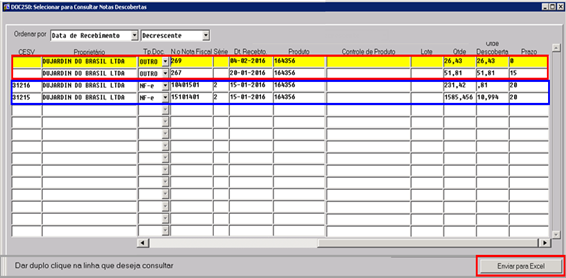
Utilizando o botão “Enviar para Excel” será criado um arquivo em excel que podemos salvar para futuras análises.
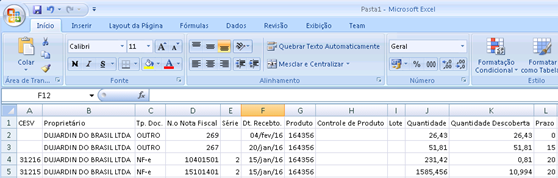
Formatando o arquivo inserimos um totalizador e podemos verificar ele é igual ao total da quantidade descoberta informada na tela DOC210.

Para o nosso produto temos 02 tipos de documento reportados.
- Outro: proveniente de entrada por processo de inventário.
- NF-e: proveniente de entrada por processo de recebimento a maior
Analisando as informações do tipo de documento “Outro”

Analisando as informações do tipo de documento “NF-e”
 ]
]
Importante
O saldo pendente de cobertura deve ser informado ao proprietário de estoque, e o mesmo deve emitir uma Nota Fiscal de Cobertura para a regularização desse saldo.
 English
 Español