English
 Español
Instalação e Configuração do Alcis Barcode Reader
O Alcis Barcode Reader é um leitor de código de barras feito para uso exclusivo no coletor web dos clientes do WMS Alcis.
Premissas
Este manual demostra a instalação e configuração do aplicativo Alcis Barcode Reader. É um aplicativo mobile disponibilizado na sua versão Android, sendo possível a instalação através do Play Store da Google.
Instalação
A seguir detalhamos a instalação do aplicativo Alcis Barcode Reader através do Play Store da Google.
Requisitos para instalação
• É necessário estar conectado a uma rede de internet estável, para a instalação e utilização do aplicativo.
• O aplicativo ocupa 19,10MB, portanto precisaremos de pelo menos 20MB para a instalação e o funcionamento correto do aplicativo.
• A versão mínima do android deve ser 6.0.
Instalação do Aplicativo
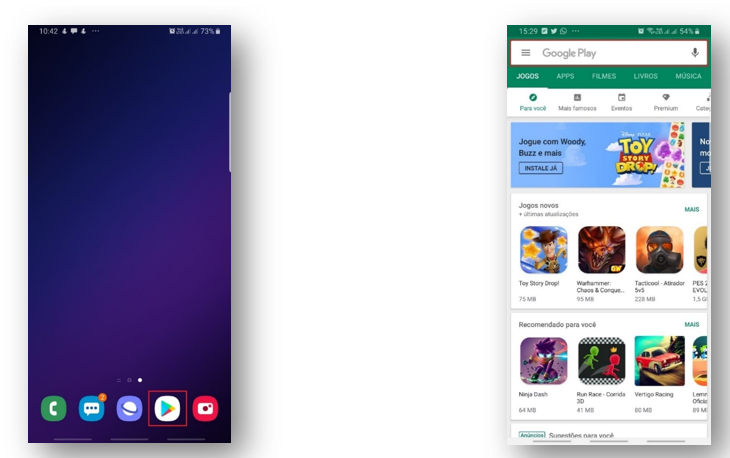
Após acessar o aplicativo Play Store, verifique que na parte superior da tela inicial do Play Store existe um campo de busca, onde deve ser informado o nome do aplicativo “Alcis Barcode Reader”.
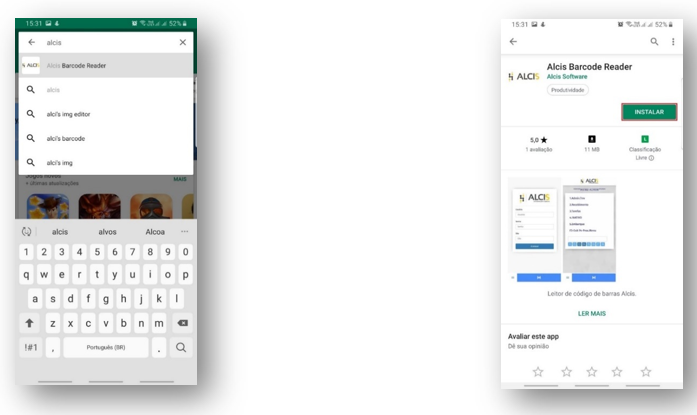
Depois da busca, selecione o aplicativo de acordo com a imagem da Alcis, e assim será direcionado para tela de instalação da Play Store.
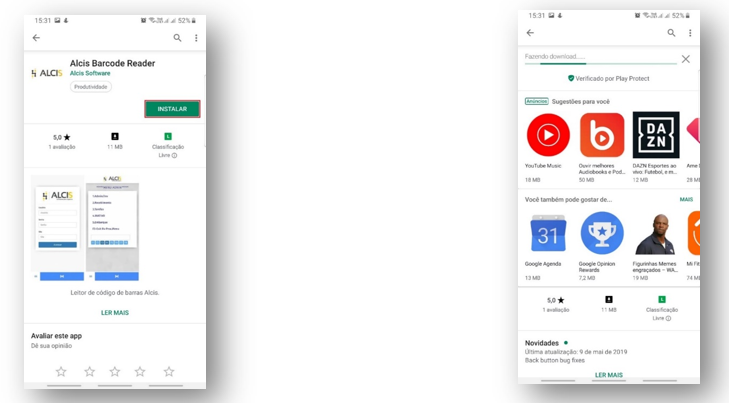
Na tela de instalação deve ser selecionado o botão verde de “Instalar”, e assim sera realizado a instalação do aplicativo. Lembre que é necessário o espaço de 20 MB no seu dispositivo para que a instalação seja realizada com sucesso.
Alcis Barcode Reader
Primeiro acesso ao aplicativo
Após a instalação do aplicativo, acessando pela primeira vez, será solicitado o acesso a câmera do seu dispositivo. Deve-se permitir o acesso para que o aplicativo funcione de forma correta.
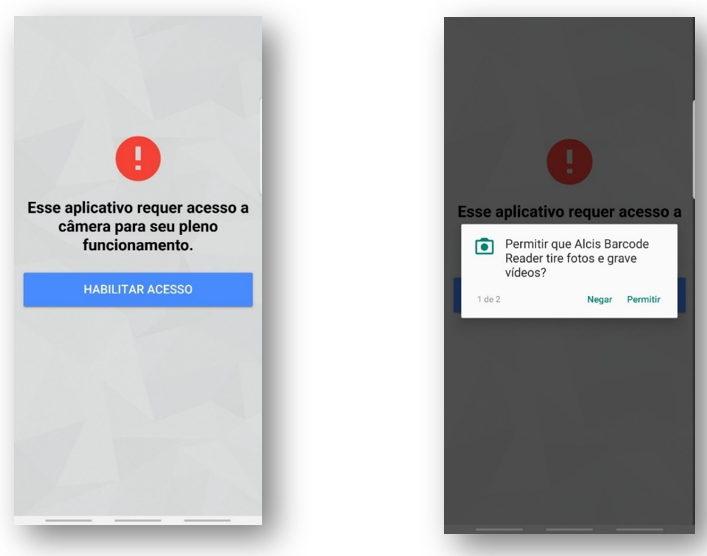
Após a validação das permissões de mídia, o aplicativo será redirecionado a primeira tela de configuração.
Tela de configuração
Esta tela tem a finalidade de vincular o coletor web ao seu dispositivo. É composta por URL do coletor, senha para administração e opção de posicionamento da câmera. Todos os campos devem ser preenchidos.
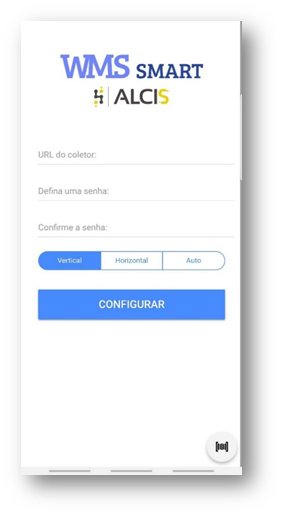
URL do Coletor Web
No primeiro campo deve ser informado o link, ou seja, a url que deverá ser enviada junto com a documentação de acesso ao sistema.
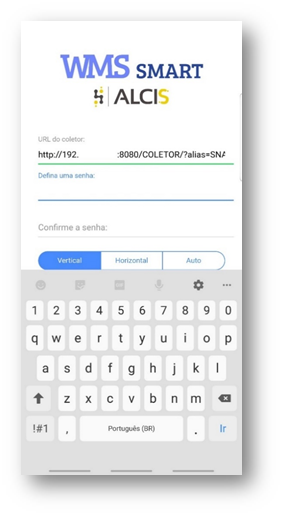
Definir uma senha
Definir uma senha para realizar as configurações do aplicativo. Esta senha sempre será solicitada caso haja algum tipo de atualização nas configurações de aplicativo.
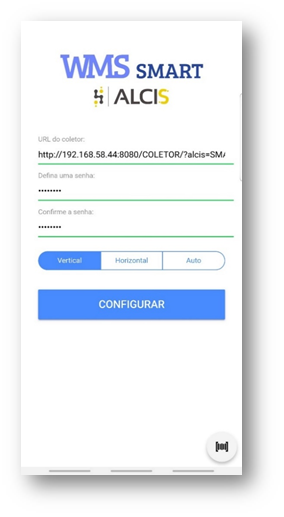
Posicionamento câmera
Mais abaixo temos as opções para selecionar o posicionamento de leitura da câmera, vertical, horizontal ou automática. Depois do preenchimento de todos os campos deve pressionar o botão “Configurar”.
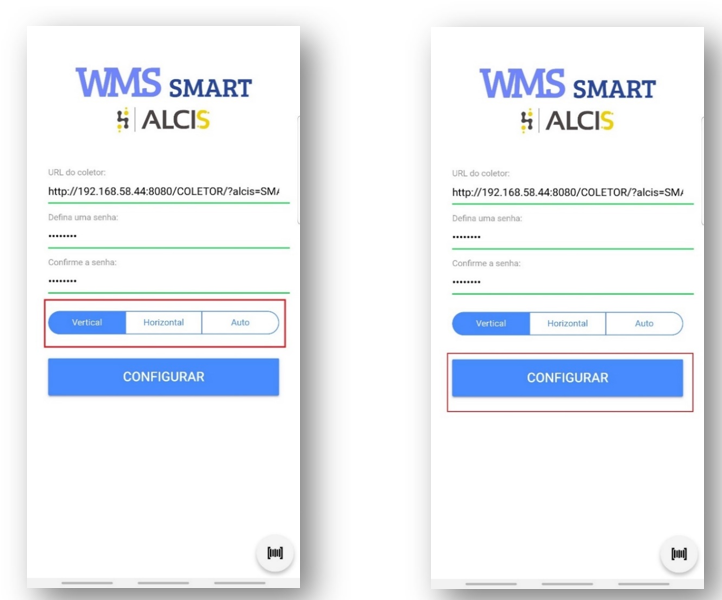
Validação do usuário
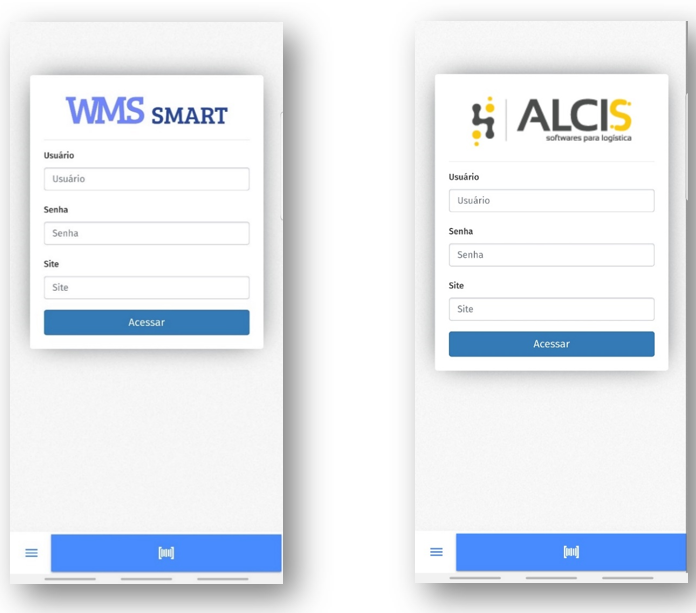
Após toda a configuração realizada basta preencher usuário e senha para realizar o acesso ao coletor web. Seja ele WMS Smart ou WMS Alcis.
Menu configuração
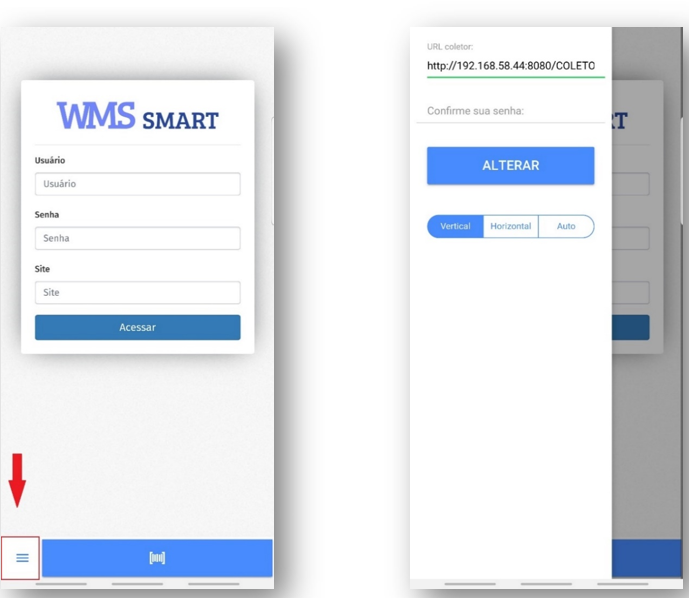
No canto inferior da tela temos o botão de menu. Clicando podemos realizar atualização da URL e/ou posicionamento da leitura da câmera. Após alteração, deve-se digitar a senha e clicar em alterar.
 English
 Español