English
 Español
Configuração de Segurança do Java
A seguir, detalhamos os procedimentos para configuração de segurança do Java.
 Solicitação do certificado
Quem fornecerá o certificado
A Alcis disponibilizará o certificado de segurança, a solicitação do certificado precisa ser realizada mediante os canais de comunicação da Alcis, ou seja, departamento de Pós-venda ou departamento de Projeto.
Configurando o Java
Onde encontrar o Java no computador
Para iniciar a configuração será necessário realizar a pesquisa de onde encontrar no seu computador ou notebook o aplicativo do Java. É necessário ter instalado a versão 8.111 ou superior do Java para executar a operação.
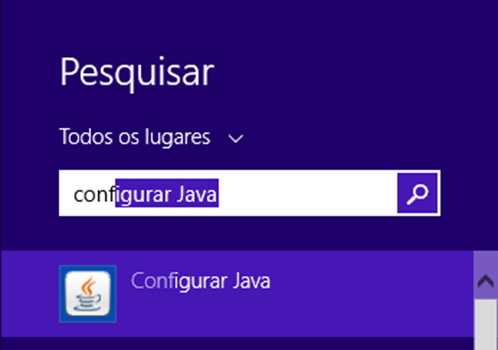
Realizar a pesquisa através do menu pesquisar, procurando por: Configurar Java.
Em seguida aparecerá o ícone do Java, clicar no ícone: Configurar Java.
Configurar exceção de bloqueio do Java
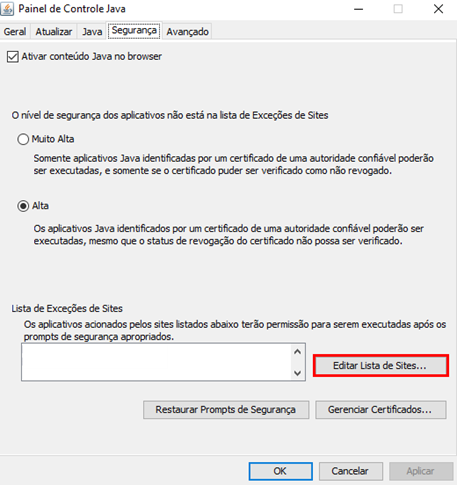
Após a abertura do painel de controle do Java, será apresentado algumas abas, o próximo passo será abrir a aba “Segurança”.
Para configurar que o Java não bloqueie a aplicação basta seguir os seguintes passos:
1. Clique no botão “Editar Lista de Sites”.
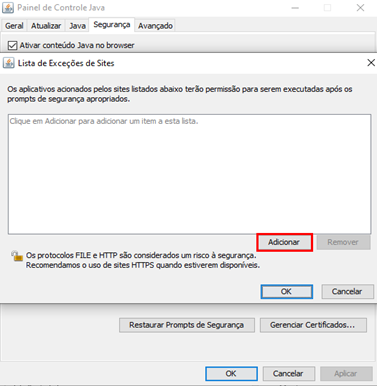
2. Clique em “Adicionar”.
3. Cole a URL: https://wms12.alcis.com.br:4443/ e clique em “Ok”
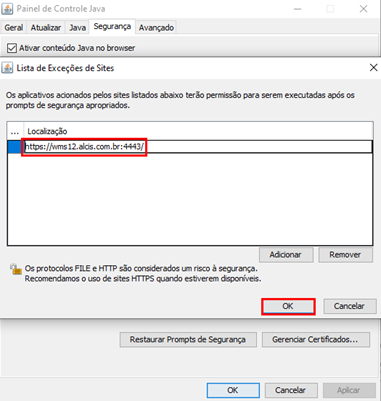
4. Após clicar em “Ok” será possível visualizar a URL inserida no campo “Lista de Exceções de Sites” assim a aplicação não será bloqueada pela segurança do Java.
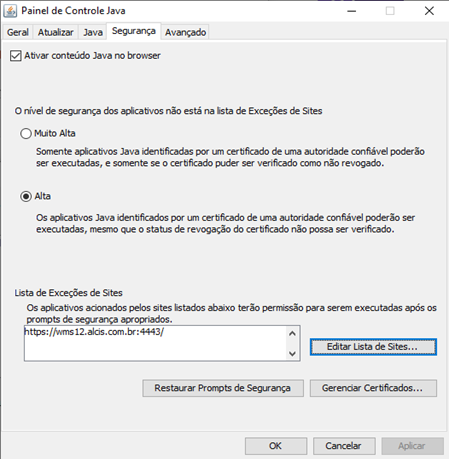
Gerenciador de certificados
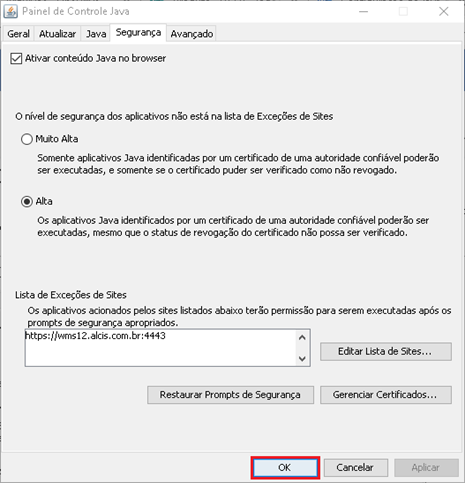
Ainda na aba segurança, para que seja importado o Certificado disponibilizado pela Alcis, clique no botão “Gerenciar Certificados”.
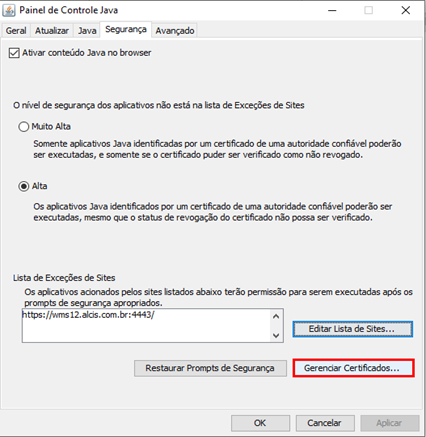
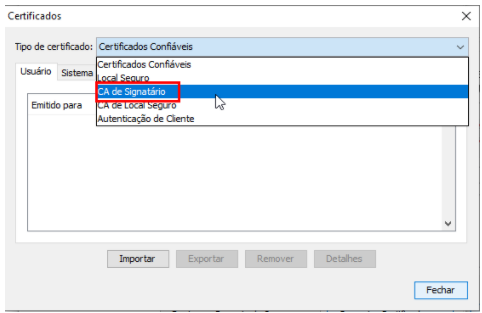
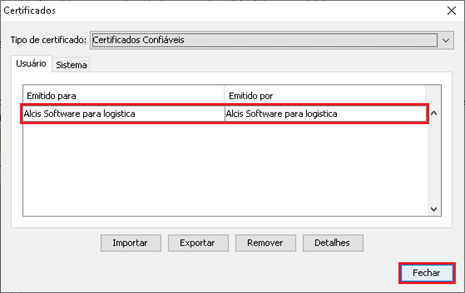
Após clicar no botão “Gerenciar Certificados”, será aberta a tela abaixo, na lista do campo “Tipo de Certificado”, selecione “CA de Signatário”:
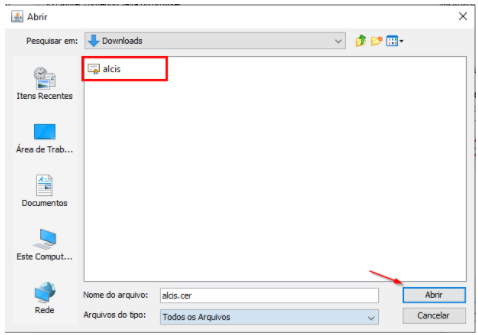
Após clicar no botão “Importar”, será aberta uma janela para procurar o local onde foi salvo ou feito o download do certificado, selecione-o e clique em “Abrir”.
Após importar o arquivo clicar no botão “Fechar”.
Clicar no botão “OK” do “Painel de Controle Java”.
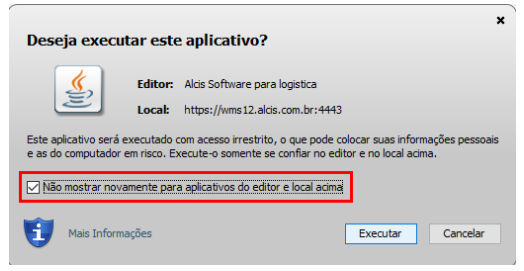
Ao acessar o sistema WMS pela primeira vez será exibida a seguinte tela com uma mensagem de segurança, basta marcar a caixa de seleção para não mostrá-la novamente.
Configurando navegadores
A seguir, com as versão adequada do Java instalada, detalhamos os procedimentos para configurar o navegador para abrir o sistema.
Mozilla Firefox
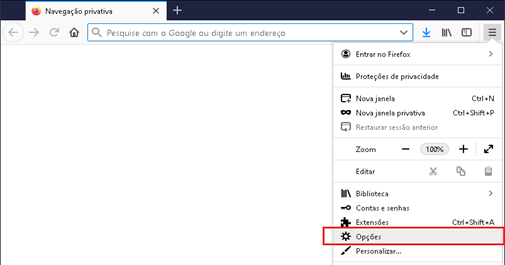
Após abrir o Mozilla Firefox, clique no menu e selecione “Opções”:
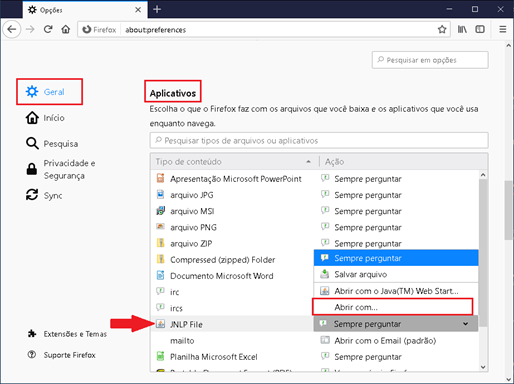
Na Aba “Geral” do Firefox, vá até “Aplicativos”. Localize “JNLP File” e selecione “Abrir com ...”:
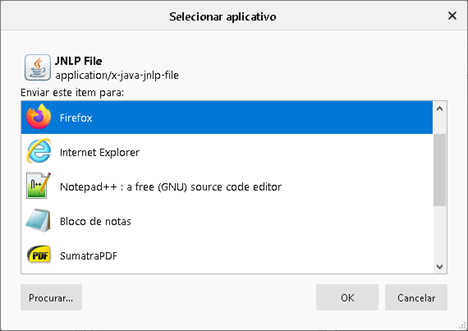
Na janela que aparece, clique no botão “Procurar”:
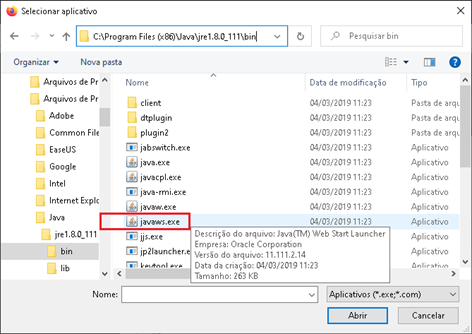
Na janela “Selecionar Aplicativo”, navegue até a pasta onde o Java está instalado e selecione o arquivo “javaws.exe”, conforme imagem abaixo:
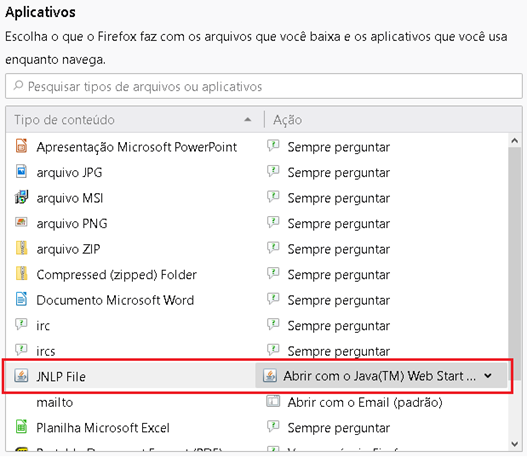
Após clicar no botão “Abrir”, pode-se observar que “JNLP File” foi associado ao “Java Web Start” no navegador, conforme imagem abaixo:
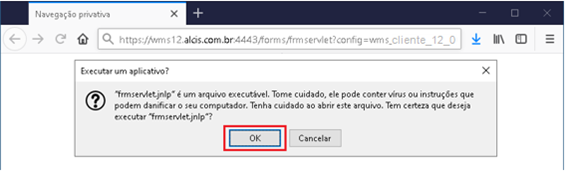
Informe na barra de endereço do navegador o link do sistema, fornecido no momento da liberação do ambiente e que é único para cada empresa, e pressione a tecla “Enter”. Caso apareça a mensagem igual a imagem abaixo, apenas pressione o botão “OK”.
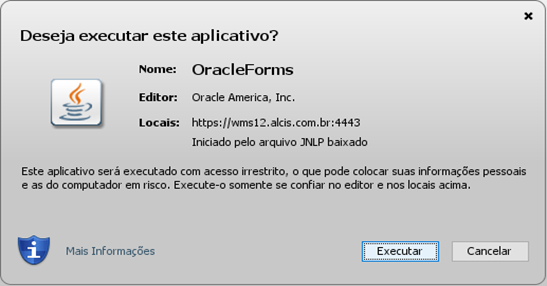
Será exibido a janela perguntando se deseja abrir o OracleForms, clique no botão “Executar” para abrir o WMS.
Google Chrome
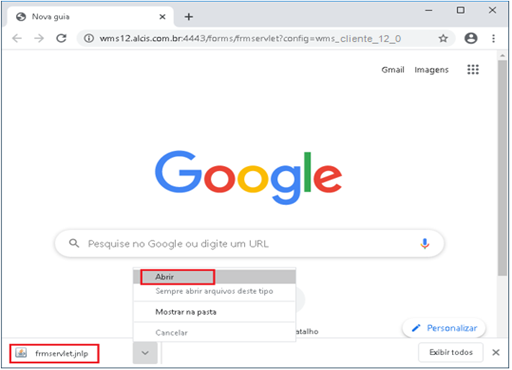
No Google Chrome, digite na barra de endereço do navegador o link do sistema, fornecido no ato da liberação do ambiente e que é único para cada empresa, e faça o download do arquivo “frmservlet.jnlp”. Depois, clique no botão abrir, conforme imagem abaixo:
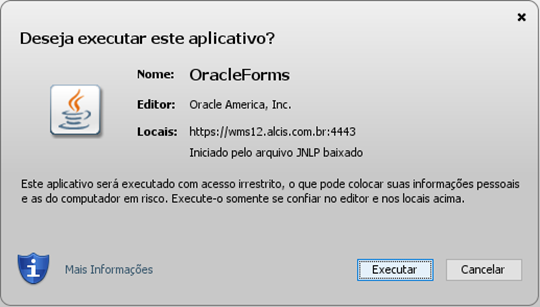
Será exibido a janela perguntando se deseja abrir o OracleForms, clique no botão “Executar” para abrir o WMS.
Internet Explorer
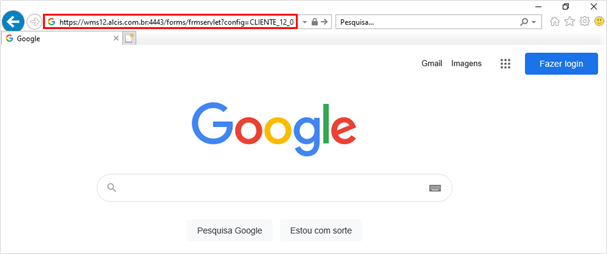
No Internet Explorer, digite na barra de endereço do navegador o link do sistema, fornecido no ato da liberação do ambiente e que é único para cada empresa, e de um “Enter”:
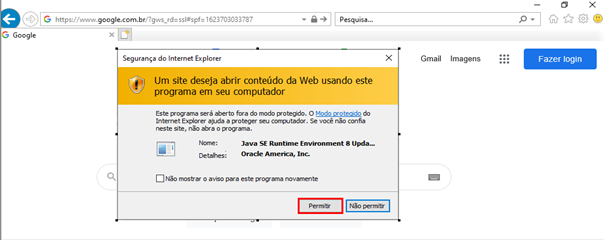
Será exibida a tela de Segurança do Internet Explorer, basta clicar em “Permitir”.
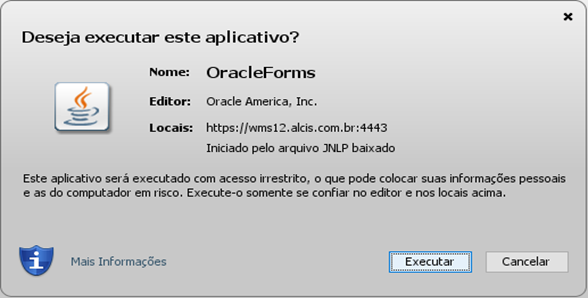
Será exibido a janela perguntando se deseja abrir o OracleForms, clique no botão “Executar” para abrir o WMS.
 English
 Español