English
 Español
Instalação do Signum
O Alcis Signum é um aplicativo disponível para clientes do WMS Alcis 12.0, que auxilia na catalogação de produtos, permitindo a coleta de fotos, cadastro de condicionamento, instruções e configurações base para o processo de recebimento. As imagens serão registradas diretamente nos produtos dentro do WMS, assim como as manutenções cadastrais ou de cubagem. O app está disponível para android na Play Store.
O objetivo de desta ajuda por telas é auxiliar na instalação do serviço pra fazer a comunicação com o aplicativo x WMS.
 Requisitos
Para o perfeito funcionamento do sistema, a instalação deve seguir os requisitos descritos neste manual.
Requisitos
- Windows Server 2012 ou superior
- Serviço de IIS instalado
- NET Core 3.1 Runtime & Hosting (x64)
- Certificado SSL Https (Este ponto é necessário caso seja usado a porta 443 – HTTPS) para o projeto de integração
- Versão WMS 11.1 ou superior
Instalação Servidor IIS
Passo a passo da instalação do serviço de IIS e todos seus componentes para o perfeito funcionamento da aplicação.
Instalação
Através do menu iniciar, acessar a tela “Server Manager” e clicar em “Add
roles and features”.
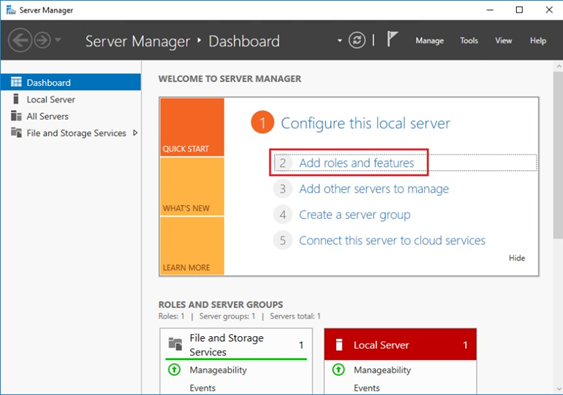
Com a tela de “Add roles and features” aberta, basta acessar no menu lateral a aba “Server Roles”.
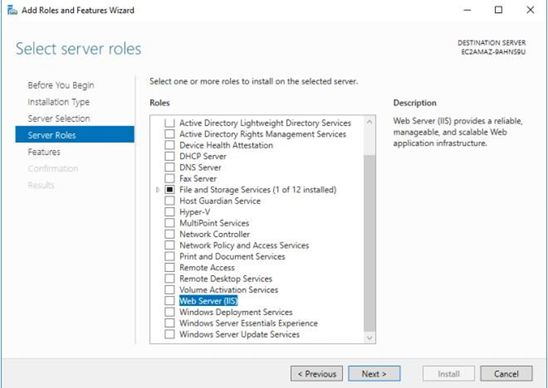
No menu “Server Roles” selecione a opção “Web Server (IIS)” e clique em “Add Features”
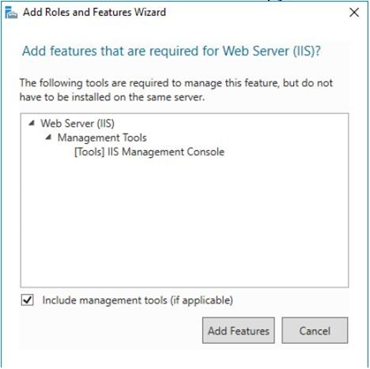
Após selecionado clique em “Next” e direcione até a aba features e clique novamente em “Next”. Na aba “Role Services” deve estar os seguintes componentes habilitados.
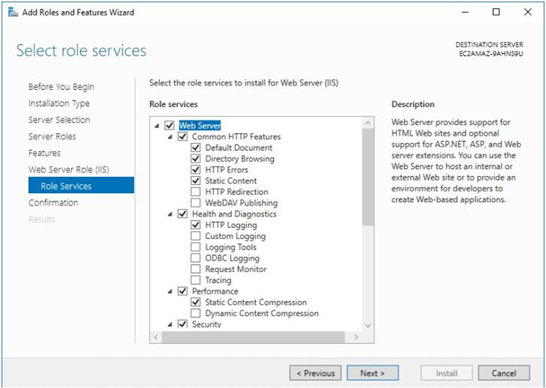
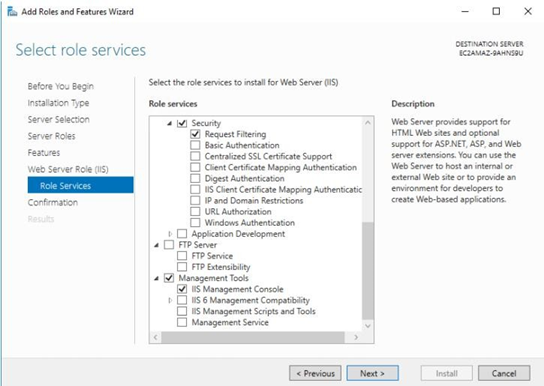
Após todos os componentes selecionados basta clicar em “Next” e “Install”.
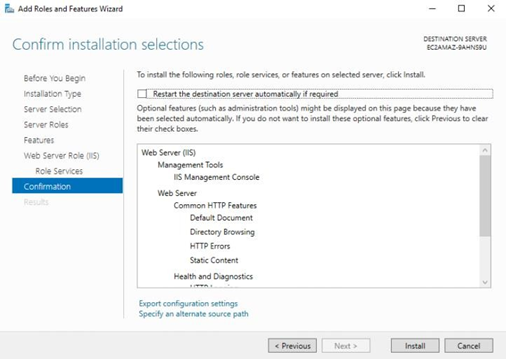
Com o processo concluído basta realizar a instalação do .NET Core 3.1 Runtime & Hosting (x64).
Acessando o site https://dotnet.microsoft.com/download/dotnet-core/3.1 e baixando a versão compatível com o seu dispositivo.
Importante: a coluna Build apps – SDK é destinada para desenvolvedores, são kits de desenvolvimento de software e permite que você desenvolva e execute aplicativos, já a coluna Run apps – Runtime permite apenas a execução de aplicativos.
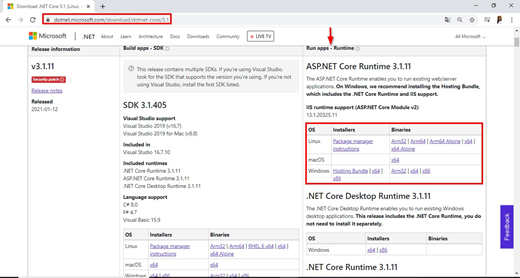
A instalação é um processo bem simples, basta iniciar, aceitar os temos de uso e clicar em “Install”.
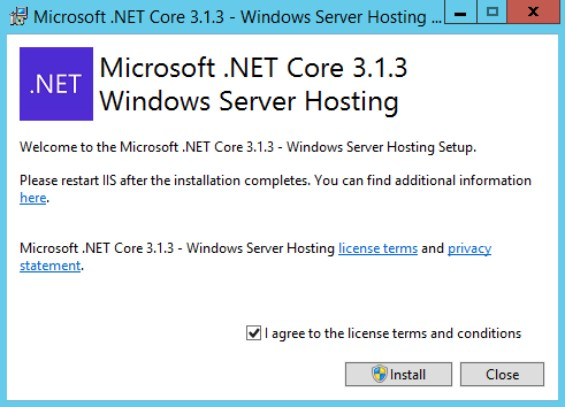
Após a conclusão da instalação basta configurar o IIS. Este ponto será abordado no próximo capítulo deste manual.
Configuração Servidor IIS e Signum
Configuração do serviço de IIS para o perfeito funcionamento do Signum.
Configurando IIS e API
Com os arquivos do projeto Signum enviado pela Alcis Software para
Logística, basta descarregar dentro da pasta “C:\inetpub\wwwroot”.
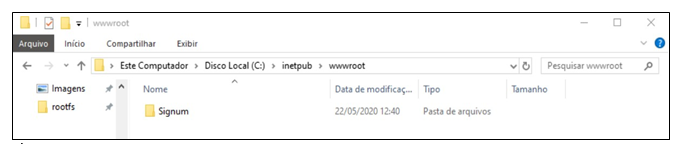
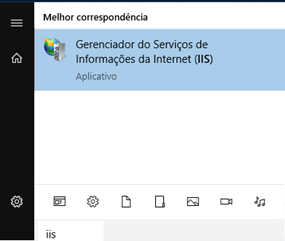
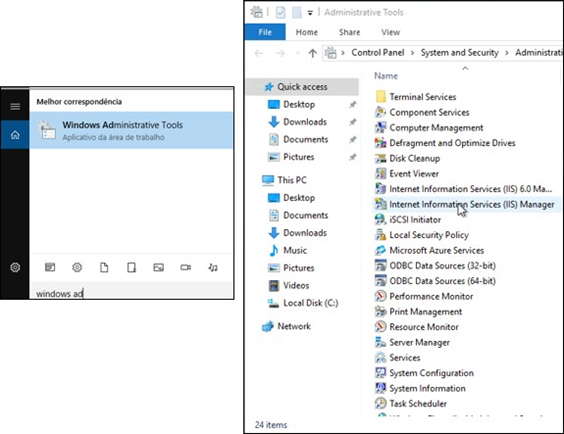
Com esse processo concluído basta acessar o IIS Manager, podendo ser feito de duas maneiras:
1 – Na barra de pesquisa do Windows, pesquisando por “IIS”.
2 – Na barra de pesquisa do Windows, acessando o Windows Administrative Tools e depois o Internet Information Services (IIS).
Depois de acessar o IIS Manager, crie um site clicando com o botão direito do mouse em “Sites” e depois em “Add Website”.
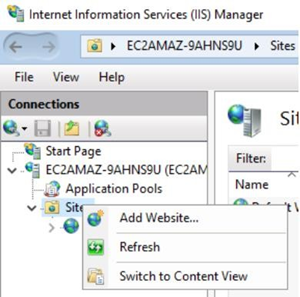
Nesta página você irá configurar o nome do site, diretório do projeto com os arquivos e a porta.
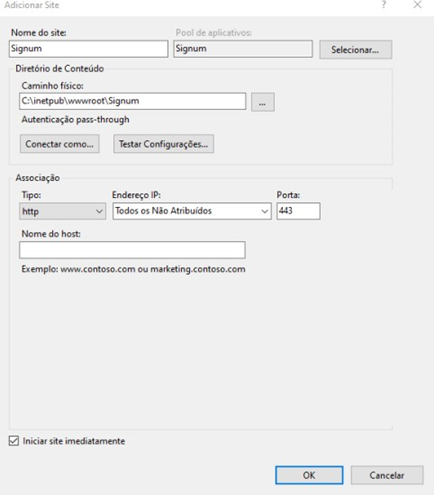
Importante
Caso escolha tipo como Https, será necessário a instalação de um certificado SSL. A configuração HTTPS é recomendada pela Alcis por questões de segurança. Com o HTTPS o tráfego de informações é criptografado.
Para configurar via HTTPS basta seguis os passos descritos na imagem:
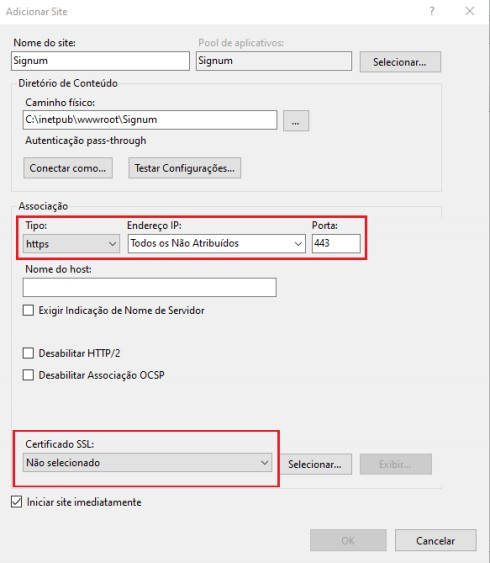
Com o site criado acesse a página “Application Pools” e clique com o botão
direito no pool com o mesmo nome do site criado.
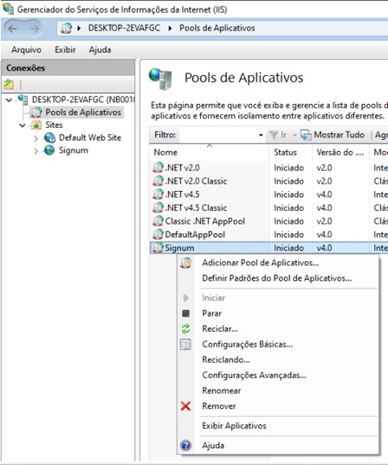
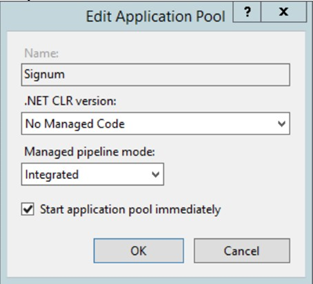
Clique no botão “Basic Settings”. Na opção “.NET CLR version” altere para “No Managed Code” e clique em “Ok.”
Controle total IIS
Para que a aplicação não de nenhum erro certifique-se de que o usuário IIS está com permissão total.
Clique com o botão direito na pasta “wwwroot” e depois vá em “Propriedades”.
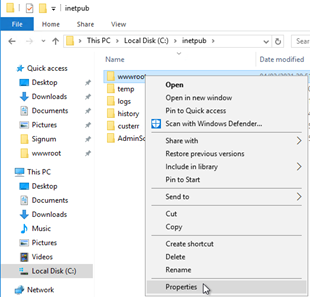
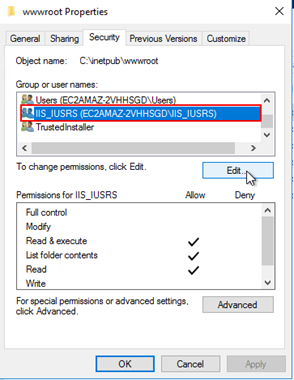
Ao ser exibido a janela de propriedades, localize “IIS_IUSRS” e clique em
“Editar”.
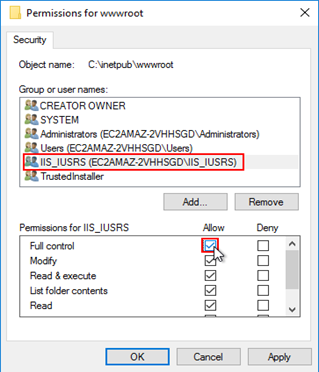
Será exibida a tela de permissões, localize novamente o usuário “IIS_IUSRS” vá até o campo “Full Control” e marque-o com um flag caso o mesmo não esteja marcado e clique em “Ok”.
Configurando arquivo de Configuração
Configurando os arquivos de configuração dos projetos Signum.
Configurando acesso ao banco de dados
Para realizar a configuração de acesso ao banco de dados, basta acessar os diretórios onde encontrasse os arquivos do projeto e abrir o arquivo chamado “appsettings.json”. Ex: C:\inetpub\wwwroot\Signum
Com o arquivo aberto basta localizar a sessão chamada “ConnectionStrings”;

Nesta sessão será necessário alterar os parâmetros ALIAS, USER-BANCO, SENHA-BANCO, IP-BANCO e INSTANCIA-BANCO para as informações relacionadas ao WMS.
Importante
O alias e a URL de acesso será usado na configuração do aplicativo instalado nos celulares.
4.2. Configurando Health Check
Para realizar a configuração do Health Check, basta acessar o diretório onde encontrasse os arquivos do projeto de Signum e abrir o arquivo chamado “appsettings.json”. Ex: C:\inetpub\wwwroot\Signum
Com o arquivo aberto basta localizar a sessão chamada “HealthChecks-UI”;
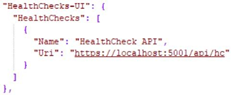
Nesta sessão será necessário alterar os parâmetros URI para as informações relacionadas a porta de configuração do projeto.
Com a configuração finalizada, basta acessar as URLs de Heath Check. Para isso deve-se alterar de localhost para o IP do servidor, Ex: http://192.168.58.44:443/he-ui
Para realizar um teste de API basta clicar com o botão direito sobre o site
criado, acessar “Manager Website” e clicar em “Browse”.
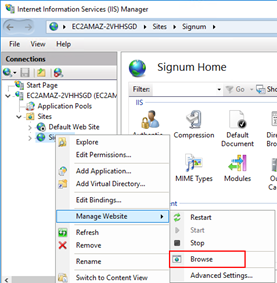
O processo será concluído com sucesso quando aparece a seguinte tela, desta forma o aplicativo pode ser configurado para uso.

 English
 Español