English
 Español
Inventário Peso Variável
O Inventário de Peso Variável é um processo desenvolvido para operações que necessitam de um controle específico de estoque, abrangendo entradas, saídas, movimentações e inventário.
Esse processo evita divergências em operações logística que dependem de unidades variáveis de peso, permitindo o controle nas seguintes situações:
- Peso para mais
- Peso para menos
- Faixa de peso definida
Pré - requisitos
Para o correto funcionamento do processo, devem ser atendidos os seguintes requisitos:
- Os produtos devem estar cadastrados no Senior WMS Alcis Web v13;
- As estratégias precisam estar devidamente parametrizadas para os depositantes que utilizam o Processo de Peso Variável;
- No ERP, a gestão deve ser realizada em quilo (KG);
- No WMS, a gestão deve ser realizada em caixa tipo CXV, vinculada a um atributo de peso médio associado à caixa CXV do produto.
Identificação e leitura de etiquetas
O processo de inventário de peso variável depende do uso de códigos de barras padronizados.
Padrão obrigatório
- Códigos lineares: GS1-128.
- Códigos bidimensionais: Data-Matrix.
Ambos devem seguir os padrões estabelecidos pela GS1 Brasil
Uso de etiquetas fora do padrão
É importante ressaltar que toda a inteligência de leitura do processo somente funciona corretamente se os Códigos de Barras Padrão (lineares) ou Data Matrix (bidimensional) utilizados conforme o padrão GS1-128, seguindo as normas estabelecidas pela GS1 Brasil – Associação Brasileira de Automação.
Caso não sejam utilizadas dentro do padrão GS1, os dados deverão ser informados manualmente, item por item
Observação
Mesmo que uma etiqueta seja similar ao padrão GS1, mas contenha os dados concatenados de forma incorreta ou fora da estrutura esperada, o sistema não será capaz de realizar a leitura. Isso ocorre porque a aplicação depende do padrão GS1 para identificar e interpretar corretamente os dados. Portanto, etiquetas fora do padrão impedem completamente o processo automático de leitura, inviabilizando a operação.
Entendendo o conteúdo dos dados da String
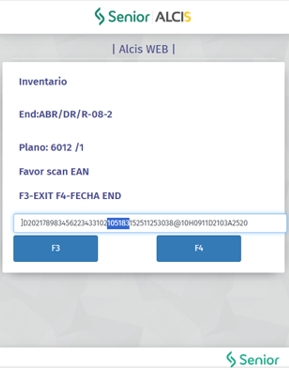
Como dito anteriormente o processo de inventário, é utilizado o formato de leitura simulando uma etiqueta com código Data Matrix (bidimensional) no padrão GS1-128, representada por meio de uma String conforme o exemplo abaixo:
| EAN | Peso (kG) | Validade | Quantidade | Lote |
| ]D20217898345622343 | 3102104373 | 15 251029 | 30 | @10H0911D2103A2520 |
- ]D2 → Tipo de etiqueta (Datamatrix)
- 02 → GTIN
- 3102 → Peso em Kg
- 15 → Data de validade
- 30 → Quantidade (CXV)
- 10 → Lote
Cada um desses identificadores segue a estrutura estabelecida pela GS1 Brasil – Associação Brasileira de Automação, garantindo que o sistema consiga interpretar e processar automaticamente as informações durante a leitura da etiqueta.
O uso correto deste padrão é essencial para o funcionamento adequado do processo de inventário. Qualquer divergência na estrutura da String, seja na ordem dos identificadores, no formato dos dados ou na ausência de algum campo obrigatório, pode comprometer a leitura automática, exigindo o lançamento manual das informações.
Transações e Integrações
Transações
A aplicação gera transações (registros) para todas as ações realizadas nos processos executados.
No caso do Inventário de Peso Variável, existem transações específicas, conforme a tabela a seguir:
| Transação | Ação | Descrição do Registro | Gera Integração |
| ANGW | Ajuste (-) Peso (Inventário) | Registra a quantidade de ajuste a menor de peso. | Sim |
| APGW | Ajuste (+) Peso (Inventário) | Registra a quantidade de ajuste a maior de peso. | Sim |
| ANQT | Ajuste (-) Quantidade (Inventário) | Registra a quantidade de ajuste a menor de quantidade. | Não |
| APQT | Ajuste (+) Quantidade (Inventário) | Registra a quantidade de ajuste a maior de quantidade. | Não |
Integrações
A aplicação possui dois métodos de integração para os ajustes de inventário:
- API
- AJUSTINV – Notificação de Ajuste de Inventário
- P – Ajuste Positivo
- N – Ajuste Negativo
- AJUSTINV – Notificação de Ajuste de Inventário
- TXT
- AJIN – Ajuste de Estoque
- P – Ajuste Positivo
- N – Ajuste Negativo
- AJIN – Ajuste de Estoque
Nota
As integrações com o ERP enviam apenas ajustes referentes a quantidades em quilos (KG).
O que você pode fazer:
 Criar um Plano de Inventário
O Plano de Inventário é criado por meio da tela Plano de Inventário (IN100).
Para isso acesse: WMS Alcis > Inventário > Inventário > Planos de Inventário
- Na tela Plano de Inventário (IN100), clique em + Novo Plano para iniciar a criação do inventário;
- Em seguida, será exibida a tela Novo Plano de Inventário, onde devem ser preenchidos os seguintes campos;
- Informe o Tipo de Inventário
- Inventário Completo
- Inventário Rotativo
- Inventário Parcial → (utilizado neste processo)
- Escolha a forma de Validação da Contagem:
- Validar contagem com Estoque
- Validar contagem somente com a contagem - neste caso, é necessário efetuar duas contagens
- Em seguida informe o Depositante responsável
- Informe o Tipo de Ordenação, que determina como o sistema organizará as ruas e endereços durante o processo de contagem
- 0 – Caminho de Separação: ordena o inventário seguindo o caminho de separação do armazém.
- 1 – Vertical par rua inteira e depois vertical ímpar rua inteira: realiza a contagem completa das ruas pares e, em seguida, das ruas ímpares no formato vertical.
- 2 – Vertical par / vertical ímpar até fim da rua: alterna a contagem entre ruas pares e ímpares, seguindo a sequência vertical até o final da rua.
- 3 – Horizontal par rua inteira e horizontal ímpar rua inteira: contagem horizontal, primeiro para ruas pares e depois para ruas ímpares.
- 4 – Horizontal par e Ímpar até fim da rua: alterna a contagem horizontal entre ruas pares e ímpares até o final da rua
- Selecione o Depósito e a Área onde será realizado o inventário
- Defina a faixa de Ruas que fará parte do inventario
- Informe a faixa de Blocos que serão incluídos na contagem
- Informe a faixa de Nível
- Em seguida, selecione o Tipo de Endereçamento: ambos, par ou ímpar
Execução e criação do plano
- Após preencher todos os campos siga os seguintes passos para concluir o processo: clique no botão Criar Plano, no canto superior direito da tela;
- Confirme a mensagem exibida: Solicitação de criação de plano enviada com sucesso!
- Feche a mensagem de confirmação;
- Retorne à tela principal Plano de Inventário;
- Atualize a consulta (no botão de atualização , localizado no canto superior esquerdo da página, ou tecla F5);
- Visualize o plano recém -criado.
Plano criado e Gestão de Contagens
Após criar um plano de inventário, é possível acessar a tela Gestão de Contagens para visualizar e gerenciar os registros de contagem de cada endereço, produto e unidade de armazenamento.
Acessando a Gestão de Contagens
- Na tela Planos de Inventário, localize o plano desejado;
- Clique no ícone Contagens;
- Será exibida a tela Gestão de Contagens, exibirá:
- Plano, Tipo de Plano, Tipo de Inventário, Status, Cópias, Depositante, Produto (se aplicável)
- Tipo de Plano
- Tipo de Inventário
- Status da Lista de Inventário
- Cópias
- Depositante
- Produto: Não informado (campo preenchido somente quando o plano é criado para um produto específico)
Detalhes da Contagem
Cada linha de contagem apresenta as seguintes informações:
- Linha, Status, Depósito, Área, Endereço, Tipo de Endereço
- Quantum, UZ nº, Tipo UZ, Produto
- Quantidade Prevista, Peso Previsto (KG), Unidade Mínima
- Lote / Serial, Data de Validade
Análise, Consultas e Contagem Física
Análise de Inventario
A tela Análise de Inventário (IN600) permite verificar detalhadamente os dados do plano de inventário e acompanhar todas as contagens da lista de inventário, oferecendo controle preciso sobre os produtos em estoque.
Para isso acesse: WMSWMS Alcis > Inventário > Inventário > Análise de Inventário. Veja todos os planos ativos ou finalizados.
- Para consultar um plano:
- Use o filtro Plano de Inventário;
- Informe o número do plano;
- Clique em Pesquisar.
- A tela será atualizada com todos os detalhes do plano.
Consulta de Estoque
Acesse a tela Estoque Detalhado
- Utilize os filtros: Depositante e Endereço;
- Clique em Pesquisar para visualizar:
- Produto
- Quantidade de Pallets
- Total de Caixas (CXV)
- Peso Total (KG)
- Campo Em Inventário indica que existe um plano de inventário ativo
Consulta de Endereços
Acesse a tela de Endereços
- Utilize os filtros: Depósito, Área e Endereço;
- Caso o campo Inv esteja ativado, significa que há um plano ativo para o endereço.
Realizar contagem de Inventário - Coletor Web
Acesso e preparação
O processo de contagem física no coletor garante a precisão do estoque após a criação do plano de inventário
Acesse: WMS Alcis > Admin/Inv. > Inventário/ Estoque > Inventário
- A tela do coletor será atualizada, confirmando o login no módulo de Inventário.
- Dados exibidos do plano de inventário:
- Plano
- Grupo
- Rua
- O sistema solicitará a leitura do plano de inventário. Pressione Enter para iniciar.
- Em seguida, o coletor exibirá:
- Após iniciar, a tela do coletor exibirá:
- Inventário
- Endereço
- Plano
- Será solicitado que o operador leia o Endereço;
- A tela do coletor se atualiza exibindo:
- Endereço
- Plano
- Nº UZ a ser escaneado
Leitura de Etiquetas
Durante o inventário, é possível ler etiquetas GS1-128 (String), que concentram informações essenciais do produto, conforme explicado anteriormente neste documento.
Processo no coletor
- Ao acessar o coletor, o sistema solicita que seja informado o endereço físico do produto que será inventariado
- Inventário
- Endereço
- Plano de inventário
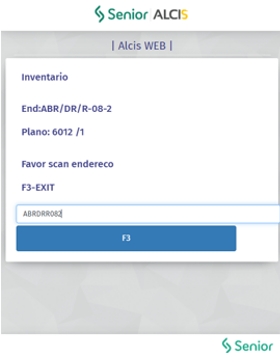
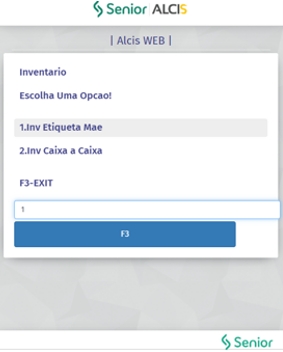
- A seguir o sistema apresenta duas opções de tipo de inventário:
- Inventário por Etiqueta Mãe (Pallet): Utilizado quando a etiqueta contém todos os dados consolidados do pallet;
- Inventário Caixa a Caixa: Usado quando existem apenas etiquetas individuais para cada caixa.
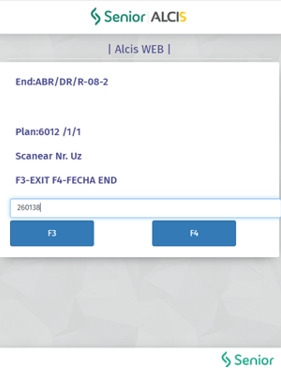
- Em seguida o coletor solicita a leitura Nr.UZ;
- Após identificar a UZ, o coletor solicita a leitura da etiqueta GS1-128;

|
|
- Repetir o processo até que todas as UZs do endereço sejam inventariadas;
- Encerrar o endereço com a função F4, quando não houver mais produtos a contabilizar.
Acompanhamento das Contagens
- Atualize a consulta na tela de Análise de Inventário, para verificar se todas as linhas do plano foram contadas;
- Ao selecionar a opção Inventário por Etiqueta Mãe a contagem da Unidade de Zona (UZ) é realizada. Repita o processo até que todos os paletes do endereço sejam contabilizados;
- Atualize novamente a tela Análise de Inventário utilizando o filtro Plano de Inventário;
- Todas as linhas registradas serão exibidas;
- Clique no ícone Contagens para abrir a tela Gestão de Contagens;
- Na consulta, verifique se as linhas foram registradas corretamente, com os dados inseridos:
- Quantidade
- Peso
- Responsável
- Data da contagem
- Na consulta, verifique se as linhas foram registradas corretamente, com os dados inseridos:
- Utilize a função F4 – FECHA END para indicar que não há mais produtos a serem contabilizados;
- A tela do coletor será atualizada, informando que não existem mais itens para inventário;
- Pressione Enter: a mensagem “Não encontrado plano para inventariar” será exibida;
- Utilize a função F3 – EXIT para retornar ao menu principal do coletor.
Registro e atualização
- cesse a tela Plano de Inventário.
- No campo Plano, selecione o plano que será registrado.
- Será exibida a seção Registro da Lista, com os seguintes dados:
- Número da Lista
- Status
- Tipo de Lista
- Tipo de Inventário
- Data e hora de criação
- Data e hora de registro
- Validar Contagem 1
- Botão Registrar
- Clique em Registrar. A tela será atualizada exibindo a confirmação: Inventário validado!
- O Status será atualizado para refletir a situação da lista.
- Durante a atualização de um plano de inventário, o status é ajustado de acordo com o andamento das contagens, refletindo se o processo está em progresso, parcialmente concluído ou finalizado;
- Na Gestão de Contagens, as linhas do plano são atualizadas com as informações registradas, incluindo quantidade, peso, responsável e data da contagem. Esse detalhamento garante que cada item inventariado esteja devidamente registrado.
- Por fim, na Análise de Inventário, é possível acompanhar em tempo real se todas as informações foram corretamente processadas e validadas, oferecendo uma visão consolidada do andamento do plano.
Validar o Plano de Inventário
Para efetuar a validação do plano de inventário:
- Acesse a tela Plano de Inventário;
- No campo Plano, selecione o plano desejado;
- A tela Registro da Lista será exibida com os dados do inventário, incluindo:
- Número da Lista
- Status atual
- Tipo de Lista
- Tipo de Inventário
- Datas de criação e registro
- Configurações de validação
- Para efetuar a validação, clique no botão Validar Estoque;
- Ao clicar em Validar Estoque:
- O sistema confirma a operação exibindo uma mensagem de inventário validado.
- O status do plano é atualizado para 90 – Lista Concluída
- A data e hora de registro são ajustadas para o momento da validação.
- Na sequência:
- Atualizando a consulta do plano, é possível verificar que o campo Status será atualizado para 90 – Lista Concluída.
- Na Gestão de Contagens, as linhas do inventário também são atualizadas para 90 – Linha OK, com os campos de quantidade, peso, responsável e data refletindo os dados da contagem realizada.
Consolidação das Informações
Após a validação, ficam disponíveis para consulta:
Cabeçalho do Plano
- Dados de identificação (plano, tipo de inventário, status, depositante, etc.);
- Produto (informado apenas em planos criados para um produto específico).
Contagens
Cada linha da contagem traz informações como:
- Status atualizado (linhas concluídas)
- Localização
- Identificação da Unidade de Zona (UZ)
- Produto inventariado
- Quantidade e peso previstos versus contados
- Unidade mínima utilizada
- Lote, série e validade (quando aplicáveis)
- Contador responsável e data da contagem
Assim, a validação do plano garante que todas as informações estejam devidamente registradas e disponíveis para acompanhamento no sistema.
Rastrear transações relacionadas a um plano de inventário
Para acompanhar a rastreabilidade das transações relacionadas a um plano de inventário:
Acesse a tela Rastreabilidade de Transações.
- Informe os filtros necessários, como:
- Depositante
- Produto
- Após informar os filtros, clique em Pesquisar.
- A tela será atualizada, exibindo todas as transações geradas no processo de validação do plano de inventário.
- É possível acompanhar cada operação realizada, garantindo transparência e controle completo sobre os registros do plano.
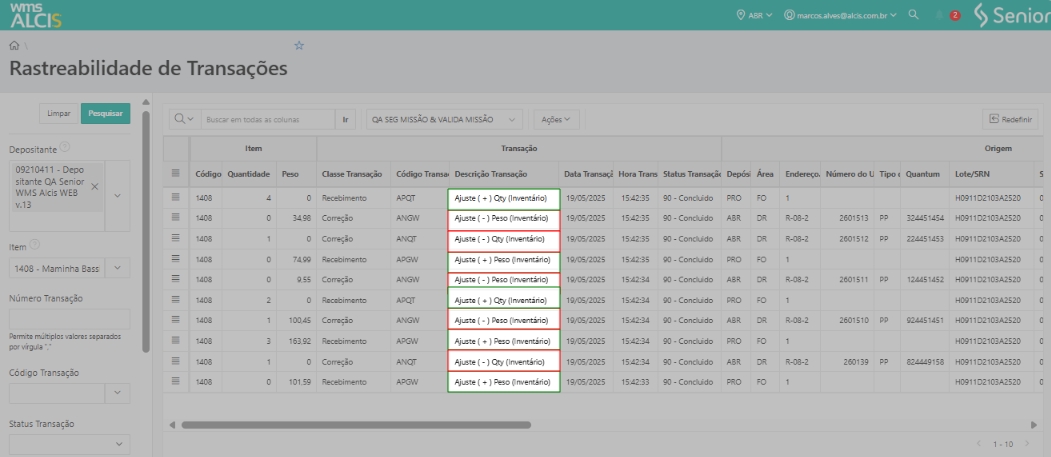
Tabela de Transações de Ajuste de Inventário
A tabela a seguir apresenta os tipos de transações geradas durante o processo de inventário e a função de cada uma delas no registro do sistema.
| Transação | Ação | Descrição / Registro |
| ANGW | Ajuste (–) Peso (Inventário) | Registra a quantidade de ajuste a menor de peso |
| APGW | Ajuste (+) Peso (Inventário) | Registra a quantidade de ajuste a maior de peso |
| ANQT | Ajuste (–) Qty (Inventário) | Registra a quantidade de ajuste a menor de quantidade |
| APQT | Ajuste (+) Qty (Inventário) | Registra a quantidade de ajuste a maior de quantidade |
Estoque Detalhado
Para consultar informações do estoque em um endereço específico:
Acesse a tela Estoque Detalhado
- Informe os filtros desejados, como:
- Depositante
- Produto
- Endereço
- Clique em Pesquisar para carregar os dados
- Após a pesquisa, a tela será atualizada exibindo os dados do estoque do endereço informado
- É possível visualizar a quantidade de paletes, caixas e o peso total do produto.
- Também são exibidas informações detalhadas como unidade de medida e status de inventário do endereço.
- O campo Em Inventário indica se há um plano de inventário ativo para o endereço consultado. Caso esteja marcado como Não, significa que o endereço não está vinculado a nenhum plano de inventário no momento.
- Para consultar informações específicas de um Endereço, Utilize os filtros disponíveis, como:
- Depósito
- Área
- Endereço
- Clique em Pesquisar para carregar os dados
- Após a atualização, a tela exibirá os detalhes do endereço selecionado
- Data Invent.: exibe a data e hora da última validação do plano de inventário vinculada ao endereço
- Inv: quando marcado como desativado, indica que o endereço não possui um plano de inventário ativo no momento.
Integrações WMS Alcis para ERP
Durante o processo de inventário é possível realizar a análise unitizador a unitizador, verificando os registros antes e depois da execução. Essa análise permite acompanhar o comportamento da aplicação nas transações geradas.
Cada transação registrada no inventário apresenta sua associação com as integrações correspondentes:
- Ajustes de peso negativo (N) → integração gerada.
- Ajustes de peso positivo (P) → integração gerada.
É importante destacar que transações relacionadas a ganho ou perda de caixas não geram integrações com o ERP, permanecendo restritas ao controle interno do WMS.
| Previsto | Contagem | Tipo | Peso Liq. Diferença | Qtde. CXV Diferença | Transações Geradas | ID LOG (SY700) | DOCNUM (SY450 - Saída) | |||
| UZ | Peso Liq | Qtde. CXV | Peso Contagem | Qtde. CXV | ||||||
| 260137 | 1043,73 | 40 | 1043,73 | 40 | Igual | 0,00 | Não gera Transação e Integração | |||
| 260138 | 950,24 | 38 | 1051,83 | 38 | + Peso | 0,00 | APGW | 113446 | 38949 | 38949 |
| 260139 | 993,69 | 40 | 993,69 | 39 | - Caixa | -1,00 | ANQT | Não Gera | Não Gera | Não Gera |
| 260140 | 863,76 | 37 | 1027,68 | 40 | + Peso + CX | 3,00 | PGW Não gera APQT | 116448 | 38950 | 38950 |
| 2601510 | 1138,94 | 36 | 1038,49 | 35 | - Peso - CX | -1,00 | ANGW Não gera ANQT | 113450 | 38951 | 38951 |
| 2601511 | 1016,31 | 38 | 1006,76 | 40 | - Peso + Caixa | 2,00 | ANGW + APQT | 113452 | 38952 | 38952 |
Integrações API (JSON)
Acesso à Consulta:
Acesse a tela SY700 – Log de Integração de Entrada e Saída (API).
- No campo Arquivo, informe o valor AJIN
- A consulta retornará os registros relacionados às integrações do tipo Ajuste de Inventário.
Detalhamento dos Logs – Exemplos de JSON
Abaixo, seguem os detalhes em formato JSON de 02 (duas) integrações de estoque geradas no processo: uma de ajuste negativo e outra de ajuste positivo.
| Exemplo – Ajuste Negativo |
|
{ "site" : "ABR", "numeroDaTransacao" : 100791067, "codigoDepositante" : "09210411", "codigoProduto" : "1408", "lote" : "H0911D2103A2520", "indicador" : "00", "motivoBloqueio" : null, "serial" : null, "tipoDeAjuste" : "N", "quantidadeAjustada" : 34.98 } |
| Exemplo - Ajuste Positivo |
|
{ "site" : "ABR", "numeroDaTransacao" : 100791065, "codigoDepositante" : "09210411", "codigoProduto" : "1408", "lote" : "H0911D2103A2520", "indicador" : "00", "motivoBloqueio" : null, "serial" : null, "tipoDeAjuste" : "P", "quantidadeAjustada" : 74.99 } |
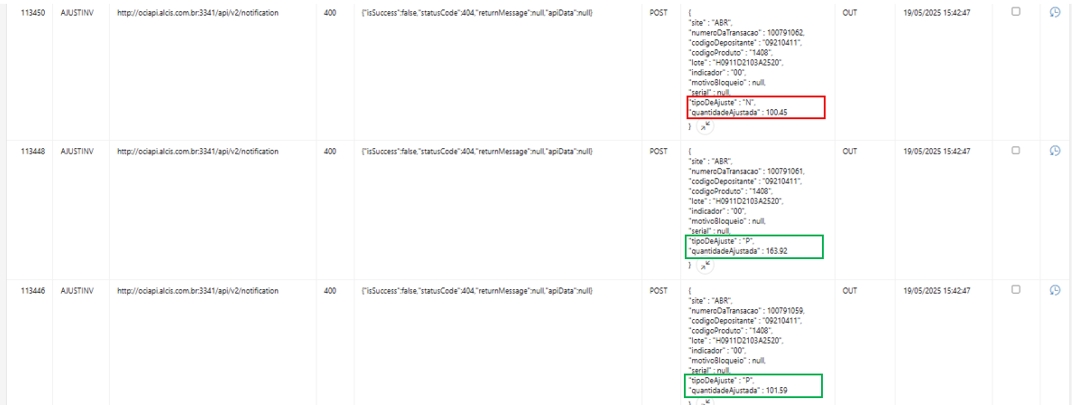
Abaixo, apresenta-se o resultado da consulta realizada na tela SY700 – Log de Integração de Entrada e Saída, com os IDs de Log gerados durante o processo de execução do plano de inventário.
Os registros são classificados com base no tipo de ajuste (N para negativo e P para positivo) informado no payload da integração, e estão visualmente destacados na interface para facilitar a identificação.
Log de Integração de Entrada e Saída
Integração via Arquivo Texto (TXT)
Consulta de Integrações
Para acompanhar as integrações geradas no processo de inventário:
Acesse a tela Intermediário de Saída (SY450_OUT)
- No campo Arquivo, informe o identificador AJIN;
- Execute a pesquisa para exibir todas as integrações de ajuste de inventário relacionadas ao plano processado.
Ao executar a pesquisa, a aplicação exibirá todas as integrações de ajuste de inventário relacionadas ao plano processado.
Detalhamento do arquivo TXT enviado, contendo a consulta de dois ajustes de estoque gerados: um negativo e um positivo.
Durante o processo o processamento, podem ser geradas várias integrações de ajuste, classificadas da seguinte forma:
- Ajustes Negativos: indicam redução no estoque.
- Ajustes Positivos: indicam acréscimo no estoque.
| Arquivo | Interface | Site Depositante | Código Produto | Quantidade Peso (KG) | Lote | Tipo Ajuste | Indicador Bloqueio |
| AJIN | AJINAJINH | ABR09210411 | 1408 | 000000349800000000H0911D2103A2520 | H0911D2103A2520 | N | 00 |
| AJIN | AJINAJINH | ABR09210411 | 1408 | 000000749900000000H0911D2103A2520 | H0911D2103A2520 | P | 00 |
 English
 Español