English
 Español
Processo de Peso Variável
O processo de peso variável foi desenvolvido para cenários que precisam um processo especifico, com gestão de controle de entrada, saída, movimentações e inventário, onde os processos sejam controlados por variável de peso para mais ou para menos, ou faixa de peso.
Premissa
Para que o processo ocorra corretamente, devemos ter os cadastros dos produtos WMS Alcis v13 e as estratégias devidamente parametrizados, nos casos de Depositantes que tenham a necessidade do Processo de Peso Variável.
A gestão do produto no ERP será em Quilo utilizando a unidade KG, enquanto no WMS efetuamos a gestão de caixa tipo CXV, utilizando um atributo de peso médio vinculado a caixa CXV do produto.
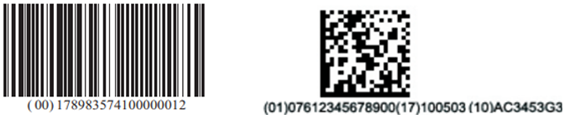
É importante ressaltar que toda a inteligência de leitura do processo só funciona utilizando códigos de barras padrão (lineares) ou Data-Matrix (bidimensional) que estejam dentro do padrão do GS1-128, seguindo os padrões estabelecidos pela GS1 Brasil - Associação Brasileira de Automação. Caso o processo seja efetuado com etiquetas fora do padrão GS1, os dados devem ser informados um a um.
Atenção!
Ao tentar efetuar a leitura de alguma etiqueta que seja similar a etiqueta padrão da GS1, ou seja, uma etiqueta onde os dados estão concatenados, NÃO será possível realizar o nenhum processo de leitura de etiqueta. As informações fora do padrão impedem o reconhecimento dos dados pela aplicação.
Estratégias
Inicialmente, é necessário conhecer as estratégias necessárias no processo de peso variável. Acessando a tela Estratégia (SD940) você pode realizar essas parametrizações. Expandindo a listagem abaixo você visualiza das configurações necessárias em cada estratégia para que o processo de peso variável possa ser executado com sucesso.
 Parametrização de Estratégias
WEBEW – Estratégia de Recebimento
- Essa estratégia deve ser parametrizada de acordo com a necessidade do Depositante.
RECMAI – Estratégia de Recebimento Maior Previsto
- Essa estratégia deve ser parametrizada de acordo com a necessidade do Depositante.
- O parâmetro REC_MAIOR – Define se é permitido receber quantidade a maior no recebimento.
- 0 = Não Permite
- 1 = Sim Permite
- O parâmetro RECON_N_PREV – Define se é permitida re-conferência no recebimento de não previsto.
- 0 = Não Permite
- 1 = Sim Permite
- O parâmetro REC_PESO_MAIOR – Define se é permitido receber quantidade em quilos (KG) maior, no recebimento dos produtos de Peso Variável ou Peso Faixa.
- 0 = Não Permite
- 1 = Sim Permite
- O parâmetro REST_WE150 – Define se é permitido re-conferência no recebimento.
- 0 = Não Permite
- 1 = Sim Permite
- O parâmetro REC_MAIOR – Define se é permitido receber quantidade a maior no recebimento.
AUFTR – Estratégia de Controle de Pedidos
- Essa estratégia deve ser parametrizada de acordo com a necessidade do Depositante.
- O parâmetro PERFIL_AUT_PESO – Perfil que Autoriza Divergência de Peso.
- Deve ser parametrizado com o perfil que pode autorizar a divergência de peso, seja a maior ou a menor.
- O parâmetro PERFIL_AUT_PESO – Perfil que Autoriza Divergência de Peso.
GEWVAR – Peso Variável
- Essa estratégia é exclusiva da gestão dos produtos de pesos variável, seus parâmetros devem ser utilizados conforme a necessidade do Depositante.
- O parâmetro KNZ_PUT_GEW_LE é utilizado quando existe a necessidade de aferir o peso do pallet vazio.
- 1 = Solicita o Peso do Pallet
- 0 = Não solicita o Peso do Pallet
- O parâmetro KNZ_SALDO_VIRTUAL é utilizado quando existe a necessidade de efetuar a gestão de um saldo virtual, vale ressaltar que no processo de peso variado podemos ter sobra de peso.
- 1 = Sim cria Saldo Virtual
- 0 = Não cria Saldo Virtual
- Exemplo: Peso do Quantun em estoque 45,785 e peso escaneado 45,380 gerando 0,405 de sobra.
- O parâmetro KNZ_TOLERÂNCIA é utilizado para indicar se no processo de peso variável será permitido a separação com peso a maior ou a menor ou apenas a menor.
- O percentual de tolerância deve ser parametrizado no cadastro do produto.
- 1 = Não permite peso a menor.
- 0 = Permite peso a maior e a menor.
- O parâmetro PLATZ_BARCODE_VIRT – Endereço Saldo Virtual
- É utilizado para indicar o endereço que será utilizado na gestão de sobra de peso do quantum (saldo virtual).
- O parâmetro KNZ_PUT_GEW_LE é utilizado quando existe a necessidade de aferir o peso do pallet vazio.
COLD – Controle de Temperatura
- Essa estratégia é utilizada para os produtos que precisam ter uma gestão de temperatura, seus parâmetros devem ser utilizados de acordo com a necessidade do Depositante.
- Os parâmetros estão associados a parametrização do cadastro do Produto dos campos “Tipo de Produto” e “Família”.
- COLD_CONG – Temperatura Limite Congelado
- Exemplo: -11
- COLD_RESF – Temperatura Limite Resfriado
- Exemplo: 5
- COLD_SECO – Temperatura Limite Seco
- Exemplo: 20
- COLD_IN – Solicita Temperatura no Recebimento (coletor)
- 0 = Não Solicita
- 1 = Sim Solicita
- COLD_OUT – Solicita Temperatura na Conferência (coletor)
- 0 = Não Solicita
- 1 = Sim Solicita
Cadastro e Parametrização de Produto
A gestão do produto no ERP será em Quilo utilizando a unidade KG, no WMS efetuamos a gestão de caixa utilizando a unidade CXV (Caixa de Peso Variável), associada a um Peso Médio parametrizado em KG na unidade CXV.
Na tela de Tipo de Unitizadores (SD230) devemos cadastrar o tipo CXV – Caixa de Peso Variável com o nível 3.
Parametrização
Depois de realizar o cadastro do produto devemos alterar o campo Unidade Padrão para “CXV – Caixa Peso Variável”, conforme segue:
- Devemos efetuar a consulta pelo Depositante;
- Devemos informar o Código do Produto;
- Devemos alterar o campo Unidade Padrão para “CXV-Caixa Peso Variável”;
- Devemos usar o botão “Salvar”.
Em seguida devemos realizar a parametrização da aba Acondicionamento, conforme segue:
- Devemos excluir o registro UN ou KG
- Para isso clicamos no campo Ações da Linha

- Em seguida devemos usar a opção Excluir Linha
 .
.
- Em seguida devemos usar a opção Excluir Linha
- Para isso clicamos no campo Ações da Linha
- Devemos usar o botão “Salvar”.
Ainda na aba Acondicionamento, devemos usar o botão Adicionar Acondicionamento, será exibida uma linha onde devemos:
- No campo Unidade devemos selecionar a unidade mínima CXV – Caixa Peso Variável;
- No campo Quantidade devemos informar 1;
- No campo EAN devemos informar o EAN utilizado para o produto;
- No caso de gestão com a padronização GS1 128 esse registro precisa ter 14 dígitos.
- Os campos Peso e Unidade de Peso, serão atualizados com os dados da parametrização da aba Tipo de Peso.
Agora vamos parametrizar o Pallet Padrão, devemos usar o botão Adicionar Acondicionamento, será exibida uma linha onde devemos:
- No campo Unidade devemos selecionar a unidade máxima PP – Pallet Padrão;
- No campo Quantidade devemos informar a quantidade de caixas CXV que cabem no Pallet Padrão.
- Devemos usar o botão “Salvar”
Em seguida devemos realizar a parametrizações na aba Tipo de Peso, conforme segue:
- Tipo de Peso, devemos flegar o tipo Peso Variável;
- Peso Médio, devemos informar o peso médio da CXV -Caixa de Peso Variável;
- Esse peso registrado é a média do peso líquido da caixa do produto.
- Esse registro é inserido manualmente apenas na parametrização do novo produto.
- Na gestão do processo de peso variável quando temos o produto em estoque esse registro será atualizado diariamente pela execução do JOB UPD_PV – Atualiza Peso Médio PV.
- Realizada a soma do peso no estoque e divide pela quantidade de caixa CXV.
- Esse peso registrado é a média do peso líquido da caixa do produto.
- Unidade de Peso Médio, devemos informar KG – Quilogramas;
- Peso Emb. Primária
- Esse registro é informativo
- Peso Emb. Secundária
- Esse registro é informativo
- Tara
- O registro é a soma do Peso da Embalagem Primária + Embalagem Secundária.
- Esse registro é informativo e pode ser utilizado sem os registros dos campos Peso Emb. Primária ou Peso da Emb. Secundária.
- % de Tolerância
- Indica qual será a variação de peso permitida na gestão de peso do produto de Peso Variável.
- A estratégia GEWVAR utiliza esse registro para verificar a tolerância em KG permitida para o produto.
- Indica qual será a variação de peso permitida na gestão de peso do produto de Peso Variável.
- Em seguida devemos usar o botão “Salvar”
As parametrizações restantes do produto devem ser efetuadas de acordo com a necessidade do Depositante.
Com o cadastro e a parametrização do produto efetuada, estamos aptos para seguir com o processo de recebimento.
Recebimento
A gestão do produto no ERP será sempre Quilo utilizando a unidade KG, no WMS efetuamos a gestão de caixa utilizando a unidade CXV.
O recebimento do produto de Peso Variável tem uma característica diferente nele não informamos a quantidade na unidade mínima do produto no caso CXV, informamos a quantidade em Quilos (KG) para receber.
Importante!
A aplicação realiza o cálculo de quantas caixas CXV que serão recebidas dividindo a quantidade em KG pelo peso registrado no campo Peso Médio do cadastro do Produto.
Tipos de Recebimento
Recebimento API - Entrada
Recebimento API - Entrada
Quando o ERP envia a API RECEBIMENT o log será registrado na tela Log de Integração de Entrada e Saída (SY700).
Na tela temos os campos “Id Log”, “Nome API”, “API URL”, “Status”, “Descrição do Status”, “Verbo”, “Json”, “Tipo de Log” e “Data”.
Abaixo exemplo de um JSON da API de RECEBIMENT
Exemplo
Layout JSON:
{
"Site": "ABR",
"CodigoDepositante": "09210411",
"NumeroNotaFiscal": "102920904",
"SerieNotaFiscal": "4",
"DataNotaFiscal": "2025-04-08T15:29:55.683Z",
"CodigoFornecedor": "6790",
"CodigoTransportadora":"17540904ABR",
"IdIntegracao":"ABRV476586938489374202599TA5789SR28",
"AgrupadorRecebimento":"QAPVRE101709",
"Deposito":"ABR",
"Area":"RE",
"Endereco":"19",
"TipoDeRecebimento":"LI",
"tipoDocumento": null,
"PlacaDoVeiculo": "QTA1027",
"Itens": [
{
"NumeroItem": 1,
"CodigoProduto": "1045",
"Quantidade": 4580.78,
"Unidade": "KG",
"Lote": null,
"LoteSerial": null,
"DataDeProducao": null,
"DataDeValidade": null
}
]
}
Recebimento - Registro Manual
Recebimento - Registro Manual
Para criar o recebimento manual devemos acessar o módulo de Recebimento e usar a tela Entregas (WE100), em seguida devemos utilizar o botão Nova Entrega;
Será exibida a tela Entrega, nela devemos inserir os dados relativos ao tipo de recebimento que iremos cadastrar, conforme segue:
- Campo Tipo de Entrega:
- Selecionamos LI-Entrada de Fornecedor.
- Campo Data da Entrega:
- Registro criado automaticamente pela aplicação.
- Campo Situação do Recebimento:
- Devemos selecionar Livre;
- Caso selecione Bloqueado não será possível realizar o processo de recebimento.
- Devemos selecionar Livre;
- Campo Transportadora:
- Devemos selecionar uma transportadora cadastrada na aplicação.
- Campo Endereço:
- Devemos selecionar o endereço da Doca de Recebimento.
- Campo Agrupador:
- Não é obrigatório, mas pode ser utilizado.
- Normalmente informam a Placa do Veículo nesse campo.
- Não é obrigatório, mas pode ser utilizado.
- Campo Placa:
- Devemos informar a Placa do Veículo.
Em seguida devemos clicar no botão Salvar e Prosseguir.
Será exibida a tela Ordem de Recebimento, nela devemos inserir os dados da Nota Fiscal.
- Campo N.° Nota Fiscal:
- Devemos informar o número da Nota Fiscal que iremos receber.
- Campo Série:
- Devemos informar a série da Nota Fiscal.
- Campo Depositante:
- Devemos selecionar o Depositante.
- Campo Fornecedor:
- Devemos selecionar o Fornecedor que emitiu a Nota Fiscal.
- Campo Data Doc.:
- Devemos selecionar a Data da emissão da Nota Fiscal.
Em seguida devemos clicar no botão Salvar e Prosseguir.
Será exibida a tela Itens onde na parte superior da tela temos os seguintes campos já preenchidos:
- Depositante: Exibe o código do Depositante.
- Entrega: Exibe o ID da entrega criado automaticamente pela aplicação.
- Recebimento: Exibe o ID do recebimento criado automaticamente pela aplicação.
- Documento: Exibe o número da Nota Fiscal.
Agora vamos inserir o produto que iremos receber, para isso devemos usar o botão Adicionar Linha, será exibida uma linha.
- Campo Produto:
- Devemos selecionar o produto que iremos receber.
- Como selecionamos o produto de peso variável os campos Unidade e Previsto não podem ser registrados manualmente. Esses campos serão preenchidos automaticamente.
- O produto que estamos utilizando tem as parametrizações de controle de Lote e Data de Validade.
- Devemos selecionar o produto que iremos receber.
- Campo Peso Previsto:
- Devemos informar a quantidade em Quilos (KG) que consta na Nota Fiscal;
- Em seguida devemos clicar no botão Salvar;
- Nesse momento a aplicação realizou o cálculo de quantas caixas CXV iremos receber.
- Informamos que iremos receber 5467,89 (KG) e o peso médio do produto está com 25,789 (KG).
- Dividindo 5467,89 por 25,789 temos o resultado de 212,0241 caixas CXV.
- Informamos que iremos receber 5467,89 (KG) e o peso médio do produto está com 25,789 (KG).
- Nesse momento a aplicação realizou o cálculo de quantas caixas CXV iremos receber.
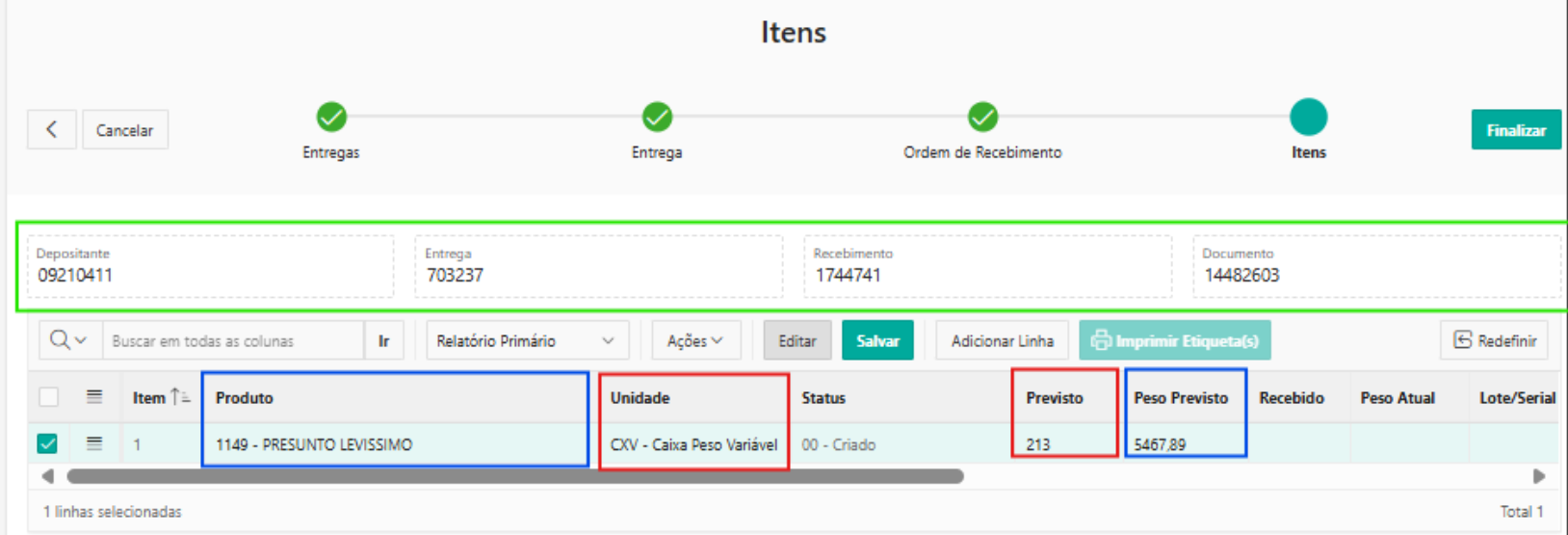
- Os campos Unidade e Previsto foram atualizados automaticamente e neles estão sendo exibidos:
- A unidade mínima de gestão do produto no caso CXV – Caixa Peso Variável.
- A quantidade prevista em caixas que será recebida no caso 213 CXV.
- O registro da quantidade prevista sempre será exibido sem casa decimal, isso porque realizamos um arredondamento para mais, não podemos receber uma quantidade de caixa fracionada.
Atualizando a consulta da tela Itens podemos verificar como ficaram os registros preenchidos:
Ainda na tela Itens, usando a barra de rolagem para a direita vamos encontrar o campo Pallet , clicando nele será exibida a tela Montagem de Pallet, nessa temos os dados relativos ao documento (NFe), recebimento (Id da aplicação), do produto (código e descrição), dados de acondicionamento do produto.
Temos também os dados da montagem dos pallets PP que iremos receber calculados com base na capacidade de caixas que temos no tipo de unitizador PP.
Nessa grid devemos usar a opção Selecionar Todos e em seguida utilizar o botão Imprimir, será exibida a mensagem Solicitação Enviada para Impressão. Serão impressas as etiquetas de Unitizadores do tipo PP (Pallet Padrão) que serão usadas no processo de recebimento físico.
Nota:
Para esse processo funcionar o usuário deve ter parametrizado as etiquetas e pontos de impressão na tela Pontos de Impressão.
Recebimento Operacional – Coletor Web
Recebimento Operacional – Coletor Web
Vamos realizar o processo de Recebimento Padrão informando o Número da Ordem de Recebimento, nesse caso será o número da Nota Fiscal.
Vale ressaltar que no processo de recebimento vamos utilizar o formato de leitura de código de barras no padrão GS1-128, que chamamos de String, conforme exemplos abaixo:
| Ean | P.Lig | Qt.CX | DT Valid | Lote |
| ]C1011789457903453531021017473060 | ]C11525102910H0911D2103A2520 |
Entendendo o conteúdo dos dados das String´s:
- ]C1 – indica que é uma etiqueta padrão código de barras Linear;
- 01 – Indica o código GTIN do produto;
- 3102 – Indica a medida comercial do produto nesse caso a Quantidade de Quilos (KG);
- 30 – Indica a Quantidade da unidade nesse caso caixa CXV;
- 15 – Indica a Data de Durabilidade do produto, ou seja, Data de Validade;
- 10 – Indica o Lote do produto.
Atenção:
O processo de recebimento de produtos com gestão de Peso Variável ou Peso Faixa só pode ser realizado usando o Recebimento Padrão (Nota a Nota), ou seja, não é possível efetuar o recebimento usando o processo de Recebimento Agrupado.
Para acessar o módulo de recebimento no coletor web devemos seguir esses passos a partir do menu principal:
- 2 – Recebimento
- 1 – Recebimento
- Será solicitado para informar a OR;
- Devemos informar o número da Nota Fiscal, que iremos receber.
- Será solicitado para informar a UZ Unitizador;
- Devemos efetuar a leitura do número da UZ do tipo PP, no caso 260222, que será utilizada.
- Será solicitado para informar o EAN do produto.
- Devemos efetuar a leitura do EAN 17894579034535 que está sendo recebido.
- Nota: Nesse momento a aplicação identificou que o EAN é de um produto com Gestão de Peso Variável.
- Será solicitado para informar qual será o tipo de recebimento:
- 1 – Rec Consolidado
- Utilizado quando temos uma etiqueta mãe onde estão registrados os dados do pallet que será recebido.
- Nesse processo teremos que efetuar o registro dos dados do pallet.
- Utilizado quando temos uma etiqueta mãe onde estão registrados os dados do pallet que será recebido.
- 2 – Rec Caixa a Caixa
- Utilizado quando temos a etiqueta apenas das caixas que serão recebidas naquele pallet.
- Nesse processo teremos que efetuar o registro de cada caixa recebida.
- Utilizado quando temos a etiqueta apenas das caixas que serão recebidas naquele pallet.
- 1 – Rec Consolidado
Importante:
Até este ponto o processo é o mesmo para o Recebimento Consolidado ou Caixa a Caixa. A partir desse ponto temos algumas diferenças, as quais serão apresentadas com a execução do processo de recebimento de cada tipo.
A partir desse ponto vamos usar a opção 1 – Rec Consolidado.
- A tela do coletor é atualizada e devemos informar o Lote, vamos realizar a leitura da string de GS1-128:
- ]C11525102910H0911D2103A2520
- A tela do coletor é atualizada e devemos informar a quantidade em caixa CXV que estamos recebendo, vamos realizar a leitura da string de GS1-128:
- ]C1011789457903453531021017473060
- Nota: A quantidade de peso que estamos recebendo não foi solicitada, isso ocorre porque na string utilizada consta a quantidade do peso que estamos recebendo 3102101747.
- ]C1011789457903453531021017473060
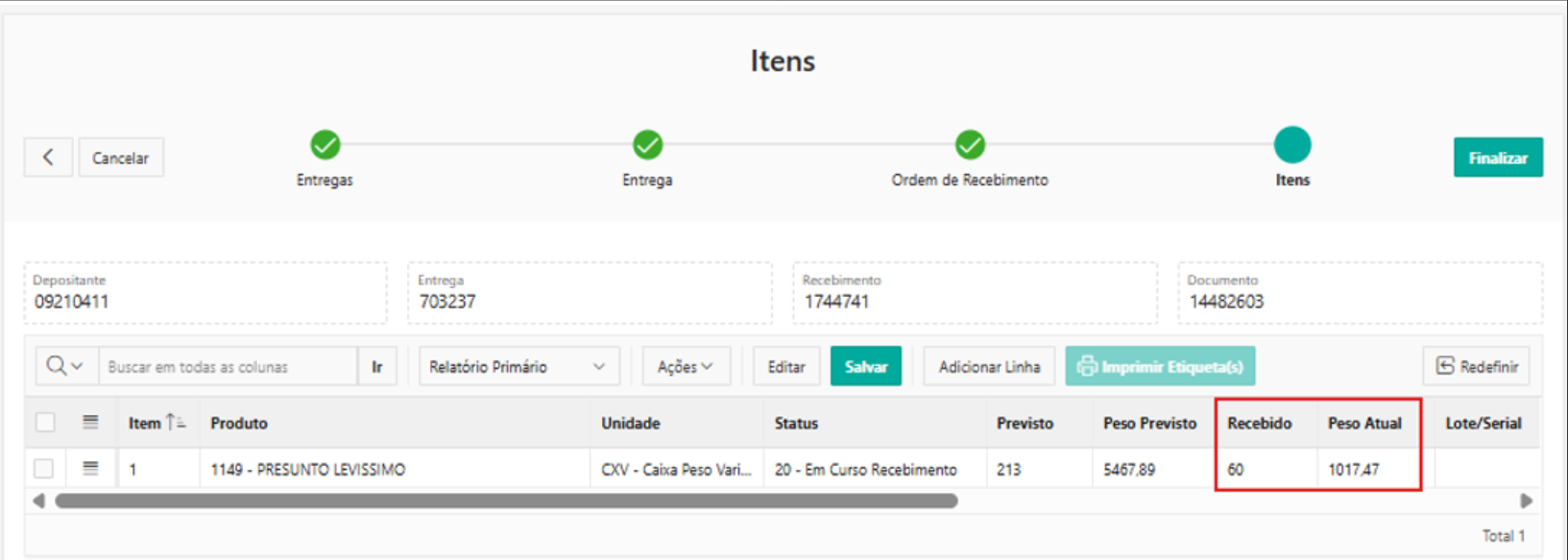
Antes de seguir com o processo de recebimento, consultando a tela de Itens, podemos verificar no campo Recebido que já recebemos 60 caixas CXV e no campo Peso Atual indica a quantidade em quilos (KG) que já recebemos 1017,47.
Dando sequência no processo de recebimento
- O coletor está solicitando para informar a UZ Unitizador;
- Informamos a UZ nº 260223.
- O coletor está solicitando para scanear o EAN;
- Realizamos a leitura do EAN, usando etiqueta GS1-128:
- ]C1011789457903453531021634463060
- Realizamos a leitura do EAN, usando etiqueta GS1-128:
- O coletor solicita para informar qual será o tipo de recebimento;
- Informamos 1 – Rec Consolidado.
- O coletor solicita para scanear o Lote;
- Realizamos a leitura da string de GS1-128:
- ]C11525102910H0911D2103A2520
- Realizamos a leitura da string de GS1-128:
- O coletor está solicitando para informar a UZ Unitizador;
Esse processo se repete até que o recebimento seja finalizado. Quando isso acontecer:
- O coletor informa OR 14482603 Concluída!
Assim que o recebimento é finalizado, podemos efetuar a consulta atualizada na tela de Recebimento > Itens. Podemos verificar que o status do recebimento está como 90 - Concluído, a quantidade Recebida 247 (CXV) e a aferição de Peso Atual (recebido) 4967,48 (KG).
Recebimento de Integrações
Recebimento de Integrações
API
Realizando a consulta na tela Log de Integração de Entrada e Saída (SY700), podemos verificar que foi gerada a API CONFRNF com os dados da Nota que acabamos de receber.
Ressaltamos que a quantidade que informamos na API está em quilos (KG), unidade de gestão no ERP.
Na tela temos os campos “Id Log”, “Nome API”, “API URL”, “Status”, “Descrição do Status”, “Verbo”, “Json”, “Tipo de Log” e “Data”.
Abaixo exemplo de um JSON da API de CONFRNF:
Exemplo
{
"site" : "ABR",
"numeroDoRecebimento" : 1744781,
"numeroNotaFiscal" : "1036",
"serieNotaFiscal" : "3",
"agrupadorRecebimento" : "ESG9H59",
"codigoDepositante" : "09210411",
"codigoFornecedor" : "25812",
"tipoRecebimento" : "LI",
"temBloqueio" : false,
"idIntegracao" : null,
"itens" :
[
{
"codigoProduto" : "06376",
"quantidade" : 4967.48,
"peso" : 0,
"NumNf" : "1036",
"NumSerieNf" : "3",
"lote" : "H1051D3103A25",
"loteSerial" : null,
"serial" : "H1051D3103A25",
"dataDeProducao" : null,
"dataDeValidade" : "2019-10-29 00:00:00",
"quantidadeBloqueada" : 0
}
],
"bloqueios" : null
}
TXT
Realizando a consulta na tela Intermediário de Saída (SY450_OUT), podemos verificar que foi gerada a integração TXT CREC com os dados da Nota que acabamos de receber.
Ressaltamos que a quantidade que informamos na integração TXT está em quilos (KG), unidade de gestão no ERP.
Na tela temos os campos “Destinatário”, “Arquivo”, “Sistema”, “Nun.Doc”, “Status”, “Usuário Criação”, “Data Criação”, “Usuário Alteração”, “Data Alteração”, “Nome Arquivo Texto”, “TXT” e “Diretório”.
Abaixo exemplo de um nome do arquivo texto gerado e integração TXT CREC:
CREC3881020250331105629.txt
WMS       CRECCONFRECHABR1036        3  09210411    25812
WMS       CRECCONFRECI06376                               0000049674800000001036        3  09210411    25812
H1051D3103A25                         29102019
Rastreabilidade de Transações
Rastreabilidade de Transações
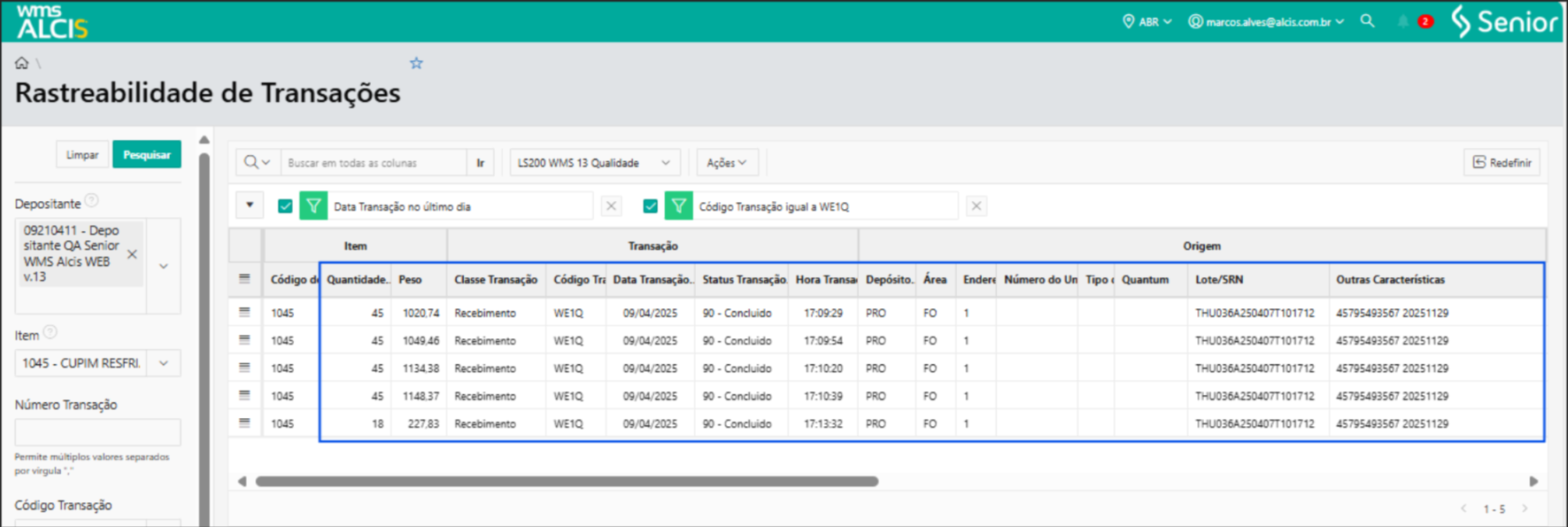
Na execução dos processos na aplicação e coletor são geradas as transações do processo de recebimento.
Efetuando a consulta na tela Rastreabilidade de Transações (LS300) usando os filtros “Depositante” e “Item”, podemos ver as transações geradas no processo de recebimento.
Processo de Armazenagem
Para que o processo de armazenagem seja realizado, as parametrizações devem ser realizadas conforme a necessidade do Depositante.
Na tela Rastreabilidade de Transações (LS300), realizando a consulta usando os filtros “Depositante” e “Item” e usando o botão Pesquisar, será exibida toda a rastreabilidade do Item que acabamos de receber.
Usando o campo Status Transação e selecionando o status 10 – Em Aberto, será exibido apenas as transações com demandas ativas. No campo Código da Transação identificamos a transação WEPU – Início Armazenagem 2 Passos.
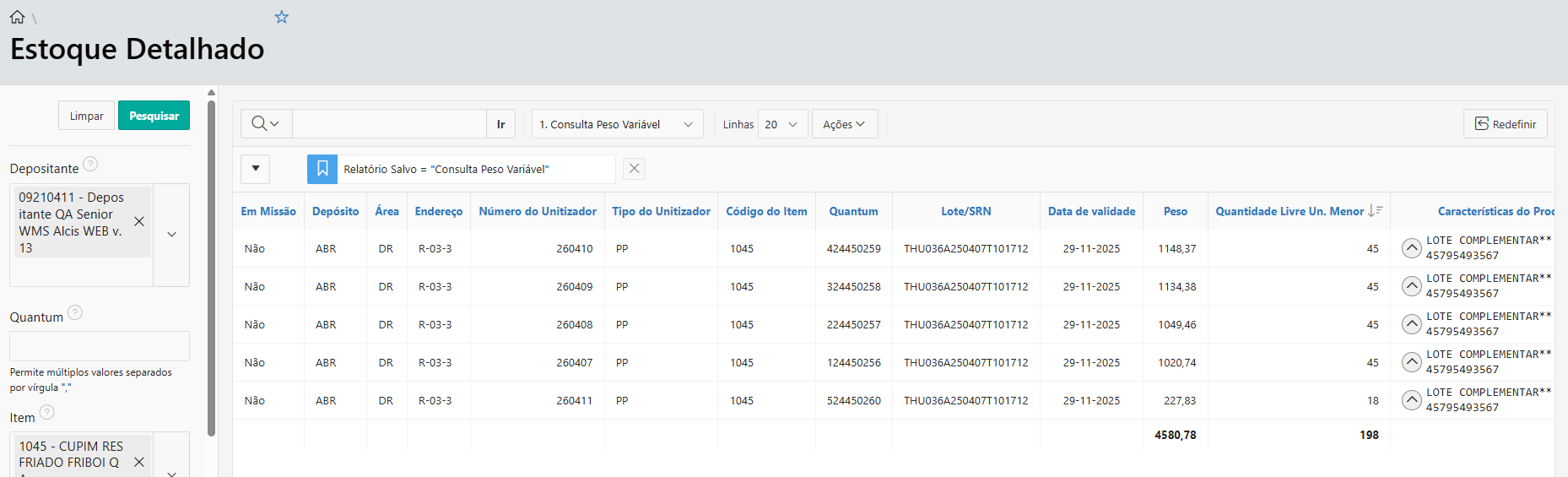
Na tela Estoque Detalhado (LS200), realizando a consulta com os filtros “Depositante” e “Item”, ao clicar em Pesquisar, será exibido o estoque detalhado do item.
Usando o campo Nota Entrada e informando o número da NFe “102620904”, será exibido apenas os registros do nosso recebimento. O campo Em Missão estará com o valor SIM, indicando que há missões de armazenagem ativas.
Importante:
Para realizar a armazenagem devemos ter equipamentos parametrizados para efetuar esse processo.
Para acessar o modulo de armazenagem recebimento no coletor web devemos seguir esses passos a partir do menu principal:
- 3 – Missões
- 1 – Missões EMP/PAL
- Será solicitado o equipamento;
- Informamos EE01 - Empilhadeira Elétrica 01
- Será solicitado para informar um endereço, podemos efetuar a leitura da etiqueta de endereço mais próxima de onde está o equipamento;
- Informamos ABRRE19 - Doca de Recebimento.
- A tela do coletor será atualizada exibindo os dados da missão de armazenagem ativa e solicitando para informar a UZ.
- Informamos 260411.
- A tela do coletor será atualizada exibindo os dados do produto que está na UZ “260411” e indica o endereço de Origem “ABR/RE/19” e o endereço de Destino “ABR/DR/R-03-3” e solicita para efetuar a leitura do endereço de destino.
- O operador do equipamento deve se deslocar até o endereço de Destino e efetuar a leitura da etiqueta do endereço.
- Informamos ABRDRR033.
- Nesse momento na tela de Rastreabilidade de Transações a transação de armazenagem da UZ 260411 que estava com o status 10 – Em Aberto foi atualizada para o status 90 – Concluída.
- Na tela Estoque Detalhado, o campo Missão muda de Sim para Não e o endereço é atualizado para ABR-DR-R-03-3.
Esse processo se repete até que todas as missões de armazenagem sejam realizadas.
Atualizando a tela Estoque Detalhado, verificamos que todas as UZs do recebimento estão armazenadas no endereço ABR-DR-R-03-3 e o campo Em Missão está como Não.
Processo de Saída
Integração Pedido
Integração Pedido
Nossa aplicação tem como padrão integrações nos modelos API e TXT. No nosso processo vamos utilizar o modelo de integração por API.
O ERP envia a API PEDIDOS para o WMS. Ressaltamos que no ERP a gestão do produto de peso variável é em quilo (KG) e no WMS controlamos em caixa.
Importante:
A aplicação realiza o cálculo de quantas caixas CXV serão recebidas dividindo a quantidade em KG pelo peso registrado no campo Peso Médio do cadastro do Produto.
Acessando a tela Log de Integração de Entrada e Saída (SY700) e pesquisando por PEDIDOS no campo Nome API, podemos verificar o JSON do pedido 1718104 enviado pelo ERP.
JSON
{
"site": "ABR",
"codigoDepositante": "09210411",
"numeroPedido": "1718104",
"subPedido": 1,
"idIntegracao": null,
"numeroCarga": "QAPVEX04",
"codigoTransportadora": "17540904ABR",
"dataDoPedidoPrevisto": "2025-04-17T07:03:13.179Z",
"codigoCliente": "2017",
"deposito": "ABR",
"area": "EX",
"endereco": "10",
"sequenciaDeEntrega": null,
"tipoDePedido": "NORM",
"prioridade": 0,
"valorTotal": 12789.64,
"moeda": "R$",
"rota": null,
"itens": [
{
"numeroItem": 1,
"codigoProduto": "1045",
"quantidade": 1200,
"valorUnitario": 32.64,
"moeda": "R$",
"unidade": "KG",
"lote": "THU036A250407T101712",
"loteSerial": null,
"fataDeProducao": null,
"fataDeValidade": null,
"statusDoEstoque": "00",
"motivoDoBloqueioDeQualidade": null
}
]
}
Para localizar o pedido enviado pelo ERP usamos a tela Pedido (AK100). Nela, usando os filtros Depositante e Pedido, clicamos em Pesquisar.
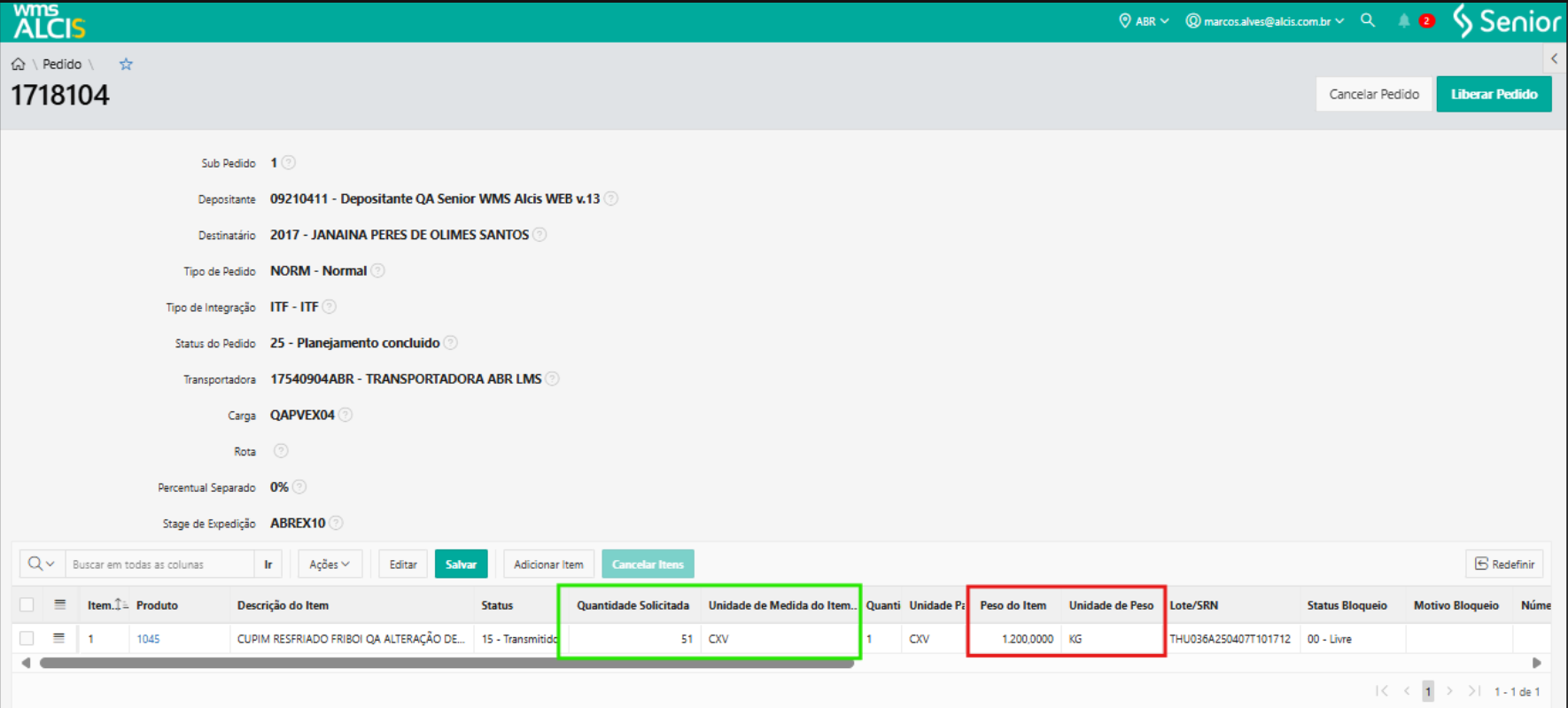
A tela será atualizada exibindo o pedido. Clicando no ícone do campo Detalhes, podemos ver os detalhes do pedido.
Nos campos Quantidade Solicitada e Unidade de Medida, temos os dados convertidos no processo de integração. Nos campos Peso do Item e Unidade de Medida, temos os dados em quilos enviados pelo ERP.
O ERP enviou a quantidade de 1.200 (KG) e a quantidade em caixa CXV no WMS é 51. O peso médio do produto está com 23,650 (KG).
Processo de Reserva
Processo de Reserva
A reserva do pedido é efetuada na tela Planejamento de Reserva (AK300), o acesso é pelo seguinte Menu: Expedição > Planejamento > Planejamento de Reserva.
Para efetuar a consulta do pedido usamos os filtros:
- Depositante informamos selecionamos o código do Depositante “09210411”;
- Pedido informamos o número do Pedido enviado pelo ERP ‘’1718104”;
- Em seguida devemos usar o botão “Pesquisar”.
A tela Planejamento de Reserva será atualizada exibindo as informações do pedido 1718104.
Agora vamos efetuar o processo de reserva para isso devemos:
- Selecionar a linha do pedido;
- Clicar no botão Planejar;
- Será exibido a mensagem “Planejamento Enviado com Sucesso”.
A partir desse momento a aplicação efetua o processo de reserva;
- Se tiver algum problema com o processo de reserva a aplicação exibe os registros de erro de reserva.
- Se não tiver nenhum problema a aplicação realiza o processo de reserva e ao atualizar a consulta da tela podemos verificar que o pedido está com o status 35 – Reservado.
Acessando a tela Pedidos (AK100) e efetuando a consulta usando os filtros:
- Depositante informamos selecionamos o código do Depositante “09210411”;
- Pedido informamos o número do Pedido enviado pelo ERP ‘’1718104”;
- Em seguida devemos usar o botão “Pesquisar”.
Clicando no ícone do campo Detalhes, a tela será atualizada e podemos ver os detalhes do pedido.
Na parte de inferior da tela podemos verificar na linha do item que o status foi atualizado para 35 – Reservado.
Ainda na mesma tela no campo superior direito temos o ícone deExpandir / Recolher Coluna Lateral, clicando nele temos acessos os seguintes acessos:
- Consulta Separação;
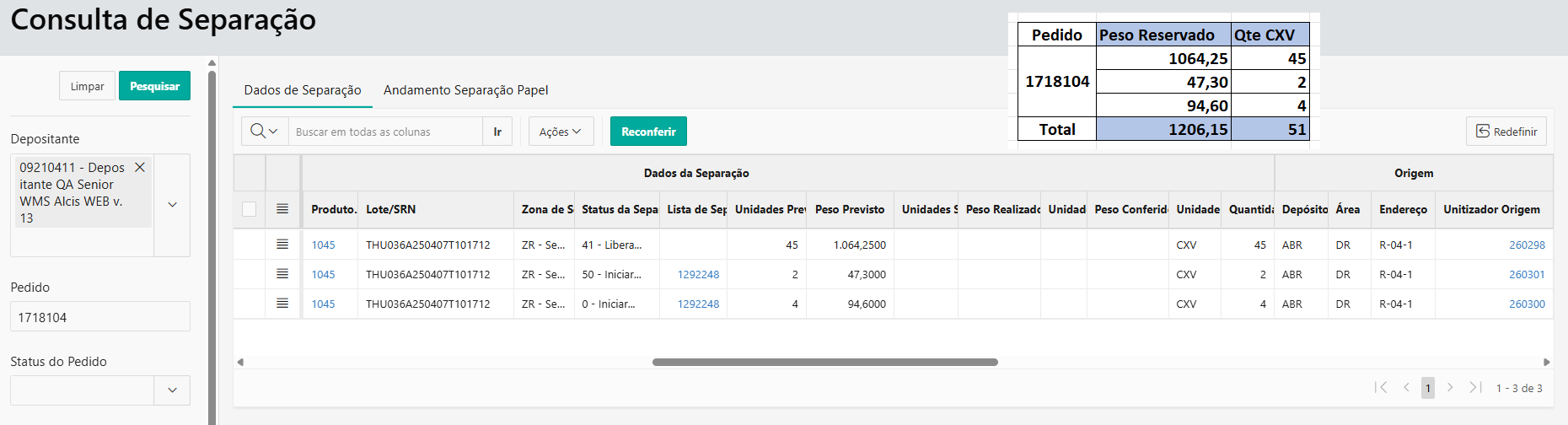
- Ao clicar em Consulta Separação será exibida a tela Consulta Separação (AK400) com todos os dados do pedido e dos endereços onde foram realizadas as reservas para atender o nosso pedido;
- No campo Unidades Previstas temos a informação(ções) da(s) quantidade(s) de caixa(s) reservada(s);
- No campo Peso Previsto tempos a informação da quantidade em quilo (KG) reservado.
- Ao clicar em Consulta Separação será exibida a tela Consulta Separação (AK400) com todos os dados do pedido e dos endereços onde foram realizadas as reservas para atender o nosso pedido;
- Consulta Transações;
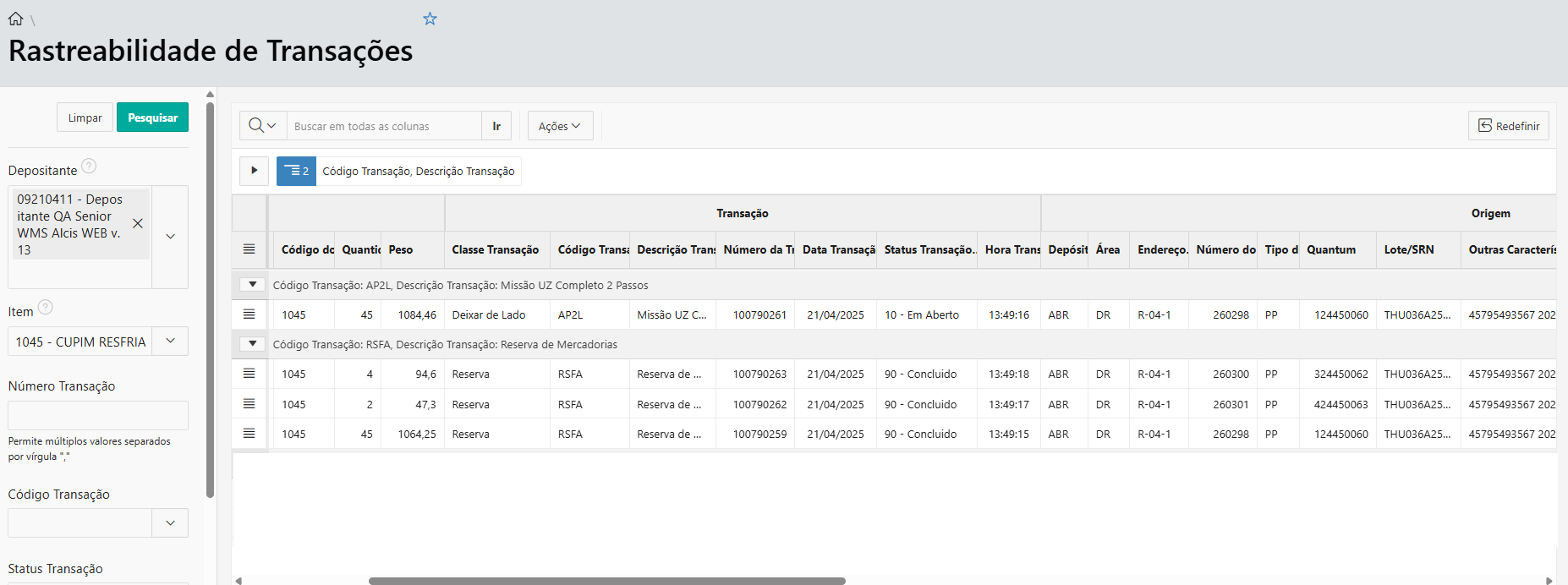
- Ao clicar em Consulta Transações, será exibida a tela Rastreabilidade de Transações (LS300) com todos os dados da rastreabilidade das transações do processo de reserva que foram gerados para atender nosso pedido;
- No campo Código temos a informação do código do produto;
- Nos campos Quantidade temos a informação de quantidade de caixa(s);
- No campo Peso tempos a informação da quantidade em quilos (KG).
- No campo Código Transações temos registro das transações:
- “RSFA – Reserva”
- “AP2L – Missão UZ”
- Ao clicar em Consulta Transações, será exibida a tela Rastreabilidade de Transações (LS300) com todos os dados da rastreabilidade das transações do processo de reserva que foram gerados para atender nosso pedido;
- Expedição ;
- Volumes Embalados;
Processo de Separação Operacional
Processo de Separação Operacional
Nosso processo de reserva foi gerado com Missão (Pallet) status de Separação “41 – Liberado para Separação” e Separação Picking (Caixa) Status de Separação “50 – Iniciar Separação”.
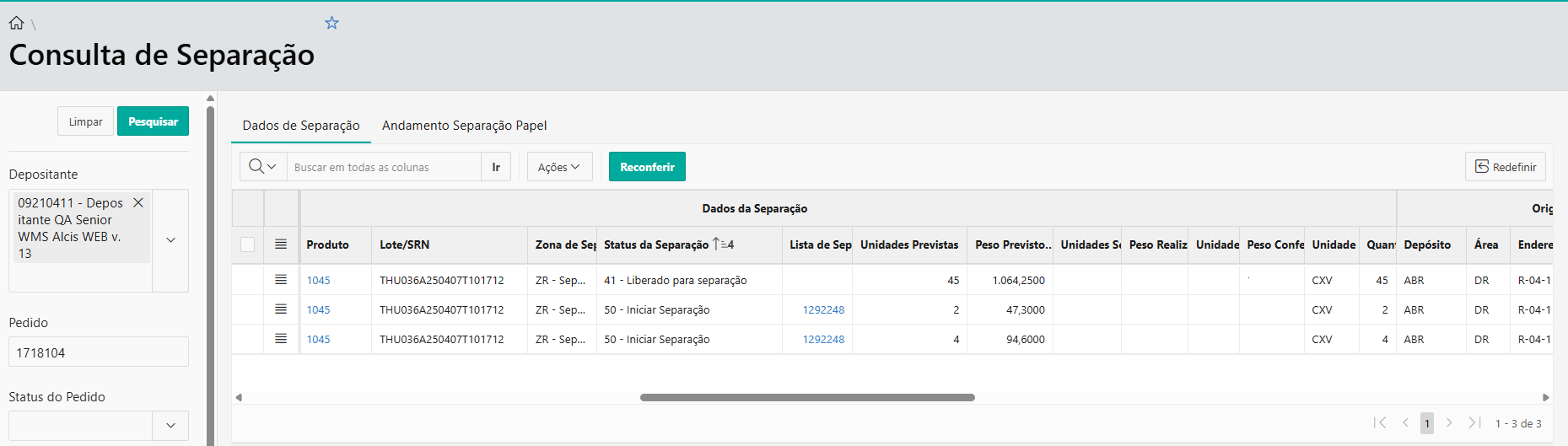
Missão
Para acessar o módulo de missão no coletor web devemos seguir esses passos a partir do menu principal:
- 3 – Missões
- 1 – Missões EMP/PAL
- Será solicitado para informar o equipamento que será utilizado para realizar o processo de armazenagem;
- Informamos EE03 - Empilhadeira Elétrica 03.
- Será solicitado para informar um endereço, podemos efetuar a leitura da etiqueta de endereço mais próxima de onde está o equipamento;
- Informamos CLIPV01 – Área Pallets.
- A tela do coletor será atualizada exibindo os dados da missão de ONDA ativa e solicitando para informar a UZ.
- Informamos 260298.
- A tela do coletor será atualizada exibindo os dados do produto que está na UZ “260298” e indica o endereço de Origem “ABR/DR/R-04-1” e o endereço de Destino “ABR/EX/10” e solicita para efetuar a leitura do endereço de destino.
- O operador do equipamento deve se deslocar até o endereço de Destino e efetuar a leitura da etiqueta do endereço.
- Informamos ABREX10;
- Nesse momento na tela de Rastreabilidade de Transações a transação de missão de saída da UZ 260298 que estava com o status 10 – Em Aberto foi atualizada para o status 90 – Concluída.
- Nesse momento o campo Missão na tela Estoque Detalhado que estava como Sim foi atualizado para Não.
Esse processo se repete até que todas as missões de sejam realizadas.
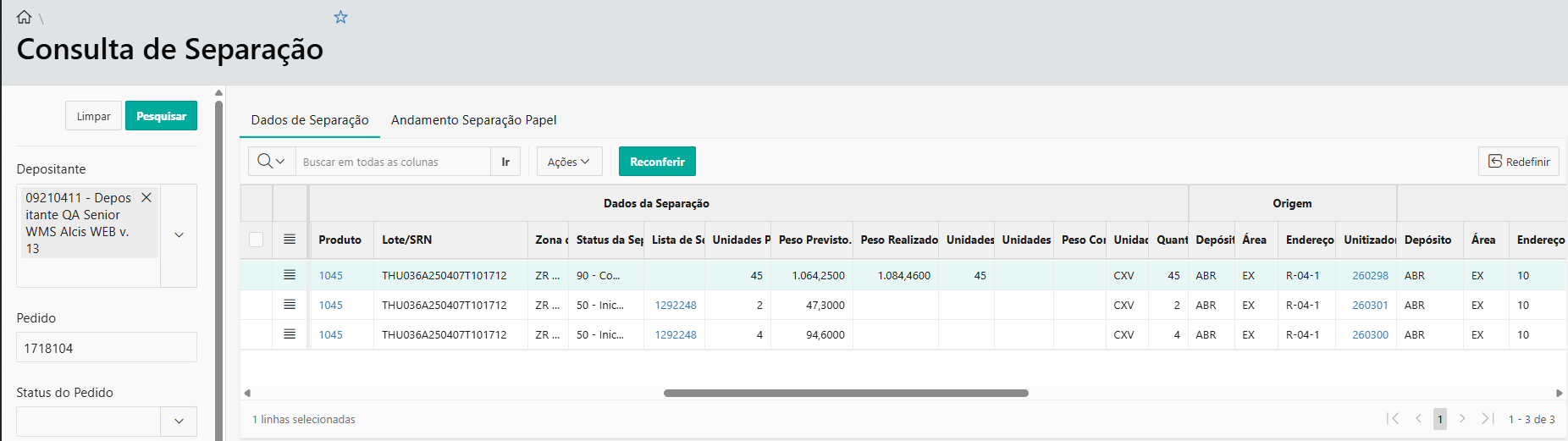
Atualizando a consulta na tela Consulta de Separação (AK400) podemos verificar no nosso pedido que agora o status da linha de separação que antes estava como 41 – Liberado para Separação agora está como 90 – Concluído, isso indica que o processo de separação da Missão de Onda foi realizado.
Olhando o campo Unidades Separadas temos o registro de “45” e o campo Peso Realizado temos o registro de “1.084,4600”.
Separação Picking
Para acessar o modulo de Separação Picking no coletor web devemos seguir esses passos a partir do menu principal:
- 4 – Separação
- 1 – Picking
- A tela do coletor será atualizada indicando que estamos logados no módulo de Separação;
- Apresenta também o Usuário que está logado;
- Apresenta também o Depósito que estamos;
- Será solicitado para informar a Zona de Separação para realizar o processo Separação Picking;
- Informamos ZR – Zona de Separação Replan.
- A tela do coletor será atualizada indicando o Lote de Separação que está ativo “1292217” para a Zona de Separação Informada;
- Mas como iremos realizar a separação de outro lote informamos o lote “1292248”.
- A tela do coletor será atualizada indicando o Lote de Separação que informamos e solicita para informar um pallet de separação do Tipo “PS”;
- Informamos o pallet “258414”.
- A tela do coletor será atualizada com os dados do produto que deve ser separado;
- Código Produto “1045”;
- Descrição do Produto “Cupim Resfriado Frib”;
- Quantidade que deve ser separada “2 CXV”
- Endereço de Picking “ABR/DR/R-04-1”
- Pallet que está no endereço “260301”
- Solicita para informar o Pallet de Origem da Separação;
- O separador deve ir até o endereço de Picking informado;
- Realiza a leitura da UZ “260301”.
- A tela do coletor será atualizada e exibindo os dados;
- Endereço: “ABR/DR/R-04-1”;
- Cód. Prod.: “1045”;
- Quantidade: “2 CXV”
- Pallet: “260301”
- Lote do Produto: “THU036A250407T10”
- Essa informação é exibida somente para os produtos com controle de Lote.
- Solicita para informar o EAN do Produto;
- O separador efetuou a leitura da etiqueta de GS1 128 que está colada na caixa do produto;
- ]D20217896035921635310200248315251219112504123001@10THU036A250407T101712@810345795493567;
- Abaixo detalhamento dos AI´s da etiqueta:

- A tela do coletor será atualizada exibindo as informações para registrar o peso das caixas que iremos separar:
- Endereço: ABR/DR/R-04-1
- Produto: 1045
- Quantidade: 2 CXV
- Volume:
- Até o momento temos a indicação de 0/2 volumes
- Peso:
- Até o momento temos a indicação de 0 peso.
- Caixa a Caixa
- Solicita para informar o peso da Caixa:
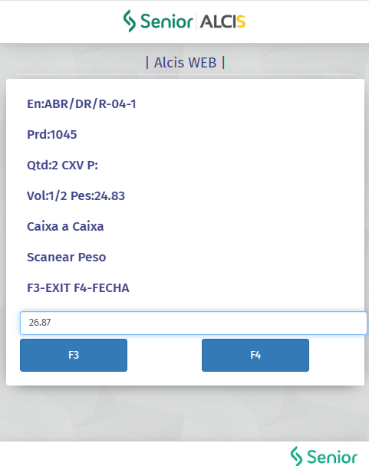
- O separador informa o peso da Caixa 24.83.
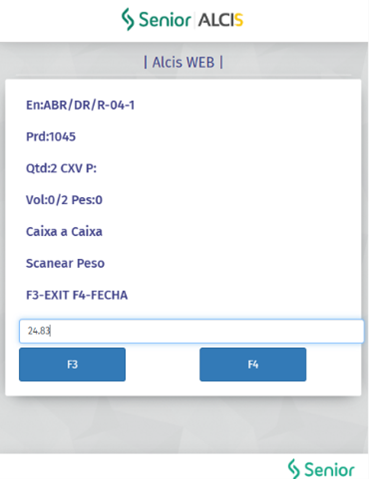
- A tela do coletor será atualizada exibindo as informações já registradas do peso da caixa que realizamos a separação:
- Endereço: ABR/DR/R-04-1
- Produto: 1045
- Quantidade Caixa
- Volume
- Até o momento temos a indicação de 1/2 volume
- Peso
- Até o momento temos a indicação de 24.83 peso.
- Caixa a Caixa
- Solicita para informar o peso da Caixa.
- O separador informa o peso da Caixa informamos 26.87.
Antes de seguir com o processo de separação atualizamos a consulta na tela Consulta de Separação e podemos verificar que no campo Unidades Separada foi atualizado para 2 e no campo Peso Realizado foi atualizado para 51.70 .
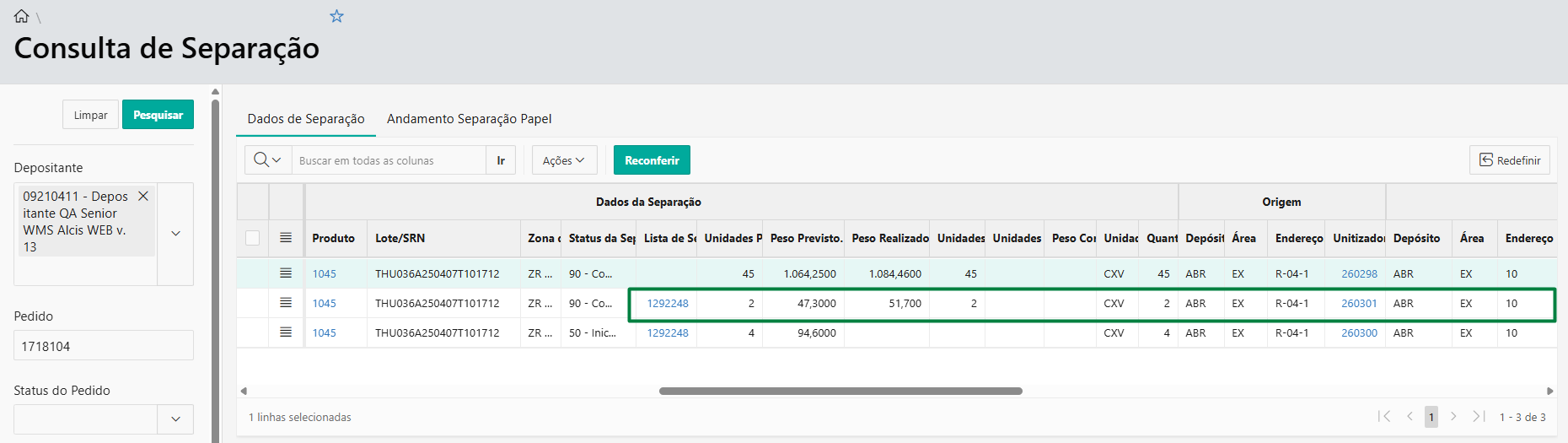
Conforme podemos verificar os registros aferidos na separação das caixas até o momento estão corretos.
| Peso Liq. | UZ PS | Qtde. CXV | Peso Realizado |
| 24,83 | 258414 | 1 | 51,70 |
| 26,87 | 258414 | 1 |
Dando sequência no processo de separação
- A tela do coletor será atualizada com os dados do produto que deve ser separado;
- Código Produto “1045”;
- Descrição do Produto “Cupim Resfriado Frib”;
- Quantidade que deve ser separada “4 CXV”
- Endereço de Picking “ABR/DR/R-04-1”
- Pallet que está no endereço “260300”
- Solicita para informar o Pallet de Origem da Separação;
- O separador deve ir até o endereço de Picking informado;
- Realiza a leitura da UZ “260300”.
- A tela do coletor será atualizada e exibindo os dados;
- Endereço: “ABR/DR/R-04-1”;
- Cód. Prod.: “1045”;
- Quantidade: “4 CXV”
- Pallet: “260300”
- Lote do Produto: “THU036A250407T10”
- Essa informação é exibida somente para os produtos com controle de Lote.
- Solicita para informar o EAN do Produto;
Nessa linha de separação vamos efetuar a separação sem usar a etiqueta GS1 128, ou seja, teremos que informar todos dados do processo de separação um a um.
- O separador efetua leitura do ean do produto: “17896035921635”;
- A tela do coletor é atualizada com os dados;
- Do Lote do Produto: “THU036A250407T10”
- Confirma S/N?;
- O separador confirma “S”;
- A tela do coletor será atualizada exibindo as informações para registrar o peso das caixas que iremos separar:
- Endereço: ABR/DR/R-04-1
- Produto: 1045
- Quantidade: 4 CXV
- Volume:
- Até o momento temos a indicação de 0/4 volumes
- Peso:
- Até o momento temos a indicação de 0 peso.
- Caixa a Caixa
- Solicita para informar o peso da Caixa:
- O separador informa o peso da Caixa 23.67.
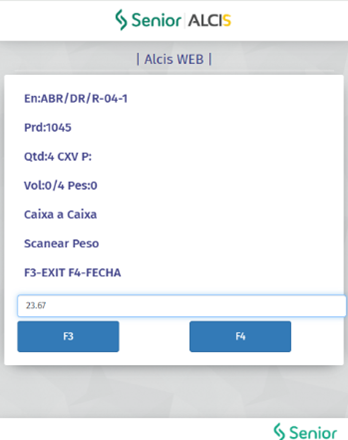
- A tela do coletor será atualizada exibindo as informações já registradas do peso da caixa que realizamos a separação:
- Endereço: ABR/DR/R-04-1
- Produto: 1045
- Quantidade Caixa
- Volume:
- Até o momento temos a indicação de 1/4 volume
- Peso:
- Até o momento temos a indicação de 23.67 peso.
- Caixa a Caixa
- Solicita para informar o peso da Caixa.
- O separador informa o peso da próxima caixa informamos 25.58.
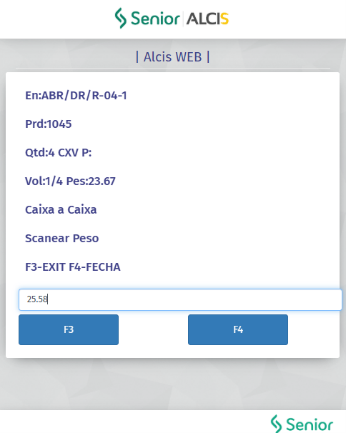
- A tela do coletor será atualizada exibindo as informações já registradas do peso da caixa que realizamos a separação:
- Endereço: ABR/DR/R-04-1
- Produto: 1045
- Quantidade Caixa
- Volume
- Até o momento temos a indicação de 2/4 volume
- Peso
- Até o momento temos a indicação de 49.25 peso.
- Caixa a Caixa
- Solicita para informar o peso da Caixa.
- O separador informa o peso da próxima caixa informamos 23.17.
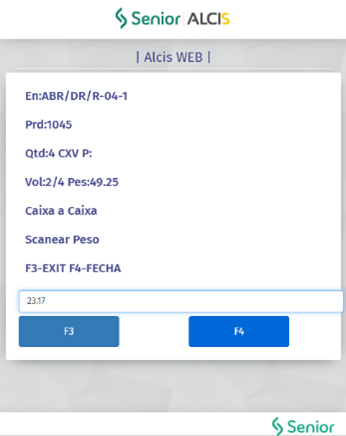
- A tela do coletor será atualizada exibindo as informações já registradas do peso da caixa que realizamos a separação:
- Endereço: ABR/DR/R-04-1
- Produto: 1045
- Quantidade Caixa
- Volume
- Até o momento temos a indicação de 3/4 volume
- Peso
- Até o momento temos a indicação de 72.42 peso.
- Caixa a Caixa
- Solicita para informar o peso da Caixa.
- O separador informa o peso da próxima caixa informamos 22.95.
- Ressaltamos que com registro desse peso atingimos a quantidade de caixas a serem separadas.
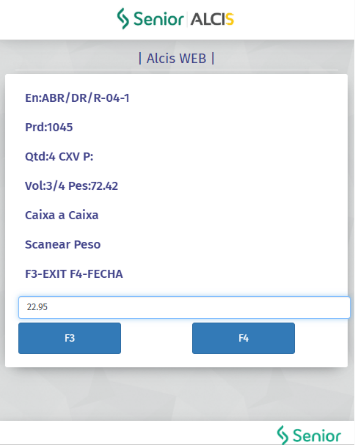
- A tela do coletor será atualizada exibindo as informações da Doca para onde o separador deve levar o produto separado:
- Separação
- Confirmar Doca
- Endereço da Doca: “ABREX10”
- Solicita para efetua a leitura do endereço de Doca.
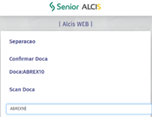
- O separador vai até a doca de expedição e efetua a leitura da etiqueta de endereço ABREX10
- Processo de separação foi finalizado.
Atualizamos a consulta na tela Consulta de Separação e podemos verificar na linha se separação que no campo Unidades Separada foi atualizado para 4 e no campo Peso Realizado foi atualizado para 95.37 .
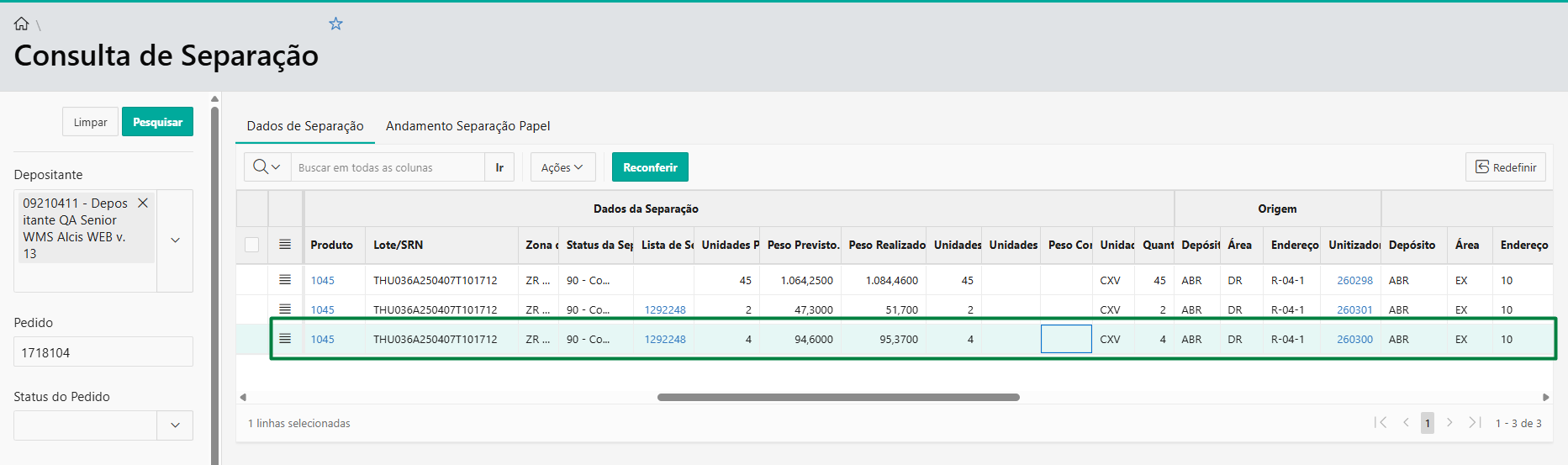
Conforme podemos verificar os registros aferidos na separação das caixas até o momento estão corretos.
| Peso Liq. | UZ PS | Qtde. CXV | Peso Realizado |
| 23,67 | 258414 | 1 | 95,37 |
| 25,58 | 258414 | 1 | |
| 23,17 | 258414 | 1 | |
| 22,95 | 258414 | 1 |
Atualizando a consulta da tela Consulta de Separação podemos verificar que todas as linhas de separação do pedido foram atualizadas para o status 90 – Completamente Separado.
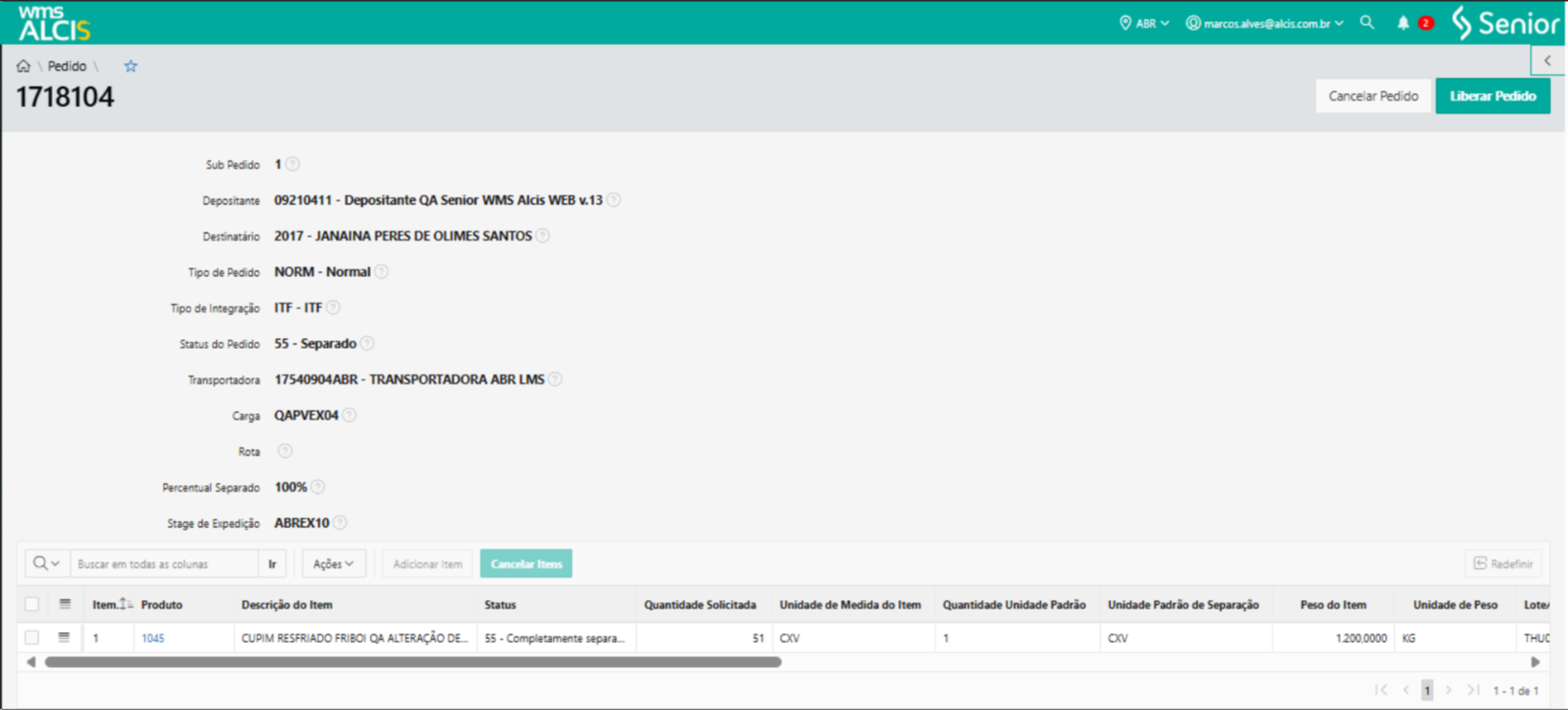
Atualizando a consulta na tela Pedido verificamos que o status do pedido 1718104 foi atualizado para 55 – Separado.
Clicando em Detalhes será exibida a tela com os detalhes do nosso pedido, onde podemos verificar que o status da linha do produto foi atualizado para 55 – Completamente Separado.
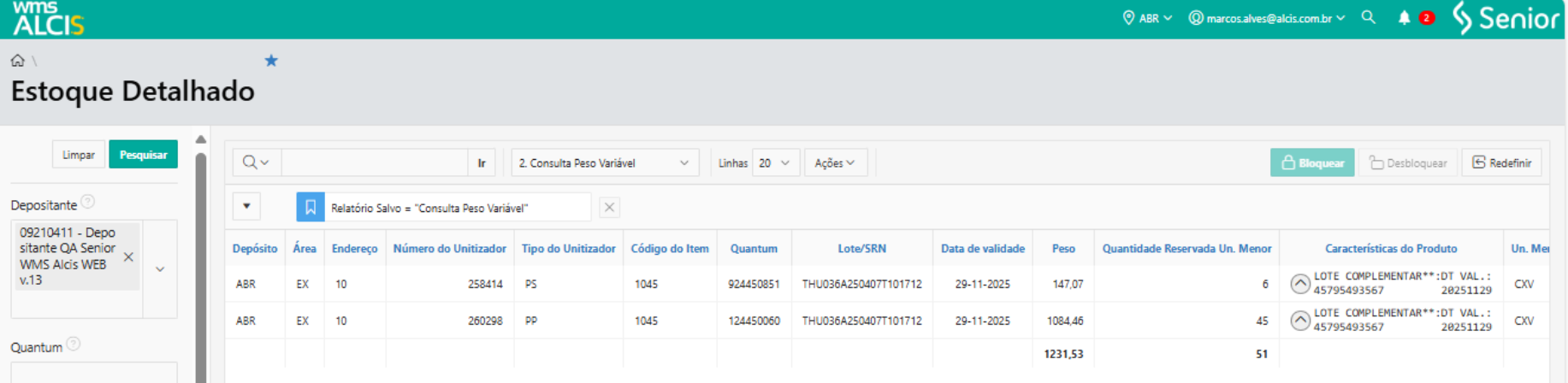
Efetuando a consulta na tela Estoque Detalhado (LS200) usando os filtros Depositante e Unitizadores temos os dados das UZ 258414 e 260298 utilizadas no processo de separação do nosso pedido.
Processo de Conferência
Processo de Conferência
O processo de conferência de produtos com gestão de peso variável é idêntico ao processo de produto com gestão padrão, porém tem uma particularidade.
Ao realizar o processo de conferência será solicitado para o conferente confirmar o Peso que está sendo conferido, essa informação tem origem no processo de separação.
Para acessar o modulo de Separação Picking no coletor web devemos seguir esses passos a partir do menu principal:
- 5 – Conf./Exp.
- 1 – Conferencia
- A tela do coletor será atualizada indicando que estamos logados no modulo de Conferencia;
- Será solicitado para efetuar a leitura do pallet, devemos efetuar a leitura da UZ que realizamos a Separação Picking / Missão Onda;
- Informamos a UZ 258414.
- A tela do coletor será atualizada com os dados e localização da UZ;
- Pallet: 258414;
- Cli: 092104;
- Código do Depositante;
- Carga: QAPVEX04;
- Doca: EX10;
- Transportadora: TRANSPORTAD;
- Código da Transportadora
- 1 – Conferencia
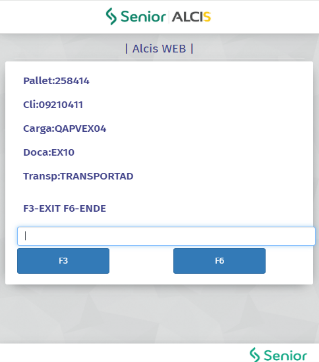
Devemos dar o enter para seguir com o processo de conferência.
- A tela do coletor será atualizada indicando que estamos na Conferencia;
- Solicita para informar o EAN do Produto;
- O conferente efetuou a leitura da etiqueta de GS1 128 que está colada na caixa do produto;
- ]D20217896035921635310200248315251219112504123001@10THU036A250407T101712@810345795493567;
- Em destaque o EAN do produto.
- ]D20217896035921635310200248315251219112504123001@10THU036A250407T101712@810345795493567;
- A tela do coletor será atualizada com os dados de Peso da UZ que estamos conferindo;
- Conferencia;
- Peso: 147.07;
- Confirma (S/N)?
- O conferente informa “S”.
- A tela do coletor será atualizada indicando que a UZ foi conferida;
- Conferencia;
- Pallet 258414 conferido!
- Para seguir com o processo de conferência, devemos dar o enter.
Mas antes vamos efetuar uma consulta na tela Consulta de Separação e onde podemos verificar que nas linhas de separação da UZ 258414 no campo Unidades Conferidas foram atualizados para 2 e 4, no campo Peso Conferido foram atualizados para 51.70 e 95.37.
Dando sequência no processo de conferência.
- O conferente dá o enter;
- A tela do coletor será atualizada e solicita para efetuar a leitura do pallet, devemos efetuar a leitura da UZ que realizamos a Separação Picking / Missão Onda;
- Informamos a UZ 260298.
- A tela do coletor será atualizada com os dados e localização da UZ;
- Pallet: 260298;
- Cli: 092104;
- Código do Depositante;
- Carga: QAPVEX04;
- Doca: EX10;
- Transportadora: TRANSPORTAD;
- Código da Transportadora
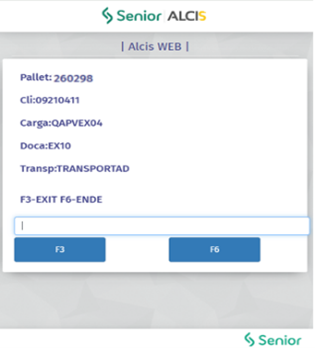
Devemos dar o enter para seguir com o processo de conferência.
- A tela do coletor será atualizada indicando que estamos na Conferencia;
- Solicita para informar o EAN do Produto;
- O conferente efetuou a leitura da etiqueta de GS1 128 que está colada na caixa do produto;
- ]D20217896035921635310210844615251129112503283045@10THU036A250407T101712@810345795493567;
- Em destaque o EAN do produto.
- ]D20217896035921635310210844615251129112503283045@10THU036A250407T101712@810345795493567;
- A tela do coletor será atualizada com os dados de Peso da UZ que estamos conferindo;
- Conferencia;
- Peso: 1084.46;
- Confirma (S/N)?
- O conferente informa “S”.
- A tela do coletor será atualizada indicando que a UZ foi conferida;
- Conferencia;
- Pallet 260298 conferido!
Atualizando a consulta na tela Consulta de Separação e onde podemos verificar que na linha de separação da UZ 260298 no campo Unidades Conferidas foi atualizado para 45 e o campo Peso Conferido foi atualizado para 1.084.46.
Seguindo com o processo no coletor o conferente ao dar o enter.
- A tela do coletor será atualizada indicando se queremos efetuar a impressão da etiqueta de conferencia;
- Conferencia;
- Impr etiqueta (S/N);
- O conferente informa “S”.
- Nesse instante foi enviado um comando para emissão das etiquetas de conferência.
- Vale ressaltar que essa impressão é parametrizada, podendo estar ativa ou não.
Imagem das etiquetas de Volumes geradas no processo de conferência.
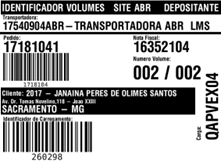
- Ao dar o enter
- A tela do coletor será atualizada indicando a conferencia foi realizada;
- Conferencia;
- Pedido 1718104/1 conferido! ;
- <Enter> para sair!
Processo de conferência finalizado.
Agora vamos efetuar a atualização em algumas telas da aplicação para entender o que aconteceu no processo até aqui.
Na tela Consulta de Separação podemos verificar que o status das linhas de separação do nosso pedido 1718104 foram atualizadas para 97 - Conferido.
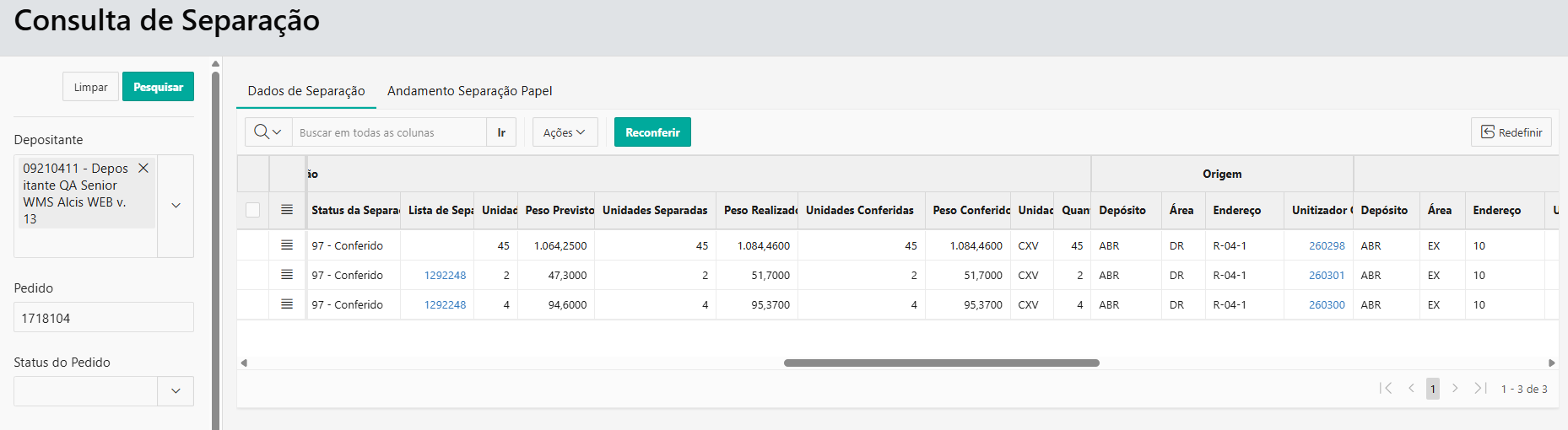
Na tela Pedido verificamos que o status do pedido 1718104 foi atualizado para 75 – Conferido.
Clicando em Detalhes será exibida a tela com os detalhes do nosso pedido, onde podemos verificar que o status da linha do produto foi atualizado para 65 – Completamente Embalado.
Ao final do processo de conferencia sempre enviamos uma integração para o ERP do cliente.
Na tela Log de Integração de Entrada e Saída podemos verificar que temos uma API CONFPED gerada com os dados da conferência do nosso pedido.
Vale ressaltar que a quantidade do produto está em quilo (KG) que é a unidade de gestão do produto no ERP do cliente.
Lembrando que no processo de realizamos os registros desses pesos nas UZ´s que totalizam 1.231.53 KG.
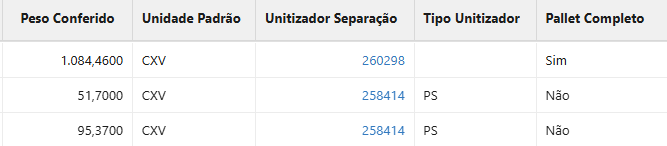
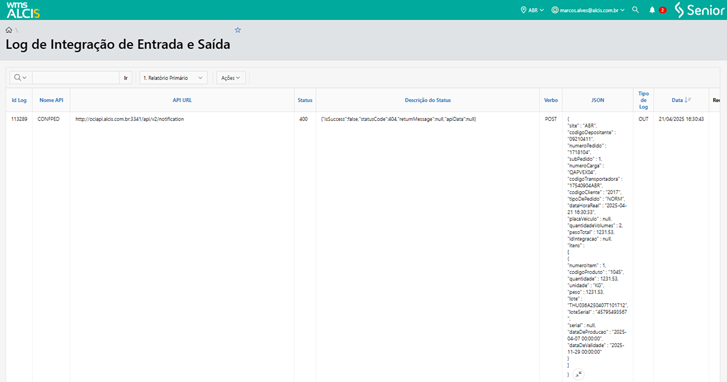
Abaixo segue exemplo do o JSON da API CONFPED enviada para o ERP com todos os dados do processo de separação.
JSON
{
"site" : "ABR",
"codigoDepositante" : "09210411",
"numeroPedido" : "1718104",
"subPedido" : 1,
"numeroCarga" : "QAPVEX04",
"codigoTransportadora" : "17540904ABR",
"codigoCliente" : "2017",
"tipoDePedido" : "NORM",
"dataHoraReal" : "2025-04-21 16:30:33",
"placaVeiculo" : null,
"quantidadeVolumes" : 2,
"pesoTotal" : 1231.53,
"idIntegracao" : null,
"itens" :
[
{
"numeroItem" : 1,
"codigoProduto" : "1045",
"quantidade" : 1231.53,
"unidade" : "KG",
"peso" : 1231.53,
"lote" : "THU036A250407T101712",
"loteSerial" : "45795493567 ",
"serial" : null,
"dataDeProducao" : "2025-04-07 00:00:00",
"dataDeValidade" : "2025-11-29 00:00:00"
}
]
}
Processo de Expedição
Processo de Expedição
O processo de expedição de produtos com gestão de peso variável é idêntico ao processo de produto com gestão padrão.
Nota: Para realizar o processo de expedição precisamos que o pedido ou pedidos tenham uma carga associada.
O processo de expedição pode ser realizado de 2 (duas) maneiras, utilizando o Coletor Web ou pela tela Gestão de Carga (LS120).
Para acessar o modulo de Expedição no Coletor Web devemos seguir os seguintes passos a partir do menu do coletor:
- 5 – Conf./Exp.
- 4 – Expedicao
Para acessar a tela Gestão de Carga devemos seguir os seguintes passos a partir do menu da aplicação:
- Expedição
- Carga
- Gestão de Carga
- Carga
Vamos realizar nosso processo de expedição pela tela Gestão de Carga.
Na tela Gestão de Carga vamos utilizar o filtro Carga e informar a referência da nossa carga “QAPVEX04” em seguida devemos utilizar o botão Pesquisar.
A tela será atualizada com os dados da nossa carga, podemos verificar que o status da carga está como 32 – Fim Conferência.
Existem alguns campos que precisamos informar antes de realizar o processo de expedição:
- Motorista - devemos informar o nome do motorista;
- Documento - devemos informar o nº do documento do motorista;
- Placa - devemos informar a placa do veículo que vai efetuar a entrega.
Assim que os dados estiverem informados usamos o botão Salvar.
Clicando em Detalhes será exibida a tela com os detalhes da nossa carga, onde podemos verificar que os que acabamos de salvar já estão registrados na nossa carga. Temos também a(s) informação(ões) referente ao(s) pedido(s) que estão associados na referida carga.
Na linha do pedido temos o campo Nota Fiscal e nesse campo devemos informar o número da Nota Fiscal emitida, para o referido pedido e usar o botão Salvar.
No campo superior direito da tela detalhes da carga temos o ícone clicando nele temos algumas opções de consulta:
- Instr. Separações;
- Será exibida a tela Consulta de Separação.
- Nessa tela temos os dados do processo de separação do pedido.
- Será exibida a tela Consulta de Separação.
- Transações Realizadas;
- Será exibida a tela Rastreabilidade de Transações.
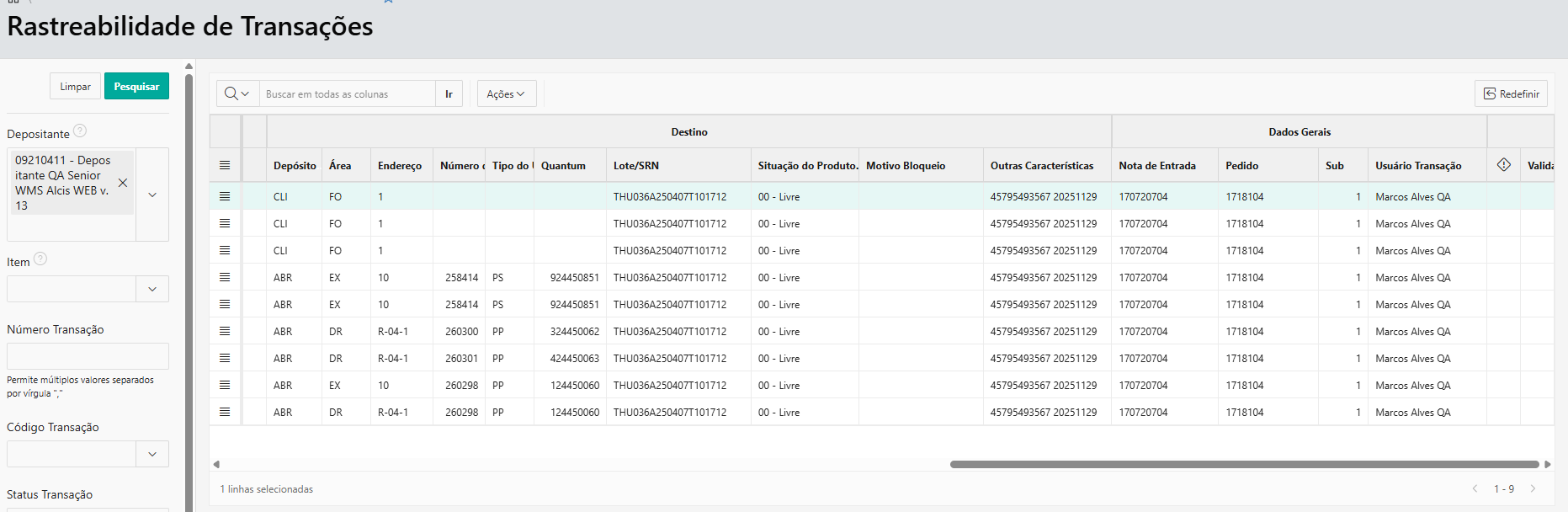
- Nessa tela temos os dados de todas as transações registradas na aplicação desde o processo de reserva até o processo de expedição.
- Será exibida a tela Rastreabilidade de Transações.
- Volumes Embalados;
- Será exibida a tela Volumes Embalados.
- Nessa tela temos os dados dos volumes que foram gerados no processo de conferência.
- Será exibida a tela Volumes Embalados.
- Serial Number / Lote;
- Será exibida a tela Serial Number / Lote.
- Nessa tela temos os dados de critérios de controle do produto.
- Será exibida a tela Serial Number / Lote.
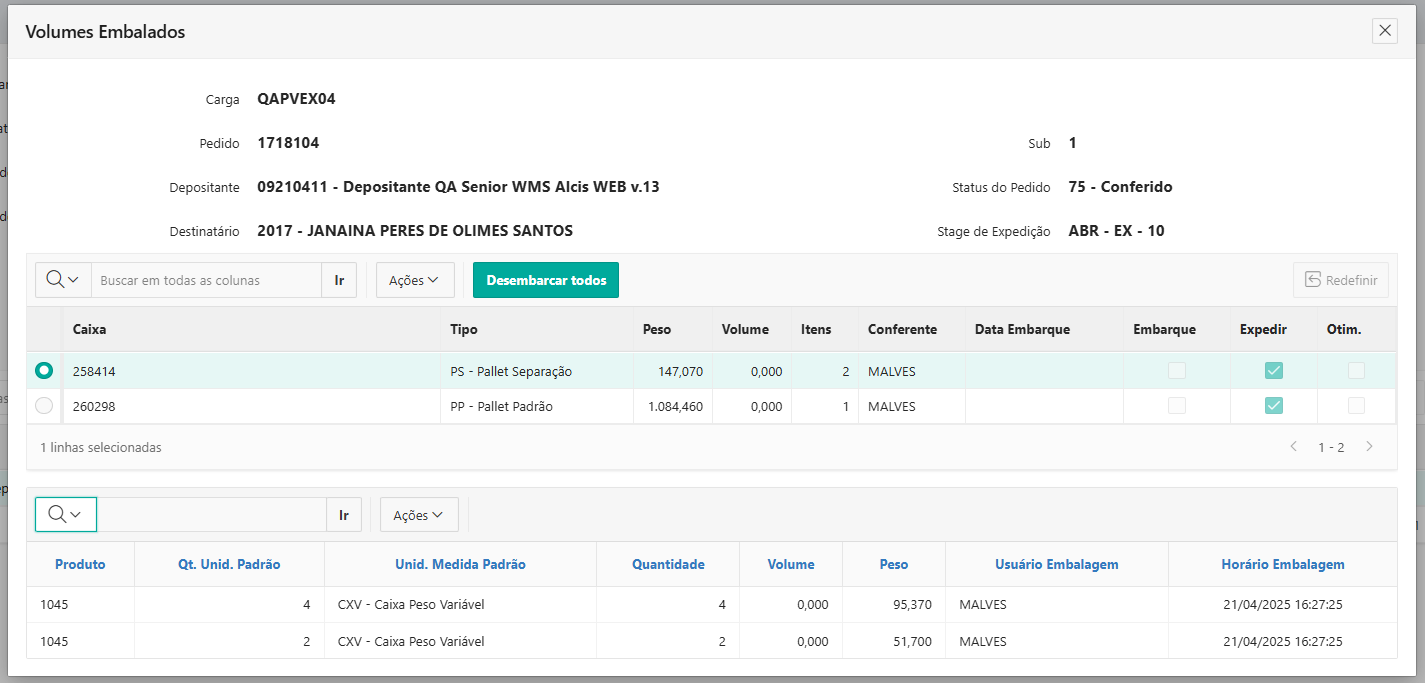
Vamos efetuar a consulta clicando na opção Volumes Embalados será exibida a tela com os alguns dados do nosso pedido 1718104 e os dados dos volumes que foram gerados no processo de conferência.
Campos:
- Caixa – Informação do número do volume;
- Tipo – Informação do tipo do volume;
- Peso – Informação do peso do volume;
- Volume – Informação da volumetria do volume;
- Itens – Informação da quantidade de itens do volume;
- Conferente – Informação do nome do conferente do volume;
- Data Embarque – Informação da data de embarque do volume;
- Embarque – Informação se o volume foi embarcado;
- Esse processo é parametrizável podendo estar ativo ou não.
- Expedir – Informação se o volume será expedido.
- Se o flag estiver ativo ao realizar a expedição da carga será efetuada a expedição do volume.
- Se o flag não estiver ativo ao realizar a expedição da carga não será efetuado a expedição do volume.
- Otim. – Indica que é um pallet otimizado.
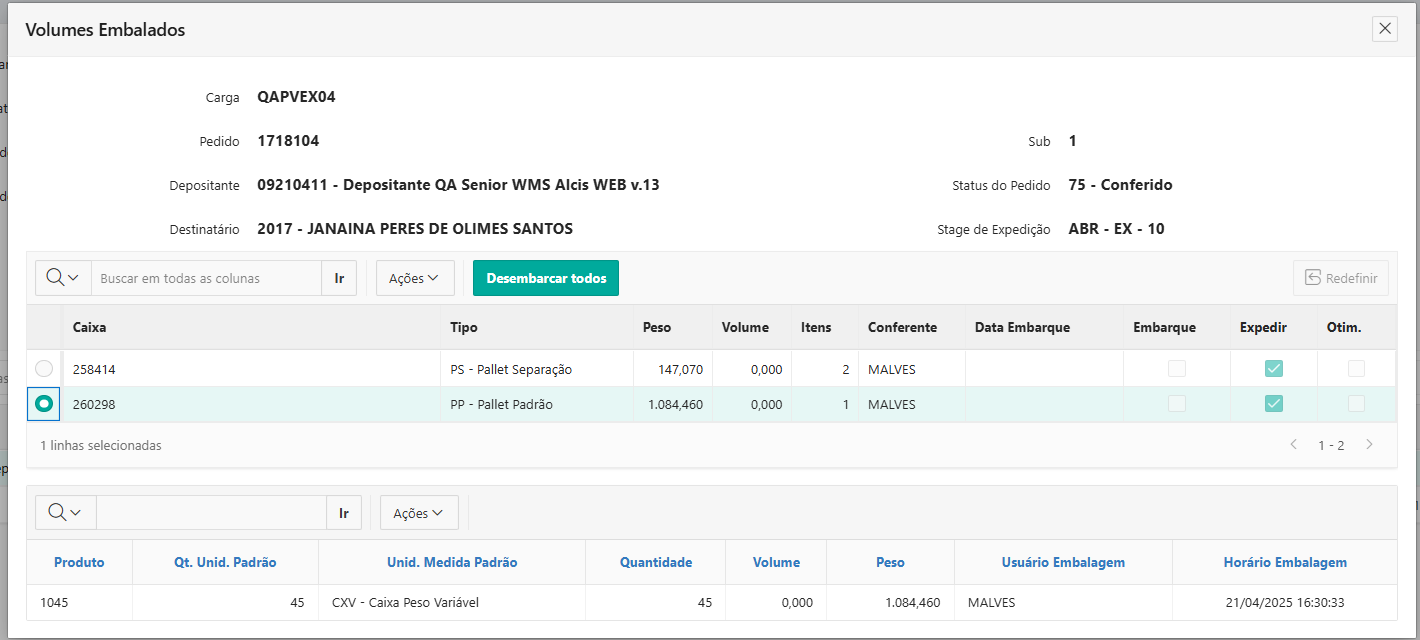
Selecionando a linha do volume, podemos verificar na parte de baixo da tela o detalhamento dos produtos que compõe e referido volume.
Campos:
- Produto;
- Código do Produto.
- Qt. Unid. Padrão;
- Quantidade.
- Unid. Médida Padrão;
- Unidade Separada.
- Quantidade;
- Quantidade
- Volume;
- Volumetria do produto.
- Peso;
- Peso do Produto.
- Usuário Embalagem;
- Conferente.
- Horário Embalagem;
- Horário do fechamento da embalagem.
Abaixo imagem da tela de Volumes Embalados, onde podemos verificar todos os dados e campos já mencionados preenchidos.
Realizando o Processo de Expedição
- Devemos usar o botão Expedir;
- Será exibida a mensagem:
- Deseja Expedir Carga(s) QAPVEX04 (S/N)?
- Clicando no botão OK realizamos o processo de expedição.
- Clicando no botão Cancelar – Não será realizado o processo de expedição.
- Deseja Expedir Carga(s) QAPVEX04 (S/N)?
- Será exibida a mensagem:
Como vamos realizar a expedição clicamos no botão OK.
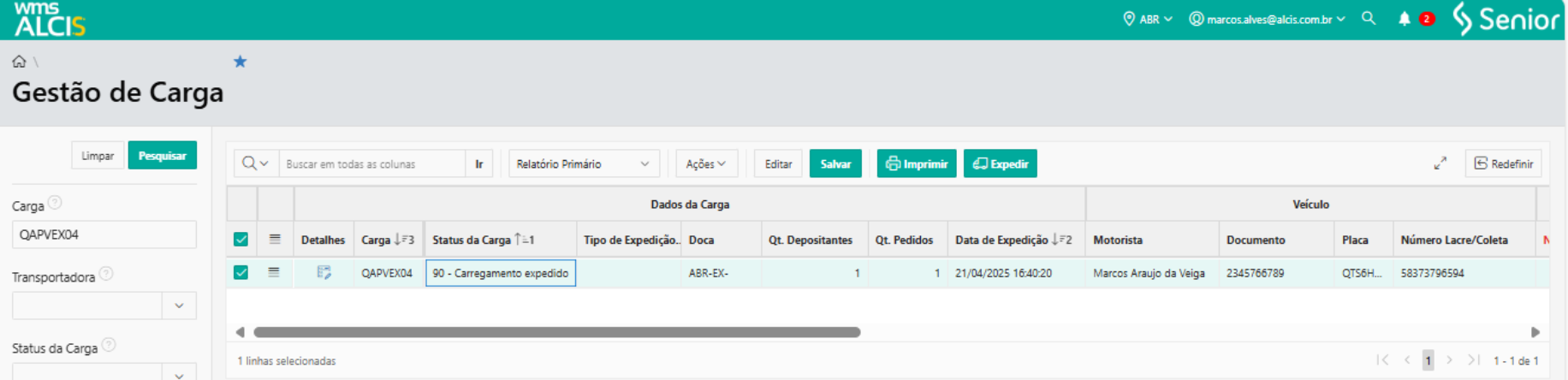
A tela LS120 será atualizada e podemos verificar que o status da carga foi atualizado para 90 – Carregamento Expedido.
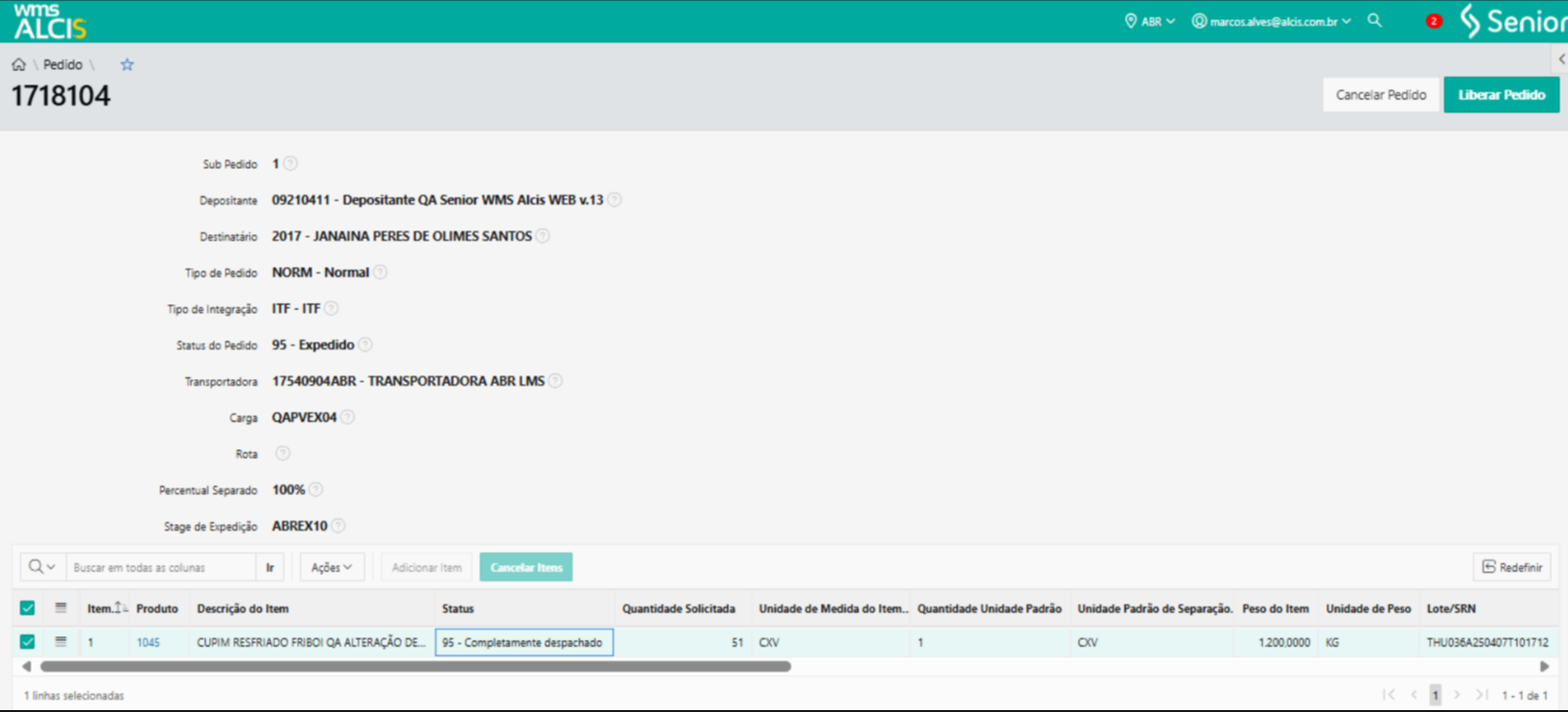
Atualizando a consulta na tela de Pedido podemos verificar que o status do pedido 1718104 foi atualizado para 95 – Expedido.
Clicando em Detalhes será exibida a tela com os detalhes do nosso pedido, onde podemos verificar que o status da linha do produto foi atualizado para 95 – Completamente Despachado.
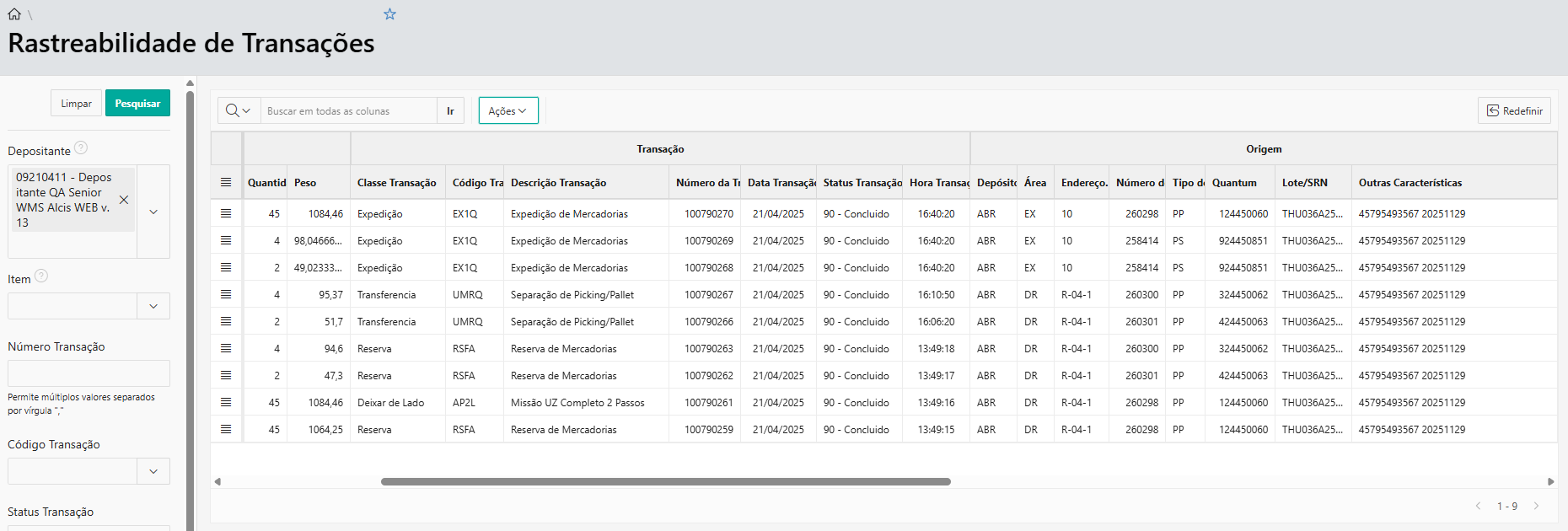
Ainda na mesma tela no campo superior direito temos o ícone Expandir / Recolher Coluna Lateral, clicando nele podemos efetuar a consulta na tela de Rastreabilidade de Transações, clicando Transações Realizadas, ao exibir a tela podemos verificar os registros de todas as transações que foram realizadas para atender nosso pedido:
- Transações
- RSFA
- Reserva de Mercadorias;
- AP2L
- Missão UZ Completa 2 Passos;
- UMRQ
- Separação Picking/Pallet;
- EX1Q
- Expedição de Mercaria.
- RSFA
Processo Finalizado.
 English
 Español