English
 Español
Segmento Missão e Endereço de Conexão
O processo de Segmento de Missão com Endereço de Conexão tem como objetivo facilitar a circulação de equipamentos dentro do depósito, otimizando os processos de Armazenagem e Expedição.
Observação
Esta funcionalidade deve ser utilizada somente na Entrada se a armazenagem for automática e na saída quando a operação utilizar Separação por Pallet Onda.
O que você pode fazer:
 Configurar e parametrizar os endereços de conexão
Os endereços de conexão são utilizados para otimizar a movimentação interna de equipamentos como empilhadeiras, transpaleteiras e paleteiras, garantindo maior eficiência nos processos de armazenagem e expedição.
Tipos de conexão:
- Conexão de Entrada: utilizada no processo de recebimento de materiais.
- Conexão de Saída: utilizada no processo de separação de pedidos.
Antes de iniciar: verifique se os cadastros relacionados ao layout do depósito já estão configurados na aplicação.
Cadastro de Áreas de Circulação
Siga os passos abaixo para criar as áreas de circulação das conexões de entrada e saída:
- Acesse a tela Áreas de Circulação (SD212);
- No campo Código e Descrição, insira:
- CE – para Conexão de Entrada
- CS – para Conexão de Saída
- No campo Restrição de Equipamento, selecione Universal;
- Clique no botão Salvar para registrar a configuração.
Cadastro de Tipo de Endereço e Associação do Tipo de UZ
Siga os passos abaixo para configurar o tipo de endereço e associar o tipo de unitizador (UZ) às conexões:
- Criar Tipo de Endereço
- Acesse a tela Tipo de Endereço (SD224);
- Crie um novo tipo de endereço para as conexões;
- Preencha os seguintes campos:
- Máx. UZ: informe a quantidade máxima de unitizadores permitida.
- Tipo Resíduo: selecione o tipo de resíduo para o tipo de endereço
- Clique no botão Salvar
- Associar Tipo de UZ ao Tipo de Endereço
- Na mesma tela, clique na opção Associar Tipo UZ;
- Será exibida a tela Associar Tipo UZ x Tipo Endereço;
- Associe o tipo de unitizador PP ao tipo de endereço das conexões;
- Clique em Salvar para concluir a associação.
Cadastro de Zona de Armazenagem
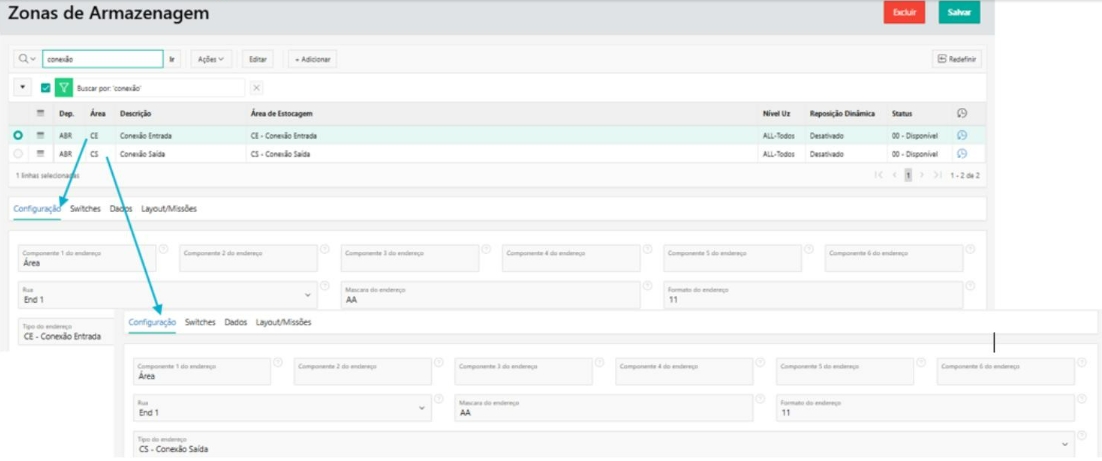
Para os endereços de conexão, o cadastro é simplificado, geralmente é suficiente informar apenas a Rua.
- Acesse a tela Zona de Armazenagem (SD210);
- Preencha os campos conforme necessário:
- Rua: obrigatório
- Bloco: opcional, para detalhamento adicional
No exemplo, será utilizado apenas o cadastro da Rua.
Cadastro de Endereços
Siga os passos para criar os endereços de conexão de entrada e saída:
- Acesse a tela Endereços (SD220).
- Preencha os campos: depósito, área, endereço e tipo de endereço
- Exemplos de Endereços
- Conexão de Entrada: ABR – CE – 10
- Conexão de Saída: ABR – CS – 50
Cadastro de Tipo de Unitizadores
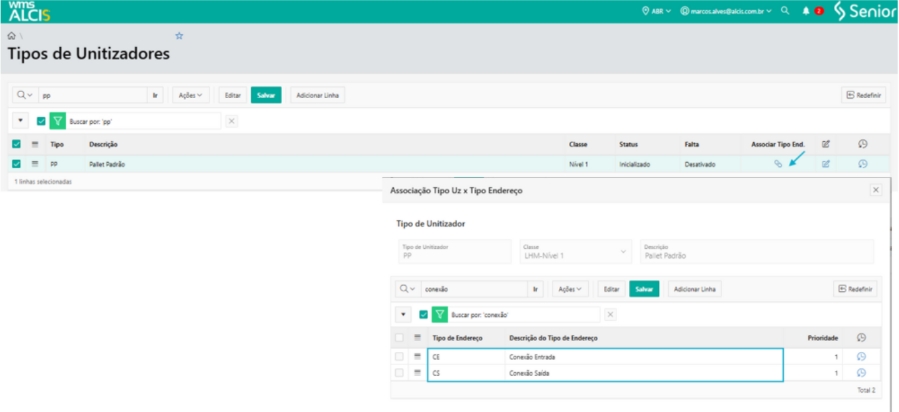
Nesta etapa, será feita a associação do tipo de unitizador aos tipos de endereço de conexão de Entrada e Saída.
- Acesse a tela Tipo de Unitizadores (SD230);
- Selecione o tipo de unitizador PP;
- Clique na opção Associar Tipo Endereço;
- Na tela exibida Associar Tipo UZ x Tipo Endereço;
- Associe o tipo de unitizador PP aos tipos de endereço CE
- CE (Conexão Entrada)
- CS (Conexão Saída);
- Clique em Salvar para concluir.
Parametrizar Segmento de Missão
Após a criar e configurar as áreas, tipos e endereços de conexão, é necessário parametrizar os segmentos de missão.
Essa etapa define a sequência de passos que a aplicação seguirá durante as operações, utilizando as áreas e endereços configurados anteriormente.
A parametrização é realizada na tela Áreas de Segmento das Missões (SD385).
Configuração das Áreas de Segmento das Missões
Siga as etapas abaixo para configurar os segmentos de missão:
- Acesse a tela Áreas de Segmento das Missões (SD385);
- Clique no botão Adicionar Linha para incluir um novo segmento;
- No campo Grupo de Segmento, informe o nome do grupo que será criado;
- Defina o número da Sequência, que indica a ordem de execução da missão;
- No campo Direção, selecione o tipo de fluxo:
- 1 – Entrada
- 2 – Saída
- Clique em Salvar para registrar as informações;
- Após o salvamento, o ícone de endereços será habilitado;
- Clique no ícone
 para abrir a tela Endereços;
 - Configure a Origem e o Destino do segmento de missão;
- Clique novamente em Salvar para finalizar a parametrização.
Seguimento de Conexão de Entrada
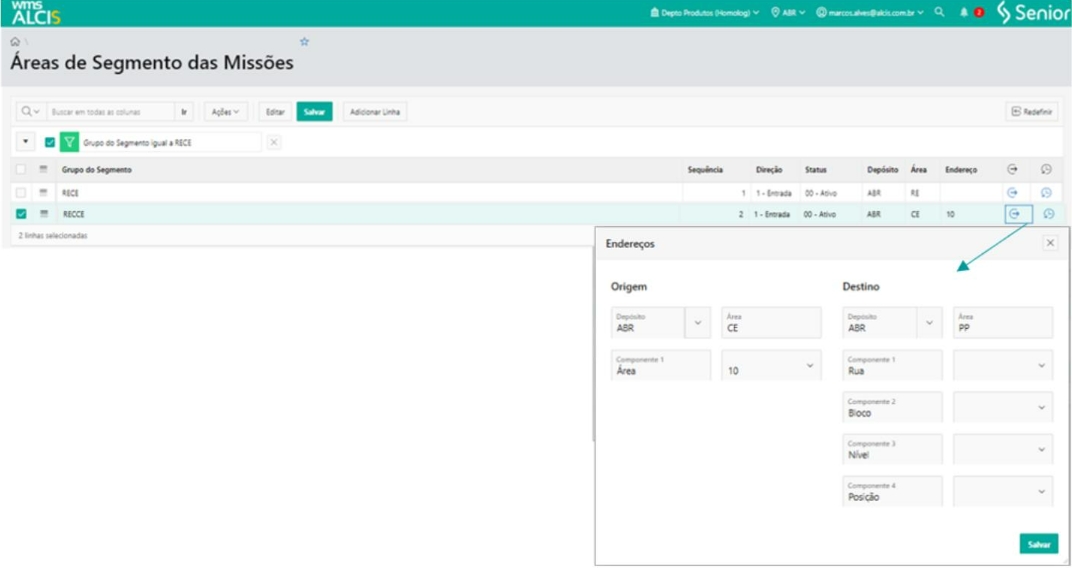
A parametrização do Segmento de Conexão de Entrada deve conter duas seqüências, que representam as etapas do processo de armazenagem.
O campo Sequência define a ordem em que cada etapa da missão será executada, permitindo que o sistema controle o fluxo interno de movimentação.
Exemplo de seqüências:
- Sequência 1: movimentação dos unitizadores da Doca de Recebimento até o Endereço de Conexão.
- Sequência 2: transferência do Endereço de Conexão para o Endereço de Armazenagem Final (quando aplicável ao processo).
Configuração de Origem e Destino
Nesta etapa, configure os campos para indicar de onde o material sairá e para onde será direcionado.
- Origem: representa o ponto inicial da movimentação, ou seja, o Endereço de Conexão.
- Destino: Depósito e Área de armazenagem onde o material será alocado.
Exemplo de Configuração:
- Origem: ABR – CE – 10
- Destino: ABR – PP
Observação
No exemplo acima, todos os endereços da área PP podem ser utilizados no processo de armazenagem. Portanto, não é necessário detalhar Rua, Bloco, Nível e Posição.
Seguimento de Conexão de Saída
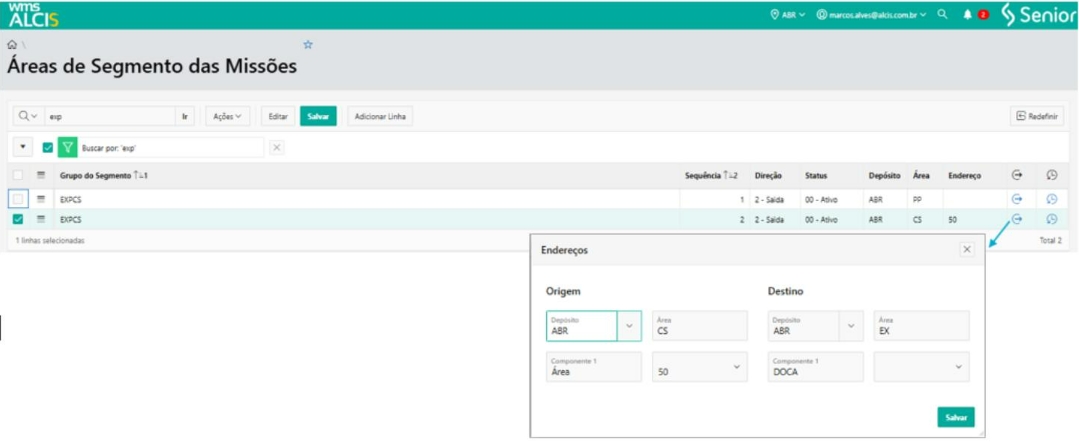
Nesta etapa, será configurado o Segmento de Conexão de Saída também com duas seqüências, representando as fases do processo de expedição.
Exemplo de seqüências
- Sequência 1: movimentação dos unitizadores do Endereço de Origem da Saída até o Endereço de Conexão de Saída.
- Sequência 2: movimentação do Endereço de Conexão de Saída até a Doca de Expedição.
Configuração de Origem e Destino
- Origem: ABR – CS – 50
- Destino: ABR – EX
Observação:
Nesta parametrização, todos os endereços da Doca de Expedição podem ser utilizados.
Por isso, é necessário informar apenas o Depósito e a Área.
Parametrizar o Gerenciamento de Equipamentos
O passo final para concluir a parametrização dos endereços de conexão de entrada e saída é definir o papel de cada equipamento no processo.
Serão utilizados dois tipos de equipamentos nos processos de entrada e saída, conforme descrito a seguir
| Processo | Equipamento | Sequência | Função |
| Entrada - Recebimento | Transpaleteiras | 1ª | Retiram os pallets da Doca de Recebimento e os depositam no Endereço de Conexão |
| Empilhadeiras | 2ª | Retiram os pallets do Endereço de Conexão e os depositam no Endereço Final |
| Processo | Equipamento | Sequência | Entrada - Recebimento |
| Saída - Expedição | Empilhadeiras | 1ª | Retiram os pallets do Endereço de Armazenagem e os depositam no Endereço de Conexão |
| Transpaleteiras | 2ª | Retiram os pallets dos Endereços de Conexão e os depositam nas Docas |
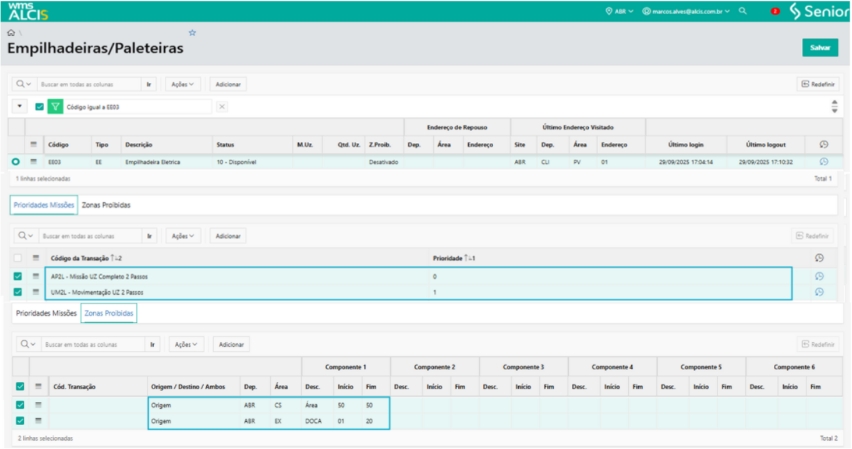
Na tela Empilhadeiras/Paleteiras (SD380), realize a parametrização dos equipamentos, definindo as transações que cada um deles poderá executar.
A Transpaleteira será utilizada para efetuar as movimentações de:
- Entrada: da Doca de Recebimento para o Endereço de Conexão;
- Saída: do Endereço de Conexão para a Doca de Expedição.
Em seguida, realize a parametrização informando as transações utilizadas em cada processo, suas respectivas prioridades, associe-as à configuração do Segmento de Missões.
| Equipamento | Transação | Entrada | Sequência |
| Transpaleteiras | WEPU – Inicio de Armazenagem 2 passos | Recebimento | 1ª |
| UM2L – Movimentação UZ 2 passos | Armazenagem | 2ª |
Parametrizações Zonas Proibidas
Também realizaremos a parametrização das Zonas Proibidas, que correspondem às áreas do depósito onde os equipamentos não estão autorizados a movimentar materiais.
Abaixo está a exibição da parametrização que foi realizada.
Visualizar e controlar Segmento de Missão
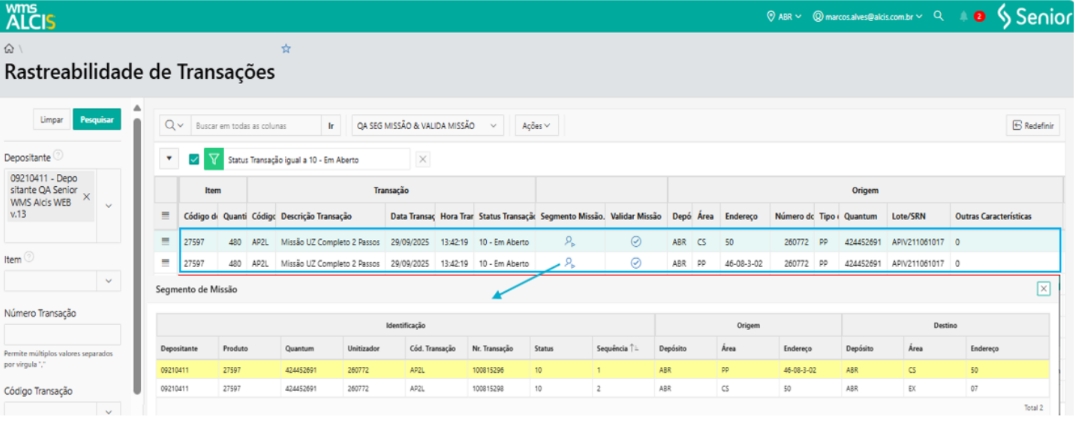
Na tela Rastreabilidade de Transações, o campo Segmento de Missão indica quando há um processo de segmento ativo.
Ao clicar no ícone exibido nesse campo, é aberta a tela Segmento de Missão, que apresenta os dados dos segmentos de missão relacionados ao unitizador.
Este recurso permite:
- Identificar rapidamente a atividade de segmento de missão;
- Visualizar todas as transações vinculadas, tanto no processo de recebimento quanto no processo de expedição;
- Garantindo maior controle e rastreabilidade dentro do sistema.
| Processo | Transação | Descrição |
| Entrada / Armazenagem (Recebimento) | UM2L – Movimentação UZ em 2 Passos | Controla a movimentação dos unitizadores durante o recebimento |
| Saída / Expedição (Onda) | AP2L – Missão UZ Completo em 2 Passos | Controla a movimentação dos unitizadores durante a expedição |
Abaixo é exibida a tela Rastreabilidade de Transações, destacando o campo Segmento de Missão:
Executar o processo de missões com Conexão de Entrada
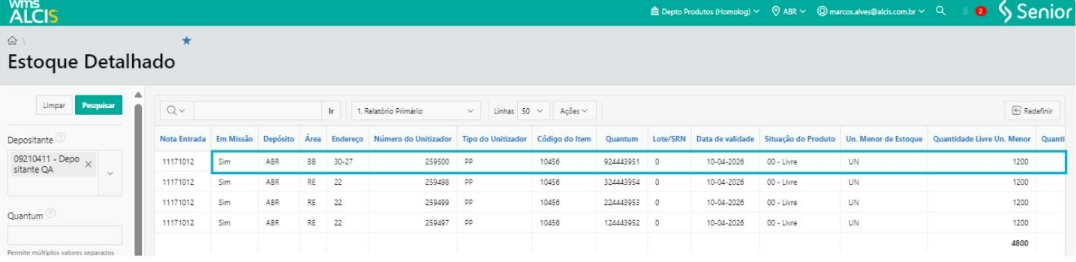
A tela Estoque Detalhado (LS200) permite acompanhar os pallets recebidos e disponíveis para o processo de armazenagem.
- Acesse a tela Estoque Detalhado (LS200);
- Utilize o filtro Depositante para selecionar o responsável;
- No campo Missão, selecione Sim para exibir apenas os unitizadores vinculados a missões ativas.
Exemplo de Consulta
| Nota de Entrada | Missão | Depósito / Área / Endereço | Número do Unitizador | Produto | Data de Validade | Quantidade por Unidade Menor (por unitizador) | |
| 12345 | Sim | ABR / PP / 10 | 259500 | 10456 | 05/11/2025 | 1200 |
A tela exibirá os pallets recebidos na Doca de Recebimento, indicando que estão disponíveis para o processo de armazém.
Ao acessar a tela Rastreabilidade de Transações, é possível verificar se os mesmos pallets estão associados à transação WEPU.
Execução de missão no coletor – Início Armazenagem
Este procedimento descreve como executar uma missão de início de armazenagem utilizando o Coletor.
Preparação 1ª etapa do Segmento de Missões
- No menu principal do Coletor, selecione a opção: 3. Missões;
- A tela será atualizada. Escolha a opção: 1. Missões EMP/PAL;
- O sistema solicitará o código do equipamento.
- Exemplo: TP01 – Transpaleteira 01;
- Informe o endereço mais próximo do equipamento;
- O sistema exibirá os dados de origem da missão e solicitará a UZ a ser processada;
- Ao scanear a UZ:
- O sistema valida as informações
- Apresenta o Endereço de Conexão configurado para receber a UZ
- Efetue a leitura do Endereço de Conexão e deposite a UZ no local informado;
- O sistema retornará automaticamente ao início das missões, pronto para processar a próxima UZ;
Recomendações
Antes de prosseguir com a execução de todas as missões da 1ª etapa é recomendável:
- Atualize a tela Estoque Detalhado (LS200).
- Ao fazer isso, é possível verificar que os unitizadores ainda apresentam a , porém o sistema já indica o endereço de armazenagem onde cada unitizador deve ser posicionado.
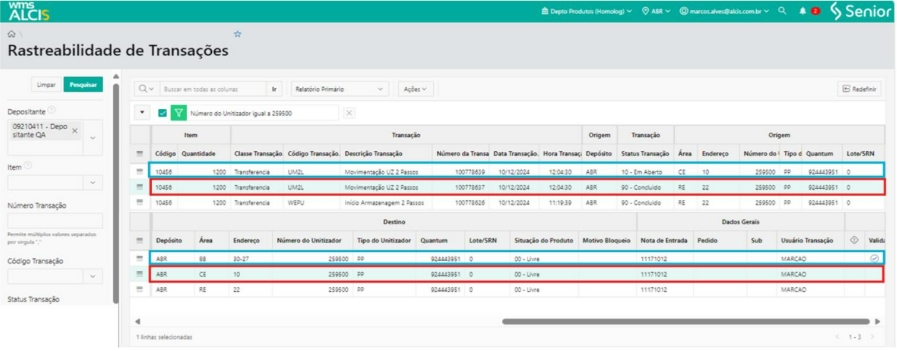
Ao atualizar a consulta na tela Rastreabilidade de Transações, é possível identificar que foram criadas duas transações UM2L – Movimentação UZ 2 Passos:
1ª Missão - Etapa 1
- Origem: Doca de Recebimento
- Destino: Endereço de Conexão
- Status: 90 – Concluído
Observação: esta missão foi finalizada recentemente durante a execução do processo.
2ª Missão - Etapa 1
- Origem: Endereço de Conexão
- Destino: Endereço de Armazenagem
- Status: 10 – Em Aberto
Observação: esta missão ainda está pendente e deve ser executada na próxima etapa.
Fluxo de Execução com a Transpaleteira
- Enquanto o usuário estiver logado utilizando a Transpaleteira, as missões da 1ª etapa do Segmento de Missões serão exibidas continuamente até que todas sejam concluídas.
- Após a execução de todas as missões, quando cada uma apresentar o status 90 – Concluído, o sistema exibirá a mensagem: “Nenhuma missão encontrada”, indicando que não há mais tarefas pendentes para esta etapa.
Preparação para a 2ª Etapa
Antes de prosseguir com as missões da 2ª etapa do Segmento de Missões, é recomendado atualizar a consulta na tela Estoque Detalhado (LS200).
Ao atualizar novamente a Rastreabilidade de Transações, será possível visualizar as transações pendentes da 2ª etapa:
1ª Missão - Etapa 2
- Origem: Doca de Recebimento
- Destino: Endereço de Conexão
- Status: 90 – Concluído
Observação: esta missão foi finalizada recentemente durante a execução do processo.
2ª Missão - Etapa 2
- Origem: Endereço de Conexão
- Destino: Endereço de Armazenagem
- Status: 10 – Em Aberto
Observação: esta missão ainda está pendente e deve ser executada na 2ª etapa do Segmento de Missões.
Execução da 2ª etapa do Segmento de Missões
Este procedimento descreve como executar a 2ª etapa do Segmento de Missões utilizando o Coletor.
- No menu principal do Coletor, selecione a opção: 3. Missões;
- Quando o sistema solicitar o scan do equipamento, digite ou escaneie o código correspondente;
- Exemplo: EE02 – Empilhadeira 02.
- Informe o endereço de conexão solicitado pelo sistema, utilizando o endereço mais próximo do equipamento;
- Confirme os dados de origem da missão e solicitará o scan da UZ, a ser processada;
- Ao escanear a UZ:
- O sistema valida automaticamente as informações
- Exibe o Endereço de Conexão configurado para receber a UZ.
- Leia o Endereço de armazenagem e deposite a UZ no local indicado;
- Após a confirmação, o sistema retornará automaticamente ao início das missões, pronto para processar a próxima UZ.
Após concluir o processo de armazenagem da 2ª etapa do Segmento de Missão, é fundamental realizar uma verificação no sistema para garantir que as informações foram atualizadas corretamente.
- Acesse a tela de Estoque Detalhado e efetue uma consulta atualizada;
- Na listagem apresentada, observe os seguintes pontos:
- A unidade já processada nesta etapa passa a exibir a indicação Missão = Não, confirmando que a armazenagem foi concluída com sucesso.
- As demais unidades ainda pendentes permanecem com a indicação Missão = Sim, sinalizando que ainda estão em processamento.
Essa verificação é essencial para assegurar a integridade das informações do estoque e confirmar que o status das UZs está sendo atualizado conforme o avanço das etapas do Segmento de Missão.
- Em seguida, acesse a tela Rastreabilidade de Transações e atualize a consulta;
- Nessa tela, é possível visualizar o registro da movimentação concluída, indicando que a unidade foi transferida do Endereço de Conexão para o Endereço de Armazenagem;
- O sistema apresentará o status de conclusão da operação, confirmando que o processo foi realizado com sucesso e que a armazenagem da unidade foi devidamente registrada.
Conclusão do processo de Segmento de Missão
Como estamos logados utilizando a Empilhadeira, o sistema continuará exibindo as missões da 2ª etapa até que todas sejam executadas.
Quando todas as movimentações estiverem concluídas com sucesso, o sistema apresentará a mensagem “Nenhuma missão encontrada”, indicando que não há mais tarefas pendentes para esta etapa do processo.
Ao atualizar a consulta na tela Estoque Detalhado, é possível verificar que todas as unidades já não possuem mais Missão Ativa, indicando que o processo de Segmento de Missão e Armazenagem foi finalizado.
Da mesma forma, ao atualizar a tela Rastreabilidade de Transações, observa-se que todas as movimentações estão com status 90 – Concluído, confirmando o encerramento completo das operações.
Executar o processo de missões com Conexão de Saída
Ao executar o processo de Planejamento de Reserva com endereços de conexão devidamente parametrizados, as missões de onda são registradas na tela Rastreabilidade de Transações por meio da transação AP2L – Missão UZ Completo 2 Passos.
Nessa etapa, o campo Status Transação é exibido com o valor 10 – Em Aberto, indicando que as missões ainda aguardam execução.
Estrutura das Transações Geradas
Para cada unitizador, o sistema gera dois registros da transação AP2L, correspondentes às seguintes movimentações:
- Origem da Missão → Endereço de Conexão
- Endereço de Conexão → Endereço de Destino (Doca)
Consulta do Segmento de Missão
No campo Segmento de Missão, ao clicar no ícone  , é aberta a tela Segmento de Missão.
Nela são exibidos os detalhes do segmento vinculado ao unitizador, facilitando o acompanhamento do processo.
Ao acessar a tela Consulta de Separação e aplicar os filtros Depositante e Pedido, é possível verificar que existem linhas de separação com o status 41 – Liberado para Separação. Esse status indica que há missões de separação pendentes de execução.
Consulta de Estoque Detalhado
Na tela Estoque Detalhado, utilizando os filtros Depositante e os números de unitizador correspondentes. O campo Em Missão será exibido como Sim, e o endereço indicado será o da doca de expedição, confirmando que as unidades estão em processo de saída dentro do fluxo de Conexão de Saída.
Execução da missão de onda no Coletor
Passo a passo
- Acessar o menu principal do coletor e selecionar a opção 3. Missões;
- A tela será atualizada. Em seguida, acesse a opção 1. Missões EMP/PAL.
- O sistema solicitará o código do equipamento. Informe o código correspondente
- Este equipamento está parametrizado para realizar a transação AP2L, movimentando o item do endereço de origem da missão até o endereço de conexão de saída.
- Em seguida, o sistema solicitará um Endereço. Informe o endereço mais próximo da posição atual do equipamento;
- O coletor exibirá os dados da origem da missão que deverá ser executada.
- O sistema solicitará o scan da UZ (unitizador) correspondente;
- Ao realizar o scan, o sistema executará as validações necessárias e apresentará o endereço de conexão parametrizado para a 1ª etapa do Segmento de Missão;
- Efetue a leitura do endereço de conexão e deposite a UZ no local indicado;
- Após a conclusão, o sistema retorna automaticamente à lista de missões, ficando pronto para processar a próxima tarefa.
Atualização de Consultas antes da 2ª Etapa do Segmento de Missão
Antes de prosseguir com a 2ª etapa do processo de Segmento de Missão, é importante atualizar as consultas para verificar o andamento das operações.
Consulta de Separação
Ao acessar a tela Consulta de Separação, verifique:
- O status da separação atualizado para 45 – Segmento Iniciado, indicando que o processo foi iniciado.
- O campo Unidades Separadas, que exibirá o registro das unidades movimentadas durante a missão.
Rastreabilidade de Transações
A 1ª etapa do Segmento de Missão com status 90 – Concluído, e sem o ícone de Segmento de Missão Ativo, sinalizando que foi finalizada.
A 2ª etapa do Segmento de Missão, com origem no endereço de conexão e destino na doca de expedição, permanece com status 10 – Em Aberto e com o ícone de Segmento de Missão ativo, indicando que ainda está em andamento.
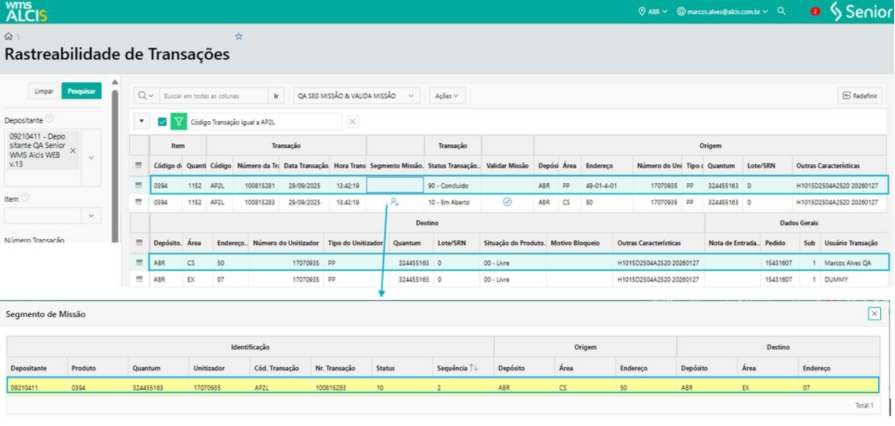
Segunda etapa Segmento de Missão
Nesta etapa, será executado o processo utilizando o coletor configurado com o equipamento TP01 – Transpaleteira 01, responsável pela movimentação do material entre o endereço de conexão e o endereço de doca de expedição.
- No coletor, acesse o menu principal e selecione a opção 3. Missões.
- Em seguida, escolha a opção 1. Missões EMP/PAL.
- Quando solicitado, informe o código do equipamento:
- Exemplo: TP01 – Transpaleteira 01.
- Este equipamento está configurado para executar a transação AP2L, responsável por movimentar o material do endereço de origem da missão para o endereço de conexão de saída.
- Logo após, o sistema solicitará o Endereço de Conexão. Informe o endereço mais próximo da localização do equipamento.
- A tela do coletor será atualizada com os dados da origem da missão
- O sistema solicitará que a UZ (Unidade de Zona) seja escaneada
- Após o scan, o sistema realizará as validações automáticas
- O sistema exibirá o endereço da doca de expedição configurado para a 2ª etapa do Segmento de Missão.
- Exemplo: ABR-EX-07 – Doca de Expedição
- Leia ou escaneie esse endereço e aloque a UZ no local indicado
- Ao concluir a alocação, o sistema retornará automaticamente à tela inicial de Missões, pronto para processar a próxima operação.
Finalização do Processo de Segmento de Missão
Antes de prosseguir com a separação das demais missões do pedido, é importante atualizar as consultas para verificar o status das etapas já executadas.
Verificação na Tela Consulta de Separação
- Acesse a tela Consulta de Separação;
- Verifique o Status da Separação da missão executada:
- Deve estar atualizado para 90 – Completamente Separado.
- No campo Unidades Separadas, confira que a quantidade foi registrada corretamente, indicando que a 1ª etapa do Segmento de Missão foi concluída com sucesso.
Verificação na tela Rastreabilidade de Transações
- Acesse a tela Rastreabilidade de Transações.
- Confira que a linha correspondente à 2ª etapa do Segmento de Missão apresenta:
- Status da Transação: 90 – Concluído.
- Ícone de Segmento de Missão Ativo não exibido, indicando que a etapa foi finalizada.
Atualização na Tela Estoque Detalhado
- Acesse a tela Estoque Detalhado e atualize a consulta.
- Verifique o campo Em Missão:
- Deve estar marcado como Não, confirmando que não há mais missões pendentes para o unitizador.
Com essa atualização, o processo do Segmento de Missão é concluído.
Em seguida, realize novamente o mesmo procedimento até que todos os segmentos de missão da 1ª etapa do pedido sejam finalizados.
Na tela Consulta de Separação, observe que o campo Status da Separação é atualizado para 45 – Segmento Iniciado e, no campo Unidades Separadas, são exibidas as quantidades já separadas após a execução das missões.
Na tela Rastreabilidade de Transações. observe:
- Linhas da 1ª etapa com Status 90 – Concluído e sem ícone de segmento ativo
- Linhas da 2ª etapa com Status 10 – Em Aberto e ícone ativo, indicando que ainda estão pendentes
Finalização da 2ª etapa do Pedido
Continue realizando as etapas até que todos os segmentos de missão da 2ª etapa sejam concluídos.
Na tela Consulta de Separação, verifique:
- Status da Separação: 90 – Completamente Separado
- Unidades Separadas: todas as quantidades processadas
Na tela Rastreabilidade de Transações, confirme:
- Status da Transação: 90 – Concluído
- Ícone de Segmento de Missão Ativo não exibido, confirmando a conclusão de todas as etapas
Confirmação final no Estoque Detalhado
Ao atualizar a tela Estoque Detalhado, confirme que o campo Em Missão de todos os unitizadores está marcado como Não, indicando que não há mais missões ativas.
Validação e consistência do processo de Segmento de Missão
No processo de Segmento de Missão, foi implementada uma validação que impede a execução da validação da missão da 2ª etapa por meio da tela Validação de Missões (WE601), quando ainda houver missões ativas da 1ª etapa.
Importante:
- A missão da 2ª etapa só pode ser validada após a conclusão da missão da 1ª etapa correspondente.
- Essa regra garante a execução correta das etapas e evita divergências nas movimentações.
Exemplo de Bloqueio
- Tente validar uma missão da 2ª etapa clicando no ícone de validação;
- A tela Validação de Missões será exibida;
- O sistema apresentará uma mensagem de erro, informando que existem missões abertas da 1ª etapa.
- Esta mensagem indica que ainda há etapas pendentes da 1ª fase, impedindo a validação da 2ª etapa.
 English
 Español