English
 Español
Integrações via API
Esse manual é referente às configurações das API’s, desenvolvido com o propósito de demonstrar as configurações necessárias para realização de testes de API.
 Modelos de integração
Integrações para negócios onde a gestão de estoque e fiscal são próprias
Este modelo de integração é utilizado em mercados como:
- Indústrias
- Distribuidores
- Atacadistas
- Revendedores
- Varejo
- Entre outros...
Toda a gestão de dados mestres, operações de inbound e outbound, além da integração de estoques são realizados através do ERP, isto é, do proprietário de estoque que realiza as transações e obrigações fiscais. O WMS gerencia todo o estoque físico desta empresa.
Abaixo temos as integrações deste modelo:
Dados mestres
Produto (Sentido ERP - WMS)
- Retorna Produto GET
https://apihml.alcis.com.br:4434/docs#tag/Produtos/paths/~1api~1v1~1Pr odutos/get
- Atualiza produto PUT
https://apihml.alcis.com.br:4434/docs#tag/Produtos/paths/~1api~1v1~1Pr odutos/put
- Novo produto POST
https://apihml.alcis.com.br:4434/docs#tag/Produtos/paths/~1api~1v1~1Pr odutos/post
Cliente (Sentido ERP - WMS)
- Retorna Cliente GET
https://apihml.alcis.com.br:4434/docs#tag/Clientes/paths/~1api~1v1~1Cli entes/get
- Atualiza Cliente PUT
https://apihml.alcis.com.br:4434/docs#tag/Clientes/paths/~1api~1v1~1Cli entes/put
- Novo Cliente POST
https://apihml.alcis.com.br:4434/docs#tag/Clientes/paths/~1api~1v1~1Cli entes/post
Fornecedores (Sentido ERP - WMS)
- Retorna Fornecedor GET
https://apihml.alcis.com.br:4434/docs#tag/Fornecedores/paths/~1api~1v1~1Fornecedores/get
- Atualiza Fornecedores PUT
https://apihml.alcis.com.br:4434/docs#tag/Fornecedores/paths/~1api~1v1 ~1Fornecedores/put
- Novo Fornecedor POST
https://apihml.alcis.com.br:4434/docs#tag/Fornecedores/paths/~1api~1v1~1Fornecedores/post
Transportadora (Sentido ERP - WMS)
- Retorna Transportadora GET
https://apihml.alcis.com.br:4434/docs#tag/Transportadoras/paths/~1api~ 1v1~1Transportadoras/get
- Atualiza Transportadora PUT
https://apihml.alcis.com.br:4434/docs#tag/Transportadoras/paths/~1api~ 1v1~1Transportadoras/put
- Novo Transportadora POST
https://apihml.alcis.com.br:4434/docs#tag/Transportadoras/paths/~1api~ 1v1~1Transportadoras/post
Recebimento
Recebimento (Sentido ERP - WMS)
Recebimento (inbound) Recebimentos de Fornecedor, Devolução, Transferências e Produção.
- Novo recebimento Nota Fiscal POST
Confirmação de recebimento (Sentido WMS - ERP)
- Webhook PUT – Notificação da confirmação do recebimento: https://apihml.alcis.com.br:4434/docs#tag/ConfRecNotaFiscal/paths/~1api~1v1~1ConfRecNotaFiscal/put
- GET com o detalhe da confirmação
https://apihml.alcis.com.br:4434/docs#tag/ConfRecNotaFiscal/paths/~1api ~1v1~1ConfRecNotaFiscal/get
Nota
Oportunidade de criação de uma nova API de apontamento de produção no WMS e com isso o WMS gera uma notificação ao ERP para entrada de saldo de produção a cada apontamento (pallet) com base em uma OP (Ordem de produção). Com isso, não seria necessário aguardar fechamento de OP para entrada de sado no ERP, pois algumas OP’s podem durar semanas ou até meses produzindo SKU’s.
Expedição
Pedidos de expedição: Podem ser enviados pedidos de tipos diferente ao WMS (Normal, Web, Produção, Urgente, Retira, etc...)
Pedido (Sentido ERP - WMS)
- Inserir pedido POST
https://apihml.alcis.com.br:4434/docs#tag/Pedidos/paths/~1api~1v1~1Pe didos/post
Status de Pedido (Sentido WMS - ERP)
A API Status de Pedido, “STATPED”, é gerada e enviada ao ERP a cada atualização da etapa do processo de preparação do pedido até a sua expedição.
- Notificação do status do pedido
PUThttps://apihml.alcis.com.br:4434/docs#tag/StatusPedido/paths/~1api~1v1~1StatusPedido/put
Confirmação de pedido, picking (Sentido WMS-ERP)
- Webhook PUT
https://apihml.alcis.com.br:4434/docs#tag/ConfirmacaoPedido/paths/~1api~1v1~1ConfirmacaoPedido/put
- GET com o detalhe da confirmação de picking
https://apihml.alcis.com.br:4434/docs#tag/ConfirmacaoPedido/paths/~1api~1v1~1ConfirmacaoPedido/get
Faturamento - gravar a NF no pedido (Sentido ERP-WMS)
Atualiza os dados principais da NF emitida para o pedido PUT
https://apihml.alcis.com.br:4434/docs#tag/FaturamentoPedido/paths/~1ap i~1v1~1FaturamentoPedido/put
Nota
Caso seja uma pré fatura pode-se enviar o pedido e sequencialmente “carimbar” o número da NF no pedido.
Expedição do pedido (Sentido WMS - ERP)
Disparado no momento da expedição dos pedidos no WMS
- Webhook PUT
https://apihml.alcis.com.br:4434/docs#tag/ExpedicaoPedido/paths/~1api~ 1v1~1ExpedicaoPedido/put
- GET com o detalhe da expedição do pedido
https://apihml.alcis.com.br:4434/docs#tag/ExpedicaoPedido/paths/~1api~ 1v1~1ExpedicaoPedido/get
Solicitação de Cancelamento de pedido (Sentido ERP - WMS)
A solicitação de cancelamento é enviada pelo ERP e chega ao WMS preenchendo novos campos criados na tela AK100D na aba “Controles”, com a data e horário da solicitação do cancelamento. O retorno OK (200) significa que a solicitação foi aceita e não que o pedido foi cancelado.
- Webhook POST
Cancelamento de pedido (Sentido WMS - ERP)
Cancelamento de pedidos realizado no WMS.
- Webhook PUT
Inventário
Ajuste de Inventário (Sentido WMS - ERP)
- Webhook PUT
https://apihml.alcis.com.br:4434/docs#tag/AjusteInventario/paths/~1api~ 1v1~1AjusteInventario/put
- GET com o detalhe do ajuste de estoque
https://apihml.alcis.com.br:4434/docs#tag/AjusteInventario/paths/~1api~ 1v1~1AjusteInventario/get
Qualidade
Bloqueio e desbloqueio de estoque (Sentido WMS - ERP)
- Webhook PUT
- GET com o detalhe do bloqueio ou desbloqueio de estoque
Nota
Seja para bloquear um saldo ou desbloquear um saldo a API é a mesma e em seus atributos são informadas as quantidades envolvidas, o motivo de bloqueio origem e destino (qualidade, inspeção, descarte, quarentena etc.). Assim, é possível ter uma transição de um estoque/depósito a outro de maneira coordenada. Indisponibilizando para venda ou permitindo que nova saídas/expedições possam ser realizadas diretamente dos estoques bloqueados (descarte comodato, etc.. ). Para isso, na interface de pedidos seria necessário que fosse passado o status e o motivo de bloqueio em questão.
Consulta de saldo
Consulta de estoque (Sentido ERP - WMS)
- Consulta o Estoque em tempo real POST
https://apihml.alcis.com.br:4434/docs#tag/Estoque
Nota
A consulta de saldo físico do WMS pode ser realizada a qualquer momento produto a produto ou de maneira massiva consolidada.
Integrações para negócios onde é realizada a gestão de estoque de terceiros
Este modelo de integração é utilizado em mercados como:
- Operadores logísticos
Toda a gestão de dados mestres, operações de inbound e outbound, além da integração de estoques são realizados através do ERP do depositante e não com o ERP do operador logístico, isto é, dos clientes depositantes do operador logístico que são os efetivos proprietários de estoque e que realizam as transações. O WMS no modelo Armazém Geral gerencia todo o recebimento das NF-e de remessa para armazenagem, suas coberturas simbólicas fiscais. Assim como os processos de retorno de armazenagem. Com isso o WMS AG exporta todas as Notas fiscais ao ERP para que o mesmo possa realizar as obrigações fiscais.
Além disso o WMS AG exporta pré faturas de serviço para faturamento do mesmo no ERP.
Nota
As demais integrações (1.1) podem ser utilizadas pelos depositantes dos operadores logísticos integrando seus dados operacionais e mestres.
Exportação de NF-e das operações de armazém geral
Exportação das NF-e do WMS ao ERP
Envia as NF-es de remessa de remessa e retorno de armazenagem ao ERP para registro e realização das obrigações fiscais no ERP
- Notificação de pacote de integração de obrigações fiscais PUT
https://apihml.alcis.com.br:4434/docs#tag/Book/paths/~1api~1v1~1Book/ put
- GET do conteúdo dos pacotes de NF-e
https://apihml.alcis.com.br:4434/docs#tag/Book/paths/~1api~1v1~1Book/ get
Faturamento de serviços
Ordem de faturamento ao ERP (Sentido WMS - ERP)
- Envia notificação de Ordem de faturamento PUT
- Realiza Get do detalhe da ordem de faturamento GET
https://apihml.alcis.com.br:4434/docs#tag/FaturamentoServico/paths/~1api~1v1~1FaturamentoServico/get
Atualização do número da NF-e de serviço no WMS (Sentido WMS - ERP)
- Atualiza o número da NF-e de serviço no WMS PUT
Dados para livro fiscal (Book)
- Livro Fiscal GET
https://apihml.alcis.com.br:4434/docs#tag/Book/paths/~1api~1v1~1Book/ get
- Notificação de livro fiscal PUT
https://apihml.alcis.com.br:4434/docs#tag/Book/paths/~1api~1v1~1Book/ put
Utilizando o postman para testes
Preparando ambiente para uso das API’s
Realizar o download da ferramenta Postman e instalar: https://www.getpostman.com/downloads/
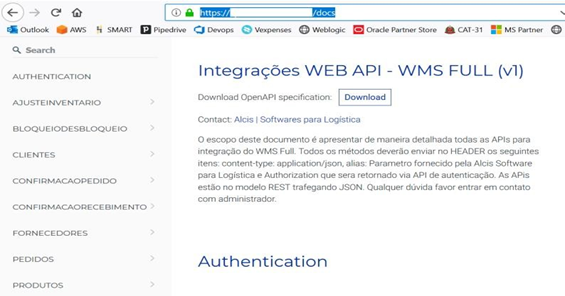
Acesse a documentação online para baixar o projeto das API’s da Alcis:
Importar o projeto dentro do Postman
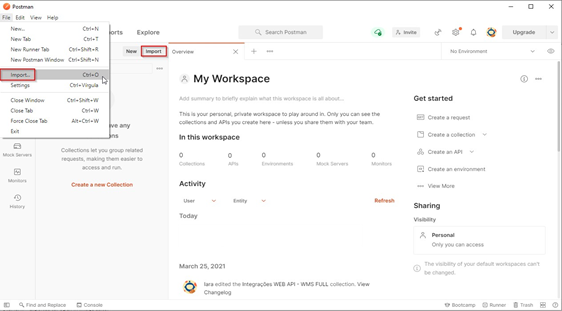
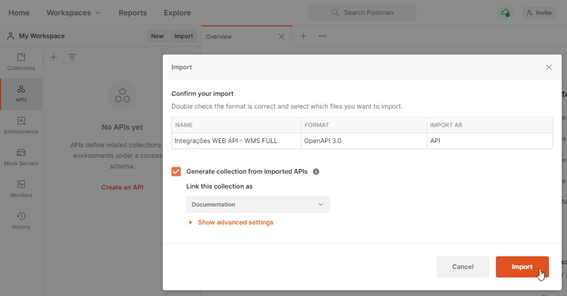
Com o Postman instalado acesse a opção “File” e “import” ou diretamente pelo atalho “Import”, localize o arquivo de projeto baixado na documentação da Alcis “swagger.json” e clique no botão “import”.
Criar ambiente de testes
Para facilitar os testes de API crie um ambiente de testes com uma URL especifica. Segue exemplo:
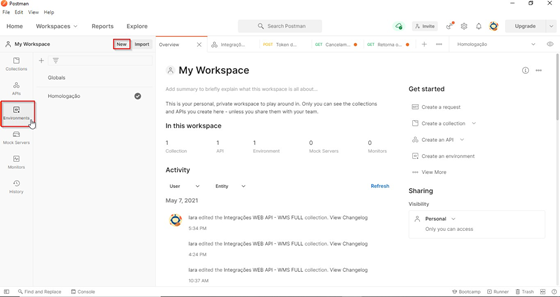
Primeiro acesse na aba lateral “Environments” e clique em “New”.
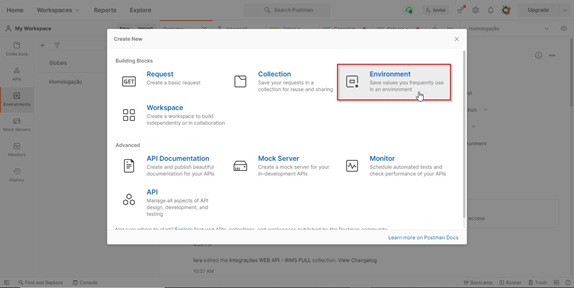
Na criação clique na opção “Environment”
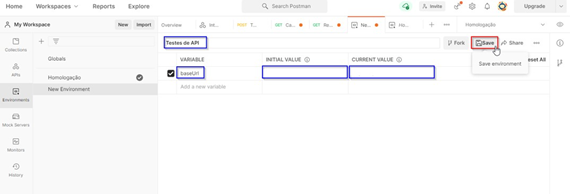
Insira um nome para identificação do seu ambiente. Na sequência será necessário preencher o campo “Variable” com baseUrl e no campo “Initial Value” inserir a Url da integração. O campo “Current Value” será preenchido automaticamente ao inserir a Initial Value.
Preenchido os campos, basta salvar.
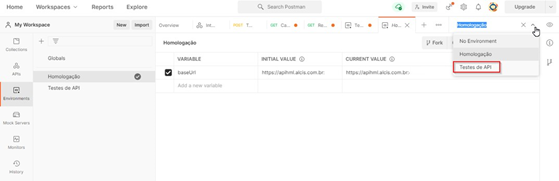
Selecione o ambiente de testes que criou na lista de opções no canto direito superior.
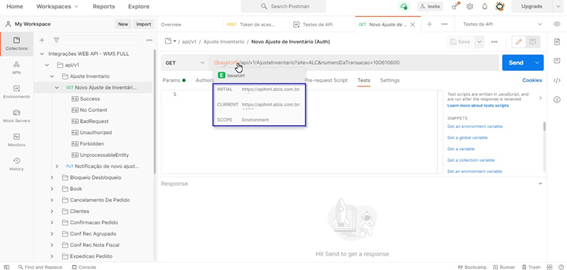
Para checar a URL basta acessar uma API e aproximar o cursor no destaque em laranja e será exibida a URL de integração inserida.
Atenção
Lembre-se de checar o ambiente de testes em que está.
Utilizando as API’s para testes
Em “Collections” selecione o projeto importado anteriormente.
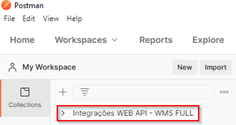
Ao selecionar o projeto, será exibida a lista de API’s.
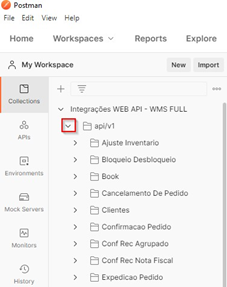
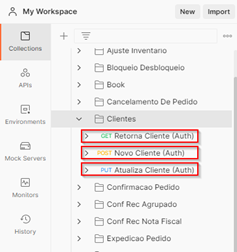
Na lista de projetos temos as opções:
POST: Criação de registro.
PUT: Enviando alguma informação para API do cliente, nova ou atualização.
GET: Buscando informações no WMS
Importante
Para cadastrar, atualizar ou consultar qualquer integração é necessário gerar um Token de segurança para autenticação descrito no próximo tópico.
Geração do token de segurança
O Token de segurança é necessário para a comunicação de todas as API’s da Alcis. Para gerar o Token são necessárias as seguintes informações cedidas pela Alcis, são elas:
- Alias
- Usuário
- Senha
Selecione a API de Token de acesso, na aba “Headers” substitua os valores do Alias, usuário e senha provido pela Alcis:
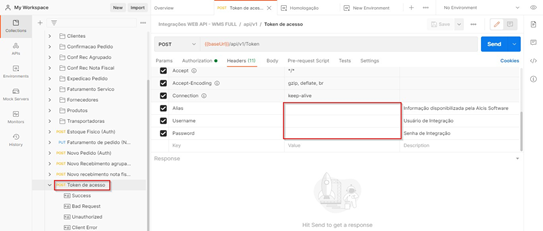
Após inserir as informações clique em SEND, o sistema gerará no Body o Token de acesso que tem validade de 1 minuto.
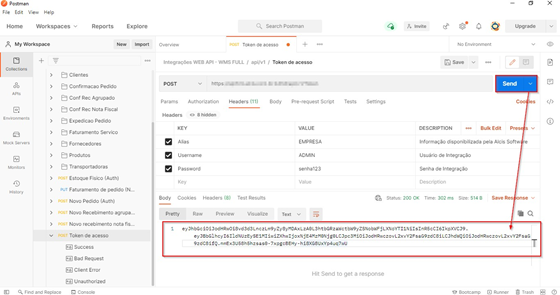
Guarde a informação do Token para uso nas API’s.
Importante
O Token tem validade de 1 minuto caso a transação de integração leve mais tempo que isso será necessário gerar um novo token, clicando novamente no botão SEND.
POST: Exemplo cadastrando um novo cliente
Para cadastrar um novo cliente selecione a API “Clientes” com verbo POST. Preencha o Alias na aba “Headers”.
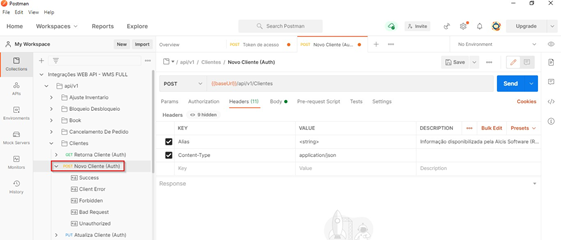
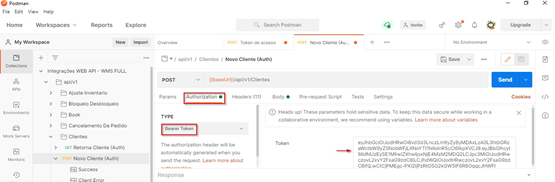
Neste momento será necessário gerar um Token, copie-o. Em Novo Cliente na aba Authorization, selecione a opção Bearer Token e cole o token gerado anteriormente.
Na aba Body insira os dados para cadastramento do cliente. No exemplo abaixo sugiro manter o código depositante sempre como ALCIS.
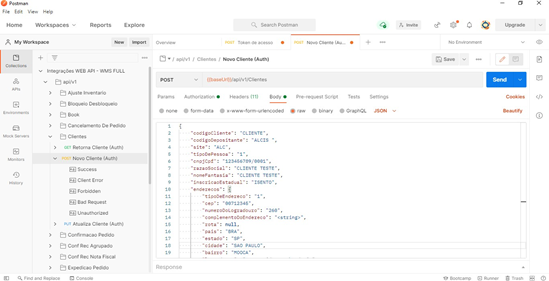
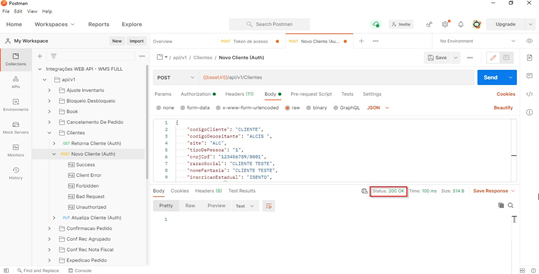
Após clicar em SEND verifique o retorno da API. Sendo que Status 200 OK significa que a integração foi exitosa.
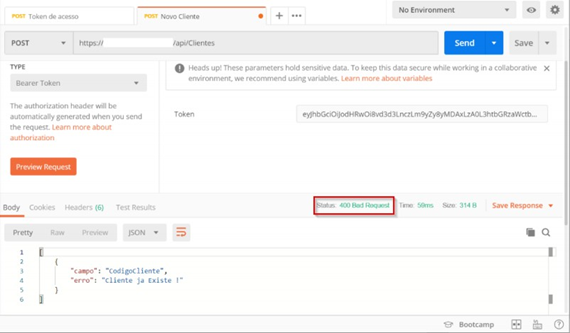
Caso haja algum dado errado o mesmo retornará Status 400 Bad Request e a mensagem com a consistência estará na aba Body. No exemplo abaixo o cliente já existe com esse código:
PUT: Exemplo atualização de cliente
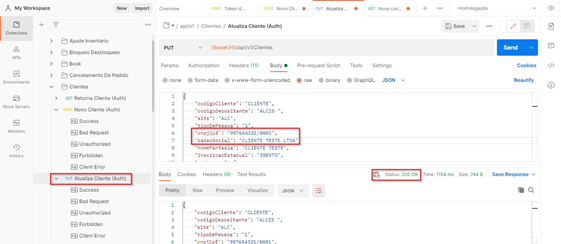
Para a atualização é necessário acessar a API “Atualiza Cliente” verbo PUT. Repita o processo do verbo POST.
Insira o Alias na aba Headers, autentique o token na aba Authorization. Na aba Body atualize as informações que deseja e clique em SEND. Se retornar Status 200 OK significa que a atualização foi exitosa.
Exemplo de integração de novo pedido
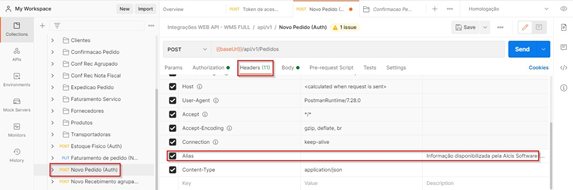
Na API Novo Pedido com verbo POST, na aba “Helpers” insira o Alias.
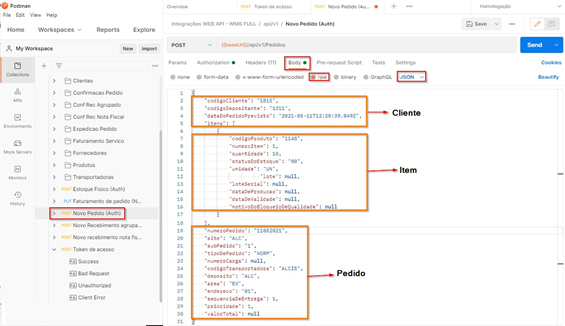
Selecione a aba Body, verifique se está marcado o flag em “raw” e selecionada a opção “JSON”.
Preencha os dados com as informações relacionadas ao cliente, itens e pedido, lembrando que os campos devem seguir as regras determinadas no documento de integração.
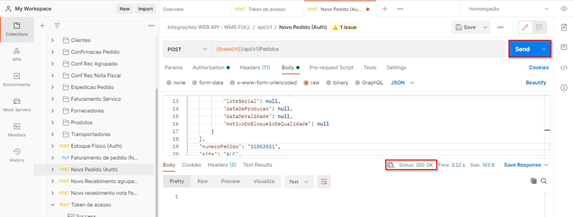
Lembre-se de gerar um token e inseri-lo na aba Authorization. Feito isso clique em SEND, se retornar status 200 significa que a integração foi exitosa.
No WMS Full, para consultar a integração do pedido acesse a SY700 e a AK100.
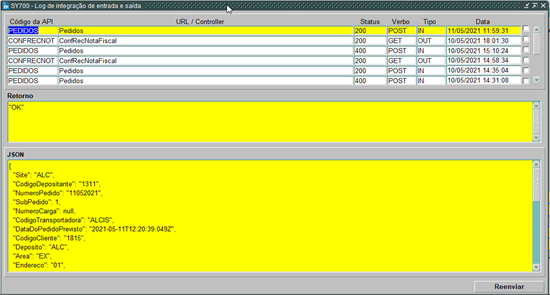
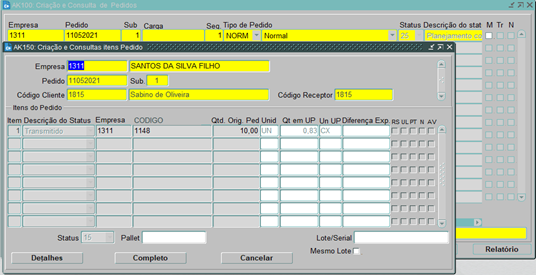
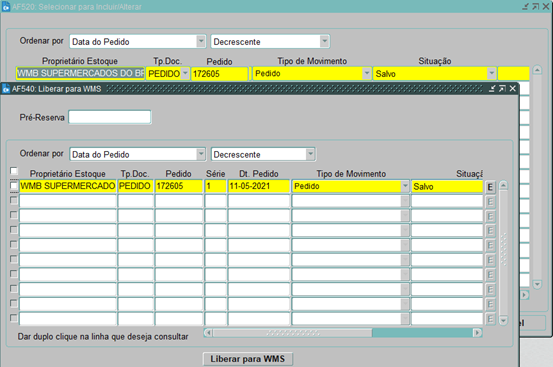
No WMS AG para consultar a integração do pedido acesse a SY700 e AF540.
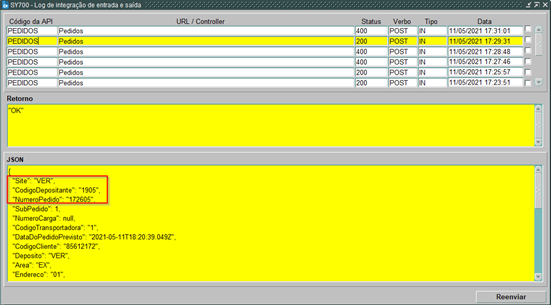
GET: Consulta de transação SY700 e Postman
Para realizar consultas deve-se acessar no WMS a tela SY700 e colher a informação dos valores no quadro JSON. No Postman dependendo do tipo de API será solicitado valores referentes a transação como por exemplo, número do pedido, número da transação, site, código do depositante etc.
Segue exemplos de consulta:
Ajuste de inventário
Acessando a SY700 e pesquisando por AJUSTINV no quadro JSON temos os valores referente a transação.
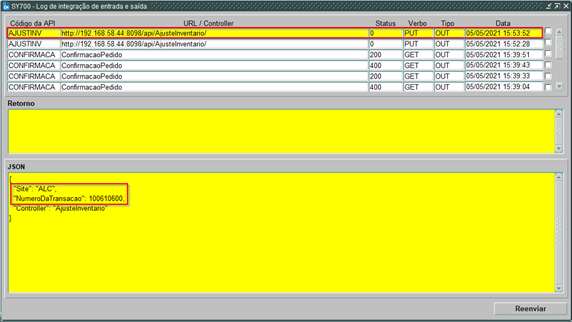
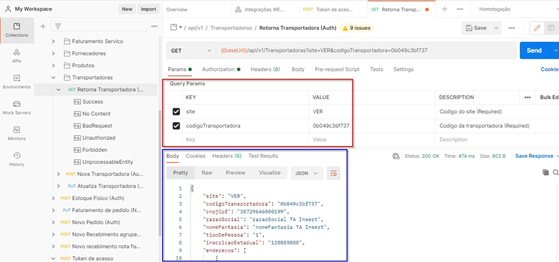
Agora acesse o Postman, na API Ajuste de Inventário GET acesse a aba “Params” e no quadro “Query Params” deve-se preencher os valores solicitados.
No caso do ajuste de inventário é solicitado o site e o número da transação, basta verificá-los no JSON da SY700.
Após preencher os valores solicitados e gerar um novo token, basta selecionar o botão SEND e teremos os dados completos referente a transação.
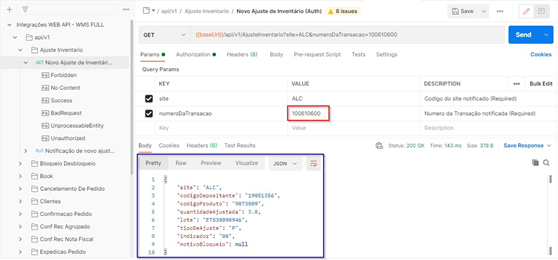
Bloqueio/desbloqueio
Acessando a SY700 e pesquisando por BLOQDES no quadro JSON temos os valores referente a transação.
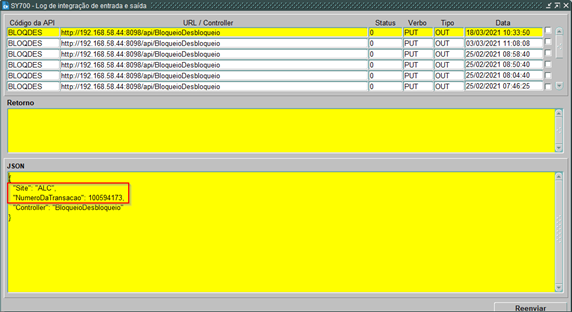
Agora acesse o Postman, na API Novo Bloqueio Desbloqueio GET acesse a aba “Params” e no quadro “Query Params” deve-se preencher os valores solicitados.
No caso do bloqueio ou desbloqueio é solicitado o site e o número da transação, basta verificá-los no JSON da SY700.
Após preencher os valores solicitados e gerar um novo token, basta selecionar o botão SEND e teremos os dados completos referente a transação.
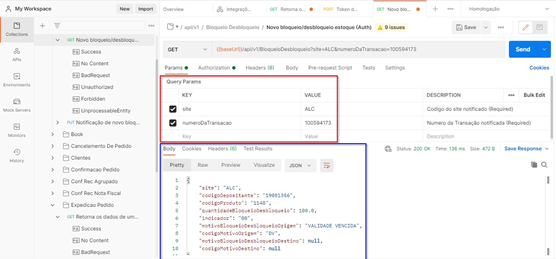
Book
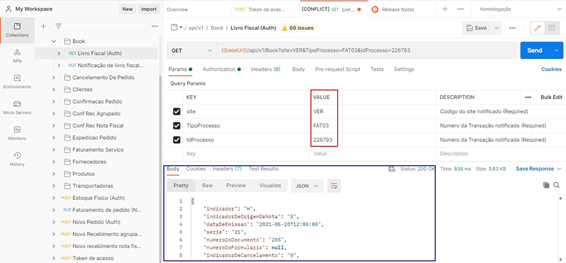
Acessando a SY700 e pesquisando por BOOK no quadro JSON temos os valores referente a transação.
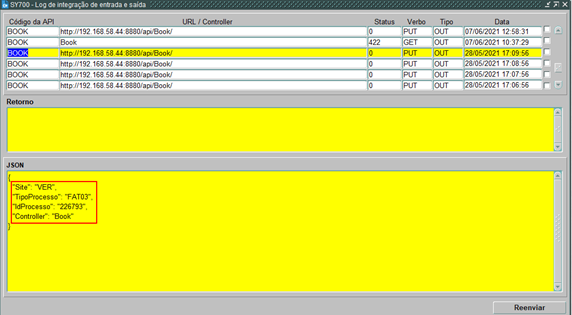
Agora acesse o Postman, na API Book GET acesse a aba “Params” e no quadro “Query Params” deve-se preencher os valores solicitados.
No caso da book é solicitado o site, Tipo de Processo e ID do Processo, basta verificá-los no JSON da SY700.
Após preencher os valores solicitados e gerar um novo token, basta selecionar o botão SEND e teremos a informação completa referente a transação.
Cancelamento de pedido
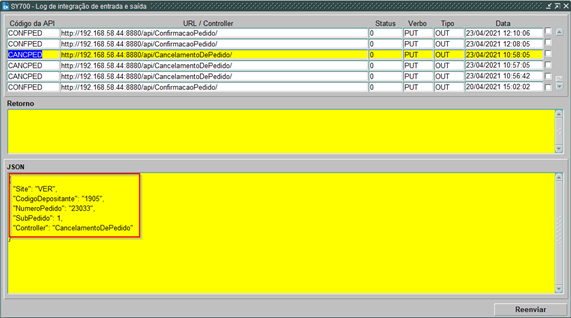
Acessando a SY700 e pesquisando por CANCPED, no quadro JSON temos os valores referente a transação.
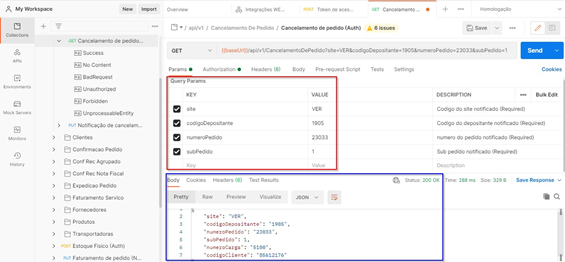
Agora acesse o Postman, na API Cancelamento de Pedido GET acesse a aba “Params” e no quadro “Query Params” deve-se preencher os valores solicitados.
No caso do cancelamento de pedido é solicitado o site, código do depositante, número do pedido e sub pedido, basta verificá-los no JSON da SY700.
Após preencher os valores solicitados e gerar um novo token, basta selecionar o botão SEND e teremos a informação completa referente a transação.
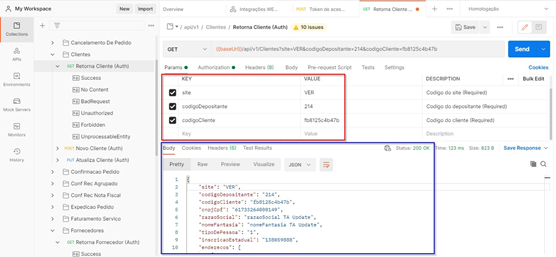
Clientes
Acessando a SY700 e pesquisando por CLIENTES no quadro JSON temos os valores referente a transação.
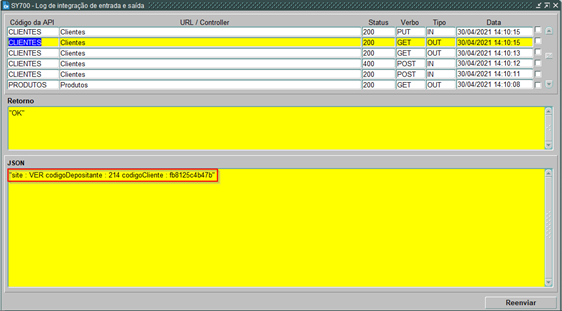
Agora acesse o Postman, na API Clientes GET acesse a aba “Params” e no quadro “Query Params” deve-se preencher os valores solicitados.
No caso do cliente é solicitado o site, código do depositante e código do cliente, basta verificá-los no JSON da SY700.
Após preencher os valores solicitados e gerar um novo token, basta selecionar o botão SEND e teremos a informação completa referente a transação.
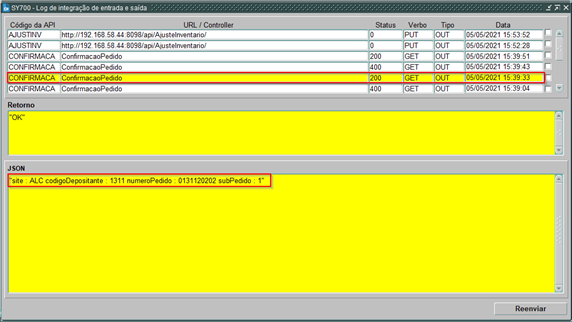
Confirmação de pedido
Acessando a SY700 e pesquisando por CONFIRMACA no quadro JSON temos os valores referente a transação.
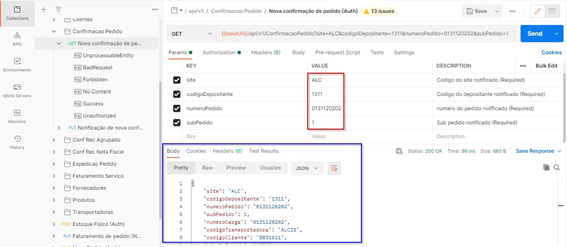
Agora acesse o Postman, na API Confirmação Pedido GET acesse a aba “Params” e no quadro “Query Params” deve-se preencher os valores solicitados.
No caso da Confirmação do Pedido é solicitado o site, código do depositante, número do pedido e o número sub pedido.
Após preencher os valores solicitados e gerar um novo token, basta selecionar o botão SEND e teremos a informação completa referente a transação.
Confirmação de recebimento agrupado
Acessando a SY700 e pesquisando por CONFRAP no quadro JSON temos os valores referente a transação.
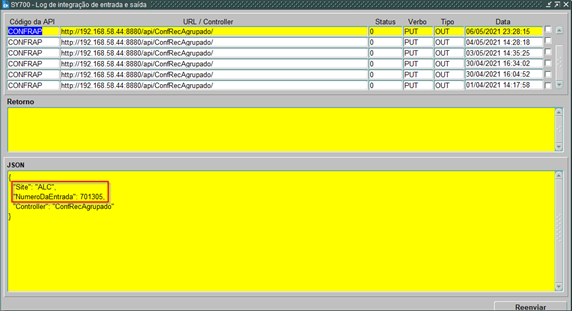
Agora acesse o Postman, na API Conf Rec Agrupado GET acesse a aba “Params” e no quadro “Query Params” deve-se preencher os valores solicitados.
No caso a confirmação do recebimento agrupado é solicitado o site e o número da transação, basta verificá-los no JSON da SY700.
Após preencher os valores solicitados e gerar um novo token, basta selecionar o botão SEND e teremos a informação completa referente a transação.
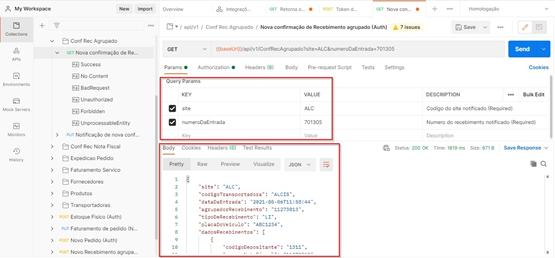
Confirmação de recebimento
Acessando a SY700 e pesquisando por CONFRECNOT no quadro JSON temos os valores referente a transação.
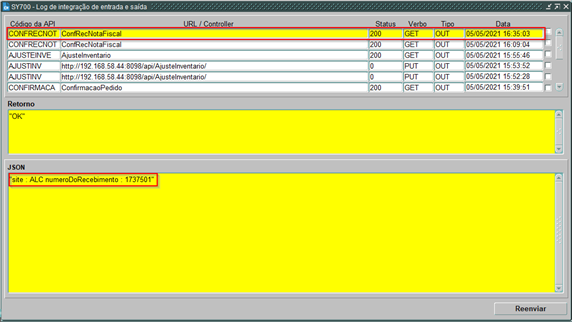
Agora acesse o Postman, na API Conf Rec Nota Fiscal GET acesse a aba “Params” e no quadro “Query Params” deve-se preencher os valores solicitados.
No caso da Confirmação do Recebimento é solicitado o site e o número do recebimento.
Após preencher os valores solicitados e gerar um novo token, basta selecionar o botão SEND e teremos a informação completa referente a transação.
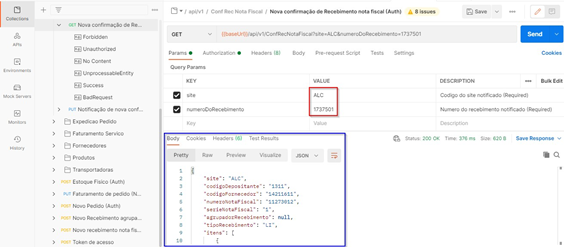
Expedição pedido
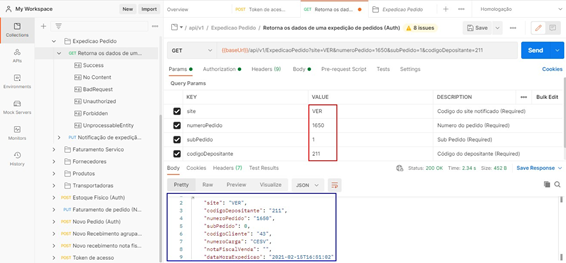
Acessando a SY700 e pesquisando por EXPEDICAOP no quadro JSON temos os valores referente a transação.
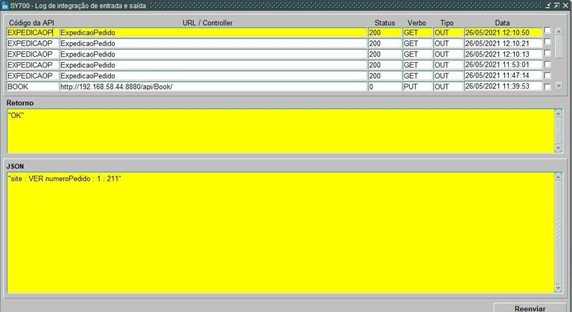
Agora acesse o Postman, na API Expedição Pedido GET acesse a aba “Params” e no quadro “Query Params” deve-se preencher os valores solicitados.
No caso da expedição do pedido é solicitado o site, número do pedido, sub pedido e código do depositante.
Após preencher os valores solicitados e gerar um novo token, basta selecionar o botão SEND e teremos a informação completa referente a transação.
Fornecedores
Acessando a SY700 e pesquisando por FORNECEDOR no quadro JSON temos os valores referente a transação.
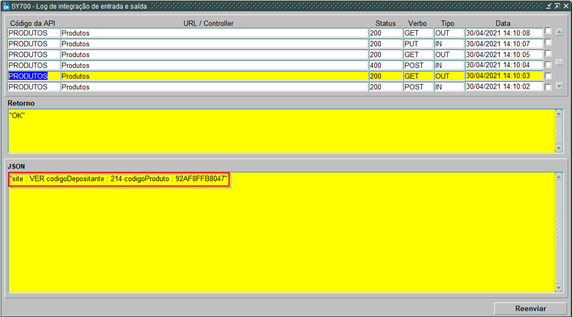
Agora acesse o Postman, na API Fornecedores GET acesse a aba “Params” e no quadro “Query Params” deve-se preencher os valores solicitados.
No caso do fornecedor é solicitado o site, código do depositante e código do fornecedor, basta verificá-los no JSON da SY700.
Após preencher os valores solicitados e gerar um novo token, basta selecionar o botão SEND e teremos a informação completa referente a transação.
Transportadoras
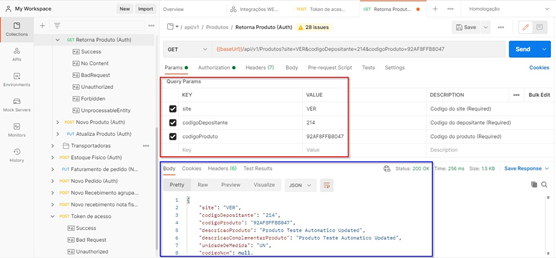
Acessando a SY700 e pesquisando por TRANSPORTA no quadro JSON temos os valores referente a transação.
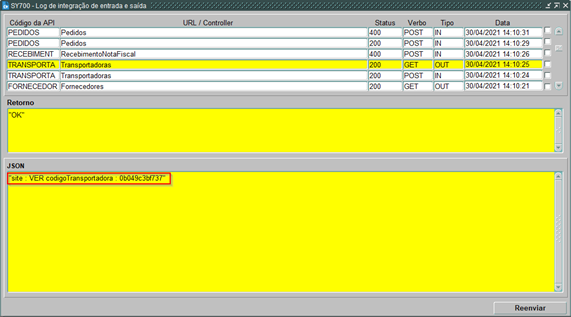
Agora acesse o Postman, na API Transportadoras GET acesse a aba “Params” e no quadro “Query Params” deve-se preencher os valores solicitados.
No caso da transportadora é solicitado o site e o código da transportadora, basta verificá-los no JSON da SY700.
Após preencher os valores solicitados e gerar um novo token, basta selecionar o botão SEND e teremos a informação completa referente a transação.
Notificação de integração API WMS Full
Configurando EndPoint de notificação
Vamos detalhar a configuração das notificações de saída do WMS Full. Para isso adquirente deve fornecer uma API que receba o JSON no formato descrito no documento de integração da Alcis.
A tela SD900, é de configuração do sistema. Nesta tela será indicado o endereço base da API de notificação Alcis. Para isso, basta informar no campo valor.
Exemplo de preenchimento:
Chamada da API da ALCIS http://XXXXXXXX/api/v2/ConfirmacaoPedido
URL base deve ser informada no campo http://ociapi.alcis.com.br:3341/api/v2/notification
Configuração nova chamada do WMS para notificação
Quando uma Customização de novo POST (nova notificação) é criada, é necessário configurar a chamada nova para a API de notificação no WMS.
Configuração padrão para o Endpoint do ERP do cliente
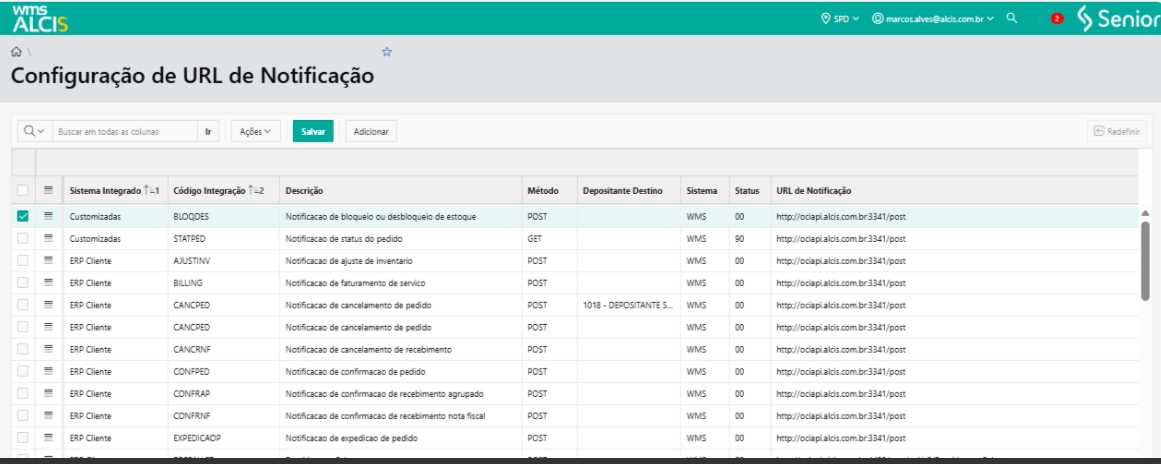
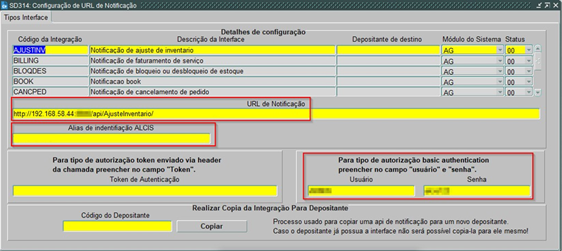
A tela SD314, é responsável pela configuração do Endpoint da API do cliente que receberá a notificação de saída do WMS Full. Nesta tela é possível ativar e desativar notificações, basta alterar para status 90.
Cada linha representa uma integração diferente. No campo “URL de notificação” deve ser informado o endereço da API do cliente que irá receber a notificação de integração de saída. Caso a mesma tenha algum token de autenticação, deve ser informado no campo “Token de Autenticação”. No campo “Alias” deve ser informado o alias do cliente que será fornecido pela Alcis no momento da compra do sistema.
Job SQLDYN
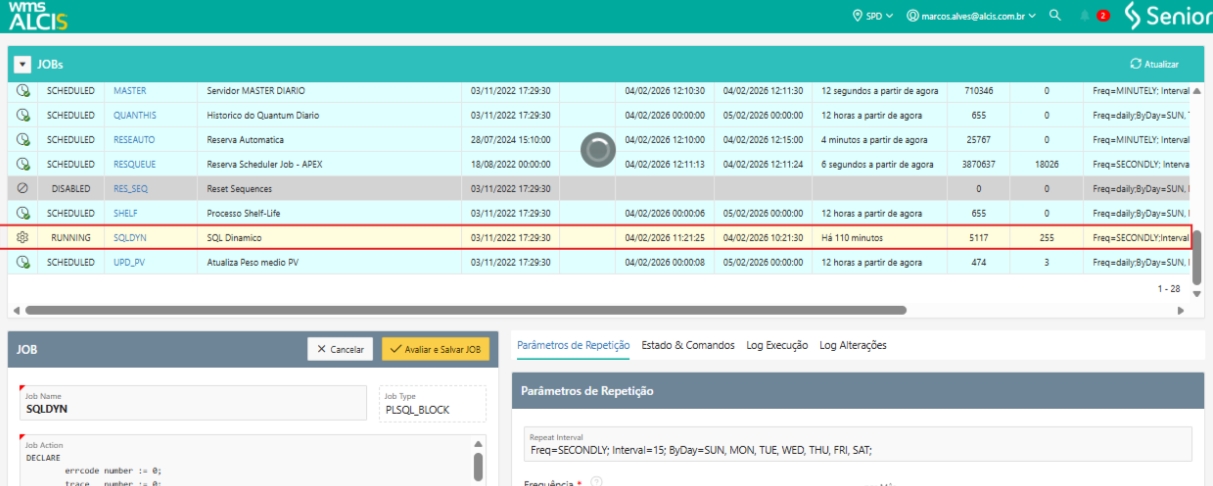
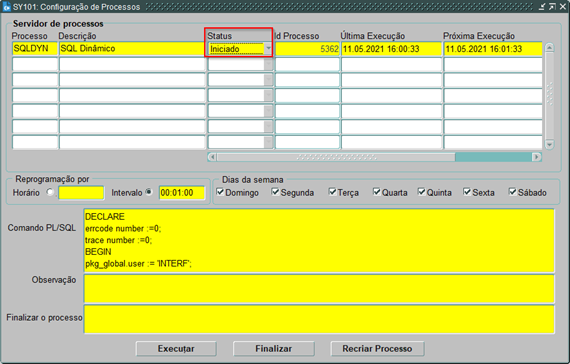
A tela SY102, é de configuração de Jobs usados no WMS. Nesta tela será iniciado o job chamado SQLDYN caso o mesmo esteja com status “Parado”. Esse job tem a função de realizar a chamada no notificador Alcis para notificação das integrações de saída para o sistema parceiro. As notificações são disparadas na dependência desse serviço.
Log de notificação
Vamos detalhar o funcionamento da tela de log de integração.
Tela de Log
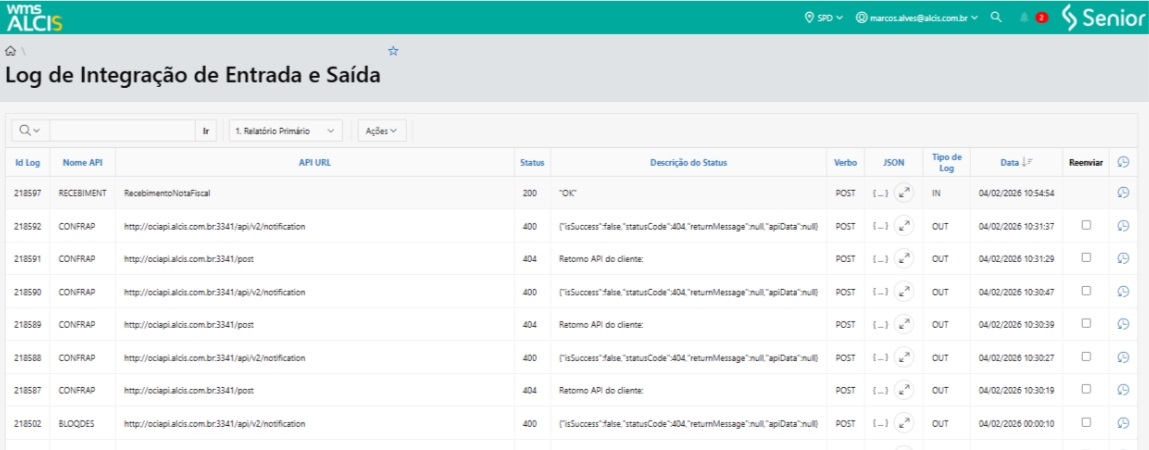
Todos os logs de integração tanto para entrada como saída são gerados na tela SY700, é possível identificar as integrações que deram certo com status 200, as integrações que falharam com outros status como por exemplo 400 e as integrações que não foram processadas estão com status 0.
Fluxo de integração
Fluxo de integração de entrada e/ou saída do sistema:
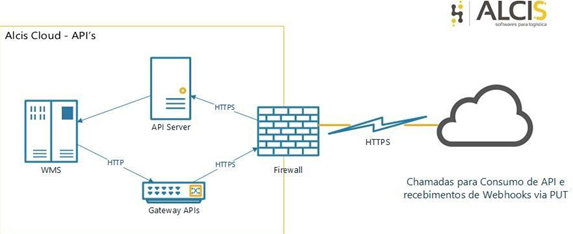
A linha de cima se refere ao fluxo de entrada e a linha abaixo ao fluxo de saída. É importante ressaltar que o fluxo pode ser iniciado de qualquer lado.
Reenvio de API
Atenção!
O Reenvio de API é utilizado quando uma API foi enviada para o ERP sem gerar erros no WMS. No entanto, por razões desconhecidas, não ocorreu a integração desejada no ERP.
Para iniciar o processo no Senior WMS Alcis Web é necessário acessar a tela Log de Integração Entrada e Saída (SY700), através do Menu WMS > Interfaces > Log de Integração de Entrada e Saída ou utilizar a pesquisa universal.
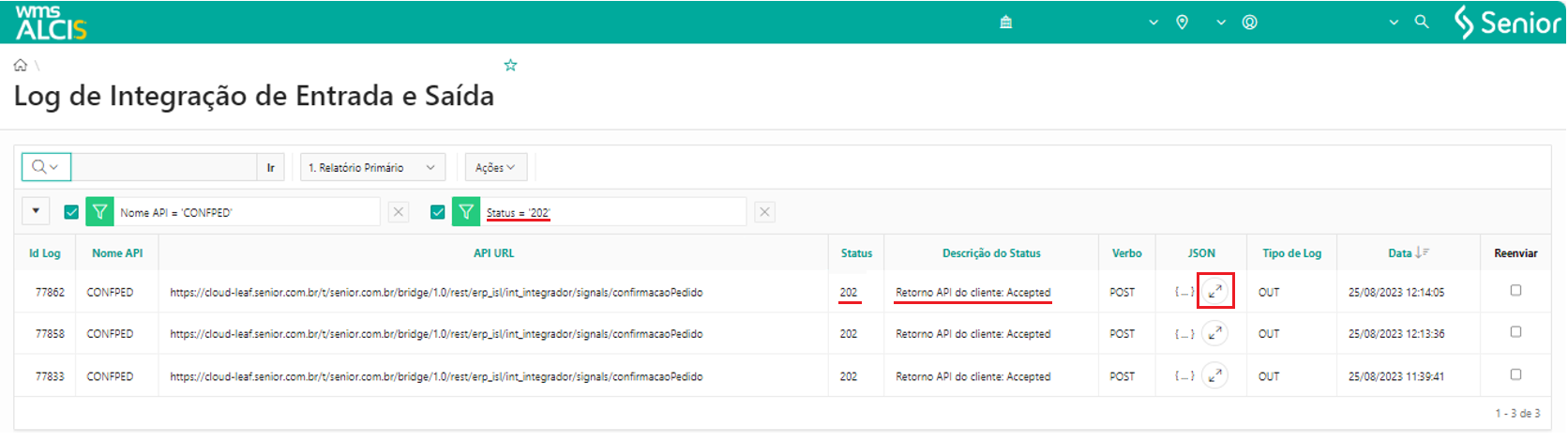
Ao acessar a tela Log de Integração Entrada e Saída (SY700), os registros de log das APIs serão exibidos. Para consultar uma API específica, basta utilizar o campo da tabela e opção desejada. Por exemplo, para a API CONFPED, no campo Código da API e selecionar a opção CONFPED, irão aparecer somente os logs dessa API.
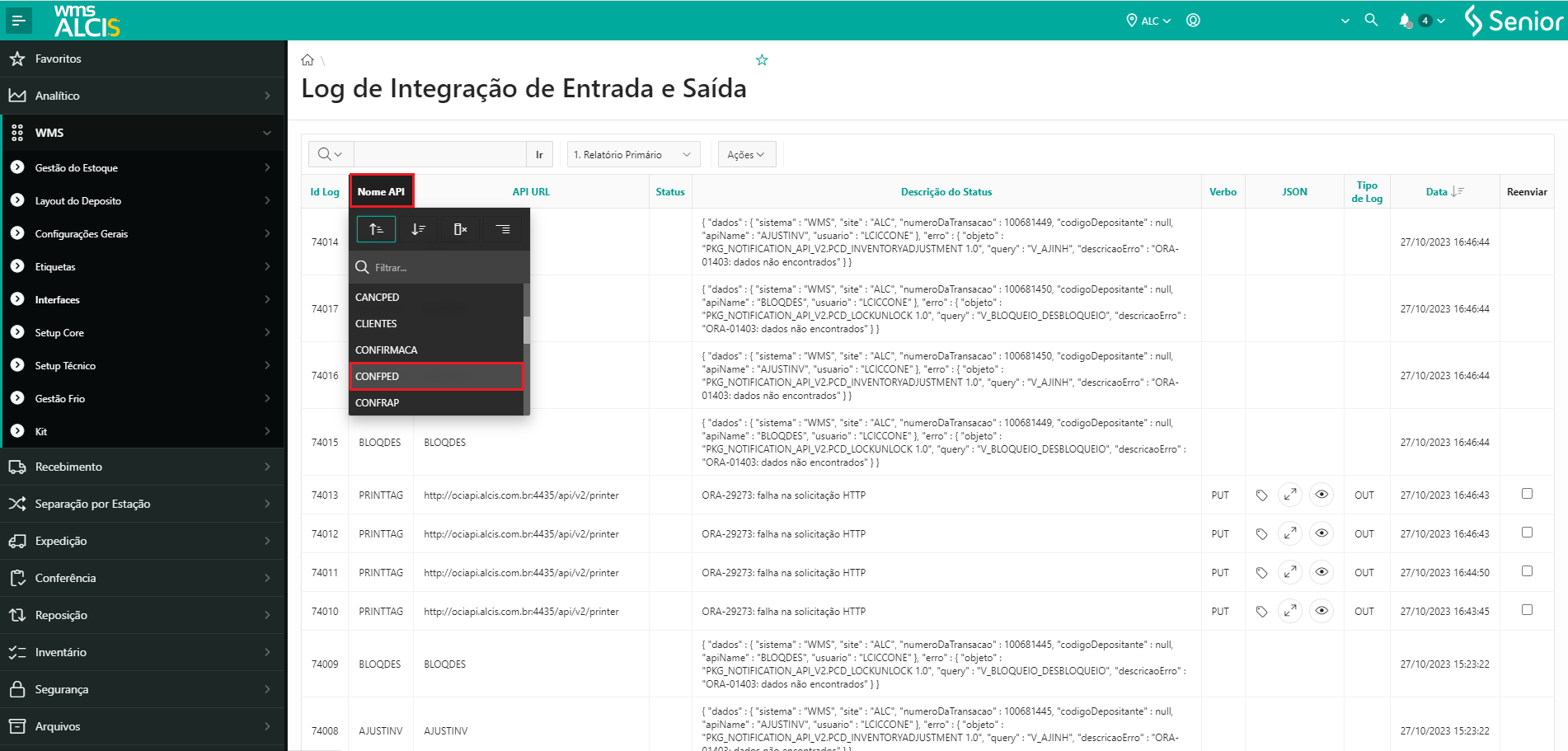
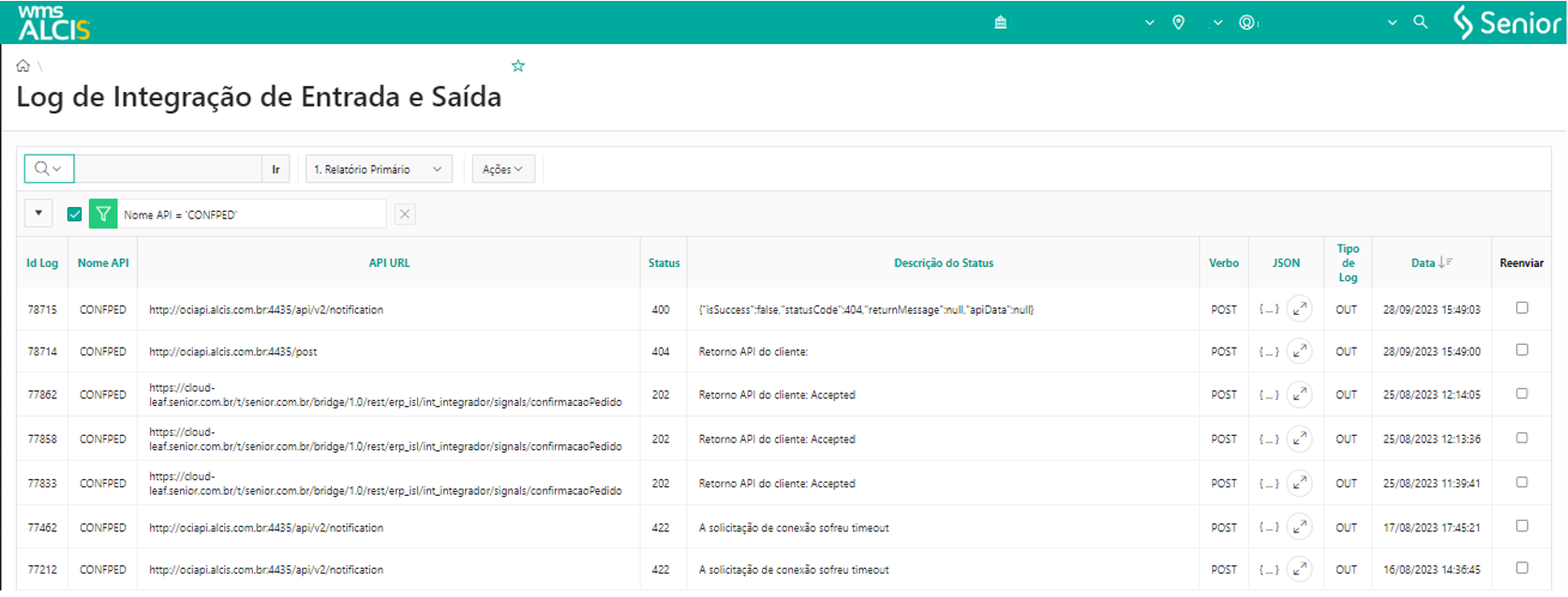
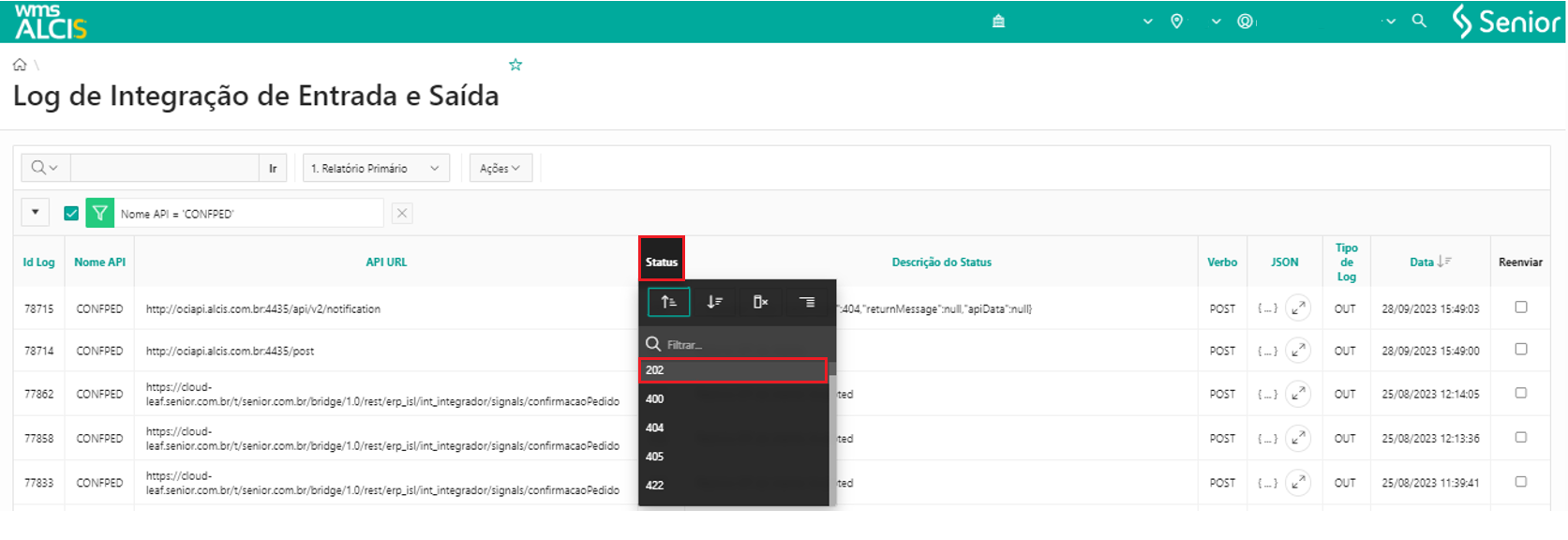
Após selecionar a API desejada, é possível refinar a busca adicionando filtros. No exemplo, adicionamos o filtro na coluna Status a opção 202 – Retorno API do cliente: Accepted, para visualizar apenas as APIs CONFPED com esse status. Para visualizar os dados enviados na API selecionada basta expandir o campo JSON clicando no ícone . Isso permitirá a visualização detalhada dos dados da API.
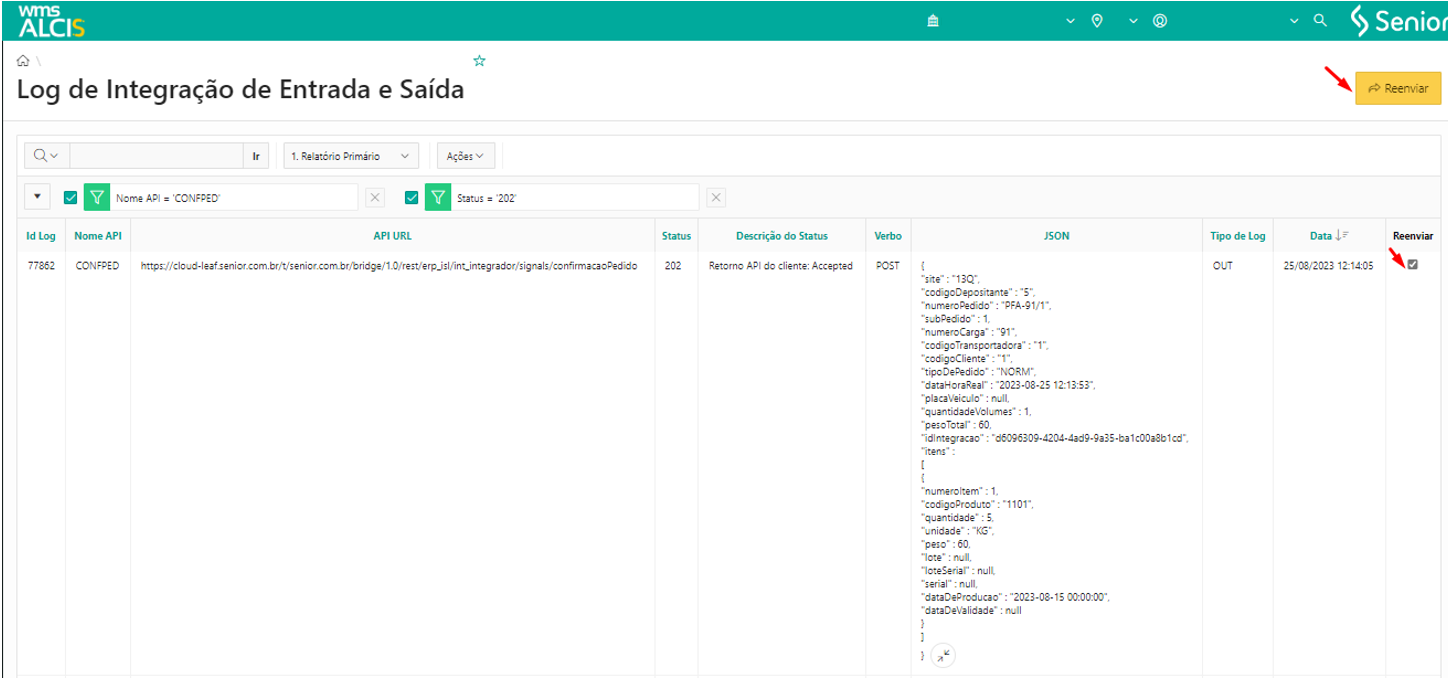
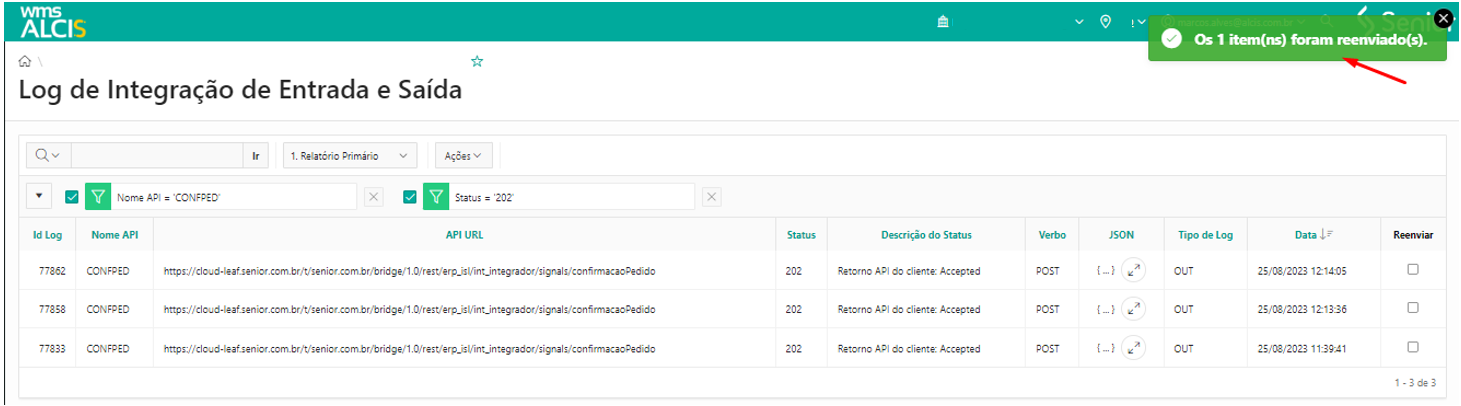
Após expandir o campo JSON para analisar os dados enviados, caso seja necessário reenviar à API, é necessário assinalar a opção na coluna Reenviar. Essa ação habilitará botão Reenviar situado no canto superior direito da tela, possibilitando o reenvio da API. Dessa forma, é possivel selecionar vários registros de logs da API que demandam reenvio. Após clicar no botão Reenviar, será exibida a informação referente à quantidade de itens enviados.
Para refinar ainda mais a consulta, é possível adicionar filtros adicionais, como o número do pedido, por meio da caixa de pesquisa e do ícone . Basta inserir as informações desejadas e aplicar os filtros. A consulta será então atualizada, apresentando os registros de log de integração conforme os filtros selecionados. Certifique-se de verificar a ativação dos filtros e a quantidade de registros exibidos, incluindo detalhes como o número do pedido, data e hora de envio.
Resolução de problemas
Definição de status
200 – Sucesso na integração.
202 – Accepted. A requisição foi recebida, mas nenhuma ação foi tomada sobre ela.
204 – Não existe os dados solicitados.
400 – Essa resposta significa que o servidor não entendeu a requisição pois está com um dado inconsistente.
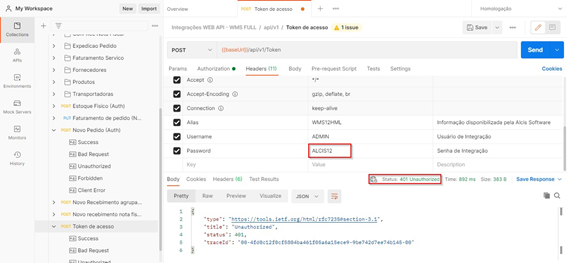
401 – Essa resposta significa que o Token não foi informado ou expirou ou uma credencial está incorreta.
403 – Sem direito de acesso. 422 – Erro semântico.
404 – Not Found. O servidor não pode encontrar o recurso solicitado.
Token vencido
Relembrando o citado anteriormente o token tem validade de 1 minuto. Portanto caso o prazo expire ficará inválido e necessitará ser solicitado a geração de um novo Token. Caso um token expire retornará na API o Status 401 Unauthorized. A solução para esse cenário repetir a geração do token conforme exemplificado anteriormente, inclusive pode ser salvo e reutilizado quantas vezes forem necessários.
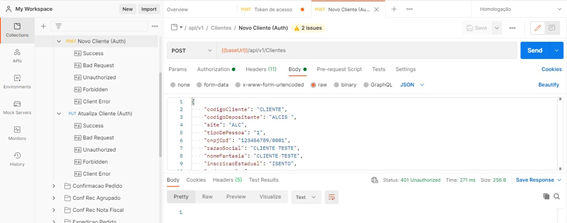
Erro 401 ao tentar chamar a API Token
Este erro pode estar associado as credenciais, verifique-as se estão corretas. No exemplo abaixo a senha estava incorreta:
Notificação já existente não estar funcionando
Acontece de a notificação já existente não estar funcionando, porém, a chamada do WMS para a API Notificação é executada, mas a chamada para a API do cliente não é realizada.
O que pode estar ocorrendo é que não foi configurado a URL da API do cliente no WMS ou muitas das vezes o próprio cliente não finalizou a API e ela não existe ou está dando erro. É necessário verificar as configurações da SD314.
Verificar se o Job SQLDYN está ativo
Verificar no WMS na tela SY101 se o Job SQLDYN está com status iniciado.
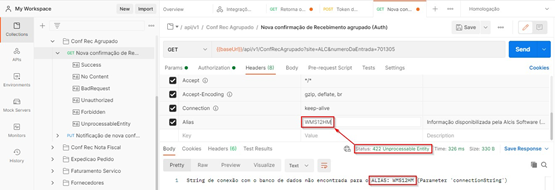
Erro 422 ao efetuar consulta de transação
Este erro pode estar associado a inconsistência nos dados. Verifique a mensagem no body.
Neste exemplo houve um erro de digitação do ALIAS:
Processo de Configuração de URL de Notificação
Indicação dos parceiros de destino
Atualmente, a tela Configuração de URL de Notificação (SD314) não permite identificar facilmente a finalidade de cada integração.
Não é possível saber, por exemplo, se uma integração é customizada, se trata de uma integração com o ERP Senior ou com o ERP do cliente.
Para simplificar essa identificação e tornar o entendimento mais claro, foi implementado um agrupamento das integrações, que permite indicar:
- Com qual sistema a integração está se comunicando;
- Se a integração é padrão ou customizada.
Essa classificação é configurada na tela Classe de Lista de Valores (SD125), onde foi criada uma nova classe chamada APID – Direção das Integrações, contendo os valores correspondentes a cada tipo de integração.
| Classe | Descrição |
| APID | Direção das Integrações |
| Descrição | Valor |
| ERP Cliente | 1 |
| ERP Senior | 2 |
| Customizadas | 3 |
| LMS Senior | 4 |
| YMS Senior | 5 |
| RMS Senior | 6 |
O que você pode fazer:
Adicionar/Atualizar valores na classe
Classe Lista de Valores
- Acesse a tela Classe de Lista de Valores (SD125);
- Utilize o filtro Classe: APID – Direção das Integrações,
- Caso seja necessário criar um novo valor, clique em Adicionar e preencha os seguintes campos:
- Descrição
- Valor
- Idioma
- Após o preenchimento, clique em Salvar.
Nota Técnica
Foram adicionados dois campos na tabela APICONFIG:
| Campo | Tipo | Descrição |
| TARGET | varchar2(10) | Armazena a sigla cadastrada na tela SD125, indicando o destino da integração. |
| KNZ_CORE | number(1) |
Define o tipo de integração: 1 – Integração padrão (valor padrão da aplicação) 0 – Integração customizada |
Configurar URL de Notificação (SD 314)
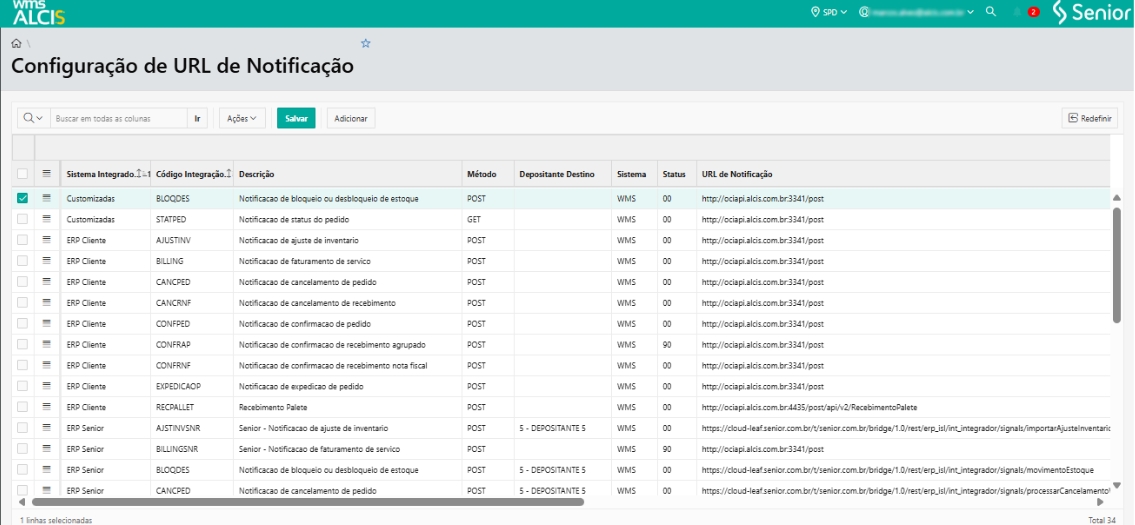
Na tela Configuração de URL de Notificação (SD314) foi adicionado o campo Sistema Integrado, que exibe os itens configurados na Classe de Lista de Valores APID.
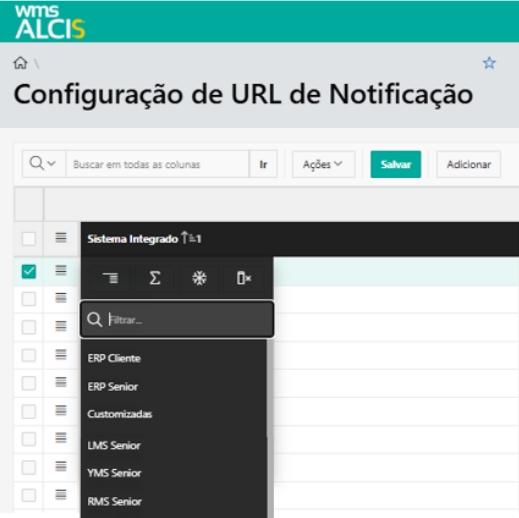
Consultar Configuração de URL de Notificação
As funcionalidades existentes da tela permanecem inalteradas, ou seja, a forma de parametrização continua igual às versões anteriores.
 English
 Español