English
 Español
Instalação Putty e conexão Telnet
Instalação do PuTTY
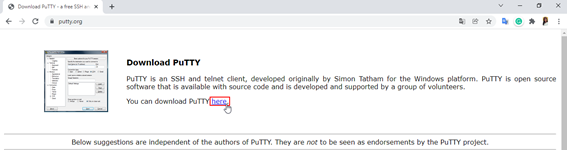
1. Acesse o site https://www.putty.org/ e cliquei na opção de “Download PuTTY”
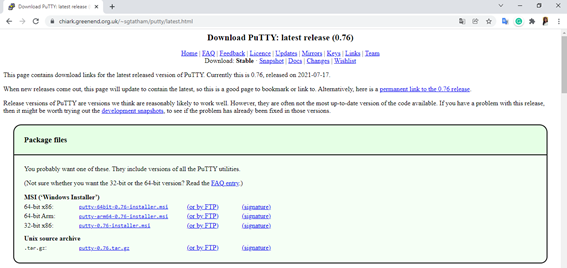
2. Clique na opção compatível com o seu sistema operacional para realizar o download.
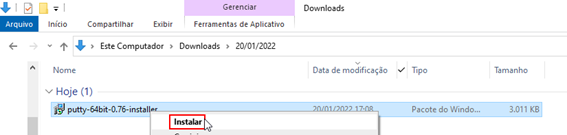
3. Após realizado o download, acesse a pasta onde está localizado o arquivo, clique com o botão direito do mouse em “Instalar”
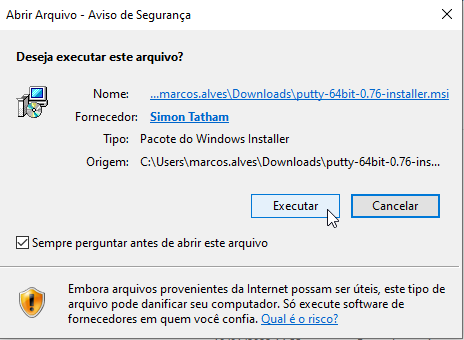
Se for exibida a tela de Aviso de Segurança, basta clicar em “Executar”.
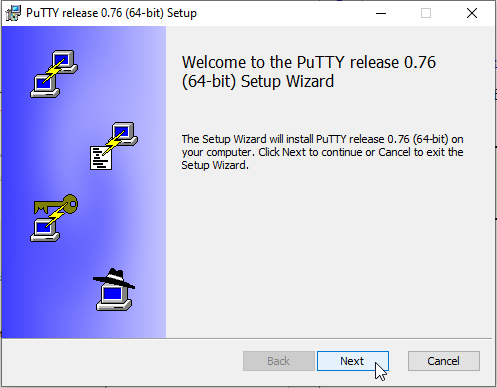
4. A seguir, será exibida a tela de instalação do Putty, clique em “Next”.
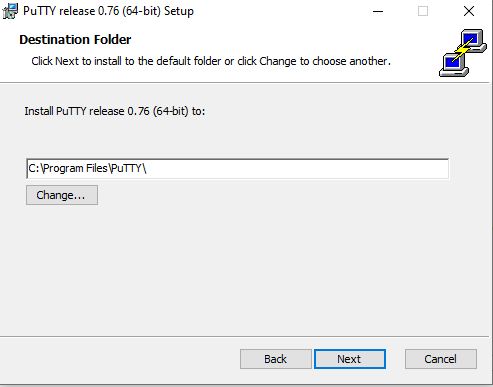
5. Selecione, o local a ser instalado e clique em “Next”.
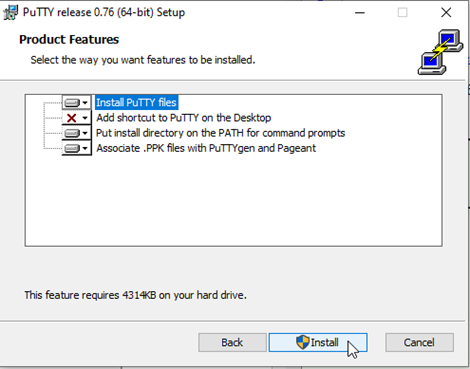
6. Selecione a opção “Install PuTTY files” e clique em “Install”.
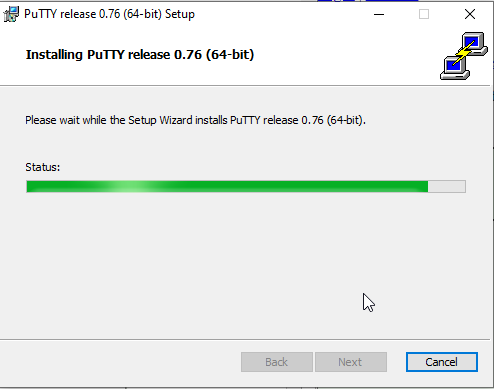
Em alguns segundos será realizada a instalação.
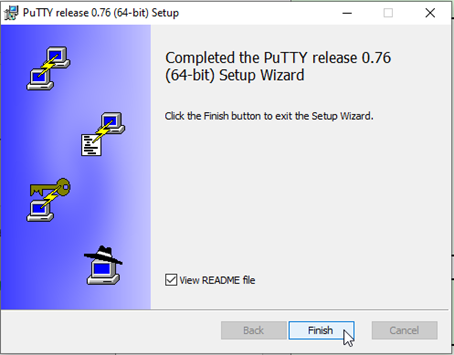
7. Quando a instalação terminar, clique em “Finish”.
Configuração do PuTTY
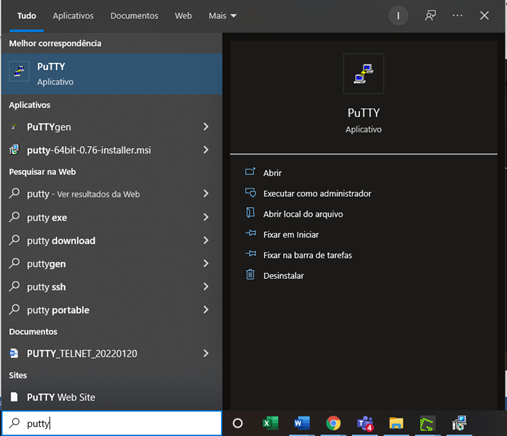
8. Após finalizar a instalação pesquise pelo aplicativo “PuTTY” na barra de pesquisa do Windows.
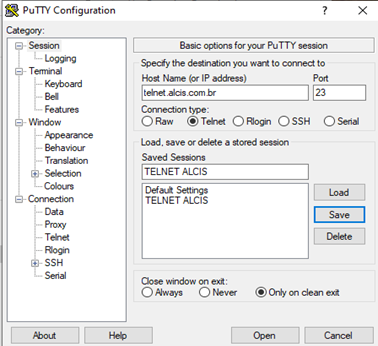
9. Configure o PuTTY da seguinte forma:
Na categoria “Session”
- Specify the destination you want to connect to:
- Host Name (or IP address): telnet.alcis.com.br
- Port: 23
- Connection type: Telnet
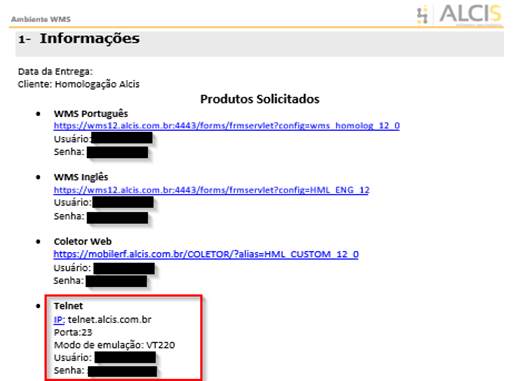
Os parâmetros citados podem ser encontrados na documentação de entrega do ambiente no tópico Telnet.
- Load, save or delete a stored session:
- Saved Sessions: TELNET ALCIS
Após inserir clique no botão “Save”.
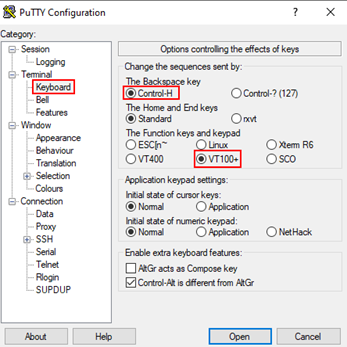
Na categoria “Keyboard” altere as seguintes opções:
- Change the sequences sent by:
- The Backspace key: Control-H
- The Function keys and keypad: VT100+
Após configurar a categoria Keyboard, volte na “Session” clique em “Save”. Quando finalizado clique em “Open”.
Login e teste do Telnet
Para realizar o teste de conexão será necessário o uso da documentação de entrega de ambiente disponibilizada pela Alcis, com as informações “usuário” e “senha”.
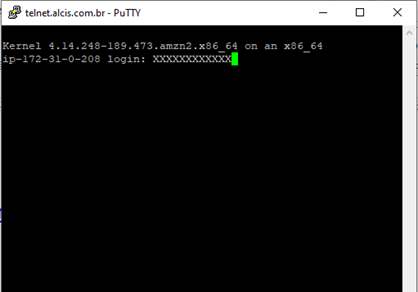
10. Após clicar em “Open” (passo 9), será necessário inserir o login (nome de usuário descrito na documentação)
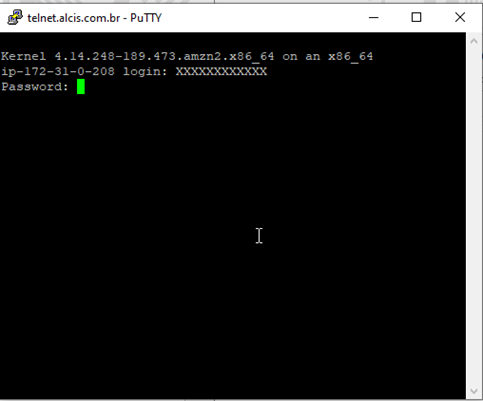
11. Na sequência, a senha descrita no documento.
Atenção: ao digitar a senha, não será exibida na tela o cursor continuará fixo conforme imagem abaixo, ao terminar de digitar basta pressionar a tecla “Enter”.
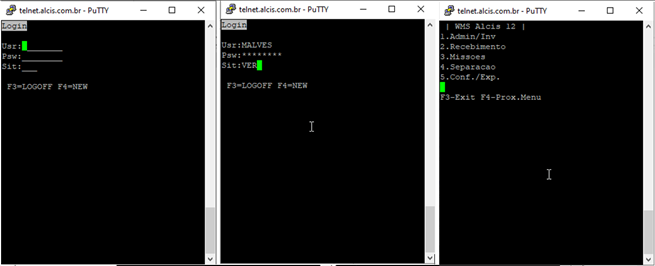
12. Insira o usuário e senha do WMS para acessar o telnet. Assim que logar estará realizada a conexão com sucesso.
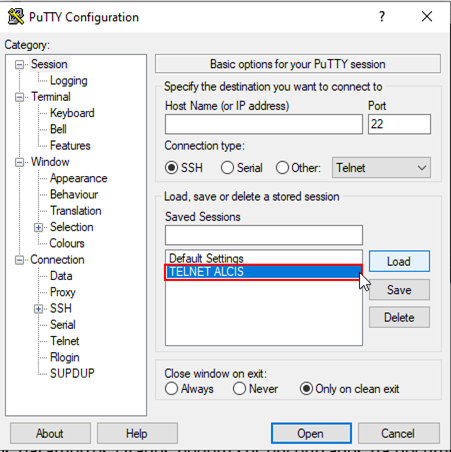
13. Depois de finalizada a configuração, para abrir a conexão novamente basta um duplo clique em “TELNET ALCIS”, a conexão é realizada automaticamente.
 English
 Español