English
 Español
Instalação e configuração do Alcis Printer
O Alcis Printer é um serviço de impressão de etiquetas que possibilita a comunicação entre o WMS e impressoras ZPL de etiquetagem.
 Requisitos para o funcionamento
Antes de realizar a instalação do Printer WMS Alcis os seguintes procedimentos precisam ser realizados e seguidos à risca.
- O serviço deve ser instalado em um servidor com Windows Server 2016 ou superior. Também é possível instalar em um computador com Windows 10 ou superior.
- Instalação pacote .NET 5 na máquina onde será instalado o software.
- Para impressoras em rede:
- Todas as impressoras devem estar com IP fixo e compartilhado;
- A máquina ou servidor onde está instalado o printer WMS Alcis deve ter acesso às impressoras compartilhadas (mesma rede).
- A impressora deve estar instalada diretamente no computador onde está o serviço do Printer WMS Alcis.
- Liberação para acesso aos serviços do printer para os links abaixo:
- label.alcis.com.br, porta 5671
- ociapi.alcis.com.br, porta 4440
Atenção!
Em qualquer versão de sistema operacional anterior ao Windows Server 2016 ou Windows 10 o sistema não irá funcionar.
Recomendações
Para que o serviço do Printer funcione de forma adequada e plena, recomendamos atenção para os itens abaixo:
- Quando instalado em um servidor, tenha certeza de que o usuário de início do serviço (aba logon) não seja do usuário que rodou o script de criação do serviço (ver item 4 na área de configuração neste manual). Se isso ocorrer, quando a sessão do usuário no servidor for encerrada, o serviço ficará inativo.
- Quando instalado em um computador da operação, garanta que a máquina não vá entrar em hibernação ou ser desligada ao final do turno. Caso isso ocorra, o serviço ficará inativo.
- Quando as impressoras estiverem em rede, é aconselhável instalar mais de um serviço para o mesmo site em servidores ou computadores diferentes. Sempre haverá apenas um serviço recebendo as impressões, porém se o serviço ativo ficar fora do ar, o outro serviço assumirá e as impressões continuarão a ocorrer sem parada.
Importante
Não é possível executar simultaneamente dois serviços para o mesmo site. Se for necessário utilizar dois serviços de impressão na mesma máquina, é crucial que os nomes desses serviços sejam distintos. Caso contrário, ocorrerá um conflito entre os serviços, resultando na impossibilidade de enviar qualquer informação para a nossa fila de impressão.
- Certifique-se de que todas as URLs citadas nos Requisitos para o funcionamento estejam devidamente liberadas na rede do computador/servidor onde o serviço de impressão será instalado.
Instalação
Após todos os pré-requisitos serem atendidos pode ser dado início a instalação.
1. Realizar o download do pacote direto do link enviado pela Senior Alcis.
2. Copiar o arquivo zipado para o C:\Alcis da máquina
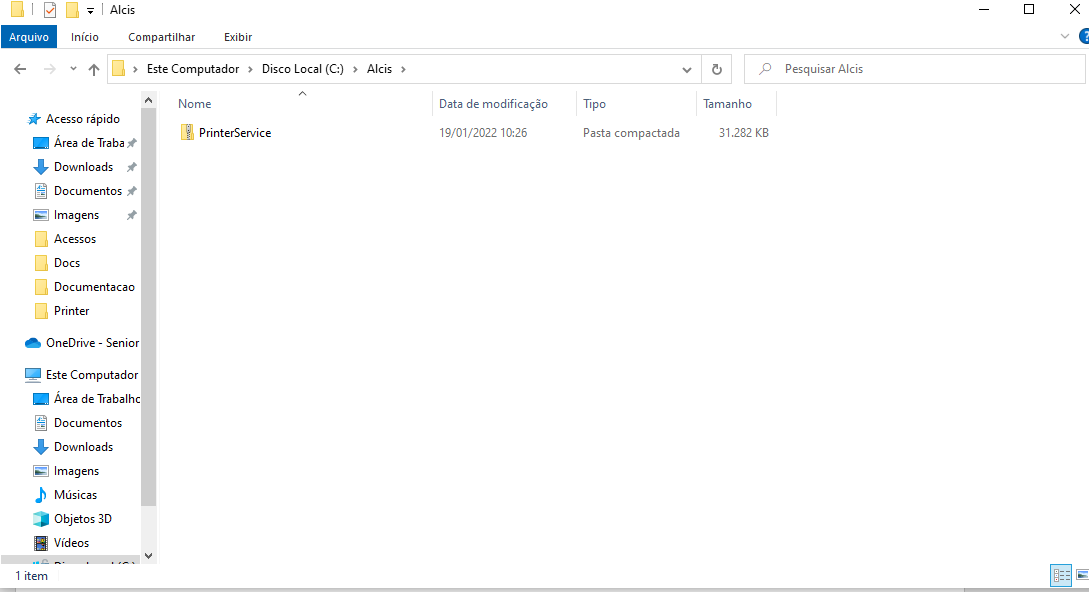
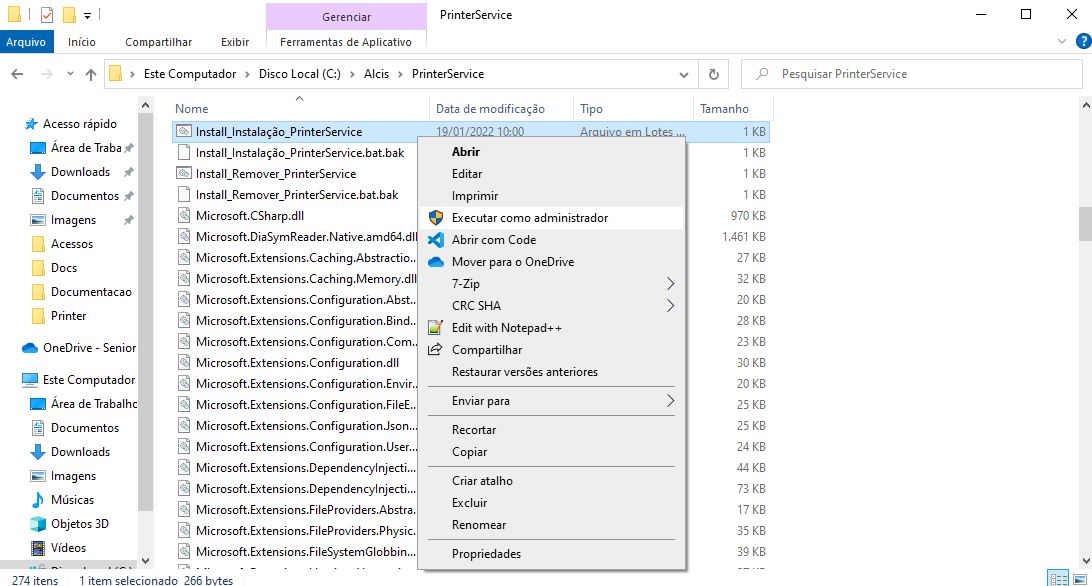
3. Extrair o arquivo zipado e após executar como Administrador o instalador Install_Instalação_PrinterService.
Configuração
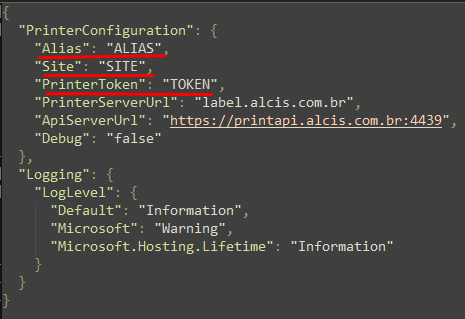
1. Após finalizar a instalação, vá até o diretório extraído PrinterService, abra o arquivo AppSettings e altere as seguintes linhas:
- Alias: Código do cliente fornecido pela ALCIS.
- Site: Código do site do WMS.
- PrinterToken: Senha de acesso do Printer.

Importante
Todos os parâmetros devem ser preenchidos corretamente. Caso algum esteja errado, a impressão não funcionará. Todos os dados são enviados pela Alcis na documentação de acesso na entrega do ambiente.
2. Após alteração do arquivo AppSettings.json, será necessário configurar o serviço e iniciá-lo.
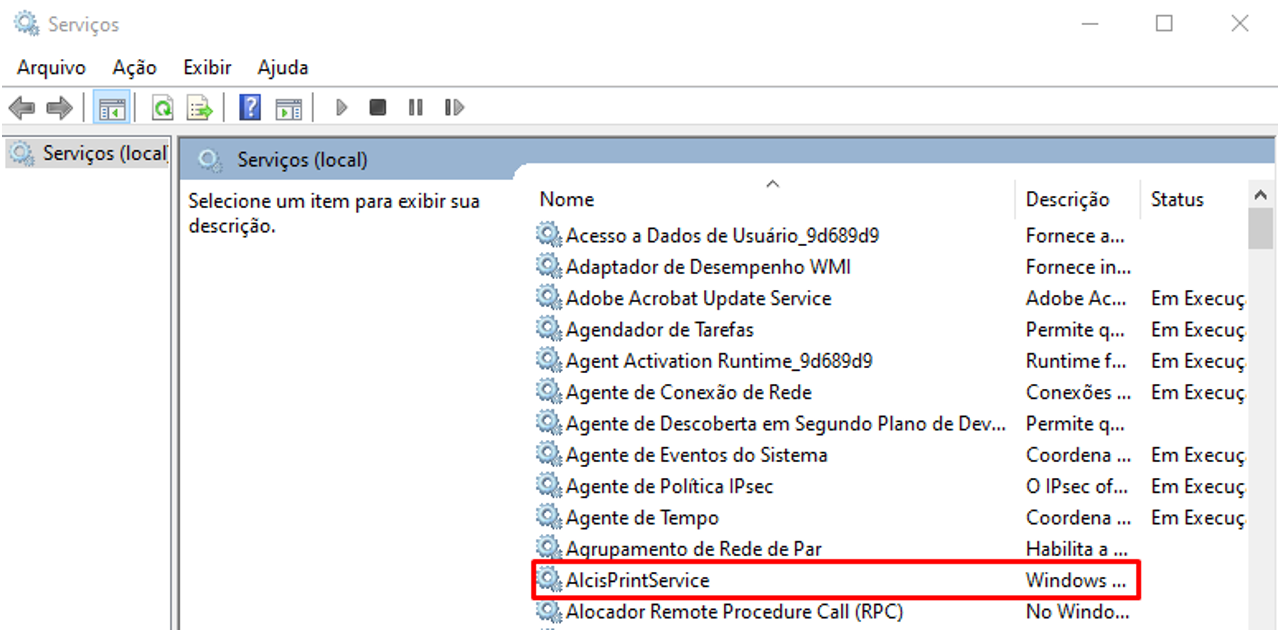
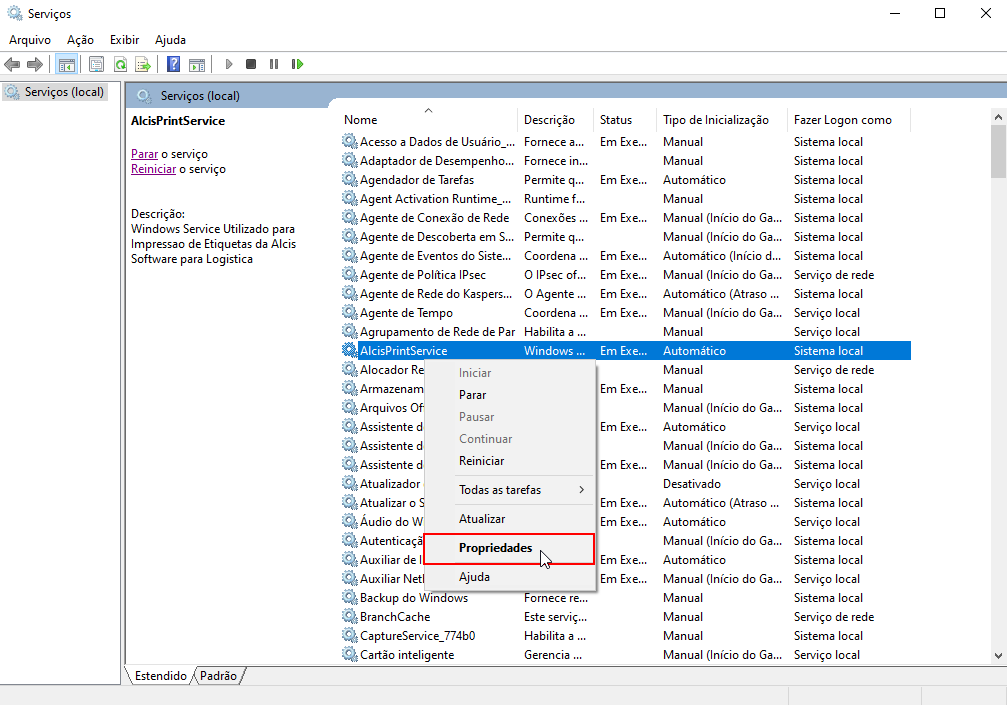
3. No serviço AlcisPrintService, clique com botão direito no serviço e vá até Propriedades, onde abrirá a tela a seguir.
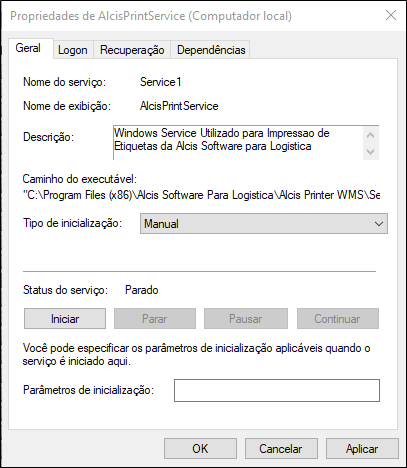
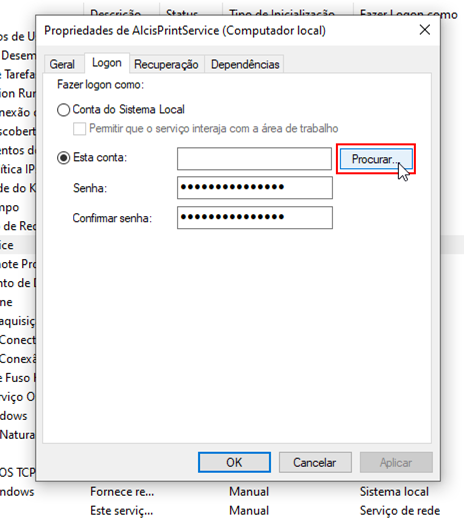
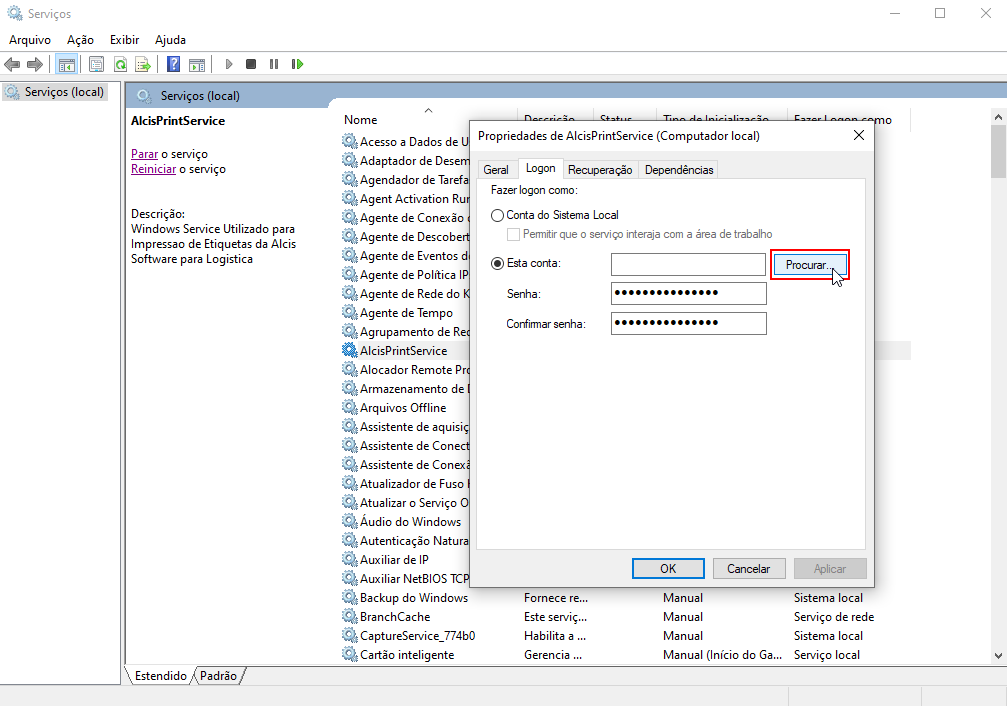
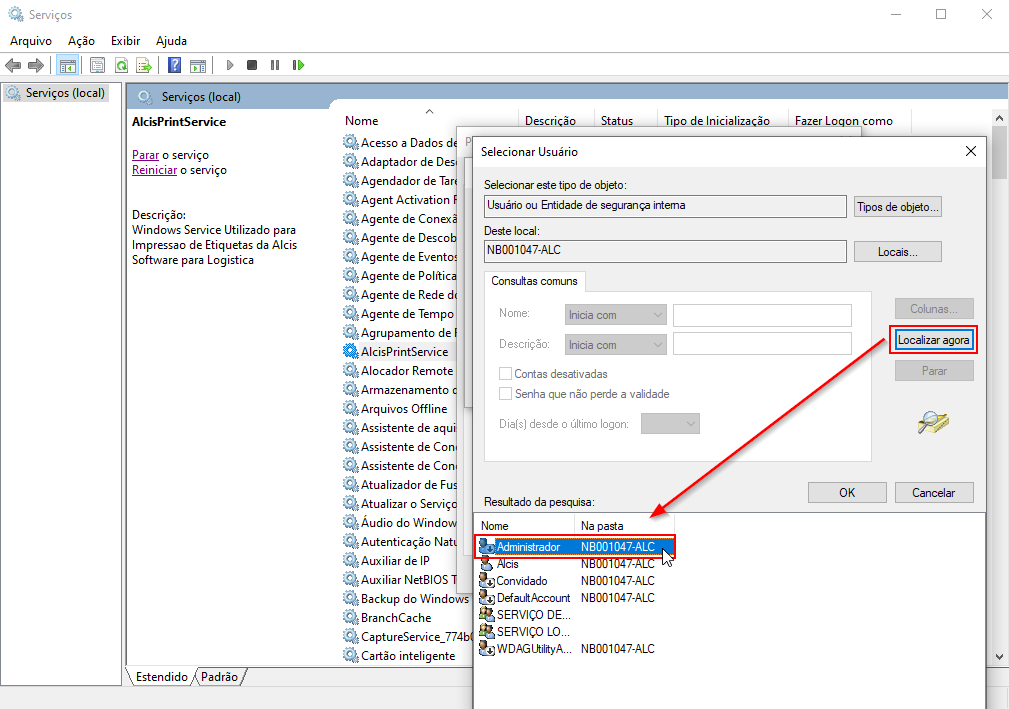
4. Quando o serviço for instalado em um servidor, devemos alterar o usuário na aba Logon para o Administrador da máquina. Para redes com AD (Active Directory), pode ocorrer de a comunicação com a impressora e/ou Internet ser bloqueada por alguma política de rede. Neste caso, deve-se informar um usuário administrador de rede para que o serviço funcione adequadamente.
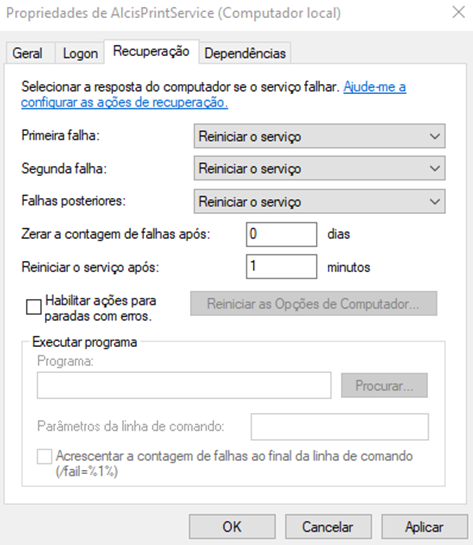
5. Na aba Recuperação, colocar a opção de Reiniciar o serviço para as 3 falhas, conforme a imagem abaixo, preservando o tempo de 1 minuto.
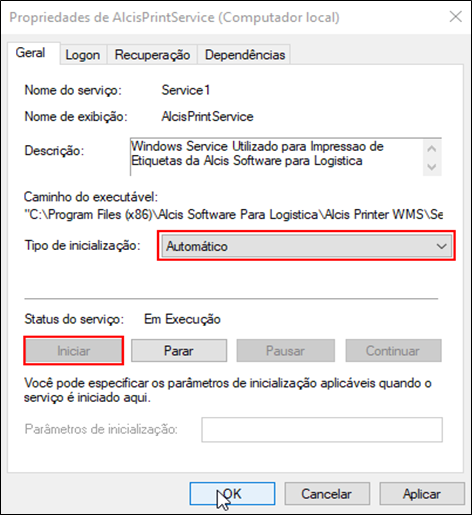
6. Neste passo vamos na aba Geral e vamos colocar o status do serviço como Automático, iniciar clicando em Iniciar e depois em Ok ou Aplicar.
Configuração WMS
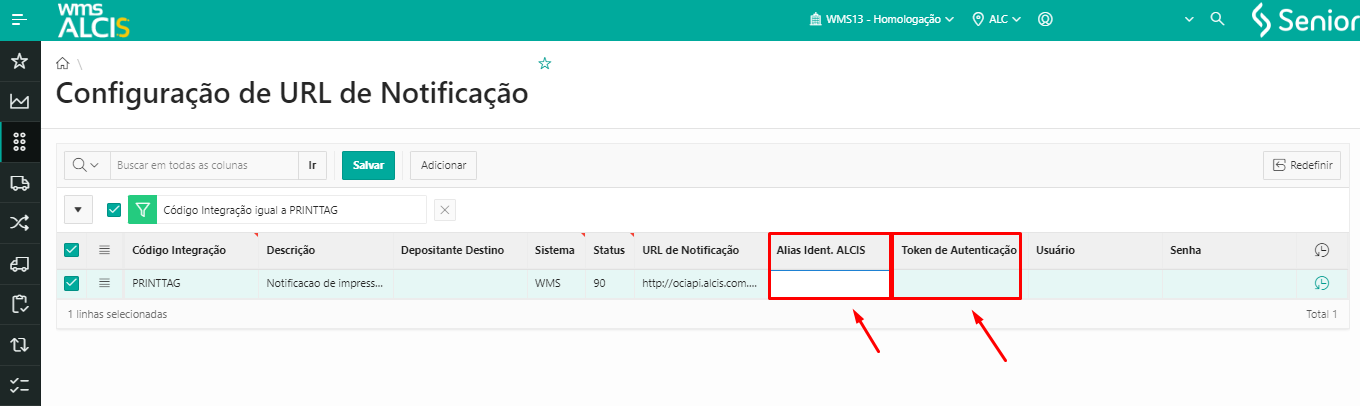
Executar o WMS e acessar a tela Configuração de URL de Notificação (SD314) para atualizar o ALIAS de acordo com o enviado na documentação do ambiente.
Ao acessar a tela Configuração de URL de Notificação (SD314), procurar pelo código de integração PRINTTAG e atualizar o campo do ALIAS conforme imagem abaixo. Após feita a atualização, salvar as alterações realizadas.
Atenção
Quando o serviço for migrado para a produção, o ALIAS deve ser alterado para o ALIAS de produção do Printer do cliente. Caso não seja feito este ajuste, a impressão continuará a ir para a fila da Homologação.
Ainda na tela Configuração de URL de Notificação (SD314), verificar qual o Módulo de Sistema, se AG ou WMS, e preencher a coluna de acordo com o módulo do cenário.
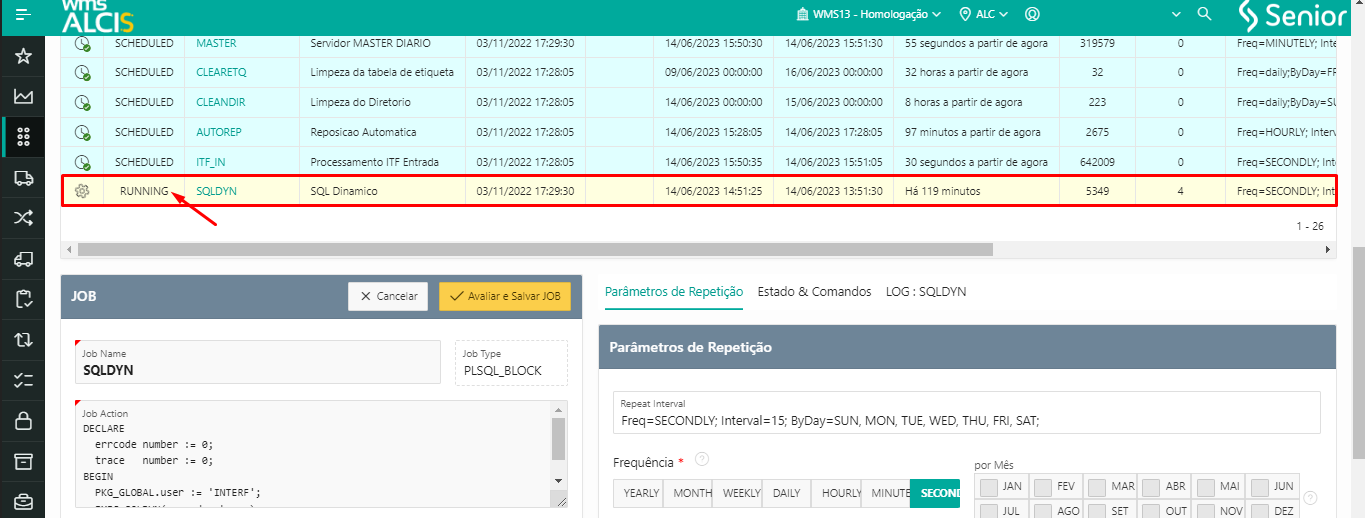
Em seguida, navegar até a tela Configuração de Processos (SY102) e verificar no campo Processo se o SQLDYN está com o campo Status selecionado com a opção Iniciado. Caso não esteja, inicie-o.
Na tela Configuração do Sistema (SD900), verificar se a URL no campo Valor (campo inacessível) e na linha Valor é a mesma, seja de Homologação (HML) ou Produção (PRD).
- URL de Homologação: http://ociapi.alcis.com.br:3341/api/v2/
- URL de Produção: http://ociapi.alcis.com.br:4435/api/v2/
Observação
Qualquer informação da URL que fuja dos padrões especificados acima terá impacto direto no funcionamento do serviço de impressão dentro do WMS.
Ainda na tabela, na coluna Token, verificar se a inscrição single-active-consumer, está presente, pois é uma inscrição obrigatória e padrão da fila do Printer. E na coluna Alias, verificar se a informação corresponde ao enviado no documento do Printer.
Teste de configuração
Com a configuração do serviço feita, na pasta onde foram extraídos os arquivos do serviço, entrar na pasta PrinterLogs e verificar as informações de checagem no arquivo de logs.
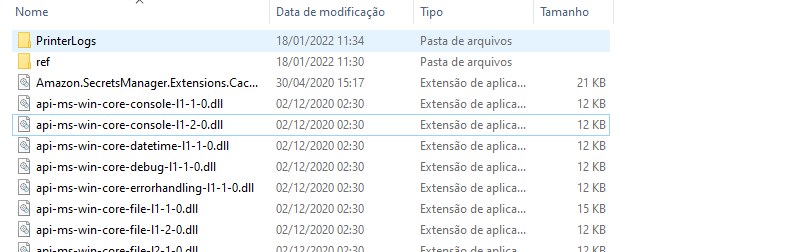
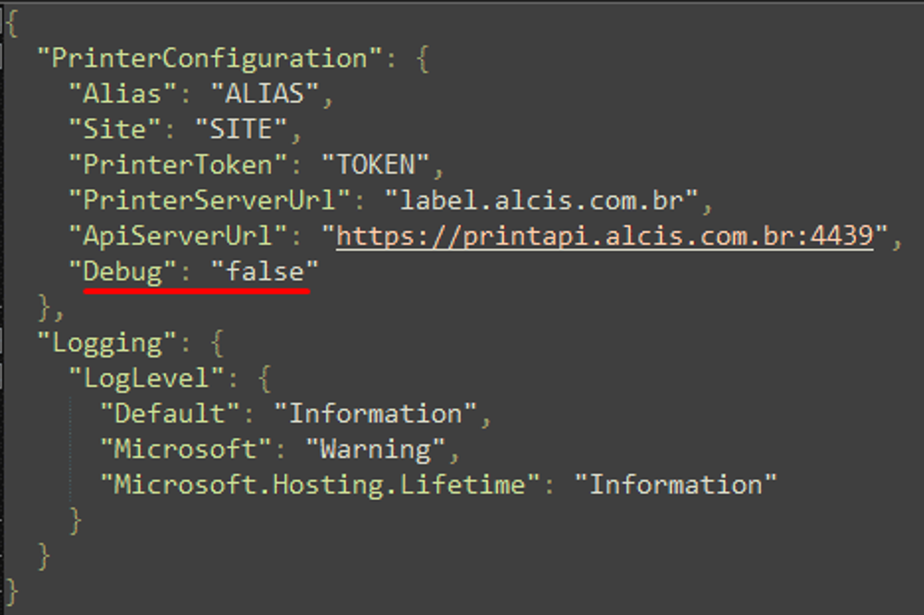
Para ativar a geração de logs, é necessário abrir o arquivo AppSettings.json e, antes de iniciar o serviço de impressão, na opção Debug mudar de "false" para "true", salvar e fechar o arquivo.
Após essa configuração, para iniciar o serviço de impressão na sessão de Serviços do Sistema Operacional, clicar com o botão direito e selecionar a opção Iniciar. Assim, será gerado um arquivo de debug da execução do serviço na pasta PrinterLogs, com as seguintes informações:

A mensagem Serviço configurado corretamente. Aguardando etiquetas . . . será exibida indicando que o serviço foi configurado e iniciado corretamente, e está pronto para realizar os procedimentos de impressão das etiquetas. Caso ocorra algum erro de configuração, o mesmo estará descrito neste mesmo arquivo de log.
Feita a validação de configurações, voltar a opção de Debug do AppSettings.json para “false” e salvar o arquivo. Caso contrário, será gerado um log toda vez que o serviço realizar alguma tarefa. Portanto essa opção do Debug deve ser usada apenas para validar o pleno funcionamento do serviço de impressão e verificar a existência de possíveis problemas.
Teste de impressão
Para verificar se o Printer foi instalado corretamente podemos fazer um teste com uma impressora genérica.
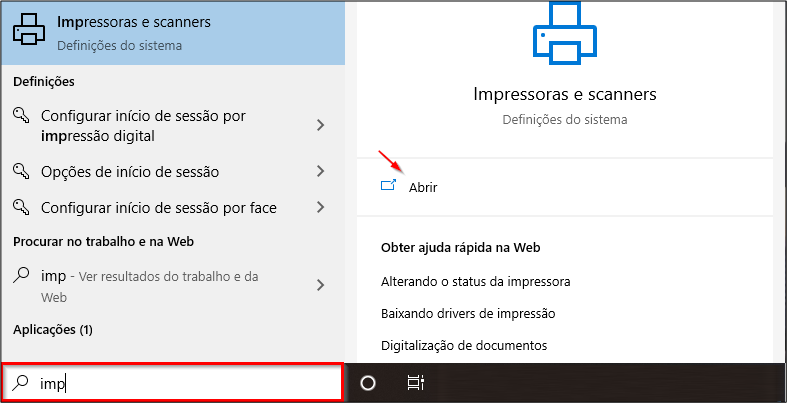
1. Na barra de pesquisa do Windows procurar por Impressoras e scanners.
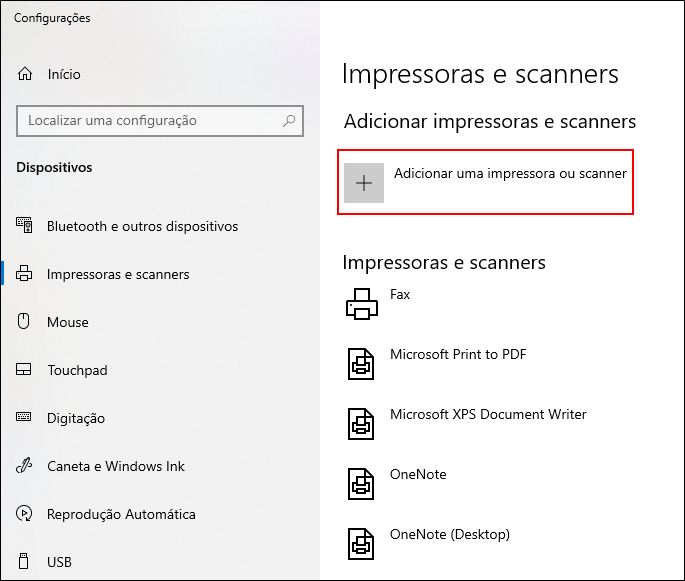
2. Após abrir a tela das impressoras, clicar em Adicionar uma impressora ou scanner.
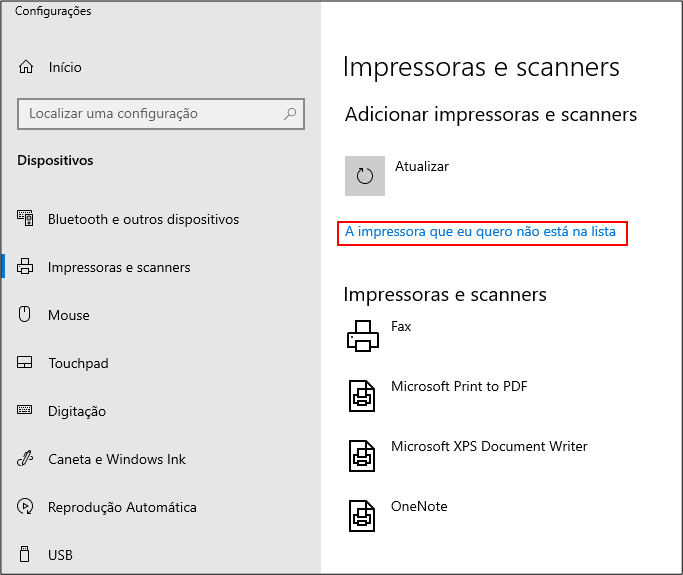
3. Quando a lista de impressoras for atualizada, clicar em A impressora que eu quero não está na lista.
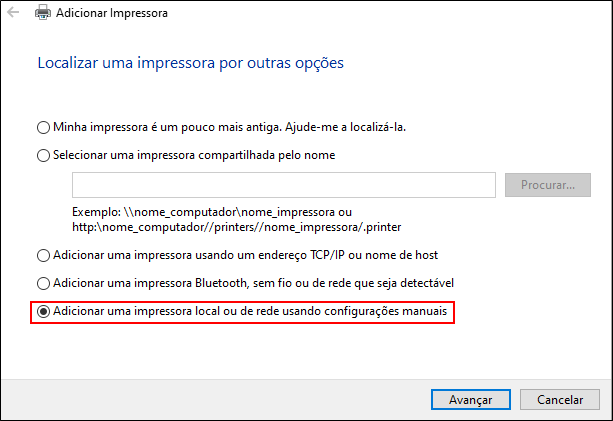
4. Para adicionar a impressora, selecionar a última opção Adicionar uma impressora local ou impressora de rede com definições manuais, e depois clicar no botão Avançar.
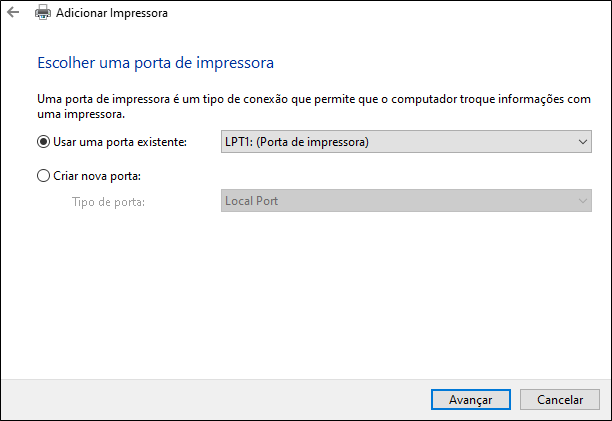
5. Em seguida, selecionar uma porta existente, por exemplo a porta LPT1.
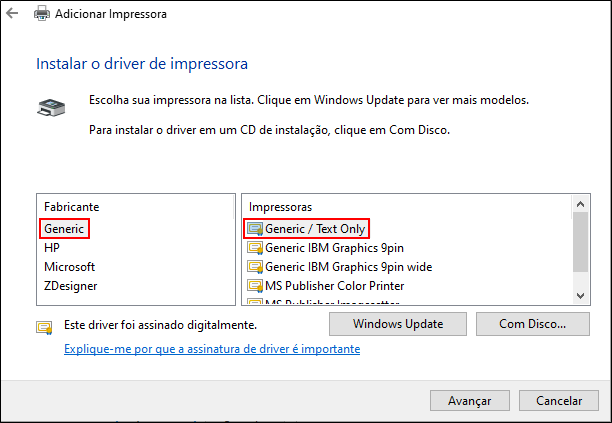
6. Selecionar o driver Generic / Text Only e clicar em Avançar.
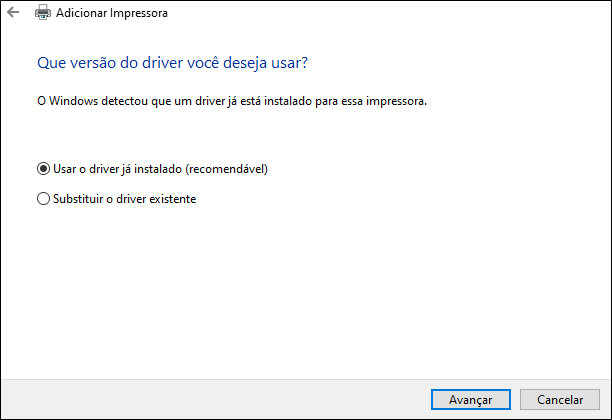
7. Selecionar a versão do driver Usar o driver já instalado (recomendável).
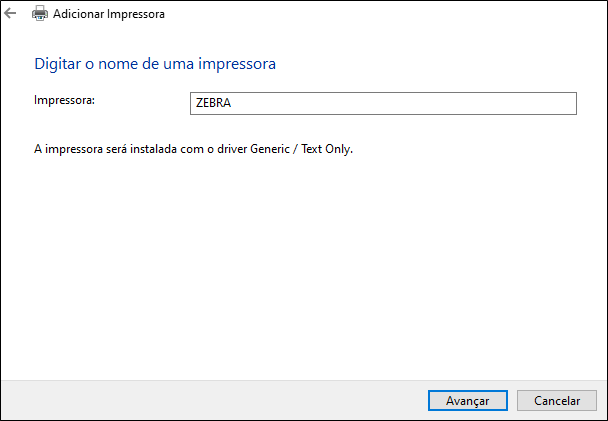
8. Colocar o nome da impressora.
9. Selecionar a opção de não compartilhar esta impressora.
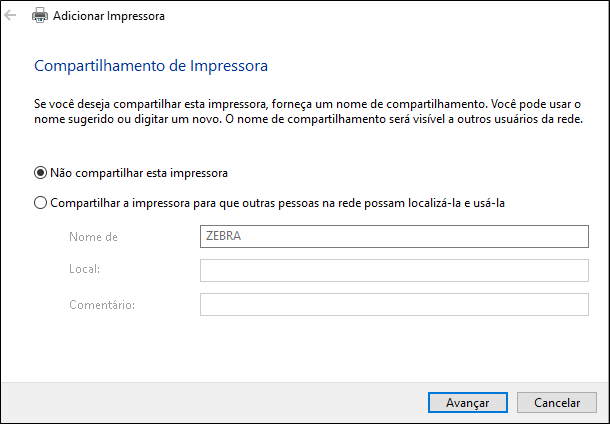
10. Após seguir todos os passos, a impressora já foi instalada. Para verificar se está funcionando, basta imprimir uma página de teste.
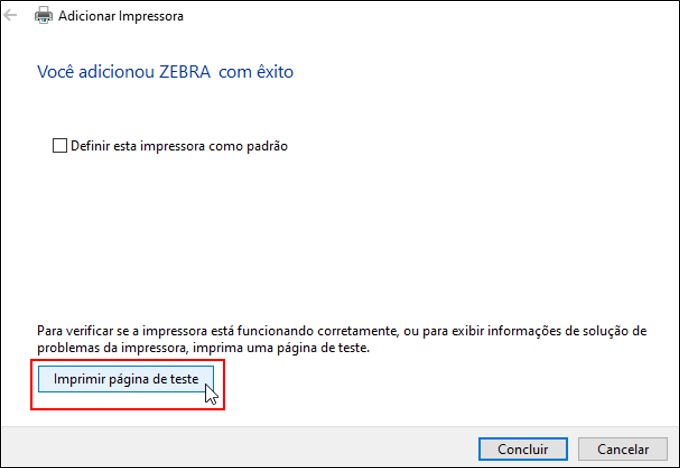
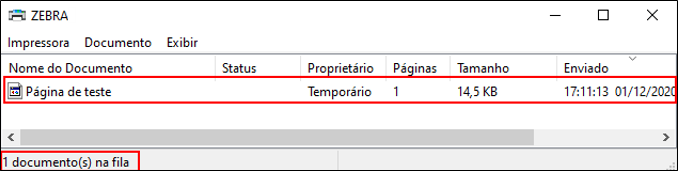
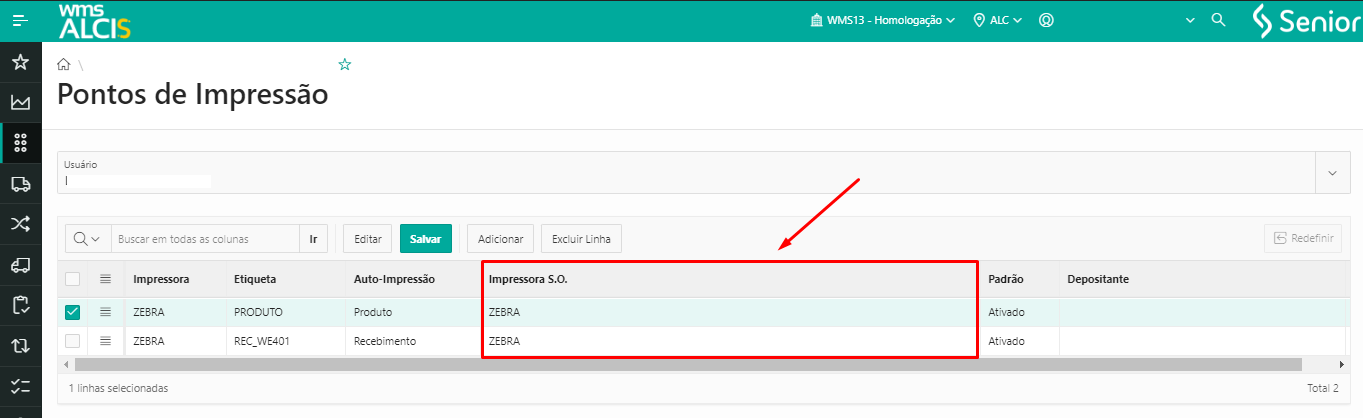
11. Para verificar a impressão no WMS basta configurar o caminho da impressora na tela de Pontos de Impressão (SD171).
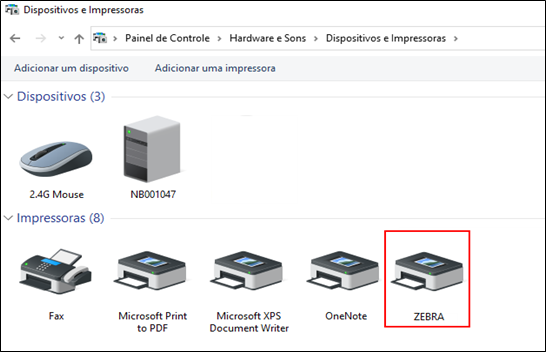
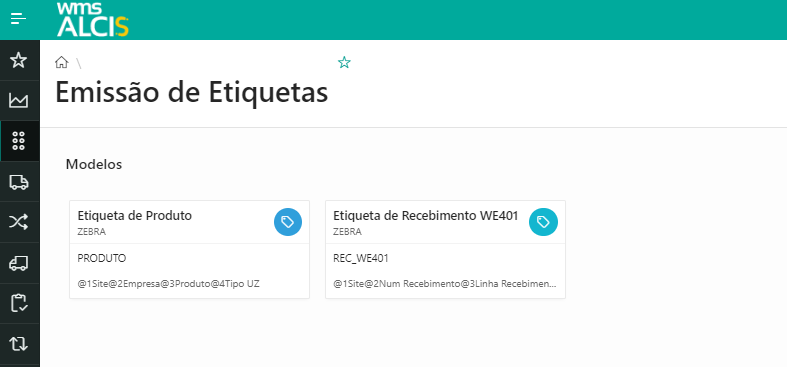
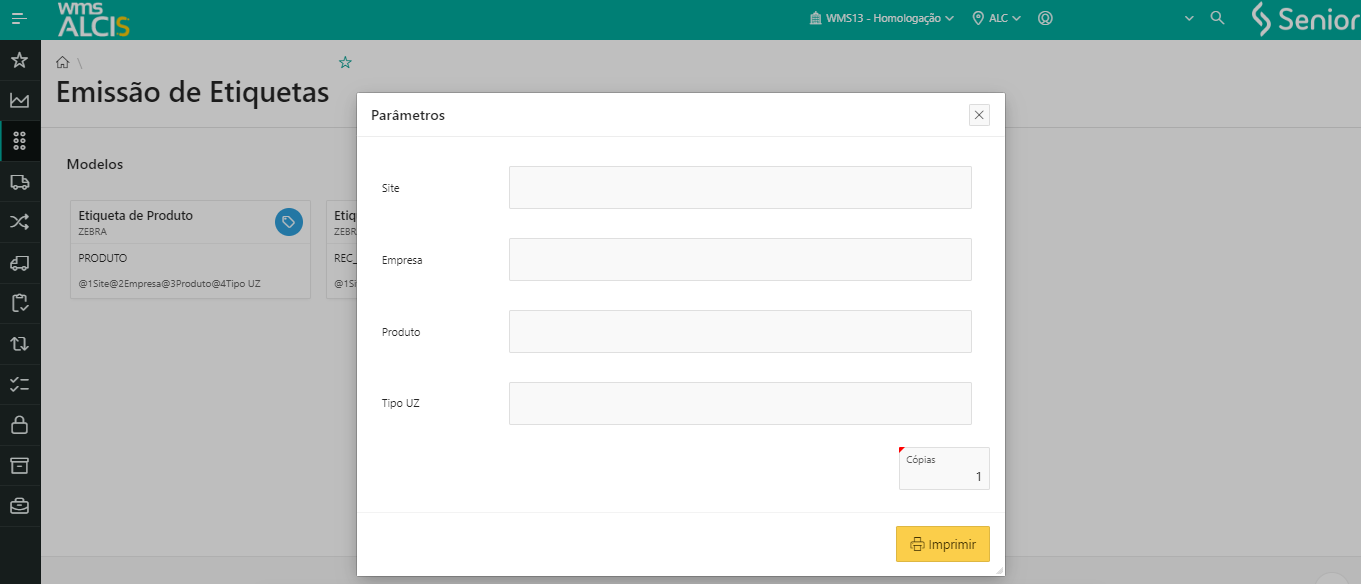
12. Na tela Emissão de Etiqueas (SD181) pode-se efetuar uma impressão diretamente da aplicação, para isso basta selecionar uma das etiquetas ativas para o usuário, inserir os parâmetros e realizar um teste de impressão.
13. Após realizar o teste de impressão, na tela Fila de Impressão (SD191) é possível consultar a fila de impressão e verificar que as colunas Impresso e Enviado estão indicando se o processo de impressão foi realizado com sucesso.
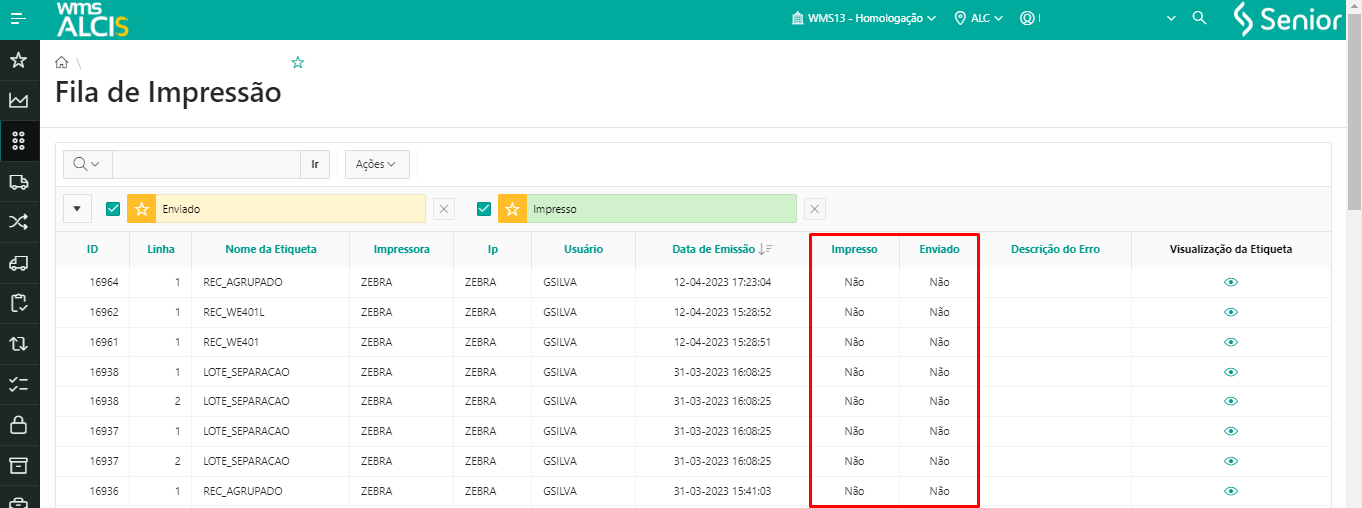
Caso as colunas estejam marcadas com a opção Não, ocorreu algum problema no envio da impressão, por isso é necessário verificar os seguintes pontos:
- Na tela Configuração do Sistema (SD900), verificar se a URL da Variável URL_NOTIFICATION está correta (se está apontando para o ambiente certo (Homologação ou Produção), se não falta alguma pontuação, alguma letra etc.);
- Na tela Configuração de URL de Notificação (SD314), verificar se a URL do Código de Integração PRINTTAG está correta (se está apontando para o ambiente certo (Homologação ou Produção), se não falta alguma pontuação, alguma letra etc.);
- Na tela Configuração de Processos (SY102), verifique se o Status do Processo SQLDYN está como Iniciado.
Atualização
O processo de atualização do serviço só será efetuado caso seja enviado pela Senior Alcis uma nova versão do Serviço de Impressão. Caso isso ocorra, seguir os seguintes passos:
1. Fazer backup da pasta atual do Printer;
2. Validar se o .NET 5 está instalado no mesmo servidor que o Printer. Caso o pacote não estiver presente, será necessário realizar a instalação (pode ser necessário reiniciar o servidor);
3. Copiar os arquivos do novo pacote no diretório do PrinterService, substituindo os atuais;
4. Executar o instalador como Administrador para remover o serviço antigo Install_Remover_PrinterService;
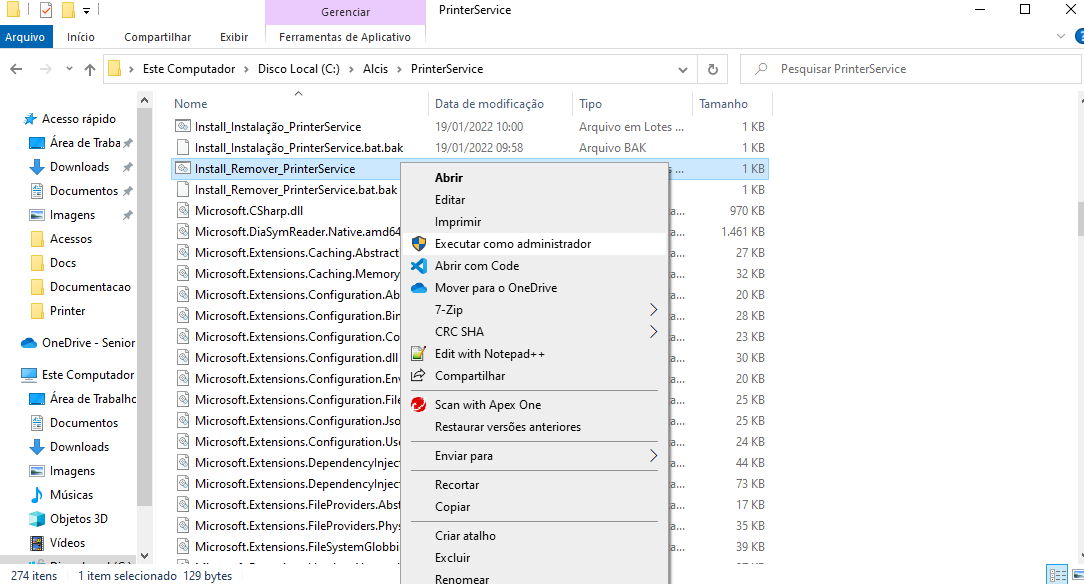
5. Executar o passo de instalação novamente;
6. Para acompanhar o status do serviço, pode-se acessar o log da aplicação na pasta PrintersLogs;
7. Caso ocorra algum erro na atualização, recomendamos que volte o backup da pasta do Printer e que entre em contato com o suporte técnico da Alcis.
Solução de problemas
Vamos explorar métodos para analisar eventuais falhas no desempenho do Alcis Printer. Essas falhas podem ocorrer em cenários específicos, tais como:
- Configuração errada do printer Alcis;
- Bloqueio de acesso a api de printer;
- Bloqueio de acesso à rede;
- Falta de acesso da máquina onde está instalado o printer com as impressoras;
- Falta de instalação das impressoras na máquina onde está instalado o printer;
- Impressora não configurada como leitura de código ZPL.
Os registros de erros serão examinados no arquivo de logs, localizado diretamente na pasta do serviço..
Teste de comunicação com a API
Caso ocorra algum bloqueio da API, pode ser obtido um erro conforme o exemplo a seguir:

Informações inválidas
Caso seja inserido alguma informação inválida do cliente, iremos obter através do exemplo a seguir:
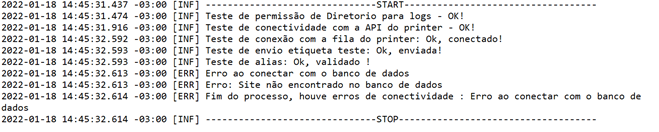
Conectividade com a fila do Printer
Caso a máquina em que o serviço está instalado não conseguir se comunicar com a fila, será exibida uma mensagem de Erro de Impressão ou Fim do processo, houve erros de conectividade.


Atenção
Esses erros são comuns em sistemas anteriores ao Windows Server 2016 ou Windows 10. Lembramos que o serviço só funciona em versões iguais ou superiores ao Windows Server 2016 ou Windows 10.
- Erro de Impressão: 1801:
Este erro ocorre quando o serviço não consegue localizar a impressora no computador/servidor onde está instalado; - Fim do processo, houve erros de conectividade: None of the specified endpoints were reachable:
Esse problema pode surgir pelos seguintes motivos:- Erro no ALIAS, no SITE ou no TOKEN configurados no arquivo AppSettings.json do Printer - com exceção do SITE, as demais informações podem ser consultadas na documentação de acesso ao ambiente, enviados pela Senior Alcis;
- As seguintes URLs não estão liberadas na rede do cliente: label.alcis.com.br:5671 e printapi.alcis.com.br:4439, ou estão configuradas de forma incorreta no arquivo AppSettings.json do Printer.
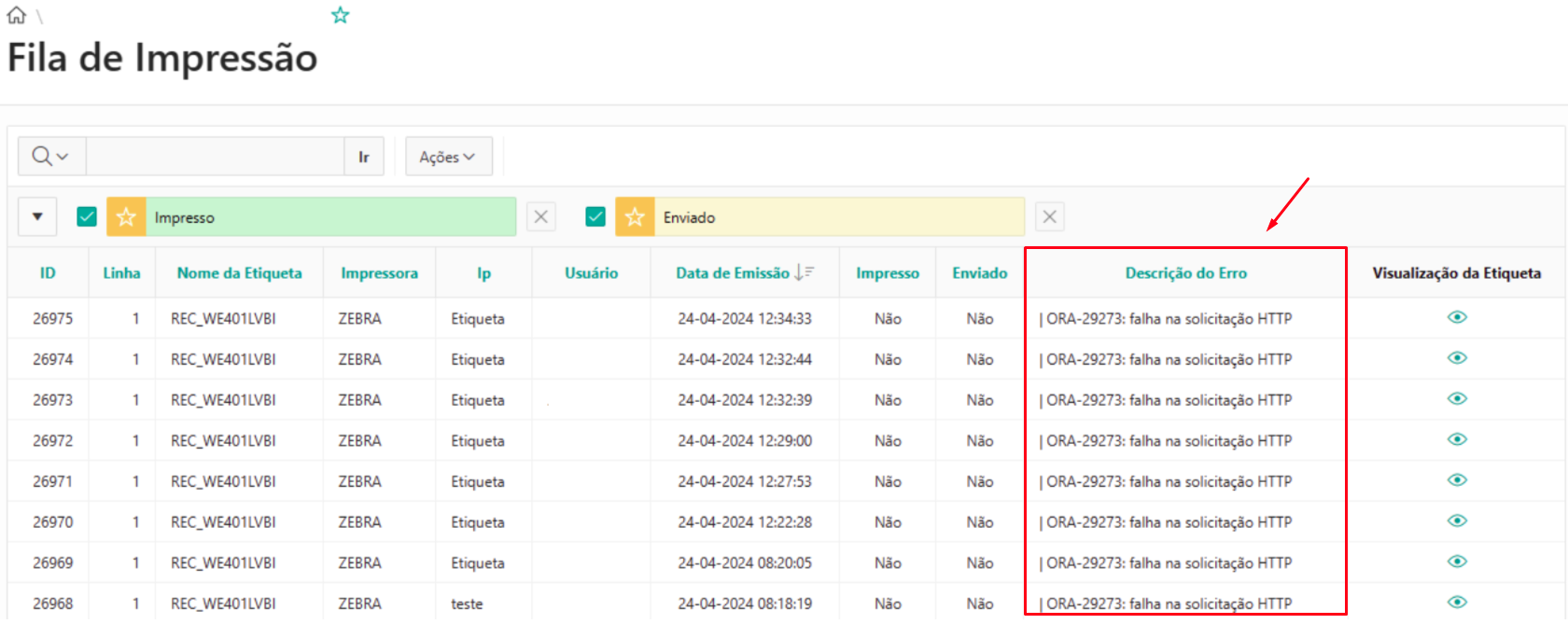
- ORA-29273: falha na solicitação HTTP:
Geralmente este erro está relacionado a ausência de ACL no Banco de Dados do cliente. A ACL é responsável pela comunicação do Banco de Dados com a API do Printer. Sem essa comunicação, as etiquetas não chegam na fila de impressão. Nesse caso, é necessário acionar o time responsável para aplicar a(s) respectiva(s) ACL(s).
 Especificar Usuário/Administrador da máquina
1. Pesquise pelos Serviços e em seguida clique com o botão direito sobre AlcisPrintService e vá até propriedades.
2. Va até a guia Logon, selecione Esta Conta e Procurar.
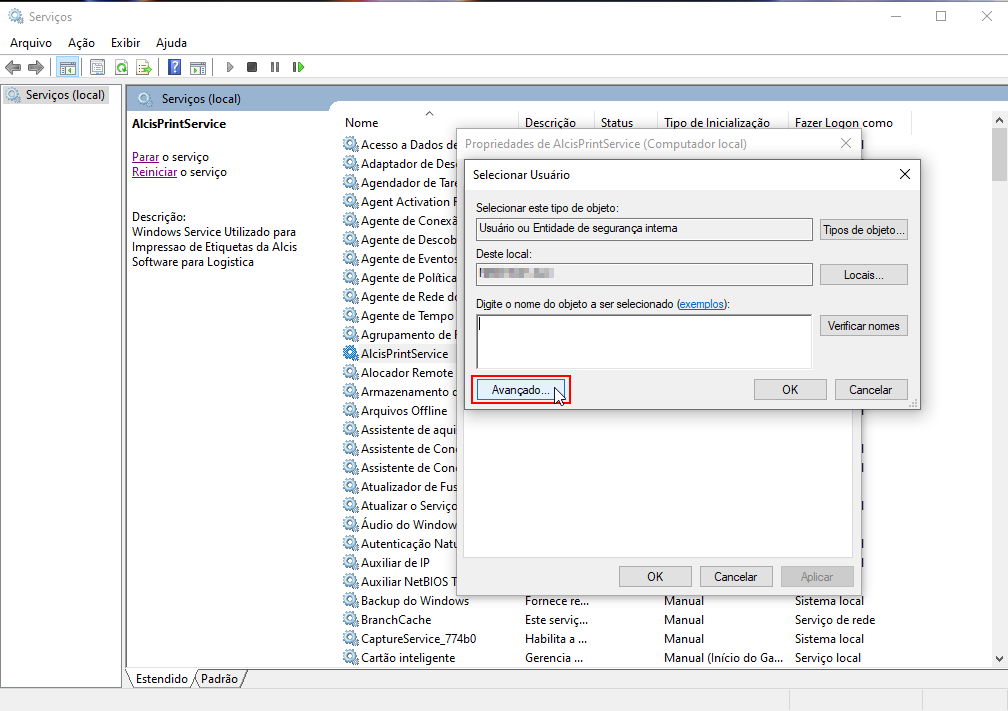
3. Clique em Avançado.
4. Clique em Localizar Agora, selecione o administrador da máquina e Ok.
Verificação de eventos de log do Windows
Caso ocorra algum erro no Alcis Printer, o mesmo gera eventos com log no visualizador de eventos do Windows. Para realizar a consulta basta seguir os passos:
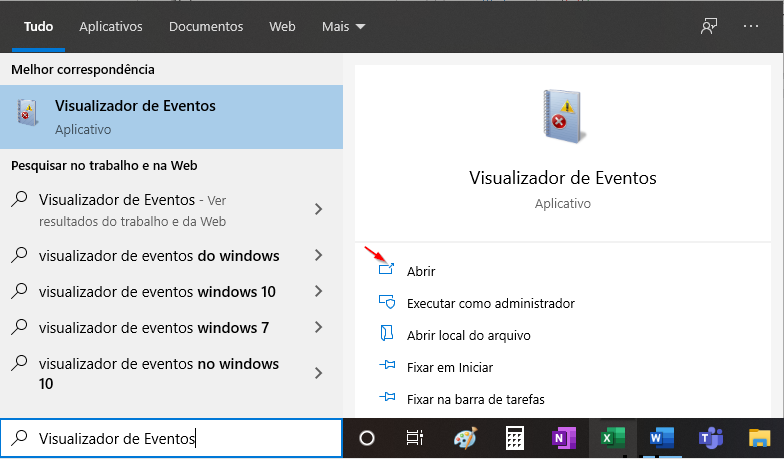
1. No menu iniciar digite Visualizador de Eventos.
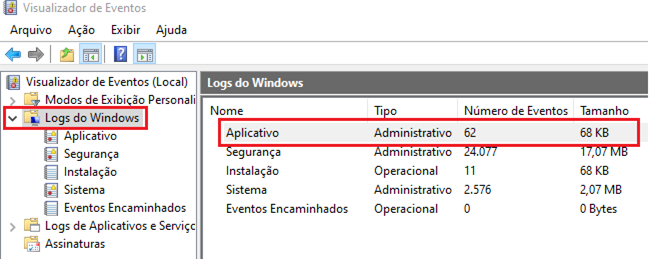
2. Após realizar a abertura do mesmo, basta navegar até a aba log do Windows e depois aplicativos.
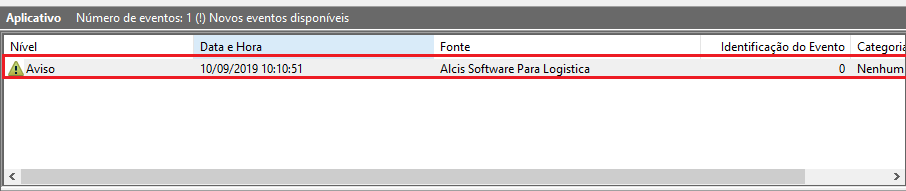
3. Com a aba de aplicativo aberta basta procurar pela fonte Alcis Software Para Logística.
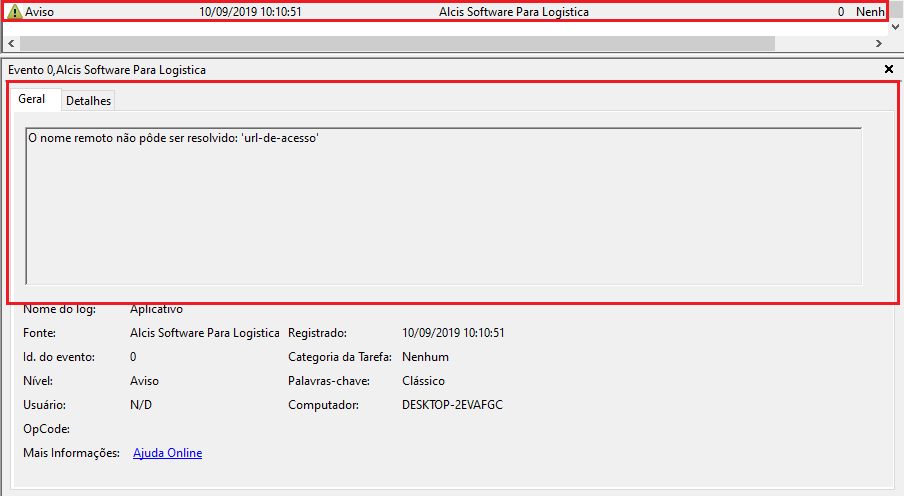
4. Selecione a linha em questão e navegue na aba geral ou detalhes para ter mais informações sobre o erro.
Restos e arquivos residuais de instalações anteriores
- Execute uma desinstalação limpa para remover quaisquer arquivos e pastas residuais de instalações anteriores.
- Em seguida, tente novamente instalar o software com a opção Fazer download agora.
- Se o aplicativo não for desinstalado, tente usar a ferramenta Microsoft Fixit (funciona no Windows 8, 10 e Windows Server).
O arquivo está bloqueado e não pode ser substituído
Um determinado arquivo na máquina está bloqueado ou a configuração tenta reiniciar porque bloqueou o arquivo, que vai falhar. Para verificar se um arquivo bloqueado não está causando o erro, feche todos os aplicativos em execução no plano de fundo, reinicie o computador e, a seguir, execute a instalação novamente.
As pastas TEMP do Windows estão cheias
O diretório temporário não está limpo. Este é o diretório temporário de onde a configuração extrai os arquivos e os executa. O diretório temporário não tem um valor correto de espaço disponível ou tem muitos arquivos que podem entrar em conflito com arquivos de configuração.
Limpe o diretório temporário e libere espaço de disco rígido excluindo os arquivos desnecessários.
- No menu Iniciar do Windows, digite %TEMP% no campo de edição "Pesquisar programas e arquivos".
- Na pasta Temp, pressione CTRL+A para selecionar todos os arquivos e pastas existentes no diretório Temp, e exclua-os.
Não há espaço suficiente em disco
Esse erro ocorre nas máquinas que não têm espaço suficiente em disco para instalar a configuração e retornar o armazenamento de arquivos. Esse espaço geralmente é exigido na unidade de raiz, mesmo que a configuração precise ser instalada em uma unidade diferente.
Verifique se há espaço suficiente na unidade de raiz da máquina. Esse espaço é exigido pela configuração para descompactar os arquivos do diretório temporário e para armazenar informações de retorno no diretório do Windows da máquina. Apesar de a configuração poder ser instalada em outra unidade, é fundamental que o computador tenha ao menos o dobro do espaço do tamanho da configuração na raiz da unidade (a unidade com o sistema operacional Windows instalado).
 English
 Español