English
 Español
Parametrizações
Antes de começar a usar as funcionalidades do Senior WMS Alcis Web, configure as principais informações no sistema:
Configurações Gerais
 Sites
Sites
O primeiro passo para iniciar os fluxos de trabalho é cadastrar um site.
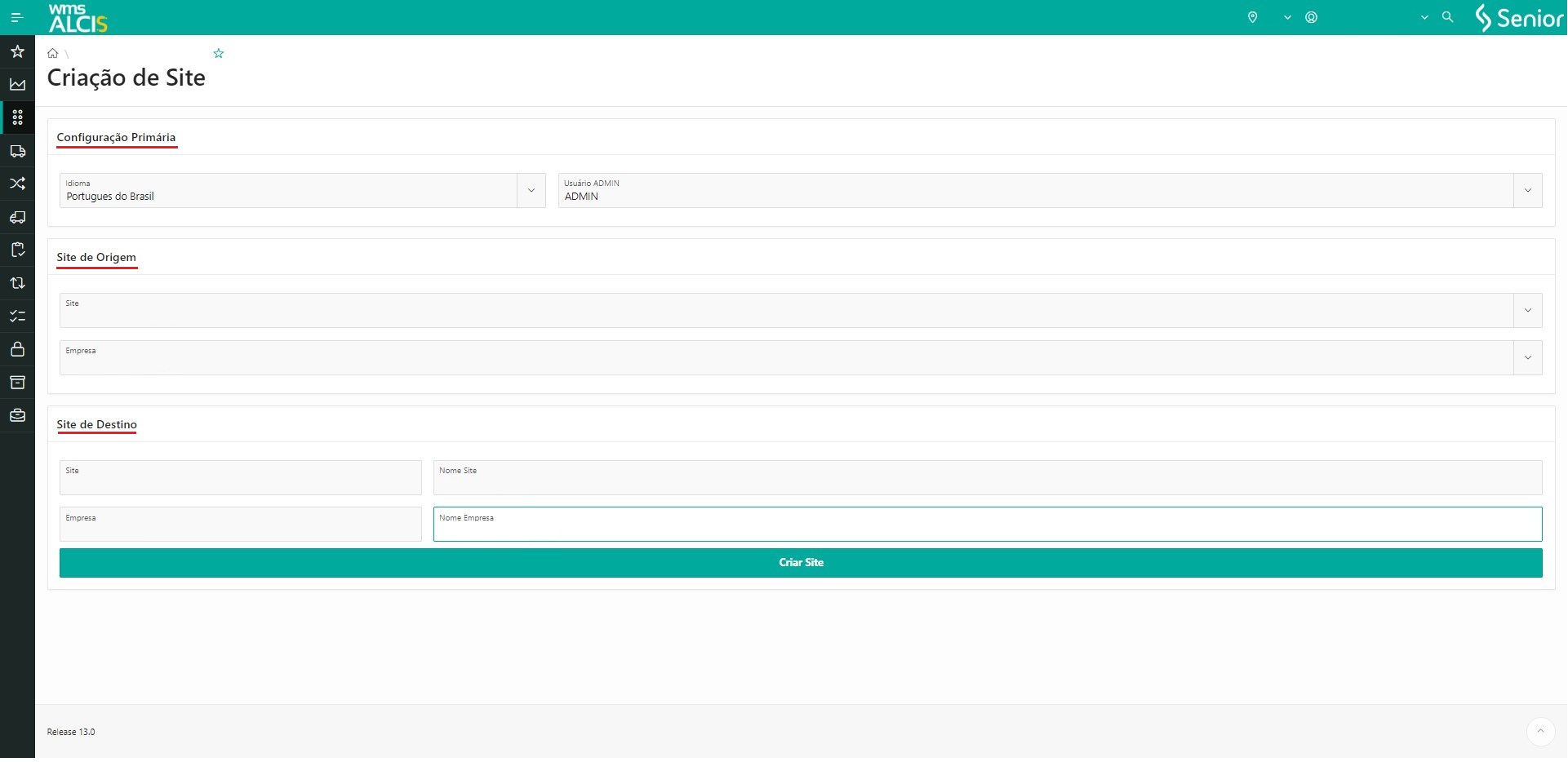
Para criar um site, acesse a página de criação através do menu WMS > Setup Core > Criação de Site ou pesquise por Criação de Site (SD201) na busca universal localizada na barra superior, e siga os seguintes passos:
- Na seção Configuração Primária, selecione o idioma e o usuário que será o administrador e terá controle de todas as configurações do site;
- Em Site de Origem, é possível relacionar um site e uma empresa existentes ao site a ser criado;
- Na seção Site de Destino, insira os códigos e nomes do site e da empresa.
Observação
Por padrão, um site chamado ALC existe na base para referência de criação dos demais.
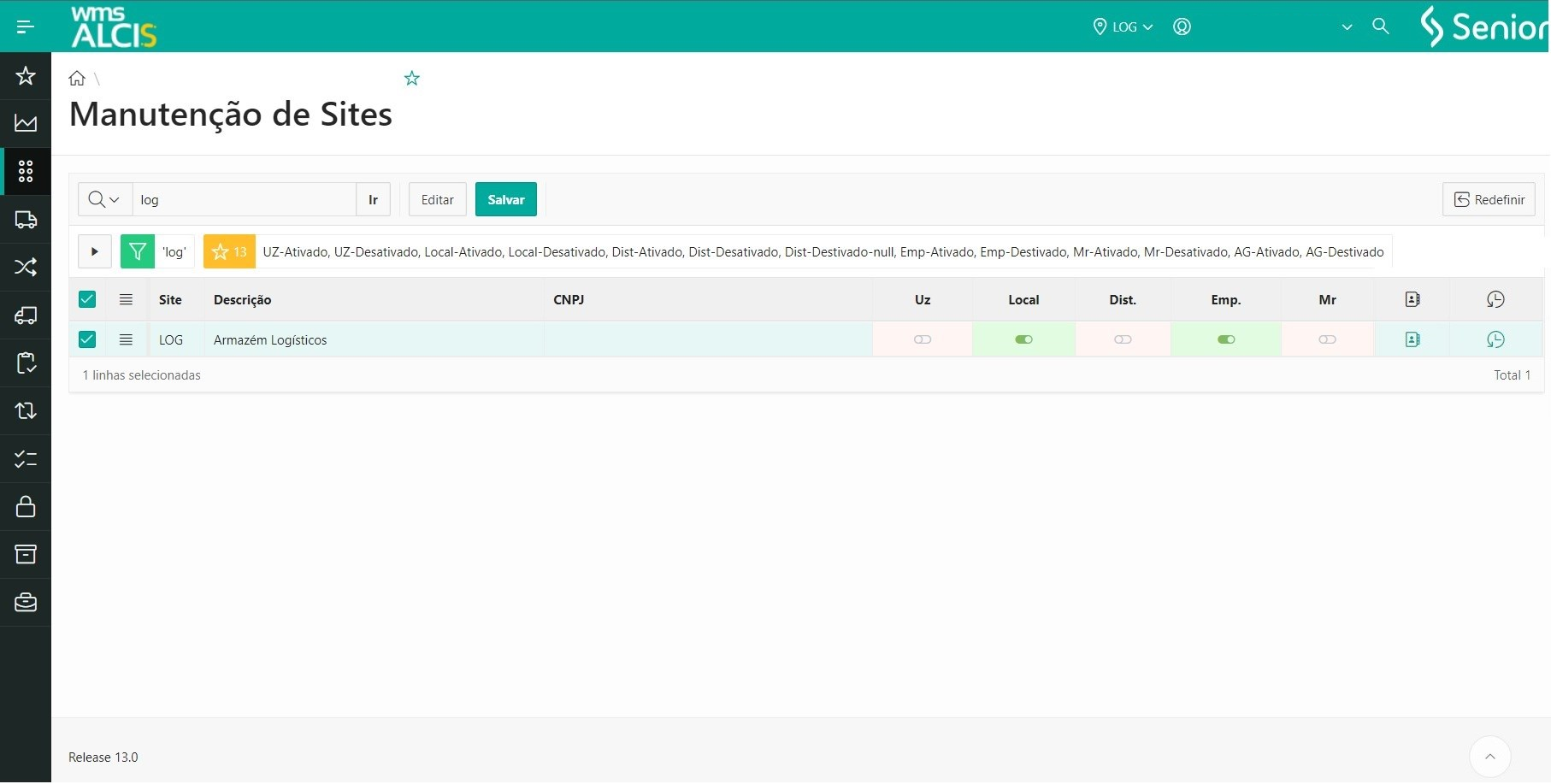
Após o cadastro do site, já é possível fazer a manutenção dele. Para ver a listagem dos sites e fazer a edição, acesse a tela Manutenção de Sites (SD200) através do menu WMS > Configurações Gerais > Manutenção de Sites ou da busca universal. Na lista, encontram-se as informações do site que foram cadastrados previamente, como o nome e a descrição e alguns interruptores, que indicam:
- Uz: se o site trabalha com unitizadores identificados;
- Local: se o site é local ou remoto;
- Dist.: se existe alocação de missões por distância;
- Emp.: se o site faz gestão de empilhadeiras;
- Mr: se faz missões por região;
Para editar as informações, clique duas vezes no campo da lista que deseja alterar. Também é possível ativar a edição através do botão Editar no cabeçalho da tabela. Após concluir, clique em Salvar.
É possível também relacionar um endereço físico ao site. No site escolhido na lista, clique no botão Detalhes (), e na tela Gestão dos Endereços pressione o botão Novo Endereço. Após preencher todas as informações, finalize clicando em Adicionar. Depois desse procedimento, o endereço estará associado ao site e ficará disponível para a consulta.
O histórico de alterações do site pode ser consultado pelo botão Auditoria ().
Depositantes
O depositante (ou cliente) é o proprietário do estoque armazenado. Manter seu cadastro atualizado é muito importante para os fluxos do sistema.
Acesse a tela através do menu WMS > Configurações Gerais > Depositantes ou pela busca universal.
Para cadastrar um novo depositante, clique em Adicionar no cabeçalho da tabela, e preencha todas as informações na linha que foi criada. Após concluir o cadastro clicando em Salvar, duas opções para complementar o cadastro ficarão disponíveis:
- Gestão dos Endereços ():
- Para relacionar um endereço físico ao depositante, clique em Novo Endereçoe preencha todas as informações, incluindo dados para contato;
- Detalhes do Depositante ():
- Na aba Regras e Controles, escolha dentre os interruptores caso haja necessidade de alguma especificidade para o depositante;
- Em Características do Produto defina os critérios que podem ser serão aplicados ao depositante.
O histórico de alterações do depositante pode ser consultado na opção no fim da lista.
Produtos
Para fazer o cadastro de produtos, acesse a tela pelo menu WMS > Configurações Gerais > Produtos ou pela busca universal por Produtos (SD340). Então, selecione o proprietário do estoque (depositante) no campo Proprietário para começar.
Clique em Adicionar no cabeçalho da tabela e preencha os campos obrigatórios:
- Código: insira um código de identificação para o produto;
- Descrição curta: descreva o produto de forma sucinta (esse campo irá ser mostrado no coletor de dados);
- Descrição: descreva o produto detalhadamente;
- Tipo: escolha um tipo para o produto na lista de valores.
Os demais campos podem ser preenchidos para que o cadastro do produto seja mais detalhado. Para adicionar imagens do produto, clique em e faça upload das imagens desejadas. Se estiver utilizando o Senior WMS Alcis Web através de um dispositivo móvel nesse momento, é possível fazer a captura de imagens utilizando a câmera.
Após concluir o preenchimento da linha, pressione Salvar para finalizar a criação. O histórico de alterações do produto pode ser consultado na opção no fim da lista.
Ao selecionar um produto, diversas abas de detalhamento ficarão disponíveis para edição abaixo da lista:
Dados Logísticos
- Classe ABC e Ex-Classe ABC: selecione qual a classe do produto, e indique uma ex-classe caso o giro do produto tenha uma mudança;
- Endereço Eixo: indique onde o produto será armazenado;
- Diversos:
- Empilhamento: defina quantos pallets podem ser empilhados;
- Ocupar Endereço Vizinho: caso o produto tenha um tamanho maior que o endereço, ative essa opção para que o endereço vizinho seja bloqueado para a ocupação do produto.
Recebimento
- Descrição das características: é possível inserir aqui informações pontuais sobre o produto, com um limite de 101 caracteres, e selecionar se elas irão ser apresentadas no coletor;
- Sugestão de palletização: pode-se parametrizar a paletização, caso use o método de organização para maior agilidade do processo. Informe no campo Lastro o número de unidades que formam a base do palete, e no campo Camada informe o número de lastros que podem ser empilhados no palete;
- Controles: escolha se o produto será controlado na entrada pelo seu número de série ou pelo seu lote. As duas opções não podem estar ativas ao mesmo tempo.
Expedição
- Produto a conferir: se o produto terá que passar por um processo de conferência ou se passará direto para a expedição;
- Pallet Onda: selecione essa opção caso queira que o sistema indique o picking pela quantidade de pallets (caso um pedido tiver uma quantidade de itens que forma um pallet completo);
- Picking dinâmico: defina se o produto será movimentado por posição no picking;
- Reposição dinâmica: defina se o produto estará elencado para ter reposição dinâmica;
- Controle Lote na Saída ou Controle SRN na Saída: escolha se o produto será controlado na saída pelo seu número de série ou pelo seu lote.
Acondicionamento
Nesta seção, defina quantos itens pertencem a cada unidade de medida, com base nos tipos de unitizadores previamente cadastrados. Para adicionar um novo acondicionamento, clique em Adicionar Acondicionamento, selecione a unidade de acondicionamento desejada e preencha os campos conforme necessário.
- Quantidade: número de itens por unidade;
- EAN: código de barras do produto;
- Peso: peso total da unidade;
- Unidade de Peso: selecione a unidade de medida (kg, g, etc.);
- Comprimento: medida do comprimento da unidade;
- Largura: medida da largura da unidade;
- Altura: medida da altura da unidade;
- Unidade de Comprimento: escolha a unidade na lista de valores clicando no campo e selecionando a opção desejada.
- Volume:
- O sistema calculará automaticamente o volume após o preenchimento das medidas de comprimento, largura e altura;
- Se as medidas forem em metros (M), o volume será calculado em metros cúbicos (M³);
- Se as medidas forem em centímetros (CM), o volume será calculado em centímetros cúbicos (CM³);
- Se as medidas forem em polegadas (INCH) ou pés (FEET), o volume será calculado em metros cúbicos (M³).
Caso a unidade de volume seja alterada, o sistema recalcula automaticamente o volume de acordo com a nova unidade selecionada.
- Exemplo: se o volume original for 0,00072 M³ (metros cúbicos) e for alterado para litros, o valor será ajustado para 0,72 L (litros).
Critérios de divisão
Nessa guia são apresentados diversos atributos dinâmicos que podem ser criados para controlar um produto mais detalhadamente.
Para configurar um critério, o selecione na lista e clique em Mover (). Depois, preencha o campo correspondente à direita. Após os critérios serem configurados, a atribuição deles deve ser feita na entrada e na saída do produto.
Unidades de movimentação
Aqui é possível definir quais as unidades padrões de recebimento, estoque e expedição do produto. Selecione entre as opções e informe a quantidade para cada campo.
Shelf Life
Configure aqui os parâmetros relacionados à vida útil do produto.
Primeiro informe o número de dias até a validade no campo indicado, e indique se após vencer, o produto promove algum risco no campo Perigoso. Para especificar o controle por recebimento ou por estoque, ative o interruptor para cada opção desejada e indique a quantidade de dias até o vencimento.
Diversos
Nessa aba são feitas algumas configurações gerais do produto, como a definição de um número mínimo e máximo de estoque para a reposição, e a unidade padrão para o produto.
Ao habilitar o interruptor Inventário Free, é possível informar quantas visitas o operador deve fazer ao endereço até ter que fazer a solicitação de inventário.
Peso Variável
Caso o produto não tenha um peso fixo, indique aqui onde o item está sendo armazenado e outras informações para o cálculo do peso variável.
Preço
Para ter o controle do valor do estoque, indique aqui o preço médio e a moeda do produto escolhido.
Replicar produto para outro site
No menu WMS, em Configurações Gerais > Produtos, certifique-se de estar autenticado no site de origem, esse será o responsável por gerar a cópia do produto para o site de destino. Após escolher o Depositante e o produto desejado, clique no botão Replicar produto para outro site. Escolha o site de destino e, em seguida, clique em Replicar Produto.
Ao concluir essas etapas, verifique no site de destino para confirmar a presença da cópia do produto replicado, devidamente associado ao depositante.
Copiar produto de outro site
No menu WMS, em Configurações Gerais > Produtos, certifique-se de estar autenticado no site de destino para realizar a cópia do produto cadastrado em outro site. Selecione o Depositante desejado e clique no botão Copiar de outro site. A tela Replicar produto será exibida, no campo Site de Origem escolha a opção desejada, em seguida, selecione o produto e clique em Copiar Produto.
Após concluir essas etapas, verifique no site de destino para confirmar a presença da cópia do produto replicado, devidamente associado ao depositante escolhido.
Nota
Se os tipos de Unitizadores, não estiverem previamente registrados no site de destino, o sistema os criará automaticamente durante o processo.
Carga de Dados
A funcionalidade de Carga de Dados visa otimizar o processo de cadastro de produtos e suas respectivas parametrizações, permitindo que o depositante realize a inserção de informações de maneira rápida e eficiente no Senior WMS Alcis Web
Para acessar a funcionalidade navegue até a tela WMS > Configurações Gerais > Produtos (SD340), informe apenas o depositante na consulta e atualize a consulta. Clique na opção Carga de Dados para abrir a interface de importação de planilhas no formato .XLSX.
Opções da tela Carga de Dados
A tela Carga de Dados oferece as seguintes funcionalidades:
- Download do Modelo: permite baixar o modelo de planilha para a carga de produtos.
- Atualizar Logs: atualiza o histórico de logs da importação de dados.
- Atualizar (5 seg): habilita ou desabilita a atualização automática dos logs a cada 5 segundos.
- Upload Arquivo XLSX: permite fazer upload da planilha arrastando o arquivo diretamente para o campo designado ou clicando para selecioná-lo manualmente.
Como utilizar a planilha modelo
Na tela Carga de Dados, clique em Download do Modelo para baixar a planilha padrão, que será salva na pasta de downloads do seu computador. A planilha modelo, denominada Produtos Carga de Dados_SD340, contém as abas:
- Cadastro de Produtos
- Configurações dos Produtos
- Acondicionamento dos Produtos
Cada aba inclui exemplos de preenchimento para referência.
Atenção!
Não altere os nomes das abas ou colunas da planilha, pois isso pode comprometer o funcionamento da importação.
Realizando o upload da planilha
Depois de preencher a planilha modelo com os dados necessários, escolha um dos métodos para realizar o upload:
- Arrastar e Soltar: arraste o arquivo diretamente para o campo Upload Arquivo XLSX na tela Carga de Dados.
- Escolher Arquivo: use o botão para selecionar manualmente o arquivo no computador.
Após o upload, a tela Carga de Dados será atualizada e apresentará as abas: Preview e Carga e Acompanhamento de Processos.
Preview e Carga
Aba Preview e Carga exibe os dados carregados:
- Nome do arquivo: exibe o nome do arquivo importado (ex.: xxxxxx.xlsx).
- Prévia dos dados: mostra os registros das abas Cadastro de Produtos, Configurações dos Produtos e Acondicionamento dos Produtos.
- Revise os dados carregados antes de continuar.
- Caso identifique erros, clique em Voltar, corrija a planilha e repita o upload.
- Se os dados estiverem corretos, clique em Carregar Dados para iniciar a importação.
Após confirmar os dados, clique em Carregar Dados, a tela principal será atualizada, exibindo o status do processo, como 90 - Executado. As informações detalhadas incluem:
- ID do processo
- Data e hora de execução
- Status
- Percentual de execução
- Descrição do processo
- Usuário responsável
Acompanhamento de Processos
A opção Acompanhamento de Processos exibe um histórico de importações, incluindo:
- ID
- Data e hora
- Status da execução
- Barra de progresso
- Descrição do arquivo
- Usuário
Existem alguns status possíveis:
- 20 - Em execução
- 30 - Cancelado
- 40 - Cancelando
- 80 - Erro
- 90 - Executado
Logs de Erro
Para o status 80 - Erro, os logs detalham:
- Código e descrição do erro
- Linha e coluna da planilha onde o erro ocorreu
- Componente afetado
Esses dados ajudam a corrigir a planilha, permitindo uma nova tentativa de carga.
Para o status 90 - Executado, o log exibe a mensagem Nenhum registro de log encontrado. Caso ocorra algum erro, corrija os dados na planilha antes de realizar uma nova carga.
Tipos de Equipamentos
Antes de fazer o cadastro das empilhadeiras e/ou paleteiras, é preciso definir um tipo de equipamento. Acesse a página pelo menu WMS > Setup Core > Tipos de Equipamentos ou pesquise por Tipos de Equipamentos (SD384) na pesquisa universal.
Para registrar um novo tipo de equipamento, clique em Adicionar Linha no cabeçalho da tabela, e na linha em branco preencha os campos:
- Tipo: defina um numeral para sinalizar o tipo (exemplo: 01);
- Nome: nomeie o tipo de equipamento;
- Nível de Alcance: defina até qual nível o equipamento pode alcançar;
- Status: por padrão, o tipo será definido como ativo;
- Peso Máximo: insira a capacidade de peso do equipamento;
- Unidade Peso: indique qual a unidade de medida foi utilizada no campo anterior.
Clique em Salvar para concluir o cadastro.
Para visualizar todos os equipamentos cadastrados com um determinado Tipo, use o botão Ver equipamentos na lista. O histórico de modificações também pode ser visualizado na janela de Auditoria, clicando em .
Empilhadeiras/Paleteiras
Nesta tela será feito o gerenciamento de equipamentos do armazém. Acesse a página pelo menu WMS > Setup Core > Empilhadeiras/Paleteiras ou na pesquisa universal, pesquise por Empilhadeiras/Paleteiras (SD380).
Para cadastrar um novo equipamento, clique em Adicionar no cabeçalho da tabela, e na linha em branco preencha os campos:
- Cód. Empilhadeira: defina um código para classificar o equipamento;
- Tipo: defina o tipo de equipamento cadastrado anteriormente;
- Status: por padrão, o equipamento será definido como ativo;
- M.Uz. (Multi Unitizadores): indique se o equipamento pode movimentar mais que uma UZ por vez;
- Qtde Uz. (Quantidade de Unitizadores): máximo de unitizadores que podem ser carregados em uma missão;
- Z.Proib. (Zona Proibida): se existirem áreas no armazém que esse equipamento não pode entrar, indique aqui;
- Endereço de Repouso: endereço onde o equipamento ficara parado até a próxima missão;
- Último Endereço Visitado: endereço em que o equipamento realizou a última missão;
- Último Login: data e hora do ultimo acesso ao equipamento para realizar uma missão;
- Último Logout: data e hora do desligamento do equipamento após uma missão.
Clique em Salvar para concluir o cadastro. Após a conclusão, duas abas estarão disponíveis na parte inferior da tela:
- Prioridades Missões: clique em Adicionar para relacionar transações (cadastradas previamente) ao equipamento, e defina a prioridade das mesmas;
- Zonas Proibidas: relacione a transação e a área na qual o equipamento tem restrição, depois defina o início e o fim para cada componente, e se a restrição é aplicada a origem, destino ou ambos.
Caso deseje trocar o Status do equipamento ou editar demais informações cadastradas, clique duas vezes sobre o campo no item da lista, e faça as alterações. Finalize clicando em Salvar.
O histórico de modificações também pode ser visualizado na janela de Auditoria. Arraste a barra de rolagem para a direita até o fim, e clique em .
Fornecedores
Os fornecedores do depositante são responsáveis pelo suprimento dos itens do armazém. Seu cadastro é necessário para o fluxo de recebimento de mercadorias.
Acesse a tela através do menu WMS > Configurações Gerais > Fornecedores ou pela busca universal por Fornecedores (SD320).
Para iniciar, selecione o depositante a qual o fornecedor pertence na lista ao lado esquerdo da tela. Depois, clique em Adicionar no cabeçalho da tabela, e preencha todas as informações do fornecedor na linha que foi criada. Conclua o cadastro clicando em Salvar.
É possível também relacionar endereços físicos ao fornecedor. Com o fornecedor selecionado na lista, clique em , e na tela Gestão dos Endereços pressione o botão Novo Endereço. Após preencher todas as informações, finalize clicando em Adicionar. Após a conclusão, o endereço estará associado ao fornecedor e ficará disponível para a consulta.
O histórico de alterações do fornecedor pode ser consultado na opção no fim da lista.
Transportadoras
Para fazer o cadastro de uma transportadora, acesse a tela através do menu WMS > Configurações Gerais > Transportadoras ou pela busca universal pesquise por Transportadoras (SD350).
Clique em Adicionar Linha no cabeçalho da tabela, e preencha todas as informações da transportadora na linha que foi criada. Conclua o cadastro clicando em Salvar.
É possível também relacionar endereços físicos à transportadora. Com a transportadora selecionada na lista, clique em , e na tela Gestão dos Endereços pressione o botão Novo Endereço. Após preencher todas as informações, finalize clicando em Adicionar. Após a conclusão, o endereço estará associado à transportadora e ficará disponível para a consulta.
O histórico de alterações da transportadora pode ser consultado na opção no fim da lista.
Administração de Endereço Postal
Para cadastrar as informações de endereço e contato das entidades (como depositante, cliente, fornecedor, transportadora e receptores), acesse a página pelo menu WMS > Configurações Gerais > Administração de Endereço Postal ou pela pesquisa universal busque pelo nome da tela ou código SD390.
Para registrar um novo tipo de equipamento, clique em Adicionar Linha no cabeçalho da tabela, e na linha em branco preencha os campos:
- Classe 1: código de identificação do depositante;
- Cód. Depositante 1: descrição do nome do depositante;
- Classe 2: segundo código de identificação do depositante;
- Cód. Depositante 2: descrição do segundo nome do depositante;
- Seq.: defina a sequência do endereço;
- Tipo: escolha o tipo de endereço: padrão ou comercial;
- Nome: razão social do depositante.
Clique em Salvar para concluir o cadastro. Para detalhar as informações do endereço, acesse a janela Gestão dos Endereços () localizada no fim da linha do item criado. Nessa tela, é possível cadastrar dados comerciais do site , como endereço e contato.
É possível verificar o histórico de modificações na página de Auditoria, que pode ser acessada através da opção no fim de cada linha.
Gestão de Etiquetas
Importante!
A inserção de uma nova etiqueta térmica é recomendada para um recurso técnico ou para um usuário avançado, pois é necessário conhecimento de tabelas do sistema para fazer a modelagem e captura de dados com as coordenadas de impressão. O layout da etiqueta deve ser previamente elaborado através de um editor de mercado.
O Senior WMS Alcis Web tem por padrão o tamanho de 10x7cm, e são criadas na linguagem ZPL (Zebra). O sistema conta também com etiquetas padrões pré-cadastradas.
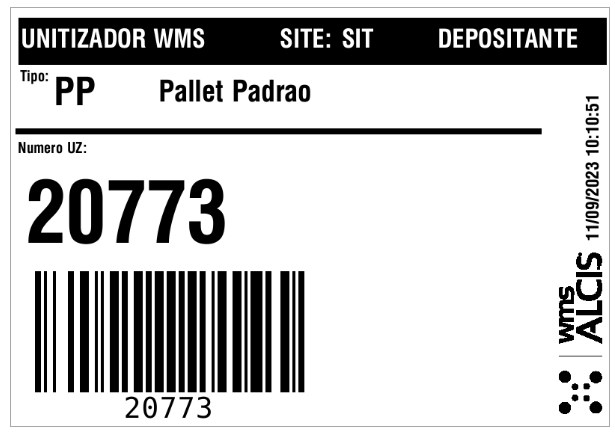 Impressoras
O primeiro passo para configurar o módulo de etiquetas é o cadastro das impressoras a serem utilizadas para imprimir as etiquetas do sistema. Acesse a tela pelo menu WMS > Etiquetas > Impressoras (SD151) ou use a busca universal.
Para fazer o cadastro, clique em Adicionar no cabeçalho da tabela. Na linha que foi criada, preencha os campos:
- Modelo: indique o modelo da impressora;
- Nome: insira o nome da impressora;
- Status: defina se a impressora está disponível para uso ou não;
Os campos Comando de Inicialização da Impressora e Comando de Finalização da Impressora são configurados pelos técnicos do Senior WMS Alcis Web.
Após o preenchimento, clique em Salvar.
Depois dos cadastros, modificações nos dados podem ser feitas através do botão Editar no cabeçalho. Também é possível verificar o histórico de modificações na página de Auditoria, que é acessada através da opção no fim de cada linha.
Etiquetas
Para começar, acesse a tela pelo menu WMS > Etiquetas > Etiquetas (SD161) ou use a busca universal. Clique em Adicionar Linha no cabeçalho da tabela para iniciar o cadastro.
- O campo Impressora corresponde ao tipo de impressora cadastrada previamente na listagem de impressoras.
- É preciso informar o tipo de etiqueta no campo Etiqueta e a descrição dela no campo Nome.
- As demais informações serão preenchidas pelos técnicos do Senior WMS Alcis Web.
Finalize clicando no botão Salvar no topo da tabela. A prévia do layout da etiqueta pode ser visualizado através do botão Prévia Layout , que fica localizado no fim da linha cadastrada.
Pontos de Impressão
Os usuários podem ser associados à impressoras específicas para a impressão de etiquetas. Para configurar, acesse pelo menu WMS > Etiquetas > Pontos de Impressão (SD171) ou pesquise pelo termo através da busca universal.
Com a tela aberta, selecione o usuário desejado e, na lista que foi aberta, clique em Adicionar para associar uma nova impressora. Na linha da tabela que foi criada, preencha todos os campos:
- Impressora: selecione a impressora que estará associada ao usuário para a impressão de etiquetas;
- Etiqueta: selecione a etiqueta que deseja configurar;
- Impressora S.O.: insira a porta de acesso para a impressora. Esta informação é disponibilizada após o mapeamento das impressoras no servidor (a operação é feita pela equipe de TI);
- Auto-Impressão: selecione um momento do processo caso queira que o disparo da etiqueta seja automático;
- Padrão: se a opção não estiver ativa, a impressão não funcionará para o usuário selecionado;
- Depositante: selecione caso deseje que a impressão seja específica para uma determinada empresa.
Após o preenchimento, clique em Salvar.

Para habilitar a edição dos dados da tabela, clique em Editar, no cabeçalho, e após concluir as alterações, conclua clicando em Salvar. Para consultar o histórico de alterações, aperte no ícone na linha da tabela.
Emissão de Etiquetas
A tela Emissão de Etiquetas (SD181) exibe as etiquetas que foram parametrizadas anteriormente para o usuário ativo na aplicação. Acesse-a através do menu WMS > Etiquetas > Emissão de Etiquetas.
Para imprimir uma etiqueta manualmente, selecione a etiqueta desejada e insira os parâmetros necessários. Após o preenchimento dos dados, informe o número de cópias a serem impressas e clique no botão Imprimir. O sistema então realizará a operação e os itens serão impressos.
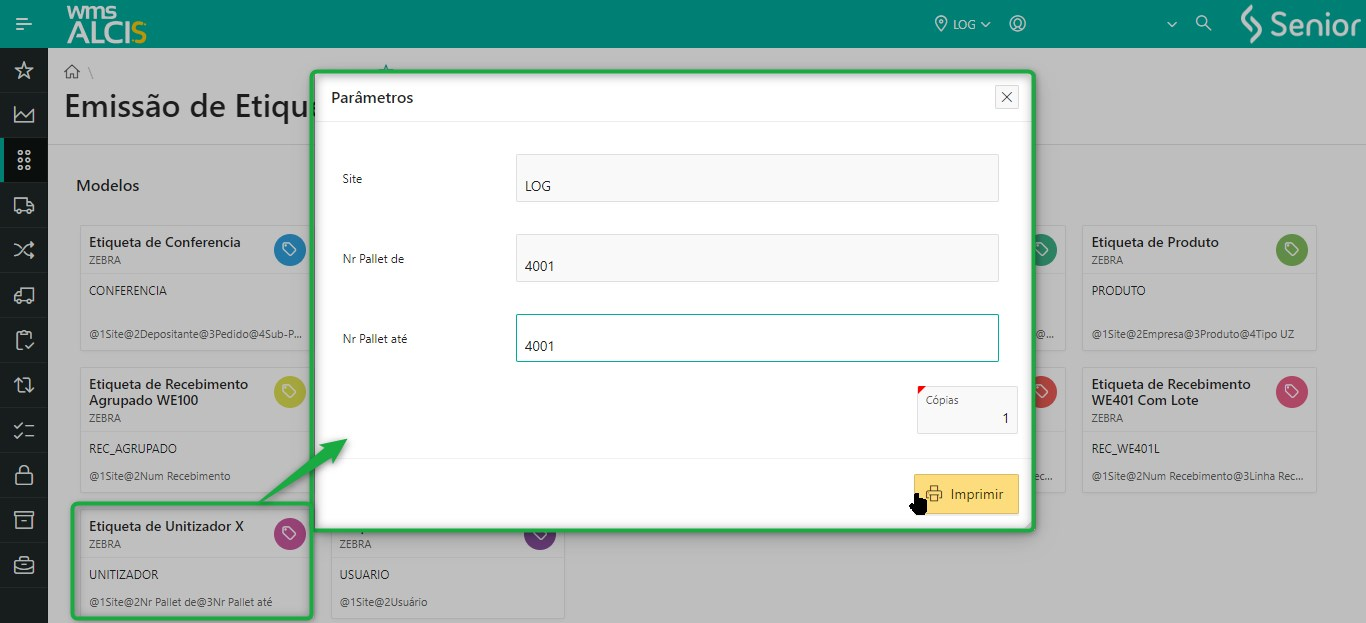
Fila de Impressão
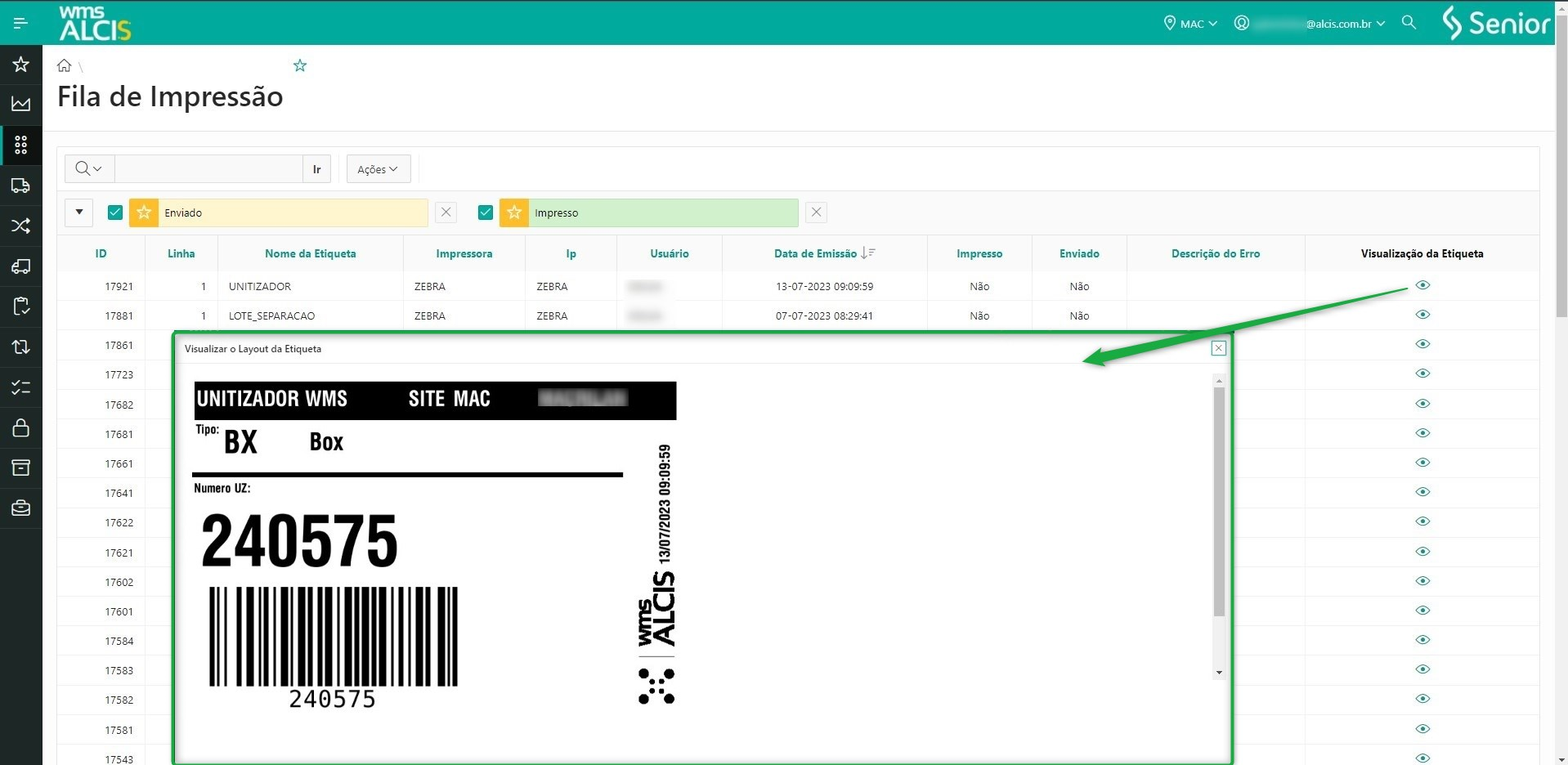
Após concluir o fluxo de envio para impressão, é possivel acompanhar o processo através da tela Fila de Impressão (SD191), que é acessada pelo menu WMS > Etiquetas > Fila de Impressão. A lista irá informar todas as informações necessárias relacionadas à impressão, desde qual impressora está realizando o procedimento a possíveis erros, que podem ser obersavados através dos campos:
- ID: identificador do log de impressão;
- Linha: sequência numérica gerada para impressão de mais de uma etiqueta do mesmo ID;
- Nome da Etiqueta: nome da etiqueta enviada para impressão;
- Impressão: qual impressora será utilizada na impressão;
- IP: endereço da impressora;
- Usuário: usuário que realizou a impressão;
- Data de Emissão: data e hora da impressão;
- Impresso: indica se a etiqueta foi impressa ou não;
- Enviada: indica que a impressão foi envidada para impressora;
- Descrição do Erro: se houve erro no envio da impressão;
- Visualização da Etiqueta: ao clicar no ícone é possível visualizar a etiqueta enviada para impressao.
Segurança
Perfis
Acesse a tela de perfis através do menu Segurança > Acessos > Perfil ou pesquise por Perfil na busca universal. Então, escolha entre duas opções:
- Criar perfil, para fazer o cadastro de um perfil em branco:
- Ao selecionar essa opção, preencha todos os campos e clique em Criar o perfil.
- Copiar um perfil, para se basear em um perfil já cadastrado:
- Após clicar nesse botão, selecione qual o perfil modelo a ser usado, preencha os campos restantes e clique em Copiar.
Para editar esse perfil, clique sobre o ícone de edição () na lista, e ao finalizar a edição, pressione Salvar o perfil. Aqui, é possível editar as informações preenchidas anteriormente, assim como definir os módulos que esse perfil terá acesso:
- Na guia Módulos, selecione uma página para modificar as permissões (exemplo: Documentos);
- As funcionalidades serão listadas (exemplo: Inserir). Para ativar a permissão, deixe o interruptor ligado (), e para desativar, desligado ().
Também é possível verificar o histórico de modificações do perfil na aba Auditoria.
Usuários
Para acessar a tela de usuários, vá para o menu Segurança > Acessos > Usuários ou utilize a busca universal e pesquise por Usuários (SD955). Em seguida, siga os passos abaixo para criar um novo usuário na plataforma Senior WMS Alcis Web:
- Clique no botão Novo Usuário, localizado no cabeçalho da tabela;
- Na janela Manutenção de Usuários, preencha os campos obrigatórios na parte superior (E-mail, Nome Completo e Senha);
- Abaixo, na aba Configurações:
- Escolha o idioma padrão do sistema para o usuário no campo Idioma;
- Caso o usuário tenha uma data de limite para uso do sistema, a defina pela quantidade de dias no campo Dias a Expirar ou pela data fixa através do campo Data de Expiração. Caso não tenha, deixe ambos os campos em branco;
- No campo Tentativas de Acesso, defina o máximo de tentativas que o usuário poderá fazer até que seu acesso seja bloqueado;
- Por fim, ative a opção Trocar Senha se deseja forçar o usuário a alterar sua senha no primeiro acesso;
- Na parte direita da janela, clique em Adicionar Perfil para selecionar um ou mais perfis previamente criados e conceder permissões ao usuário que está sendo criado.
- Na aba Usuário Operacional:
- Para cadastrar um usuário operacional para uso no coletor de dados web, acesse a aba correspondente e insira o nome de usuário desejado e a senha de acesso nos campos indicados. O sistema sugere automaticamente um nome de usuário, que é possível ser alterado somente durante o processo de criação.
- Para que o usuário possa consultar e manipular as demandas de entrada e do armazém, é preciso associá-lo a um depositante. Para fazer isso, clique na aba Depositantes:
- Selecione um depositante na lista a esquerda e clique no botão Mover (). Caso deseje conceder permissão de todos a os depositantes de uma vez, clique no botão Mover Todos ().
- Por último, o usuário precisa estar vinculado a pelo menos um site. Acesse a aba Sites:
- Clique em Adicionar Site no topo da lista, e escolha um item com auxílio da lista de valores na coluna Site. Na coluna Padrão, defina qual site vinculado será primário para o usuário, e na aba Perfil Operacional selecione o perfil operacional responsável por esse site.
- Conclua ao clicar em Criar.
Agora o usuário tem acesso à plataforma Senior WMS Alcis Web, e pode fazer login com o e-mail e a senha que foram registrados na criação.
Ao criar um novo usuário, temos a flexibilidade de ajustar o status conforme a necessidade. O status padrão ao criar um usuário é Desativado. Para ativar um usuário, é necessário modificar o status para Ativado.
É fundamental observar que a ativação de um novo usuário só é possível se o número de usuários ativos não exceder a quantidade contratada. Caso isso ocorra, o sistema exibirá uma notificação com a mensagem O número de usuários ativos (XX) não pode exceder a quantidade contratada de XX usuários. Se o número de usuários ativos estiver ultrapassando a quantidade contratada, é possível desativar um usuário existente para ativar outro, dentro dos limites estipulados no contrato. Outra opção, é entrar em contato com o Departamento Comercial Senior Alcis para contratar mais usuários.
Para editar o usuário criado, basta clicar sobre o botão Editar () na lista. Após finalizar a edição, salve as alterações clicando no botão Salvar. Para excluir um usuário da base de dados, é necessário que ele não tenha executado nenhuma tarefa desde a última limpeza do ambiente ou nunca tenha realizado uma tarefa. A opção de exclusão encontra-se na parte inferior esquerda da janela.
Alteração de Senhas
Para simplificar a troca de senhas de acesso do sistema no dia a dia, é possível realizar a alteração na tela Editar Conta, que pode ser acessada clicando em seu e-mail indicado no topo da tela. Nessa tela, é possível trocar a senha de acesso tanto ao Senior WMS Alcis Web quanto ao coletor de dados web.
Autenticação Multifator
O Senior WMS Alcis Web conta com a autenticação multifator para mais segurança nos acessos dos usuários ao sistema. Para habilitar essa opção, siga os passos:
- Acesse a sua conta clicando em seu e-mail no topo da tela e selecione a opção Editar Conta;
- Escolha um aplicativo autenticador de sua preferência e instale-o em seu dispositivo móvel;
- Abra o aplicativo e escaneie o QRCode disponibilizado na tela de configuração da conta;
- Informe o código gerado pelo aplicativo no campo Código;
- Pressione o botão Salvar para finalizar a configuração.
Observação
Para desativar a autenticação multifator, acesse a tela Usuários e clique na opção Desativar MFA no canto inferior direito da janela.
Desbloqueio de Usuário
Caso o usuário esteja bloqueado devido ao excesso de tentativas com senha incorreta, é possível desbloqueá-lo acessando a tela de edição do usuário. Na tela de edição, remova o número de tentativas incorretas no campo Tentativas de Acesso e clique em Salvar.
Já se o usuário tenha esquecido sua senha, clique em Redefinir Senha e envie a senha gerada automaticamente pelo sistema para o usuário. Certifique-se de habilitar a opção Trocar Senha, para que o usuário possa inserir uma nova senha ao acessar o sistema novamente.
Esqueci minha senha
Caso o usuário esqueça sua senha, é possível redefini-la através da tela de login do sistema. Na tela de login, clique em Esqueci minha senha, a página de Trocar senha será aberta, basta preencher o campo Usuário e clicar em Resetar senha. Será enviado ao usuário um e-mail com instruções de senha de acesso temporária e após realizar o login, o sistema irá solicitar que seja inserida uma nova senha conforme a preferência do usuário.
Layout do Depósito
Área de Circulação
Outro passo fundamental é a definição das áreas de acesso para movimentação de veículos. Acesse pelo menu WMS > Layout do Depósito > Área de Circulação (SD212) ou pela busca universal.
Para criar uma nova área, clique em Adicionar no cabeçalho da tabela e preencha os três campos obrigatórios:
- Código: defina um código de duas letras para representar a área;
- Descrição: insira o nome da área;
- Restrição do equipamento: indique se os equipamentos relacionados com a área tem algum tipo de restrição.
Clique em Salvar para finalizar.
Também é possível verificar o histórico de modificações da área na página de Auditoria, que é acessada através da opção .
Tipos de Endereço
Acesse a tela através do menu WMS > Layout do Depósito > Tipos de Endereço ou através da busca universal utilizando o nome da tela ou o código SD224.
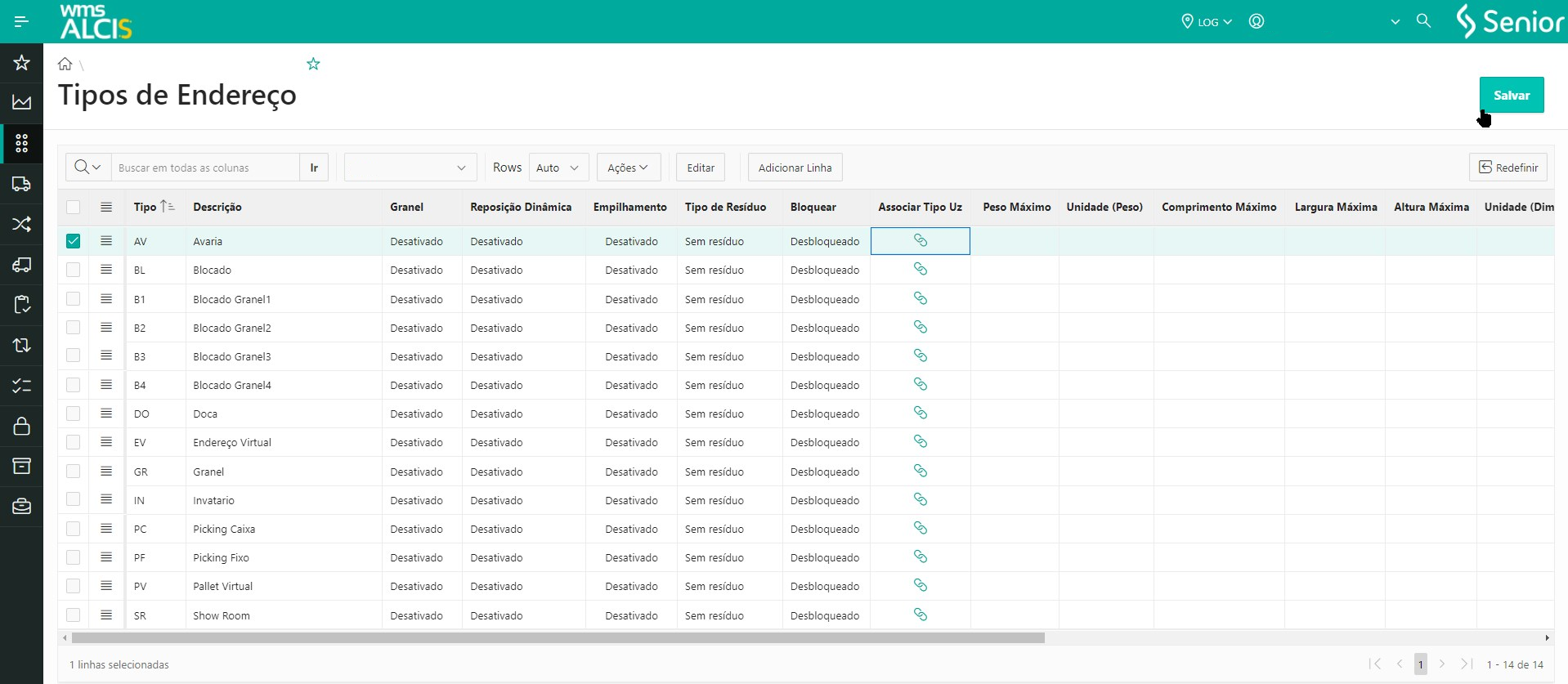
Para criar um novo tipo, clique em Adicionar Linha no cabeçalho e preencha todas as informações na linha em branco. Use a barra de rolagem para chegar até o fim e se certificar de que todos os campos necessários estão preenchidos. Para finalizar clique no botão Salvar.
É possível, após o cadastro, vincular quais Tipos de Unitizadores serão usados em um determinado Tipo de Endereço. Para isso, clique em (na coluna Associar Tipo UZ), selecione na lista os tipos que deseja vincular, e finalize clicando em Salvar.
Também é possível associar diversos Tipos de Endereço a um Tipo de Unitizador de uma vez.
Acesse o histórico de modificações do item pela página Auditoria, encontrada em .
Endereços
A criação e manutenção de endereços é parte essencial para o funcionamento do WMS. Acesse a tela de perfis através do menu WMS > Layout do Depósito > Endereços ou pesquise por Endereços na busca universal.
Para criar um endereço, clique na opção Adicionar Linha no cabeçalho da tabela, e preencha os campos:
- Dep. e Área: correspondem à zona de armazenagem criada anteriormente;
- Endereço: identifique o endereço;
- Tp. End.: tipo de endereço pré-criado.
Ao clicar em Salvar, os dados restantes do endereço serão preenchidos automaticamente.
Observação
Para otimizar o tempo de cadastro, é possível duplicar um endereço já criado e fazer alterações com base nos dados existentes.
Zonas de Armazenagem
Para configurar os diversos atributos que agrupam um depósito, acesse a tela pelo menu WMS > Layout do Depósito > Zonas de Armazenagem ou através da busca universal.
Clique em + Adicionar no topo da tabela para criar um novo item, e preencha as informações na linha em branco. Após o preenchimento, finalize em Salvar.
Complete o cadastro do item recém-criado nas abas na parte inferior da tela:
- Configuração: descrição e especificações da zona;
- Switches: definição dos controles de armazenagem, que serão passados ao endereços;
- Dados: condições e restrições de itens armazenados na zona;
- Layout/Modelos: coordenadas de tamanho do endereço.
Lembre-se de clicar no botão Salvar no topo da tela para aplicar as alterações.
É possível verificar o histórico de modificações da zona de armazenagem na página de Auditoria. Acesse pelo ícone .
Zonas de Separação
Acesse a página através do menu WMS > Layout do Depósito > Zonas de Separação ou pela busca universal pelo nome da tela ou por SD279.
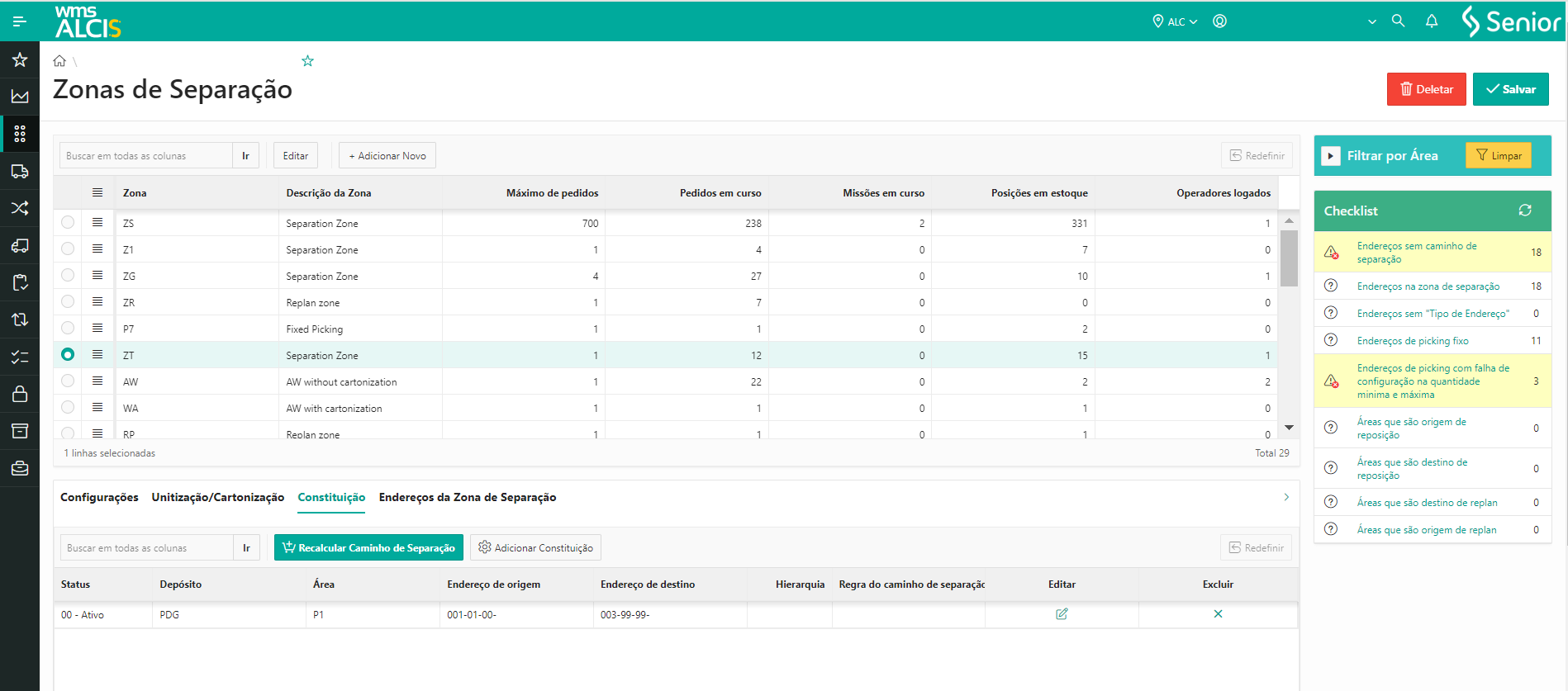
Para criar uma nova zona de separação, clique em + Adicionar Novo no cabeçalho da tabela, e preencha os seguintes campos:
- Zona e Descrição da Zona: nomeie e descreva a nova zona de separação;
- Máximo de pedidos: defina quantos pedidos serão separados simultaneamente.
Ao clicar em Salvar, as configurações gerais serão exibidas na parte inferior da página, proporcionando opções detalhadas para personalização:
- Configurações: interruptores para a parametrização da zona de separação selecionada.
- Unitização/Cartonização: se a opção Cartonização estiver ativa na aba anterior, é possível associar aqui tipos de unitizadores previamente criados.
- Constituição:
- Em Adicionar Constituição, é possível relacionar zonas de armazenagem que indicam o endereço inicial e final da separação, junto com a hierarquia desejada. Ao associar, selecione também a Recalcular Caminho de Separação para determinar a ordem da separação. Após salvar, a configuração é aplicada.
- Em Recalcular Caminho de Separação, a constituição de separação pode ser aplicada.
- Para editar ou excluir itens, utilize os botões correspondentes: para editar e para excluir.
- Endereços da Zona de Separação: seguindo a ordem definida na aba anterior, é possível ver e ajustar os endereços conforme necessário, podendo, por exemplo, especificar se são Origem ou Destino Replan, assim como Origem ou Destino de Reposição.
Posicionado à direita da lista de zonas, são exibidos o Checklist, com controles para que guiam e auxiliam na análise de pendências (destacadas em vermelho). Ao clicar nessas pendências, o usuário é direcionado para as telas de ação correspondentes.
Nota
Algumas ações nesta tela podem impactar a Zona de Acumulação. Como precaução do processo, nesses casos, o sistema apresentará uma mensagem referente à ação de Exclusão de Zona de Acumulação, dando ao usuário a opção de Cancelar para revisar a ação tomada ou Sim, excluir a Zona de Acumulação.
Gestão de Unitizadores
Tipos de Unitizadores
Para a visualização e criação de Tipos de Unitizadores, acesse a página pelo menu WMS > Configurações Gerais > Tipos de Unitizadores ou pela busca universal.
Para criar um novo tipo, clique em Adicionar no cabeçalho e preencha as informações:
- Tipo;
- Descrição;
- Classe (selecione um dos três níveis, que correspondem à dimensão do unitizador);
- Status;
- Falta.
Ao finalizar clique no botão Salvar localizado no cabeçalho.
Após a criação, é possível associar quais Tipos de Endereço serão usados em um determinado Tipo de Unitizador. Para isso, clique em (na coluna Associar Tipo End.), e na tela que foi aberta, selecione na lista os tipos que deseja vincular, e finalize clicando em Salvar.
Também é possível associar diversos Tipos de Unitizadores a um Tipo de Endereço de uma vez.
Para complementar ou editar as informações do Tipo de UZ, pressione . Depois de fazer as alterações, finalize clicando em Aplicar Mudanças. Caso queira excluir o item, pressione o botão Deletar na parte inferior direita.
Também é possível verificar o histórico de modificações do tipo de unitizador na página de Auditoria. Acesse pelo ícone .
Unitizadores
Os unitizadores são unidades de agrupadores de cargas dentro do armazém, e sua configuração é essencial para o sistema. Acesse a tela através do menu WMS > Gestão do Estoque > Consulta de Unitizadores ou pela pesquisa universal.
Importante
Os unitizadores também são chamados de UZs. Essa sigla é mencionada diversas vezes dentro do sistema e na documentação.
Para cadastrar um novo unitizador, pressione o botão Criação de Unitizador(es) no cabeçalho da tabela. Na janela aberta, preencha os campos:
- Tipo Unitizador (que foi criado anteriormente);
- Criar por:
- Quantidade;
- Intervalo.
- Endereço:
- Depósito (corresponde à zona de armazenagem pré-criada).
Após a criação, é possível verificar as informações de todos os unitizadores na tabela. Use os filtros localizados à esquerda ou o campo de busca no cabeçalho da tabela para uma busca específica.
Caso o unitizador esteja com o campo Missão habilitado, é necessário a ida ao coletor de dados para a realização da missão. Clique no campo Número para acessar a página de Rastreabilidade de Transações e ter mais informações.
É possível verificar o histórico de modificações do unitizador na página de Auditoria. Arraste a barra de rolagem da tabela até o fim e clique no ícone .
Gestão de Unitizadores Vazios
Com o fluxo constante de unitizadores nos armazéns, a gestão eficiente de unitizadores dos clientes se torna fundamental para garantir a disponibilidade adequada no momento necessário. Esse processo engloba o recebimento, movimentação (manutenção dos unitizadores) e expedição. Unitizadores vazios, como caixas plásticas e paletes, são reutilizáveis e precisam de controle rigoroso para assegurar a continuidade das operações logísticas.
O Senior WMS Alcis Web oferece funcionalidades que facilitam essa gestão, permitindo a consulta das movimentações e o monitoramento de unitizadores por cliente. O sistema realiza um controle de conta corrente, possibilitando que o cliente (proprietário do unitizador) acompanhe tanto as entradas quanto as saídas desses itens.
O processo de gestão de unitizadores está localizado nos menus:
- WMS > Gestão de Unitizadores > Consulta Conta Corrente - LV100
- WMS > Gestão de Unitizadores > Detalhes Conta Corrente - LV200
Também é possível acessar essas telas por meio da busca universal no sistema.
Parametrização
Para a movimentação automática de unitizadores vazios, é necessário configurar corretamente algumas telas no Senior WMS Alcis Web. As movimentações automáticas podem ser registradas com base nas configurações do cliente ou do receptor (proprietário do estoque). Siga os passos a seguir para configuração:
- Acesse o menu WMS > Configurações Gerais > Clientes - SD330.
- Realize a consulta pelo código do cliente.
- Na opção Clientes do Depositante, ative o controle de Unitizadores Vazios marcando a opção UZ Vazias.
- Acesse o menu WMS > Configurações Gerais > Receptores - SD360 e marque a opção UZ Vazia para o receptor.
Essa configuração permite o registro automático de movimentações, garantindo um controle mais preciso.
Consulta de Conta Corrente
A tela de Consulta de Conta Corrente (LV100) agrupa e apresenta de forma consolidada as entradas e saídas dos unitizadores facilitando a gestão consolidada dos unitizadores pelos clientes. Acesse o menu WMS > Gestão do Estoque > Consulta de Conta Corrente - LV100, ou utilize a busca universal, para acessar essa tela.
A opção Detalhes  funciona como um link direto para a tela Detalhes Conta Corrente - LV200, onde estão registrados os unitizadores e suas movimentações.
Detalhes de Conta Corrente
A tela de Detalhes Conta Corrente (LV200) exibe todas as movimentações (entradas e saídas) de unitizadores. Essas informações são automaticamente abastecidas a partir da expedição de cargas. No entanto, para as entradas, os dados precisam ser inseridos manualmente.
A tela também permite a criação manual de registros de movimentação, mas não permite a alteração ou exclusão de registros já existentes, garantindo a integridade das informações. Ela pode ser acessada através da opção Detalhes , na tela Consulta de Conta Corrente (LV100) ou pela busca universal. Para configuração, siga os passos a seguir:
- Após configurar as telas Clientes - SD330 e Receptores - SD360, acesse a tela Detalhes Conta Corrente - LV200.
- Cadastre a empresa e o proprietário do estoque (cliente).
- Informe a quantidade de unitizadores a serem controlados no sistema.
Setup Técnico
Classes de Lista de Valores
Aqui são cadastradas listas de valores de apoio ao negócio (como unidades de medida, grupos de produto, tipos de documentos, entre outros), que são utilizadas em quase todas as telas. Para acessar a tela, vá para o menu WMS > Setup Técnico > Classe de Lista de Valores ou pesquise pela página na busca universal.
Clique em Adicionar no cabeçalho da tabela para cadastrar um novo item, e na linha criada, preencha os campos:
- Classe: insira um código de identificação para a classe;
- Descrição: descreva o nome da classe;
- Conversão: indique se a classe deve tratar uma conversão (se sim, será necessária a configuração da fórmula de conversão);
- Idioma: selecione em qual idioma a classe vai ser exibida.
Finalize o cadastro clicando em Salvar no topo da tela.
Selecione uma classe na tabela superior para cadastrar e visualizar os seus valores na parte inferior da tela. Para adicionar um novo, clique em Adicionar e preencha as informações na linha criada.
Depois dos cadastros, as edições podem ser feitas através do botão Editar em suas respectivas tabelas.
Classes de Produto
As classes de produtos qualificam, agrupam e ordenam produtos por pontos em comum, semelhanças e segmentos. Para acessar a tela, vá para o menu WMS > Setup Técnico > Classes de Produtos ou pesquise pela página na busca universal.
Clique em Adicionar no cabeçalho da tabela para cadastrar uma nova classe, e na linha criada, preencha os campos:
- Classe: identifique a classe. Essa informação será exibida no cadastro do produto;
- Nome: descreva a classe;
- Ordem: defina a ordem sequencial para a lista.
Finalize o cadastro clicando em Salvar no topo da tela.
Depois dos cadastros, as edições podem ser feitas através do botão Editar em suas respectivas tabelas. Também é possível verificar o histórico de modificações na página de Auditoria, que é acessada através da opção no fim de cada linha.
Classes de Proprietário
As classes de proprietário são utilizadas para identificar o tipo de entidade em um determinado processo. Para acessar a tela, vá para o menu WMS > Setup Técnico > Classes de Proprietário ou pesquise pela página na busca universal.
Clique em Adicionar no cabeçalho da tabela para cadastrar uma nova classe, e na linha criada, preencha os campos:
- Proprietário: defina um código que será utilizado para identificar o tipo de entidade (exemplos: KL = Depositante ou LI = Fornecedor)
- Descrição: descreva a classe;
- Nome da tabela: insira a nomenclatura usada na tabela do banco de dados.
Finalize o cadastro clicando em Salvar no topo da tela.
Depois dos cadastros, as edições podem ser feitas através do botão Editar em suas respectivas tabelas. Também é possível verificar o histórico de modificações na página de Auditoria, que é acessada através da opção no fim de cada linha.
Classes de Status
As classes de status são utilizadas no Senior WMS Alcis Web para identificar etapas de processos. Para acessar a tela, vá para o menu WMS > Setup Técnico > Classes de Status ou pesquise pela página na busca universal.
Clique em Adicionar no cabeçalho da tabela para cadastrar uma nova classe, e na linha criada, preencha os campos:
- Classe: preencha aqui a sigla que será utilizada para identificação da classe;
- Descrição: descreva a classe;
- Idioma: identifique em qual idioma a classe será exibida.
Finalize o cadastro clicando em Salvar no topo da tela.
Selecione uma classe na tabela superior para cadastrar e visualizar os seus status na parte inferior da tela. Para adicionar um novo, clique em Adicionar e preencha as informações na linha criada.
Depois dos cadastros, as edições podem ser feitas através do botão Editar em suas respectivas tabelas. Também é possível verificar o histórico de modificações na página de Auditoria, que é acessada através da opção no fim de cada linha.
Códigos de Transação
Primeiramente, acesse a tela pelo menu WMS > Setup Técnico > Códigos de Transação ou pela busca universal.
Para cadastrar um novo código, clique em Adicionar no cabeçalho da tabela e, na linha criada, preencha os campos:
- Código e Descrição: defina um código e uma descrição para atribuir à transação;
- Classe: indique a classe na qual o código irá pertencer (exemplo: Pedidos);
- Tipo: escolha o tipo de transação a ser associado com o código;
- Status: automaticamente será preenchido como Disponível.
Clique em Salvar para finalizar. Após a criação, a edição das informações ficará disponível em . Demais configurações e especificações também estarão localizadas na parte inferior da tela.
Também é possível verificar o histórico de modificações na página de Auditoria, que é acessada através da opção no fim da linha.
Processo de Debug
O processo de debug tem como objetivo gerar logs de evidências sobre os processos executados no sistema. Esses logs permitem que os analistas avaliem possíveis falhas ou áreas para melhoria.
A tela de Debug pode ser acessada pelo caminho WMS > Setup Técnico > Debug ou pela procura universal.
Funcionalidades da Tela de Debug
A tela de Debug é dividida em duas áreas principais: Arquivos e Configuração.
Arquivos
Essa área exibe os registros de logs gerados pelos usuários, desde que o Debug esteja ativo. Os campos disponíveis são:
- Nome: exibe o nome do arquivo de debug do usuário.
- Tamanho: exibe o tamanho do arquivo de debug.
- Download : permite realizar o download do arquivo de debug.
- Deletar : permite excluir um arquivo de debug.
- Deletar Todos: permite excluir todos os arquivos de debug gerados.
Configuração
Aqui você pode ativar a geração de logs (debug) para o usuário ou para um objeto específico, e definir o nível de detalhamento dos logs (Nível de Trace).
- Ativar Debug para o Usuário: permite ativar o log para um determinado usuário.
- Definir Nível de Trace para o Usuário: permite escolher o nível de detalhe dos logs que serão gerados.
Além disso, é possível ativar o Trace (Log) para um objeto específico e definir o Nível de Trace do Objeto.
Nível de Trace
O Nível de Trace define quais informações serão gravadas no arquivo de log (debug) e podem variar conforme a necessidade da análise:
- 0 - Sem Trace: não grava nenhum texto no arquivo de debug.
- 1 - Entry/Exit: grava textos no momento que Entra/Sai do programa no arquivo de debug.
- 2 - Entry/Exit + Parâmetros: grava os textos no momento que Entra/Sai e os Parâmetros de entrada ou de saída do Programa no arquivo de debug.
- 3 - Trace Completo: grava textos no momento que Entra/Sai, Parâmetros de entrada ou de saída; e outro ponto da análise do Programa no arquivo de debug.
- 4 - Trace Completo + Tempo: grava textos no momento que Entra/Sai, Parâmetros de entrada ou de saída, outros pontos da análise e Data/Hora do Programa no arquivo de debug.
Configurando o Debug
- Acesse a tela Debug.
- No campo Configuração > Usuário, selecione o usuário para o qual deseja ativar o Debug.
- Defina o Nível de Trace do Usuário.
- Clique no botão Atualizar Nível.
- A mensagem de confirmação, Alterações salvas!, será exibida.
- Atualize a consulta e verifique que o Nível de Trace do Usuário foi atualizado corretamente.
Trace por Objeto
Para facilitar o processo e reduzir o tempo de processamento, é possível ativar o Debug apenas para objetos específicos. Isso ajuda a focar o log nos processos relevantes para a análise técnica.
- Acesse a tela Debug.
- No campo Configuração > Usuário, selecione o usuário para o qual deseja ativar o Debug.
- Após definir o Nível de Trace do Usuário, clique no campo Objeto para exibir a caixa de pesquisa.
- Use a caixa de pesquisa para localizar e selecionar o objeto desejado.
- Defina o Nível de Trace do Objeto.
- Clique em Salvar.
- A mensagem de confirmação, Alterações salvas!, será exibida.
- Verifique que o Nível de Trace foi atualizado apenas para o objeto selecionado.
Manipulação dos Arquivos de Debug
Download do Arquivo
Para baixar um arquivo de debug:
- Use a opção Download .
- O arquivo será salvo na pasta Downloads do usuário.
Deletando Arquivos
Para excluir um arquivo de debug:
- Use a opção Deletar .
- Uma mensagem de confirmação será exibida: Deseja realmente excluir o registro?. Clique em OK.
- Ao excluir o arquivo, todas as informações nele serão permanentemente removidas.
- A tela será atualizada, e o arquivo será removido.
Para excluir todos os arquivos de debug:
- Use a opção Deletar Todos.
- Confirme a exclusão quando a mensagem Deseja realmente excluir todos os arquivos de debug? for exibida.
- Todos os arquivos de debug serão permanentemente excluídos.
Estratégias
As estratégias são configurações técnicas compostas por parâmetros que estruturam o comportamento de alguns processos. Acesse a tela pelo menu WMS > Setup Técnico > Estratégias ou pela busca universal.
Para cadastrar uma nova estratégia, clique em Adicionar no cabeçalho da tabela Estratégias à esquerda e, na linha criada, preencha os campos:
- Estratégia: defina um código de identificação para a estratégia;
- Descrição: descreva a estratégia;
- Grupo de Estratégia: selecione o grupo para qual a estratégia será aplicada.
Clique em Salvar para finalizar o cadastro. Para especificar a estratégia, a selecione na lista e siga para a aba Configuração localizada à direita:
Configuração
Pressione o botão Adicionar para criar uma especificação e preencha os campos:
- Status: indique se a estratégia está ativa;
- Prio: defina uma prioridade;
- Empresa: selecione uma empresa especifica para ser vinculada à estratégia;
- Produto: escolha um produto especifico para relacionar à estratégia (necessário o preenchimento do campo anterior);
- Grupo Produto: selecione um grupo de produtos específico;
- Dep. Estocagem: escolha um depósito especifico;
- Área: relacione uma área especifica (necessário o preenchimento do campo anterior).
Caso o processo precise ser repetido, é possível duplicar um cadastro para que se repliquem as configurações. Clique em no início da linha do item desejado, e selecione a opção Duplicar Linha.
Para cadastrar os parâmetros que serão usados na configuração, use a aba Parâmetros localizada à direita e preencha os campos Nome e Descrição.
Vá até a aba Parametrização da Configuração para vincular os parâmetros a uma configuração e acrescente as informações:
- Parâmetro: insira o código de identificação do parâmetro;
- Valor: indique a funcionalidade do parâmetro.
É possível encontrar uma descrição sobre a funcionalidade do parâmetro na opção no fim da linha.
É possível verificar o histórico de modificações de todos os itens criados na página de Auditoria, que é acessada através da opção no fim da linha do cadastro.
Fórmulas de Conversão
Para cadastrar fórmulas de conversão no Senior WMS Alcis Web, acesse a tela pelo menu WMS > Setup Técnico > Fórmulas de Conversão ou pela busca universal.
Primeiramente, escolha uma classe de lista de valores na tabela superior. Ao selecionar, o cadastro de fórmulas é disponibilizado na tabela inferior. Clique em Adicionar no cabeçalho da tabela Fórmula e, na linha criada, preencha os campos com as regras de conversão. Após finalizar o preenchimento, clique em Salvar. Posteriormente, a edição poderá ser feita através do do duplo click no valor a ser editado.
Valores de Domínio
Os valores de domínio correspondem aos grupos de ações do Senior WMS Alcis Web, e regem todos os comportamentos do sistema com relação aos aspectos de fluxo de documentos e cadastros gerais. Acesse a tela pelo menu WMS > Setup Técnico > Valores de Domínio ou pela busca universal.
Para cadastrar um novo item, clique em Adicionar no cabeçalho da tabela e, na linha criada, preencha os campos. Após finalizar o preenchimento, clique em Salvar. É possível também editar as informações preenchidas através do botão Editar na tabela.
Parametrização Inbound (entrada)
Processo Classe ABC
A Classe ABC é uma maneira de controle de estoque e armazenagem, baseada no giro de estoque. O giro de estoque mede a quantidade de vezes que o estoque é vendido ou movimentado em um determinado período, ajudando a empresa a definir estratégias para armazenagem e reposição de produtos com base na sua rotatividade.
A parametrização da Classe ABC é realizada na tela Classe ABC (SD240), que pode ser acessada através do menu principal, por WMS > Configurações Gerais > Classe ABC, ou diretamente pela busca universal.
Classificação ABC
A metodologia ABC divide os produtos em três classes, com base no giro de estoque:
- Classe A: produtos de alto giro, com alta rotatividade. São frequentemente comprados, vendidos ou movimentados, permanecendo pouco tempo no estoque.
- Classe B: produtos de médio giro, com uma rotatividade intermediária.
- Classe C: produtos de baixo giro, com pouca movimentação ou vendas. Permanecem no estoque por períodos mais longos.
Parametrização da tela Classe ABC
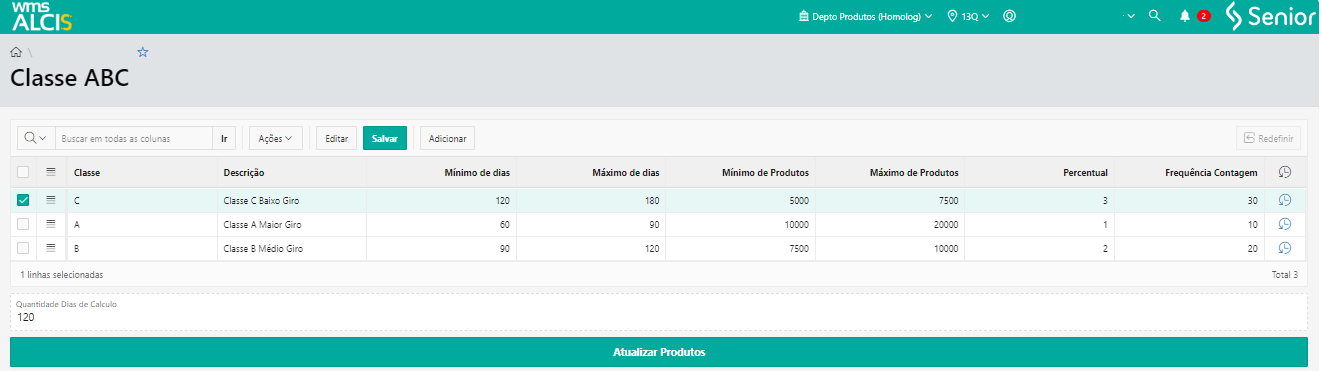
A tela Classe ABC (SD240) permite definir as regras de classificação para os produtos, de acordo com seu giro de estoque. Para configurar essa tela, siga os passos abaixo:
- Cadastrar a Classe ABC:
- Classe: informe a classe (A, B ou C).
- Descrição: insira uma descrição correspondente à classe e ao giro de estoque.
- Configurar Intervalos de Tempo:
- Mínimo de dias: quantidade mínima de dias que o produto deve permanecer no estoque.
- Máximo de dias: quantidade máxima de dias que o produto deve permanecer no estoque.
- Configurar Quantidade de Produtos:
- Mínimo de Produtos: quantidade mínima de unidades do produto que deve estar em estoque durante o período.
- Máximo de Produtos: quantidade máxima de unidades permitidas em estoque durante o período.
- Configurar Percentual Erro Permitido:
- Percentual: defina a margem de erro permitida para inventários, em percentual, para cada classe.
- Frequência de Contagem:
- Frequência Contagem: determine a frequência em dias para a contagem do estoque. Por exemplo, produtos da Classe A podem ser contados a cada 10 dias.
- Número de Dias de Cálculo:
- O campo Número de Dias de Cálculo é preenchido automaticamente com base na variável STD_ANZ_DAY_ABC, configurada na tela Configuração do Sistema (SD900).
- Atualizar Produtos:
- Utilize o botão Atualizar Produtos para sincronizar o valor de estoque em dias com a classificação ABC, desde que essa funcionalidade esteja ativada no cadastro do produto na aba Dados Logísticos da tela Produto (SD340).
Parametrização de Produto por Classe ABC
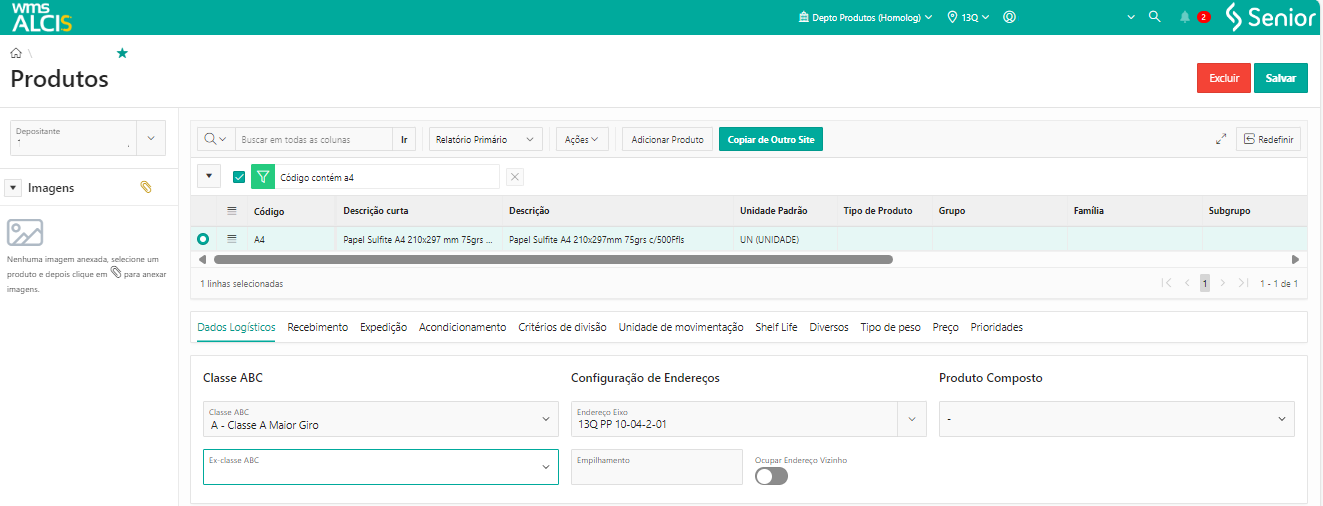
Para vincular um produto a uma classe ABC, siga os seguintes passos:
- Acesse a tela Produtos (SD340).
- Faça a consulta do Depositante e selecione o produto desejado utilizando o filtro.
- Na aba Dados Logísticos, ative a parametrização da Curva ABC selecionando a classe ABC correspondente ao produto.
- Clique em Salvar para registrar a parametrização.
No exemplo abaixo, foi parametrizado um produto, vinculado a classes A:
Parametrização de Regra de Armazenagem com Classe ABC
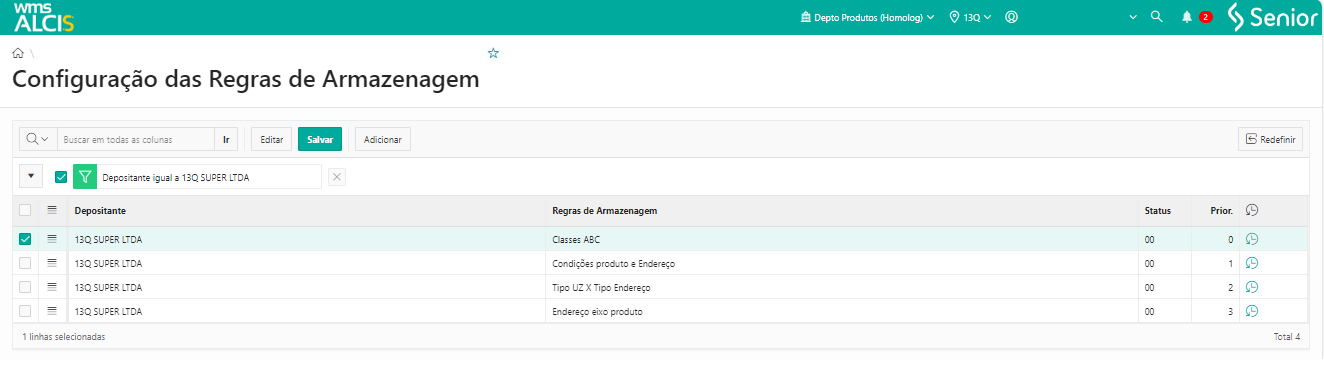
A Classe ABC também pode ser aplicada nas regras de armazenagem, o que facilita a organização e movimentação dos produtos com base em sua rotatividade. Para configurar essa regra:
- Acesse a tela Configuração das Regras de Armazenagem (SD216).
- Parametrize a regra de armazenagem por Classe ABC para o depositante.
- Após definir a regra, clique em Salvar para registrar a configuração.
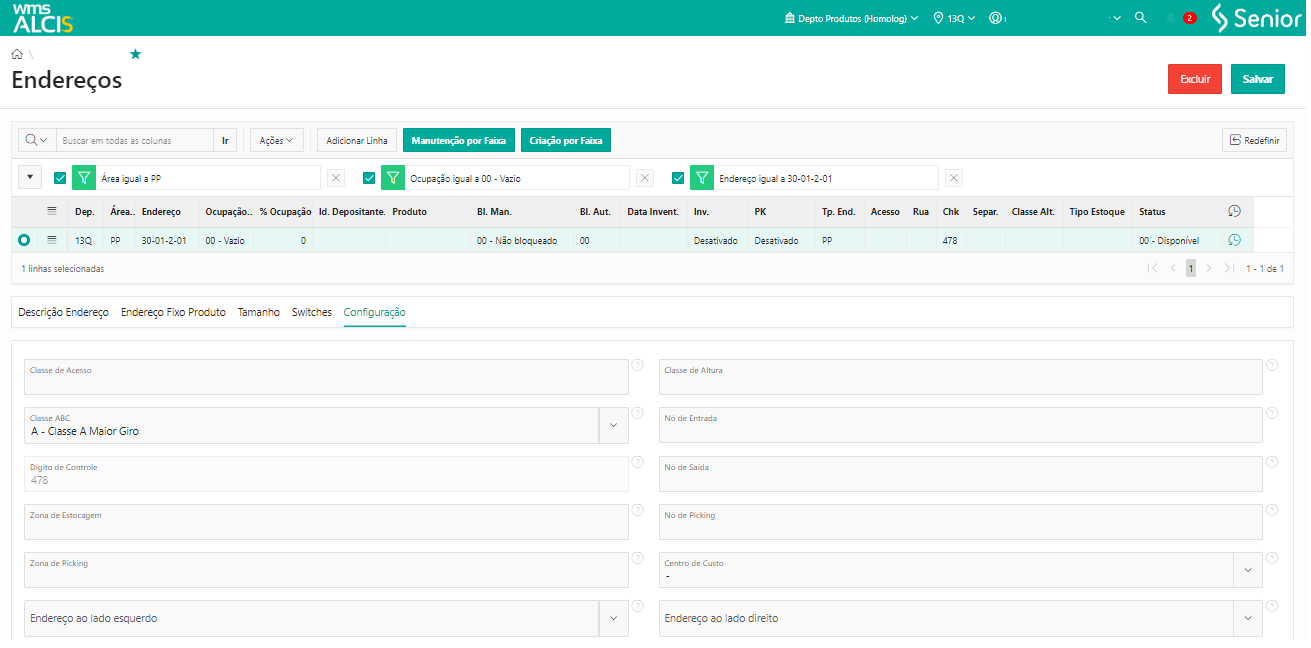
Parametrização de Endereço por Classe ABC
Também é possível parametrizar os endereços de armazenagem com base na Classe ABC, assegurando que produtos de alto giro sejam armazenados em locais de fácil acesso. Para isso:
- Acesse a tela Endereços (SD220).
- Na aba Configuração, selecione a Classe ABC correspondente ao endereço.
- Clique em Salvar para registrar o tipo de Classe ABC do endereço.
Parametrização Outbound (saída)
Picking Fixo
Antes de iniciar a configuração do Picking Fixo na aplicação, é fundamental que os seguintes cadastros relacionados ao layout do depósito estejam completos:
Além disso, é necessário garantir que os produtos estejam cadastrados e parametrizados de acordo com as necessidades específicas do cliente. Isso é feito através do cadastro de produtos em Produtos (SD340).
Configuração do Picking Fixo (SD269)
Para configurar o Picking Fixo, siga os passos abaixo:
- Acesse o cadastro de Endereços de Picking Fixo.
- Selecione o Depósito e a Área de Picking Fixo onde deseja realizar o cadastro.
- Escolha o Endereço de Picking que será utilizado.
- Selecione o Depositante associado.
- Escolha o Produto que será cadastrado.
- Informe a quantidade mínima do produto, respeitando a unidade de movimentação.
- Informe a quantidade máxima do produto, levando em consideração tanto a unidade de movimentação quanto a capacidade do endereço.
- Salve o registro.
Consulta e Verificação
Para verificar se as configurações foram feitas corretamente:
- Consulte a tela de Endereços, utilizando os filtros de Área e Endereço.
- Na guia Endereço Fixo Produto, verifique se todos os registros feitos na tela de Picking Fixo foram corretamente registrados nos dados do endereço de picking.
Além disso, na tela de Gestão de Estoque, utilizando os mesmos filtros de Área e Endereço, verifique se foi criado um registro correspondente ao produto, sem quantidade ou outras características de controle. Esse registro é denominado de Picking Guia.
Manutenção de endereços de Picking Fixo pelo coletor
Este procedimento permite que o operador realize a manutenção dos endereços de picking fixo por meio do coletor no sistema Senior WMS Alcis Web. Isso inclui a vinculação de produtos, configuração de quantidades mínimas e máximas, substituição de produtos e remoção dos dados parametrizados no endereço.
Cadastro de Picking Fixo
Para cadastrar um produto em um endereço de picking fixo vazio, siga os passos abaixo:
- Consulte a tela Picking Fixo (SD269), utilizando os filtros Depósito e Área. Em seguida, utilize o filtro Endereço para identificar um endereço de picking fixo vazio.
- No coletor, acesse o menu: 1.Admin/Inv > 5.Manutenção End. Picking > 1.Manutenção Picking Fixo.
- A tela solicitará a leitura do código de barras do endereço de picking fixo. Faça a leitura.
- A tela será atualizada para solicitar o EAN do produto. Faça a leitura do EAN do produto a ser vinculado.
- Insira a quantidade mínima do produto e, em seguida, a quantidade máxima.
- A tela exibirá os dados do endereço, produto, quantidade mínima e máxima. Confirme com S (sim), se as informações estiverem corretas.
- Após a confirmação, o produto estará vinculado ao endereço de picking fixo. Se houver outro cadastro, repita o processo. Caso contrário, utilize a função F3-Exit para retornar ao menu principal.
Para validação do cadastro:
- Na tela Picking Fixo (SD269), verifique se o registro foi criado corretamente.
- Na tela Estoque Detalhado (LS200), utilize os filtros Depositante, Área e Endereço para confirmar o registro.
- Na tela Endereços (SD220), confira o registro do produto vinculado e todos os dados do processo de cadastro na aba Endereço Fixo Produto.
Ajuste e Troca de Cadastro de Picking Fixo
Para ajustar ou trocar um cadastro, siga os passos:
- No coletor, acesse o menu: 1.Admin/Inv > 5.Manutenção End. Picking > 1.Manutenção Picking Fixo.
- Faça a leitura do código de barras do endereço de picking fixo.
- A tela exibirá os dados do endereço, produto, quantidade mínima e quantidade máxima.
- As seguintes ações estarão disponíveis:
- F3 – Sair: para encerrar o processo.
- F4 – Troca de Produto: para substituir o produto vinculado ao endereço.
- F5 – Ajuste: para ajustar as quantidades mínimas e máximas do produto.
Ajuste de Quantidades
Para ajustar as quantidades mínima e máxima de um produto já cadastrado:
- Faça a leitura do código de barras do endereço de picking fixo.
- A tela exibirá os dados atuais do endereço e as quantidades mínima e máxima do produto.
- Utilize a função F5-AJ para iniciar o ajuste.
- Insira a nova quantidade mínima (ex.: de 96 para 48).
- Insira a nova quantidade máxima (ex.: de 240 para 192).
- A tela exibirá os dados atualizados. Confirme com S (sim).
- Após a confirmação, as novas quantidades serão registradas. Se houver outro ajuste, repita o processo. Caso contrário, utilize F3-Exit para retornar ao menu principal.
Para validação do ajuste:
- Na tela Picking Fixo (SD269), verifique se as quantidades mínima e máxima foram atualizadas.
- Na tela Endereços (SD220), confira a aba Endereço Fixo Produto para validar as alterações.
Troca de Endereço de Picking
O processo de troca de picking permite substituir um produto já vinculado a um endereço de picking fixo. Siga os passos abaixo para realizar a troca:
- No coletor, faça a leitura do código de barras do endereço de picking fixo.
- A tela exibirá os dados atuais do endereço, incluindo o produto, quantidade mínima e máxima.
- Para iniciar a troca, utilize a função F4-TR.
- A tela solicitará a leitura do EAN do novo produto. Faça a leitura do EAN.
- Insira a nova quantidade mínima do produto.
- Insira a nova quantidade máxima.
- A tela exibirá os dados atualizados do endereço, produto e quantidades mínimas e máximas. Confirme com S (sim), se as informações estiverem corretas.
- Após a confirmação, o novo produto estará vinculado ao endereço de picking fixo. Se não houver mais trocas, utilize F3-Exit para retornar ao menu principal.
Para validação da troca:
- Na tela Picking Fixo (SD269), verifique se o novo produto e suas quantidades mínima e máxima foram registrados corretamente no endereço.
- Na tela Estoque Detalhado (LS200), utilizando os filtros Depositante, Área e Endereço, confirme a atualização do registro.
- Na tela Endereços (SD220), confira a aba Endereço Fixo Produto para verificar a atualização do produto e suas respectivas quantidades.
Desassociação do Produto Cadastrado no Endereço de Picking Fixo
O processo de desassociação remove o produto vinculado a um endereço de picking fixo. Siga os passos para realizar a desassociação:
- No coletor, acesse o menu: 1.Admin/Inv > 5.Manutenção End. Picking > 1.Manutenção Picking Fixo.
- Faça a leitura do código de barras do endereço de picking fixo.
- A tela exibirá os dados atuais do endereço, incluindo o produto, quantidade mínima e quantidade máxima.
- Para desassociar o produto, insira 0 (zero) como quantidade mínima e pressione Enter.
- A tela solicitará a confirmação da remoção da configuração com a pergunta Remov. Config. (S/N). Confirme com S (sim).
- Após a confirmação, o produto será desassociado do endereço. Se não houver mais desassociações, utilize F3-Exit para retornar ao menu principal.
Para validação da desassociação:
- Na tela Picking Fixo (SD269), verifique que não há mais produto registrado no endereço de picking fixo.
- Na tela Estoque Detalhado (LS200), utilizando os filtros Depositante e Endereço, confirme que o registro foi removido.
- Na tela Endereços (SD220), verifique que a aba Endereço Fixo Produto não contém nenhum registro de produto, quantidade mínima ou máxima.
Picking Dinâmico
Para ativar e configurar o processo de Picking Dinâmico siga as instruções abaixo:
Tela Produtos (SD340)
Ativação do Picking Dinâmico:
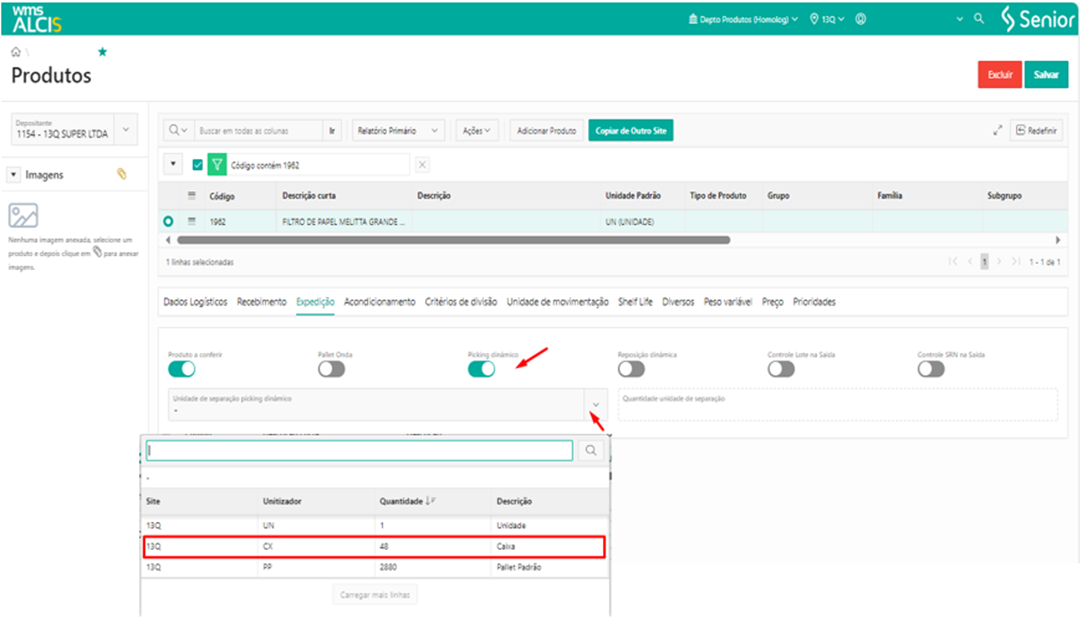
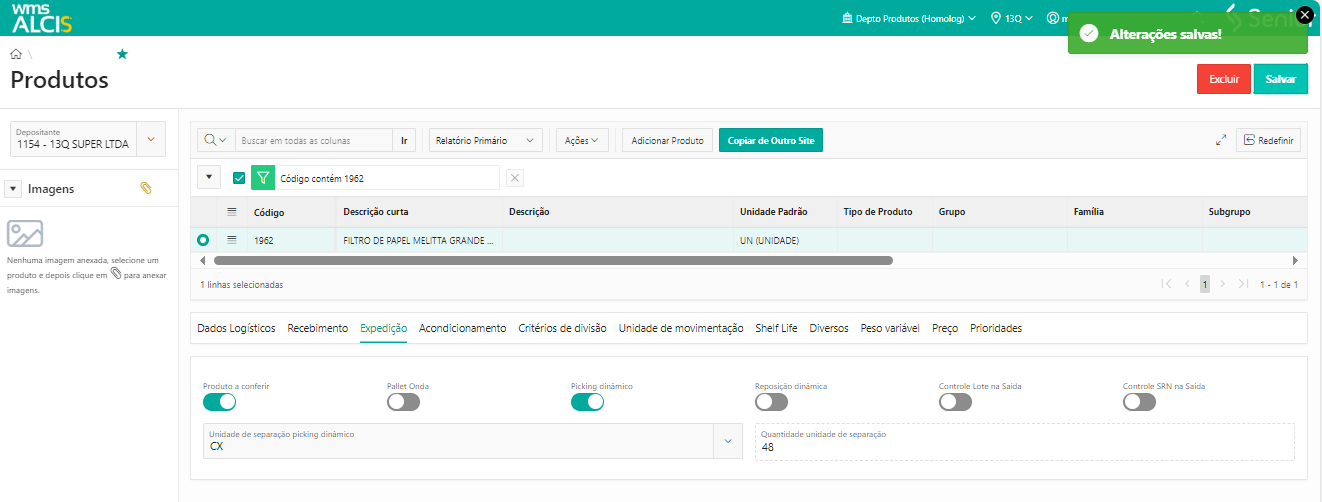
- Na tela de Produtos (SD340), é necessário habilitar a opção Picking Dinâmico na guia de Expedição.
- É possível também definir a unidade de separação para o picking dinâmico. Selecione a unidade desejada no campo Unidade de separação picking dinâmico. A quantidade correspondente será preenchida automaticamente no campo Quantidade unidade de separação, com base na configuração cadastrada na guia de Acondicionamento para a referida unidade de separação.
Tela Tipo de Endereço (SD224)
Configuração do Tipo de Endereço:
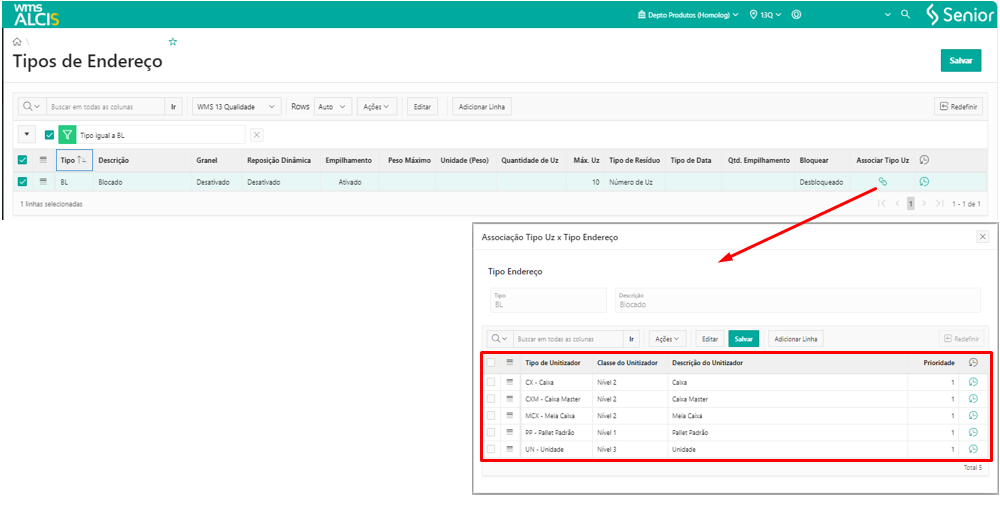
- Certifique-se de que o campo Reposição Dinâmica esteja configurado como Desativado para o tipo de endereço desejado.
- No campo Associar Tipo Uz, na mesma linha do tipo de endereço, clique no ícone correspondente.
- Será exibida a tela de Associação Tipo Uz x Tipo Endereço, onde é necessário parametrizar o Tipo de Unitizador, Classe do Unitizador e Prioridade.
Tela Zona de Armazenagem (SD210)
Configuração da Zona de Armazenagem:
- O depósito e área destinados ao Picking Dinâmico devem ser configurados de acordo com as necessidades do cliente.
- Utilize as parametrizações nas guias Switches e Dados para ajustar as configurações conforme necessário.
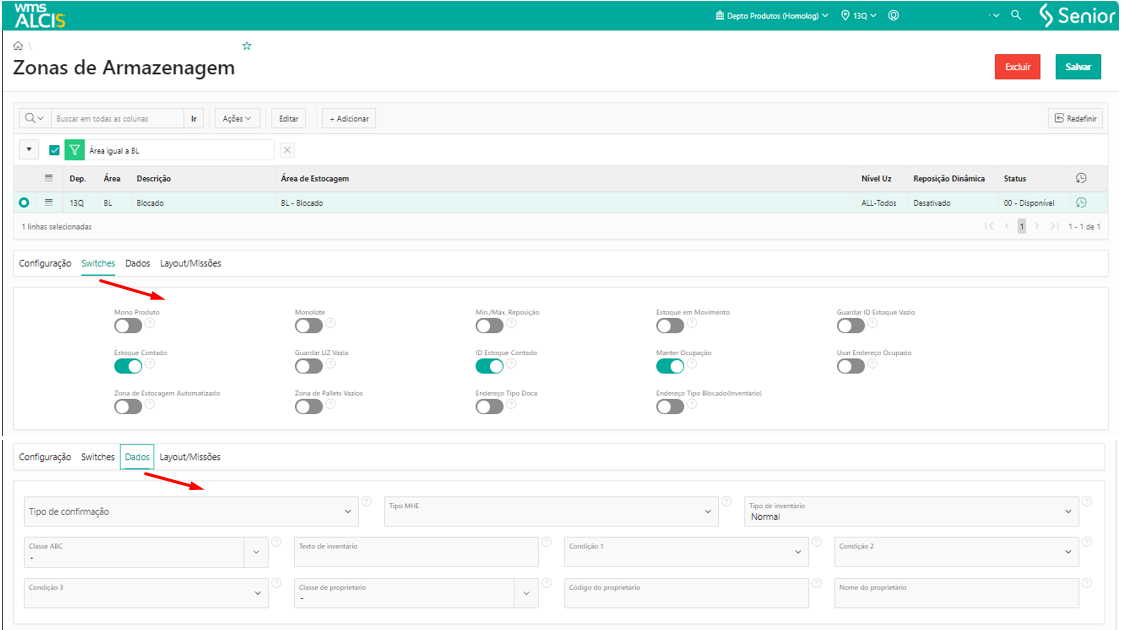
Tela Zonas de Separação (SD279)
Configuração da Zona de Separação:
- A Zona de Separação associada ao endereço de Picking Dinâmico pode ser configurada de acordo com as necessidades do cliente.
- Utilize as guias Configurações, Unitização/Cartonização, Constituição e Endereços da Zona de Separação.

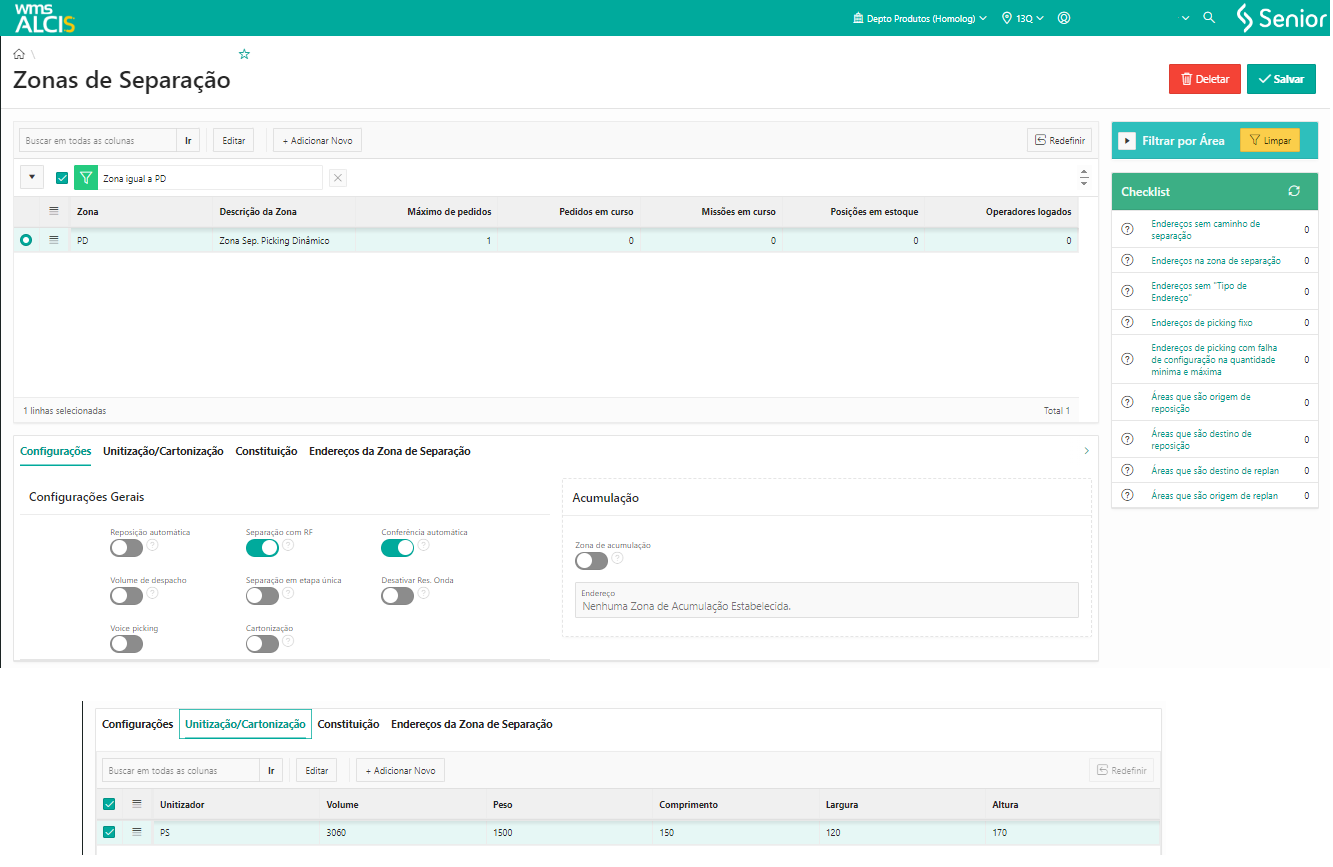
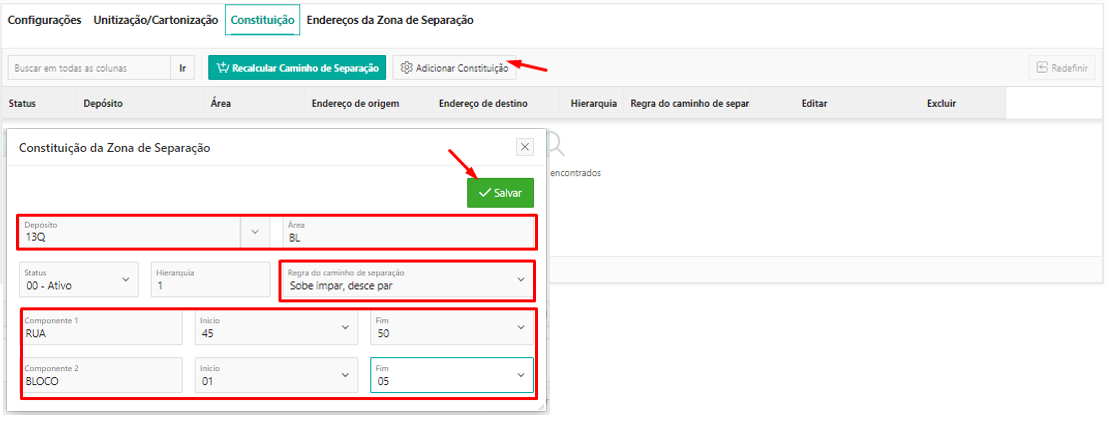
- Na guia Constituição, é possível adicionar uma ou mais Constituições na Zona de Separação. Para isso, utilize a opção Adicionar Constituição e insira os parâmetros necessários.
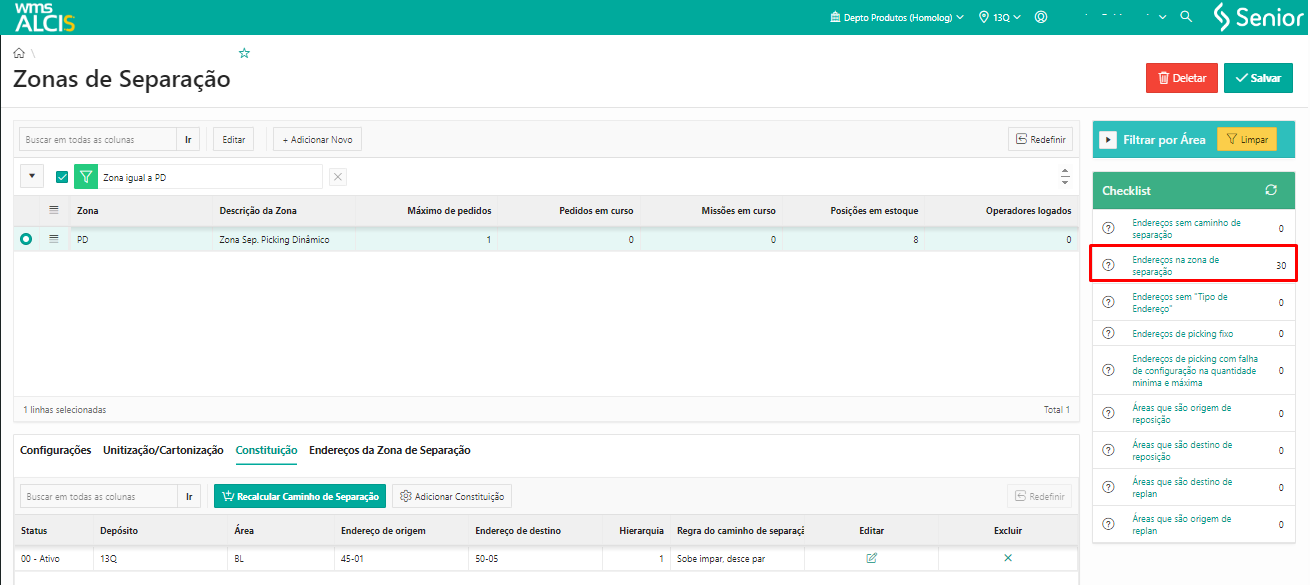
- Após inserir a Constituição da Zona de Separação, recalcule o Caminho de Separação para atualizar a tela e verificar a composição dos endereços.

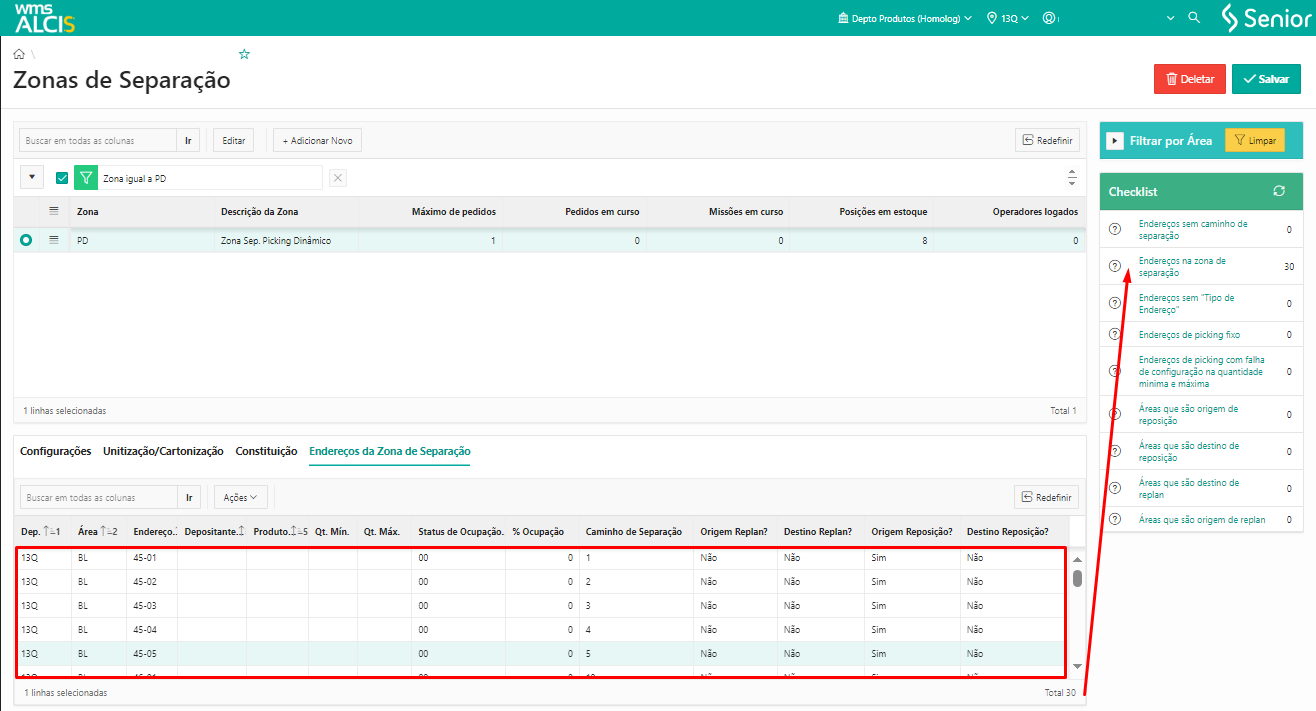
- Verifique os endereços que compõem a zona de separação, incluindo o caminho de separação, na aba Endereços da Zona de Separação.


Tela Estratégia (SD940)
Configuração da Estratégia:
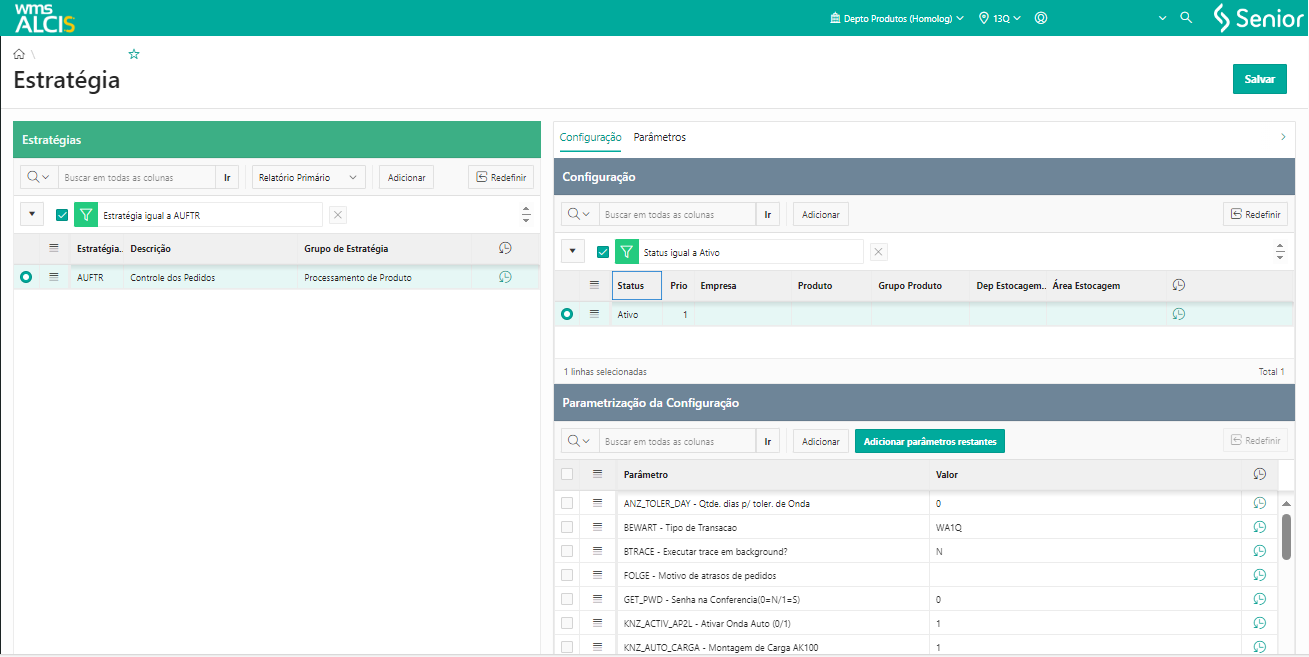
- Na tela de Estratégia (SD940), é necessário parametrizar a estratégia AUFTR – Controle dos Pedidos de acordo com as necessidades específicas do cliente.

 Processo de Reposição
Para ativar e configurar o processo de reposição em seu sistema, siga os seguintes passos:
Configurações Iniciais:
- Tela Produtos (SD340):
- Certifique-se de que o produto em questão tenha a opção Reposição Dinâmica ativada na guia Expedição.
- Tela Tipo de Endereço (SD224):
- O tipo de endereço deve ser configurado com a opção Reposição Dinâmica ativada.
- No campo Associar Tipo Uz, clique no ícone correspondente para configurar a associação do Tipo de Unitizador, Classe do Unitizador e Prioridade.
- O tipo de endereço deve ser configurado com a opção Reposição Dinâmica ativada.
- Tela Zona de Armazenagem (SD210):
- Para os depósitos e áreas que terão o processo de reposição, habilite as opções Mono Produto e Min./Max. Reposição na guia Switches.
- Tela Endereço (SD220):
- Crie e configure endereços de picking fixo nos depósitos e áreas designadas, configurando o Tipo de Endereço com a opção Reposição Dinâmica.
Configuração do Picking Fixo:
- Tela Picking Fixo (SD269):
- Certifique-se de que o Depósito, Área e Endereço de Picking Fixo estejam devidamente parametrizados. Configure:
- O Depositante.
- O Código do Produto com a opção de Reposição Ativa na tela Produto.
- A Quantidade Mínima do produto no endereço de picking, que será o limiar para acionar o processo de reposição.
- A Quantidade Máxima do produto no endereço de picking, utilizada nos cálculos de reposição.
- Certifique-se de que o Depósito, Área e Endereço de Picking Fixo estejam devidamente parametrizados. Configure:
- Tela Estoque Detalhado (LS200):
- Verifique se o produto parametrizado na tela de Picking Fixo está visível nos Depósitos, Áreas e Endereços correspondentes.
Configuração das Zonas de Separação:
- Tela Zonas de Separação (SD279):
- Associe a Zona de Separação ao endereço de Picking Fixo. Esta associação pode ser parametrizada de duas maneiras:
- Reposição Automática ativada: a reposição é gerada automaticamente durante o Planejamento de Reserva (AK300) para atender à demanda.
- Reposição Automática desativada: no Planejamento de Reserva (AK300), ocorrerá um erro de Saldo Insuficiente se não houver saldo suficiente nos endereços de picking fixo.
- Associe a Zona de Separação ao endereço de Picking Fixo. Esta associação pode ser parametrizada de duas maneiras:
Configuração das Regras de Reposição:
- Tela Regras de Reposição (SD215):
- Configure as regras associando o tipo de endereço na origem da área onde o produto está disponível para reposição à área de destino. Leve em consideração a Prioridade e o Nível do Unitizador a ser utilizado no processo de reposição.
Nota
Classificação do Nível do Unitizador:
- Nível 1 - o maior unitizador (pallet PP ou PS
- Nível 2 - o intermediário (CX, PT).
- Nível 3 - a menor unidade (UN, KG, L, PC).
- Configure as regras associando o tipo de endereço na origem da área onde o produto está disponível para reposição à área de destino. Leve em consideração a Prioridade e o Nível do Unitizador a ser utilizado no processo de reposição.
Configuração da Estratégia:
- Tela Estratégia (SD940):
- Certifique-se de que a estratégia LAGREP - Reposição Entre Depósitos esteja ativa e devidamente parametrizada.
Configuração de Equipamentos:
- Tela Empilhadeiras/Paleteiras (SD380):
- Realize a parametrização dos equipamentos utilizando o Código da Transação RSFU - Transação Reposição Picking.
Parametrização de Ondas de Picking
O processo de Ondas de Picking visa simplificar a separação de pedidos com poucos itens, permitindo a consolidação do processo de separação de vários pedidos em um mesmo endereço, distribuindo as quantidades de cada produto em uma única etapa de separação.
Para configurar corretamente o sistema para este processo, é necessário realizar as seguintes parametrizações:
- Cadastros Relacionados ao Layout do Depósito:
- Área de Circulação (SD212): Define as áreas de circulação no depósito.
- Tipo de Endereço (SD224): Associado ao tipo de Unidade de Zona (UZ), permitindo a classificação dos endereços.
- Zona de Armazenagem (SD210): Estabelece as zonas de armazenagem no depósito.
- Endereços (SD220): Cadastro dos endereços onde os produtos serão armazenados.
- Configurações Gerais:
- Tipo de Unitizadores (SD230): Configuração dos tipos de unitizadores, como a classe nível 2 para unidades do tipo caixa (CX).
- Pontos de Impressão (SD171): Configuração dos pontos de impressão para etiquetas de unitizadores.
- Criação de Unitizadores do Tipo CX:
- Utilizando a tela de Unitizadores (LS220), é necessário criar os unitizadores do tipo CX. Para mais detalhes, consulte o processo de criação de unitizadores.
- Criação da Zona de Separação:
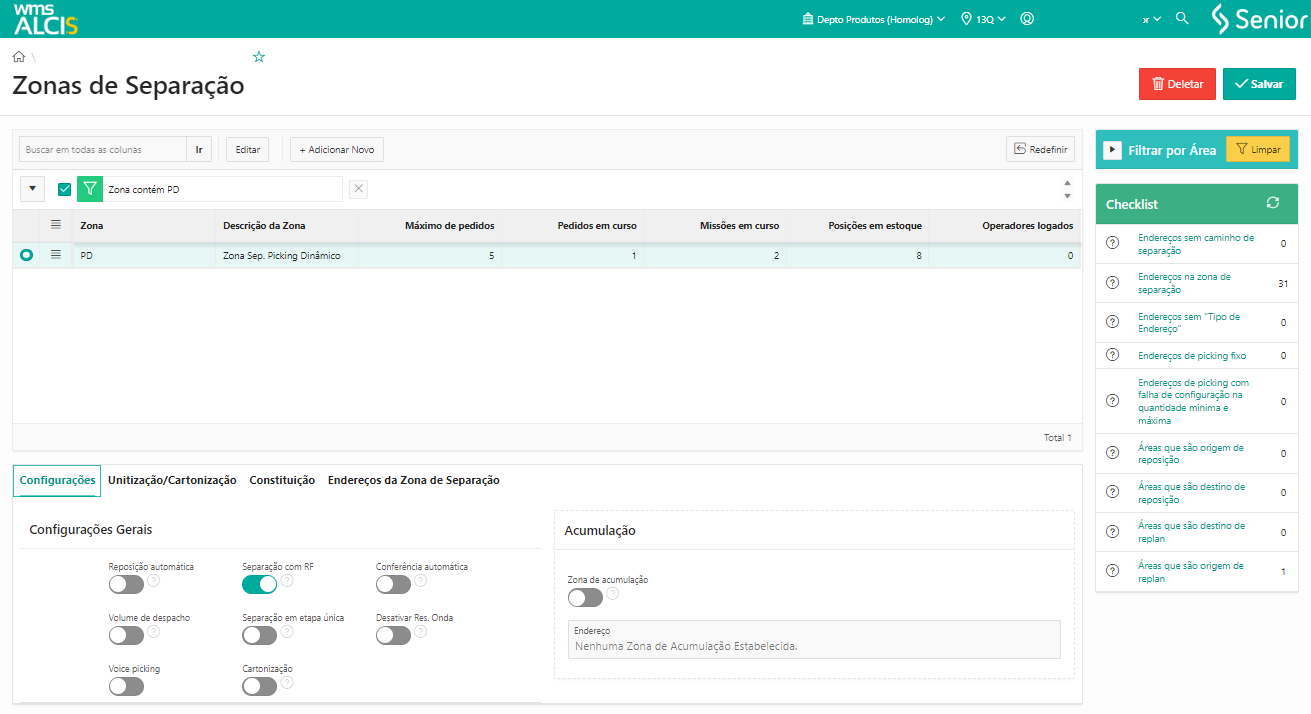
- Através da tela Zona de Separação (SD279), crie uma zona de separação e parametrize o campo Máximo de pedidos com a quantidade máxima de pedidos por reserva. No exemplo dado, criamos a zona PD (Picking Dinâmico) e definimos o máximo de 05 pedidos. Para mais informações sobre a configuração da tela Zona de Separação, consulte a documentação correspondente.

Processo de Planejamento de Reserva:
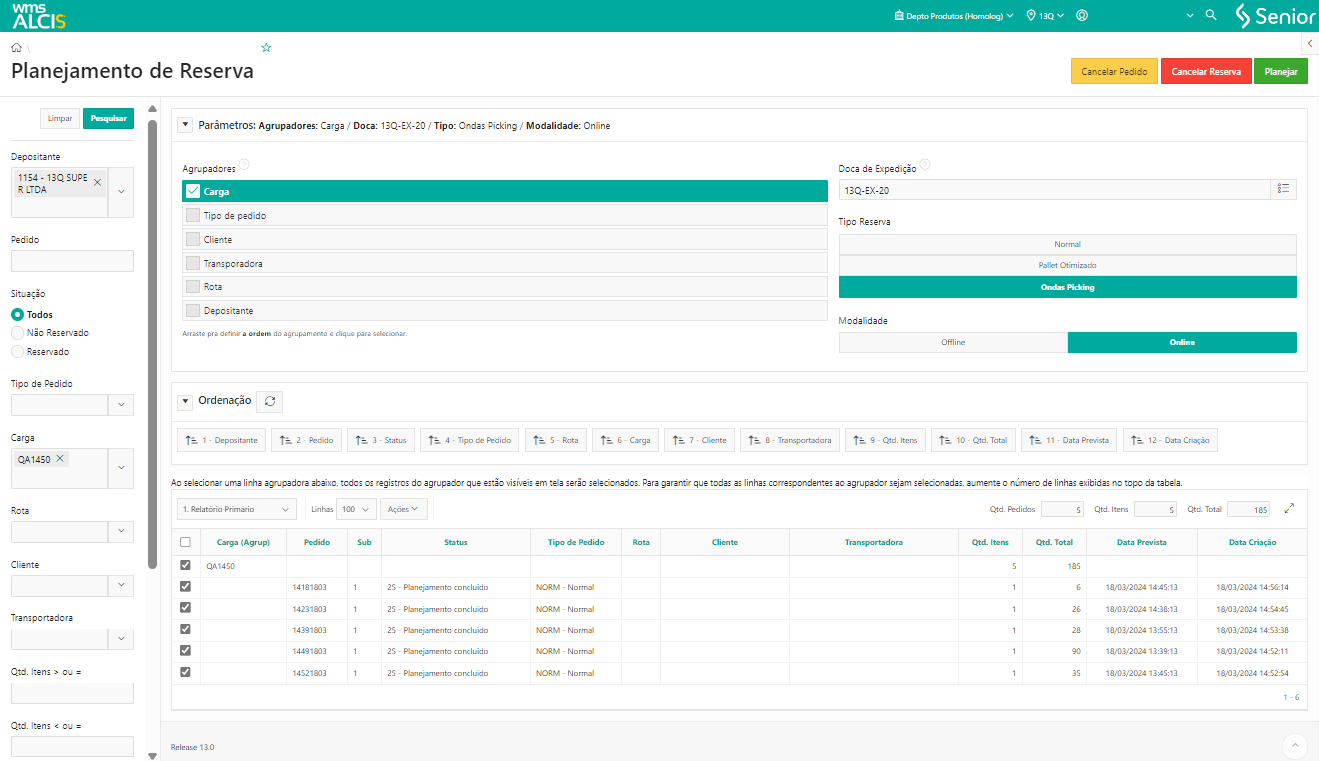
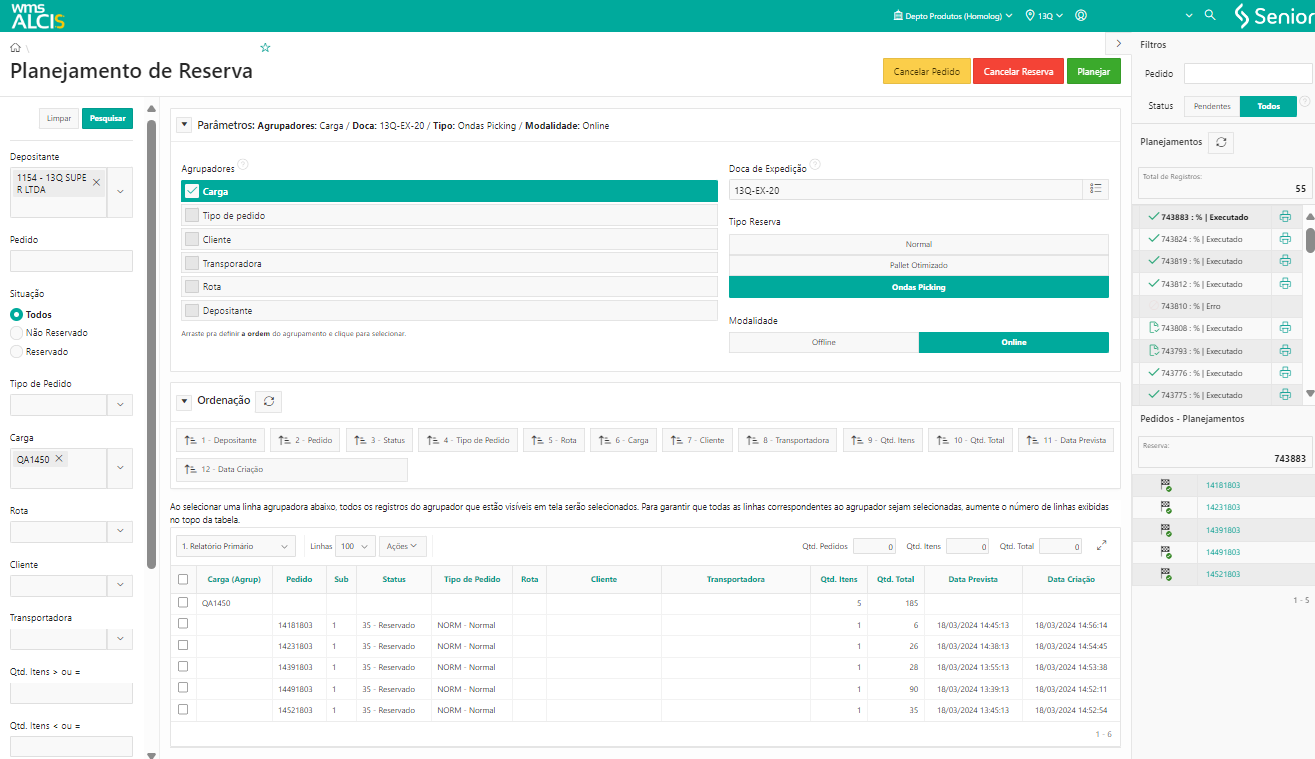
Para realizar o processo de planejamento de reserva para Ondas de Picking, siga as etapas abaixo:
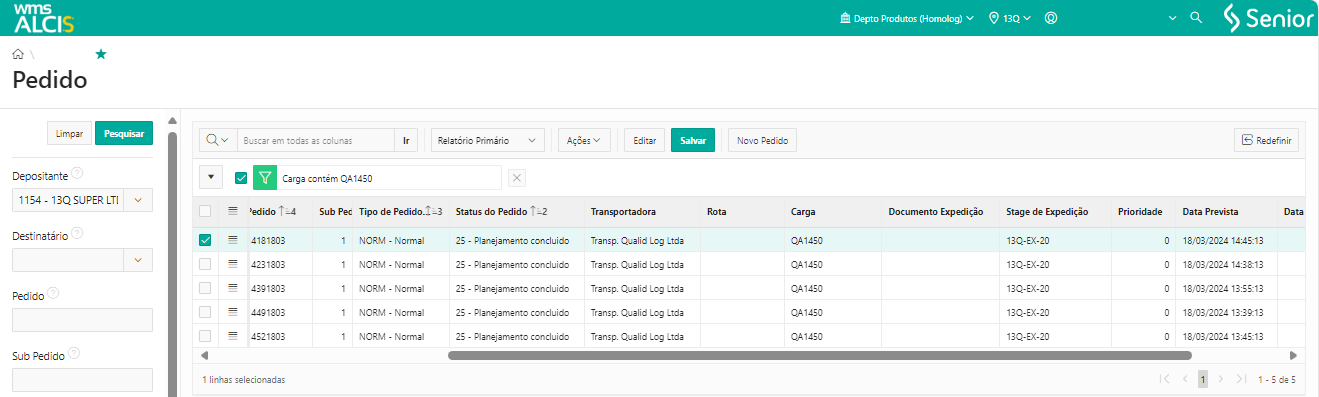
- Realize uma consulta na tela de Planejamento de Reserva utilizando os filtros Depositante e Carga.
- Selecione um dos Parâmetros de Agrupadores disponíveis, como Carga.
- Selecione uma Doca de Expedição.
- Escolha o Tipo de Reserva como Ondas Picking e a Modalidade como Online.
- Marque o flag com o número da carga; automaticamente, todos os pedidos da carga serão marcados também.
- Clique no botão Planejar.
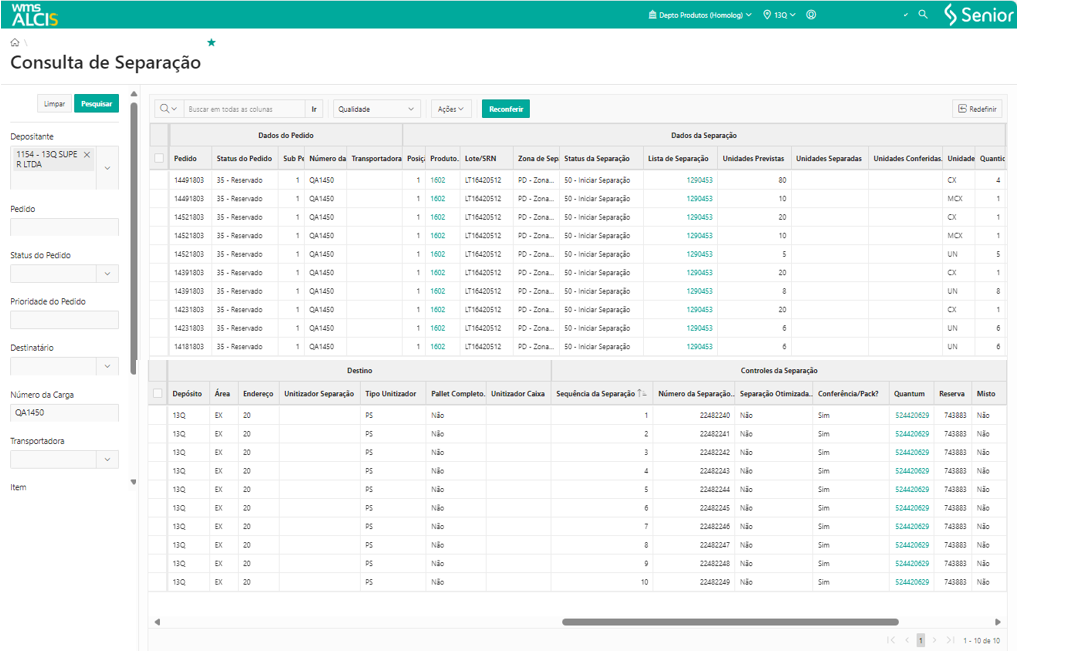
Após o planejamento da reserva, verifique se não há problemas na reserva efetuada. Todos os pedidos da carga devem estar com o status 35 – Reservado e fazerem parte do mesmo número de reserva. Na tela de Consulta de Separação, utilizando o filtro Empresa e Número da Carga, verifique se todos os pedidos fazem parte do mesmo lote de separação e reserva.
Picking Otimizado
O processo de picking otimizado tem como propósito agilizar a separação de pedidos que contêm os mesmos produtos. Neste processo, ao realizar o planejamento da reserva, selecionamos um dos tipos de agrupador para todos os pedidos que serão planejados de forma otimizada. Quando o processo é concluído, é criado um único número de reserva e um único lote de separação para os pedidos planejados, otimizando a separação dos produtos em uma única vez, tornando o processo mais rápido.
No processo de planejamento de reserva padrão, ao realizar o planejamento de vários pedidos simultaneamente, é criado um número de reserva e um lote de separação para cada pedido, resultando em vários lotes de separação. Isso torna o processo de separação mais demorado, pois é realizado pedido a pedido.
Configuração do Processo
Para configurar o Picking Otimizado, antes é necessário realizar os cadastros relacionados ao Layout do Depósito:
- Área de Circulação (SD212)
- Tipo de Endereço (SD224)
- Zona de Armazenagem (SD210)
- Endereços (SD220)
- Zona de Separação (SD279)
Tela Estratégias (SD940)
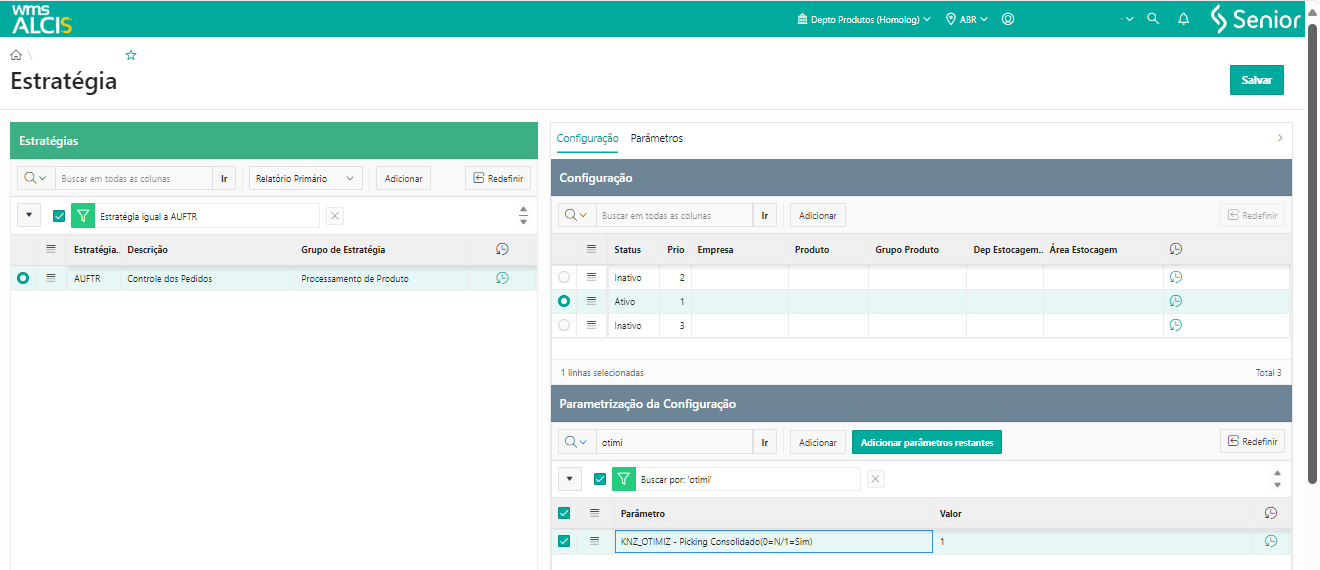
No menu WMS > Setup Técnico > Estratégias (SD940), devemos configurar a Estratégia com a descrição AUFTR – Controle dos Pedidos, para que o parâmetro KNZ_OTIMIZ-Picking Consolidado esteja ativo.
- O parâmetro deve estar com o valor “1” (ativo). Caso esteja com o valor “0” (inativo), deve ser alterado para “1”. Para alterar o parâmetro devemos clicar na linha do parâmetro e informar "0" ou "1" em seguida devemos usar o botão Salvar.
Pedidos (AK100)
O pedidos devem ser criados para realizar o processo de planejamento de reserva. Eles podem ser criados pela integração da API Pedido ou podem ser criados manualmente na tela Pedidos (AK100).
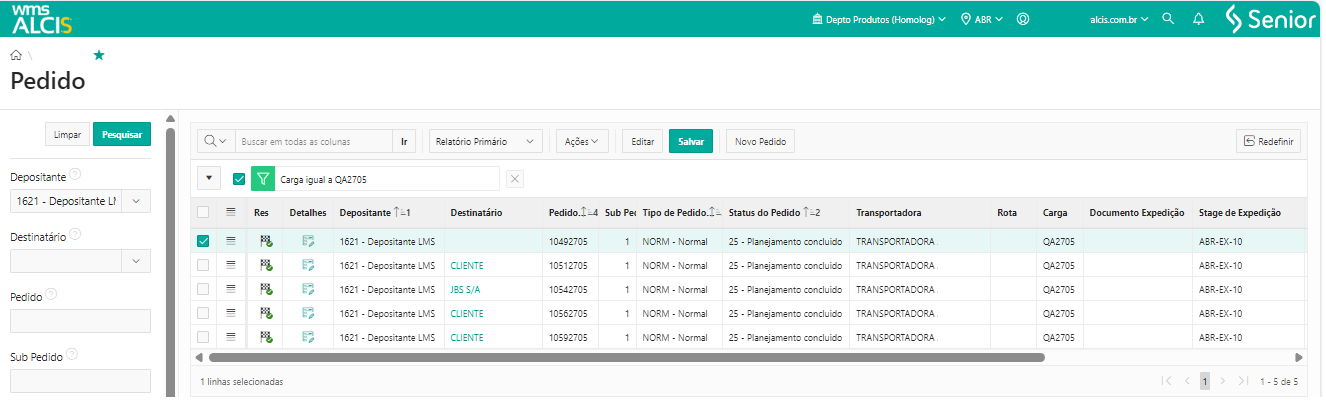
Planejamento de Reserva (AK300)
Para realizar um plano de reserva, acesse Expedição > Planejamento > Planejamento de Reserva (AK 300):
- Consultar o Depositante e clicar no botão Pesquisar.
- A tela será atualizada, selecionar um dos tipos de agrupador.
- Selecionar todos os pedidos que irão compor o planejamento otimizado.
- Clicar em Planejar.
Quando o processo de planejamento é realizado, é criado um único número de reserva e um único lote de separação para os pedidos planejados. Isso otimiza a separação, pois ocorre de uma única vez para cada produto, tornando o processo mais rápido.
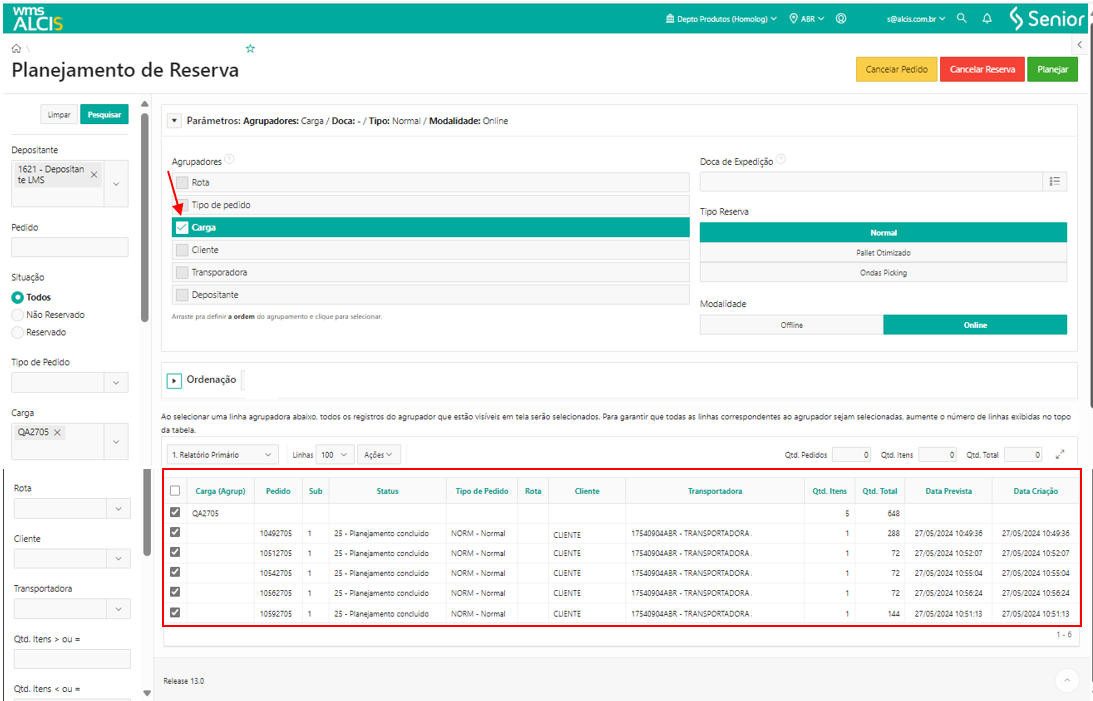
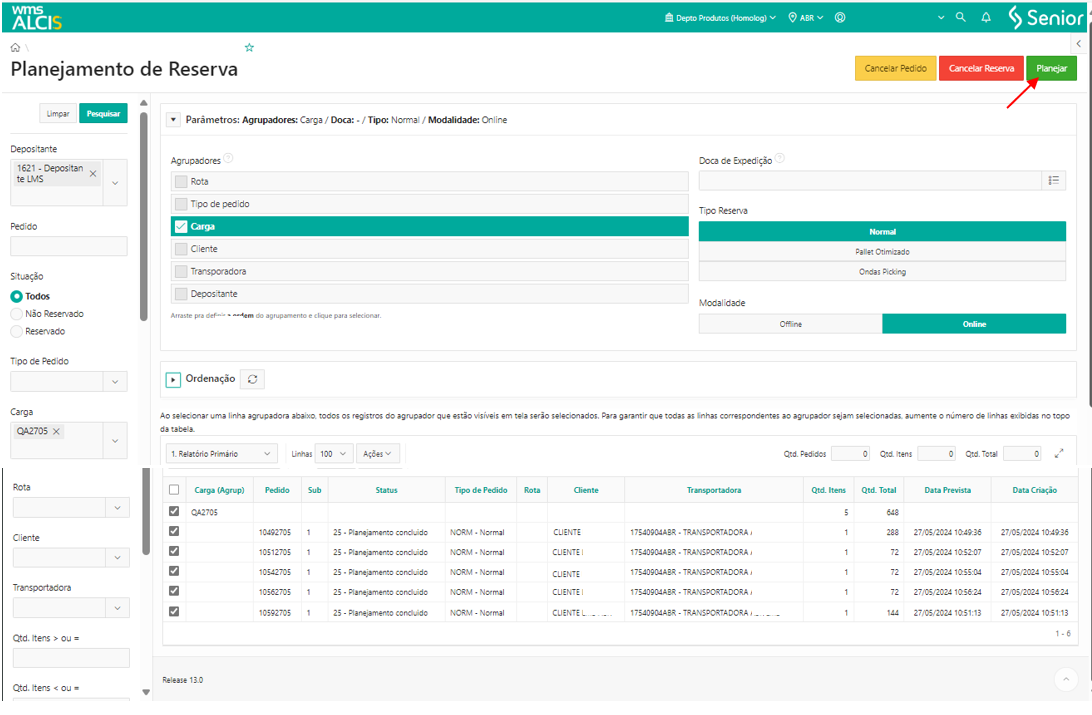
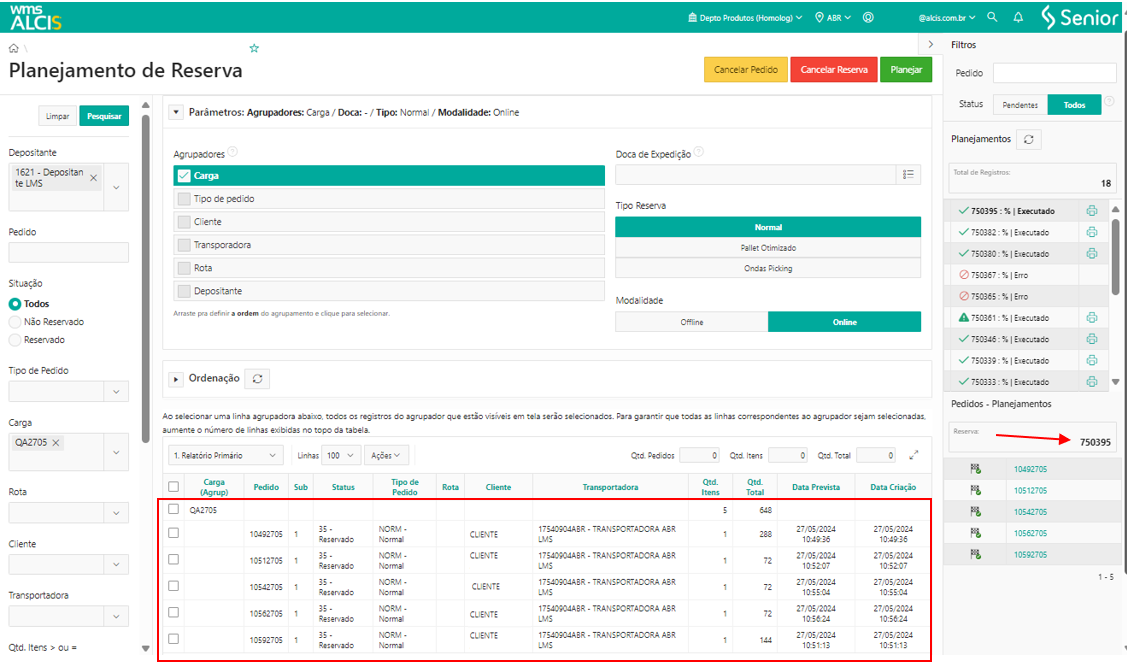
Consulta de Separação (AK400)
Para consultar a separação, acessar Expedição > Separação > Consulta de Separação (AK400), após consultar o Depositante e clicar no botão Pesquisar, a tela será atualizada. No exemplo das imagens, foi utilizado a Carga como tipo de agrupador, portando pode-se utilizar o filtro do campo Número da Carga para visualizar as informações do processo de planejamento de reserva otimizado que foi realizado e verificar que foi gerada uma única Lista de Separação: 1290672; vinculada à Reserva: 750395.
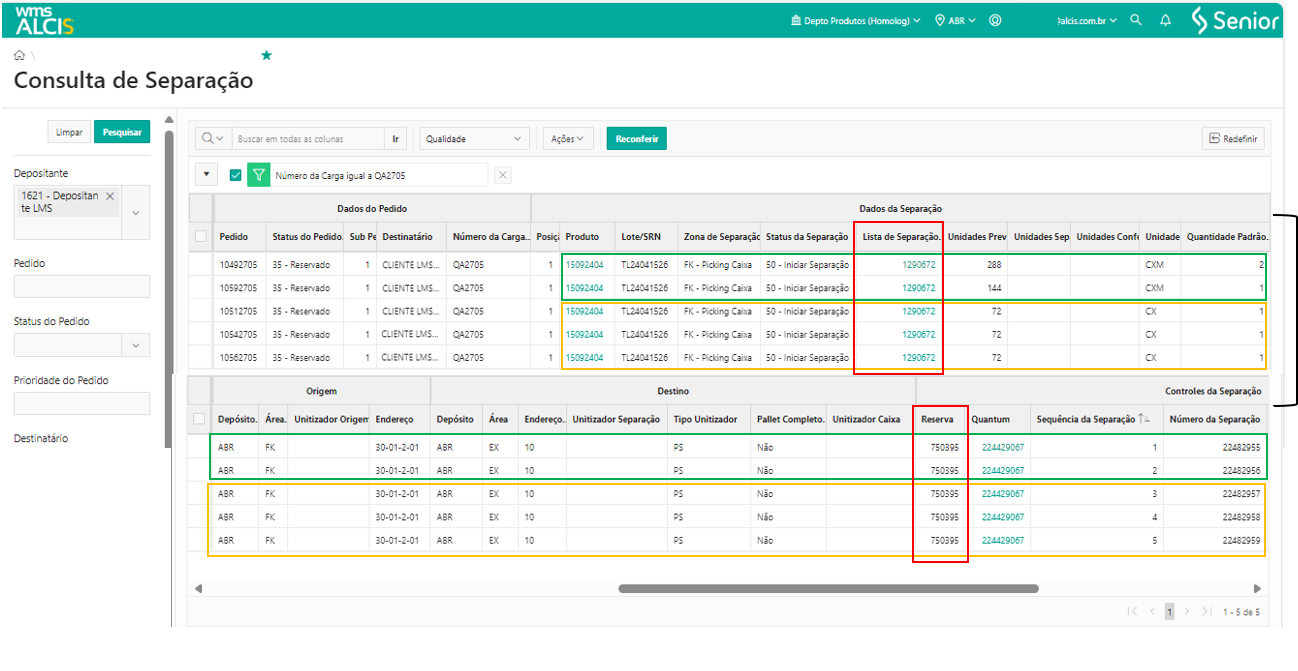
Reposição Dinâmica - Replan
A Reposição Dinâmica, ou Replan, tem como principal objetivo otimizar o processo de separação em cenários onde o giro de mercadorias é imprevisível ou o número de SKU’s (Unidade de Manutenção de Estoque) tem alta rotatividade. Este processo permite uma gestão flexível do picking, ajustando-se dinamicamente à demanda.
Pré-requisitos de Configuração
Para garantir o funcionamento correto do Replan, os seguintes cadastros e parametrizações, relacionados ao Layout do Depósito devem estar devidamente configurados:
- Área de Circulação (SD212): definir as áreas de circulação no depósito conforme a estrutura de movimentação necessária.
- Tipo de Endereço (SD224): criar um tipo de endereço específico para Replan, ativando a opção de reposição dinâmica e configurando o Máximo de UZ (unitizador) e Tipo de Resíduo, salvar as alterações após a configuração.
- Associação do Tipo de UZ (SD231): através do ícone é possível associar o tipo de UZ ao endereço de Replan. Ao clicar no ícone, a tela Associar Tipo UZ x Tipo Endereço será exibida, permitindo o vínculo entre o tipo de unitizador e o tipo de endereço configurado.
- Zona de Armazenagem (SD210): as zonas de armazenagem devem estar devidamente cadastradas para assegurar a gestão correta dos produtos no depósito.
- Endereços (SD220): certificar de que os endereços de armazenagem estão configurados corretamente para a operação de picking e reposição.
Configurações Gerais
- Tipo de Unitizadores (SD230): cadastrar os unitizadores conforme as necessidades de armazenagem e movimentação do processo Replan;
- Regra de Reposição (SD215): definir as regras de reposição que guiarão o processo de reabastecimento dinâmico;
- Configuração de Replan (SD217): certificar de que a configuração do Replan esteja corretamente ajustada para atender à operação;
- Pontos de Impressão (SD171): configurar o ponto de impressão e associe a etiqueta do unitizador, garantindo que os documentos corretos sejam gerados durante a operação.
Parametrização de Unitizadores e Zonas
- Unitizadores (LS220): cadastrar os unitizadores do tipo "PS" necessários para a operação;
- Zona de Separação (SD279): parametrizar as zonas de separação para o processo de picking e reposição dinâmica.
Equipamentos e Transações
- Equipamentos (SD380): configurar os equipamentos com as transações necessárias para o Replan, como:
- UM2R - Movimentação Replan;
- UMRP - Rearmazenagem do Replan.
- Estratégia de Controle de Pedidos (SD940 ou SD250): a estratégia AUFTR deve estar parametrizada de acordo com a regra do negócio. Além disso, os seguintes parâmetros devem estar ativos:
- KNZ_FORCE_REPLAN (força a utilização do Replan);
- KNZ_REPLAN_DIN (ativa a reposição dinâmica);
- KNZ_REARM_REPLAN (define se o processo de rearmanezamento do Replan será utilizado ou não).
Cadastro de Produtos
Na tela Produtos (SD340), é necessário certifique-se de que os produtos estão configurados corretamente, de acordo com a regra de negócio do depositante. Algumas parametrizações específicas incluem:
- Controle de Lote
- Data de Validade
- Data de Fabricação
- Classe ABC: para produtos com gestão por Classe ABC, recomenda-se que tanto os endereços de armazenagem quanto de picking sejam parametrizados de forma correspondente.
Processo Operacional
- Criação de Pedidos
- Pedidos (AK100): criar pedidos com status 25 - Liberado.
- Planejamento de Reserva
- Planejamento de Reserva (AK300): executar o planejamento de reserva para o pedido (exemplo: 30041219).
- Consulta de Separação
- Consulta de Separação (AK400): utilizar o filtro para consultar o pedido (exemplo: 30041219) e verifique o lote de separação gerado para a Zona de Separação (exemplo: ZR – Zona Sep. Replan).
- Consulta de Estoque
- Consulta Estoque Detalhado (LS200): verificar os estoques disponíveis e as movimentações planejadas.
- Consulta de Transações
- Consulta de Rastreabilidade de Transações (LS300): verificar as transações geradas, como a UM2R – Mov Replan Uz 2 Passos, e seu status (exemplo: 10 – Em Aberto).
 English
 Español