Atividades
As atividades são elementos da BPMN que representam a execução do trabalho dentro de um processo de negócio. Quando for necessário que um processo faça a abertura de uma tela, faça a chamada de um serviço, execute uma regra ou mesmo agrupe uma série de atividades menores, então, o elemento que deverá ser utilizado no processo para realizar esse trabalho é a atividade. Ela é o elemento executável do processo. As atividades podem ser sub-divididas em dois tipos, são eles: Tarefas e Subprocessos.
Graficamente as atividades são representadas através de um retângulo de bordas arredondadas, sendo que cada tipo de atividade tem sua variação de representação gráfica.
Tarefas
São atividades atômicas no processo, estas são utilizadas quando o seu trabalho não pode ser dividido em atividades menores no processo. Geralmente é executada até o final pelo mesmo usuário, sistema ou equipamento. São suportados sete tipos de tarefas.
Graficamente são representadas conforme definido no seu tipo base:
• Possui a representação do tipo da tarefa no canto superior esquerdo (tipos suportados e sua representação no quadro abaixo).
• Possui o nome da tarefa representado dentro da tarefa, sempre, alinhado ao centro.
Nome Definição Exemplo Tarefa de Usuário É uma especialização que representa a realização da tarefa por um usuário operando um sistema. São assíncronas, isto é, o processo entra em espera logo após a tarefa ter sua execução iniciada e, apenas retorna a execução após receber a resposta de que o usuário responsável executou a mesma. Cada tarefa é atrelada a um formulário/tela ou serviço para manipulação de dados. As tarefas de usuário também são conhecidas como tarefas humanas; 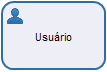
Tarefa de serviço É uma especialização que representa a realização de uma tarefa por um sistema. Pode ser síncrona ou assíncrona.Quando uma tarefa é síncrona o processo continua sua execução logo após a tarefa ter sido executada, não aguardando a execução do serviço chamado. No caso contrário, ela aguarda o retorno da execução do serviço chamado. 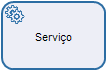
Tarefa de Script É uma especialização que representa a realização de uma tarefa através do executor de processos. O processamento é feito através de um script cuja linguagem é de conhecimento da própria execução. São tarefas sempre síncronas. 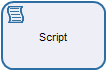
Tarefa manual É uma especialização que representa a realização de uma tarefa por um usuário sem o auxílio de um sistema. Este tipo de tarefa existe apenas para facilitar o entendimento do processo, mas não tem efeitos na automatização; 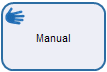
Tarefa abstrata São tarefas que não possuem um tipo definido. Esse é o tipo padrão das tarefas. Nesse caso, o tipo é definido de acordo com as suas propriedades de automatização. Abaixo as possibilidades:
- Se a propriedade Executor estiver definida na guia Execução então, o tipo pode ser Tarefa de usuário ou Tarefa de serviço, dependendo do executor selecionado;
- Se a tarefa não possuir Executor definido mas possuir um script definido, esta é uma Tarefa de script;
caso contrário, é uma Tarefa manual.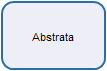
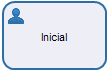
Tarefa de tela inicial É a tela aberta pelo Cockpit para informar os parâmetros iniciais do processo ao iniciá-lo. É representada no modelo do processo como uma especialização de Tarefa de Usuário. A tarefa correspondente à tela inicial não gera pendência.
Nota
Neste tipo de tarefa pode-se usar somente executores de telas, os quais não geram pendência, logo não pode-se informar Responsável para esta.
Tarefa de compensação Define como uma determinada tarefa deve ser compensada. Para mais detalhes consulte a documentação sobre Compensação. 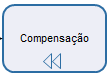
Subprocessos
É uma atividade composta que possui dentro dela outras atividades (tarefas e subprocessos) que possuem uma sequência de execução própria. O subprocesso só termina a sua execução depois que todos os seus subprocessos internos tenham finalizados. É possível expandir o elemento subprocesso com um duplo clique sobre o "+" do elemento subprocesso. Com o subprocesso expandido é possível visualizar sua sequência de execução das atividades e incluir novas atividades e subprocessos dentro deste subprocesso.
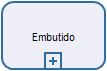
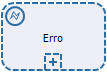
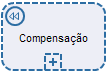
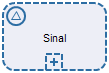
Graficamente são representados coParnforme definido no seu tipo base, as Atividades porém, possuem o sinal "+" na parte inferior central do elemento.
Os subprocessos são divididos em dois grupos, são eles: Subprocesso embutido e Subprocesso de evento. A definição do tipo do subprocesso é feita de acordo com o seu evento inicial, que é único por subprocesso. Abaixo, mais detalhes de cada um dos tipos de subprocesso.
| Categoria | Tipo | Definição | Exemplo |
| Subprocessos embutidos | Subprocessos embutidos | Se o evento inicial dentro do subprocesso for simples o subprocesso será do tipo embutido. Esse elemento é utilizado sempre fazendo parte do fluxo normal do processo (sempre conectado a outros elementos). |
|
| Subprocessos de eventos | Erro |
Subprocesso baseado em eventos de erro, sendo iniciado com um evento inicial de erro. Este subprocesso não possui conexões com os demais elementos, por isto não possui fluxos de sequência de entrada e nem de saída. Podem ser utilizados em processos ou subprocessos. O subprocesso é executado nos seguintes casos:
Informações adicionais: caso algum caminho atingir um evento de fim de erro no subprocesso de tratamento de erro, o erro é lançado para o escopo pai. Exceto quando exista nesse escopo outro subprocesso de tratamento de erro e o evento de fim de erro possua esse mesmo nome.
|
|
| Compensação | Define como um subprocesso deve ser compensado. Para mais detalhes consulte a documentação sobre Compensação. |
|
|
| Sinal | Subprocesso iniciado com um evento inicial de sinal. Podem ser utilizados em processos ou subprocessos. Cada caminho deve terminar em um evento de fim. Esse subprocesso não possui conexões com os demais elementos, por isto não possui fluxos de sequência de entrada e nem de saída. São executados quando lançado um evento intermediário de sinal do escopo em que estão inseridos (o nome do evento intermediário e o do evento de início devem ser iguais para que o processamento do sinal execute corretamente). |
|
Propriedades
As propriedades dos elementos são configurações que podem ser realizadas no momento da modelagem e automatização do processo de negócio afim de definir o comportamento dos elementos durante a execução. Abaixo veremos as propriedades dos elementos Tarefa e Subprocesso.
Tarefas
Guias de propriedades das tarefas:
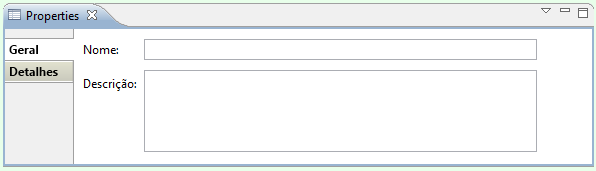
Guia Geral
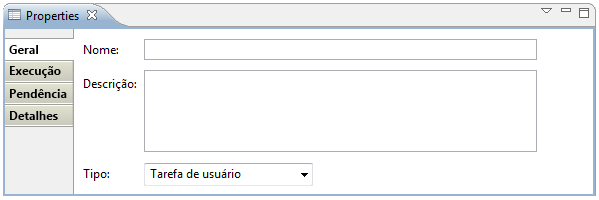
Nome: Campo obrigatório utilizado para identificar o elemento no diagrama e na execução do processo. Essa informações pode também ser alterada via Script. Limite de 255 caracteres.
Descrição: Texto utilizado para auxiliar o entendimento da tarefa. Utilizado como padrão para o hint da pendência exibida no Cockpit. Esta informação também pode ser alterada via Script.
Importante
Recomenda-se que esse campo seja sempre preenchido com informações que auxiliem na execução da tarefa em questão.
A descrição tem um limite de 4000 caracteres, o que exceder isto será truncado.
Tipo: Campo para seleção do tipo da tarefa. Lista todos os tipos de tarefas suportados. O preenchimento desse campo define um tipo para a tarefa e auxilia visualmente, pois com isso é exibido o ícone do tipo da tarefa no seu desenho.
Guia Execução
A guia Execução é responsável por definir qual o executor é o responsável pela execução de uma Tarefa. Esta informação é definida no campo Executor. As opções de executores disponíveis são:
- Executor Perspectiva SeniorTools
- Executor Tela BrowserAccess
- Executor Tela SGI-Web
- Executor Web service do Middleware Senior
- Executor Web service do SeniorTools
- Executor Web service genérico
- Executor Envio de e-mail
- Executor Lista de ações
Importante
- Caso o tipo da tarefa esteja definido como Manual, todos os campos dessa aba são desabilitados.
- Caso o tipo da tarefa esteja definido como Script, somente o campo Script ficará habilitado.
Guia Pendência
Nota
Esta guia será habilitada apenas quando as tarefas forem do tipos:
- Usuário;
- Serviço sendo esta assíncrona;
- Abstratas quando associada a executor de tela ou de serviço.
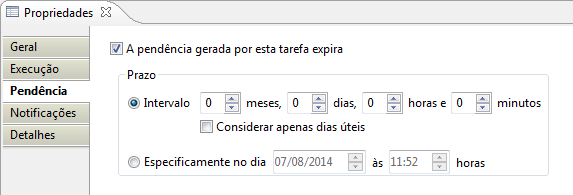
| Propriedade | Obrigatório | Descrição |
| A pendência gerada por esta tarefa expira | Sim | Sendo a tarefa assíncrona, define se a pendência gerada pela tarefa expira ou não. Por padrão é configurado para não expirar. |
| Intervalo | Não |
Caso a propriedade anterior seja marcada, deve-se informar o intervalo para que a pendência gerada por esta atividade expire. Nota No intervalo, considera-se por padrão o mês sendo 30 dias. |
| Considerar apenas dias úteis | Não |
Considera apenas os dias úteis para o intervalo informado no campo Intervalo.
|
| Especificamente no dia | Não |
Quando esta opção está marcada deve ser informado uma data específica para que a pendência expire. Nota
Quando a data de expiração for definida no passado a notificação ocorrerá normalmente, momentos após a criação da pendência.
|
Guia Notificações
Nota
Esta guia será habilitada apenas quando as tarefas forem do tipos:
- Usuário;
- Serviço sendo esta assíncrona;
- Abstratas quando associada a executor de tela ou de serviço.
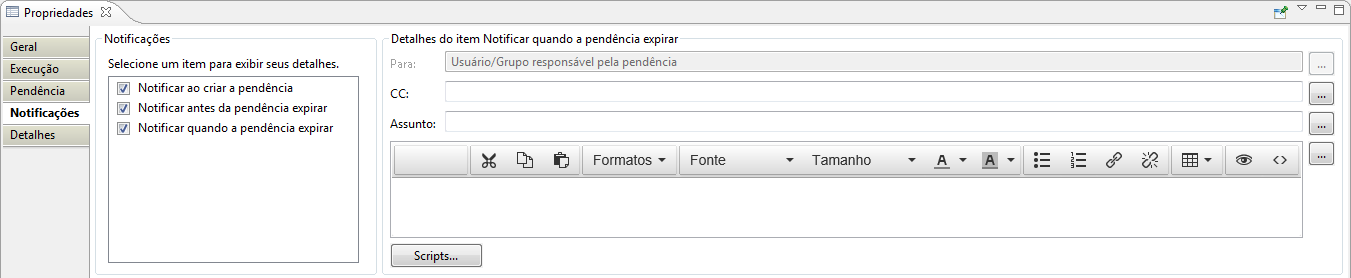
Nesta guia são configuradas as notificações que serão enviadas pelas tarefas, podendo ser 3 notificações diferentes. Estas notificações são sempre enviadas por e-mail para o usuário/grupo selecionado no campo Responsável da guia Execução.
| Propriedade | Obrigatório | Descrição |
| Notificar o usuário ao criar uma pendência | Não | Ao marcar essa opção, sempre que uma pendência for criada a um usuário, e este possuir e-mail cadastrado no SGU, será enviada uma notificação via e-mail para o responsável, exceto quando o responsável for um grupo. |
| Notificar antes da pendência expirar | Não |
É enviado um e-mail de notificação um tempo antes da pendência expirar. Este tempo é configurado no campo apresentado a direita da guia quando selecionada esta notificação. Nota Este campo é habilitado somente se informado um tempo para que a pendência expire na guia Pendência. |
| Notificar o usuário quando a pendência expirar | Não |
Marque este campo para que seja enviado um e-mail para o usuário responsável quando a pendência expirar. Nota Este campo é habilitado somente se informado um tempo para que a pendência expire na guia Pendência. |
Cada notificação, em cada tarefa, pode ter seu e-mail customizado, e um Script definido, de acordo com a necessidade. Os campos não alterados nas propriedades, ou via Script assumem o conteúdo padrão do Workflow.
Nota
A Senior se reserva o direito de alterar os conteúdos padrões do e-mail sem aviso prévio.
Para customizar uma notificação, selecione a customização desejada na lista de notificações para que os detalhes desta sejam apresentados do lado direito da guia.
| Propriedade | Obrigatório | Descrição |
| A Notificação será realizada x horas antes da expiração ocorrer | Não |
Este campo é apresentado somente para a notificação de antes da pendência expirar, e define com quantas horas de antecedência a expiração a notificação será enviada. Nota O tempo em que a pendência expira é definido na guia Pendência. |
| Para | Não | Este campo não pode ser alterado, sendo sempre automaticamente preenchido com o usuário/grupo selecionado no campo Responsável da guia Execução. |
| CC | Não | Os destinatários de cópia do e-mail de notificação devem ser informados utilizando Placeholders. Os placeholders podem ser informads diretamente no campo, em forma de texto (separados por ponto e vírgula), ou através do botão ... . As variáveis informadas devem ser dos tipos Long ou String. |
| Assunto | Não |
O assunto do e-mail pode ser informado diretamente no campo em formato texto, ou pode ser informado através de Placeholders, pelo botão ... , ou ainda uma combinação de ambos. Nota
|
| Mensagem | Não |
Da mesma forma como o assunto do e-mail, a mensagem do e-mail pode ser digitada em forma de texto, utilizados placeholders ou ambos. O texto informado poderá ser formatado de acordo com as ferramentas disponibilizadas no editor. Nota
|
| Script | Não | Este botão abre o Editor JavaScript, para que se possa customizar o Script que será executado antes de enviar a notificação selecionada, da tarefa em questão. |
Nota
- Todos os valores acima podem ser adicionados e alterados também via funções JavaScript, permitindo também a manipulação destes quando necessário. Para saber mais sobre as funções utilizadas acesse o tópico funções JavaScript.
- As propriedades alteradas via JavaScript, caso definidas, sobreescrevem as propriedades definidas nos campos acima.
- O remetente do e-mail é configurado no campo Endereço do remetente de e-mails na Central de configurações, no caminho Sistemas > Performance corporativa > Workflow > E-mail.
- Qualquer erro que ocorrer durante a execução será registrado no log do servidor e no histórico de execução, e a execução ocorrerá normalmente.
Caso exista algum destinatário definido no campo Para ou CC:
- Para cada destinatário, são executada as seguintes validações:
- Verifica-se se o destinatário esta cadastrado no SGU.
- Se existir no SGU, é verificado se ele possui um e-mail cadastrado.
- Se o destinatário for definido como String, é verificado se o conteúdo do e-mail é vazio (sem caracteres, apenas espaços ou nulo).
- Caso nenhum problema seja encontrado nas validações acima, a notificação ocorre normalmente para todos os destinatários.
- Caso alguma das validações em algum dos destinatários falhe:
- O destinatário que possui a falha é ignorado;
- A notificação ocorre normalmente para os demais destinatários;
- É registrado um aviso no log do servidor e no histórico da execução.
Importante
No caso de um e-mail de destinatário inválido, o comportamento obtido no processo pode ser diferente de acordo com o servidor de SMTP utilizado. Para saber mais consulte o respectivo problema conhecido.
Guia detalhes
Detalhes técnicos: Permite o registro de detalhes técnicos para que sirva de orientação na edição ou automatização do modelo do processo. Esta informação tem o objetivo de ajudar na modelagem e automatização do processo.
Subprocesso
Esta guia permite configurar determinadas propriedades dos subprocessos.
Guia Geral
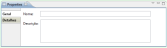
Nome: Utilizado para identificar o elemento no diagrama. Esta informações pode também ser alterada via Script. Campo obrigatório exceto quando for subprocesso de evento, e, iniciar com Erro ou Compensação. O nome é exibido na aba superior do diagrama do processo.
Descrição: Texto utilizado para auxiliar o entendimento da tarefa. Essa informações pode também ser alterada via Script.
Nota
A descrição tem um limite de 4000 caracteres, o que exceder isto será truncado.
Guia detalhes
Detalhes técnicos: Permite o registro de detalhes técnicos para que sirva de orientação na edição ou automatização do modelo do processo. Esta informação tem o objetivo de ajudar na modelagem e automatização do processo.
 Veja também:
 English
 Español