Workflow - Manual do Usuário > Modelador > Modelagem > Recursos de edição > Área de edição do modelo
Área de edição do modelo
A área de edição do modelo permite visualizar o modelo do processo em um formato gráfico, além de disponibilizar vários recursos de edição:
- Nomear e renomear o elemento: Para nomear e renomear o elemento, selecione-o e pressione F2 ou dê dois cliques distintos sobre o elemento. No nome dos elementos não é feita distinção entre caracteres maiúsculos e minúsculos (não é case sensitive). Exemplo: Tarefa = tAReFa. Nas validações do processo esta regra também é considerada;
- Remover: É possível excluir um elemento utilizando a tecla delete, ou o botão
 , ou a opção Excluir apresentada ao pressionar o botão direito do mouse sobre o elemento;
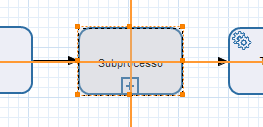
 - Redimensionar: Para redimensionar um elemento, é necessário seleciona-lo e arrastar os delimitadores que são apresentados nas bordas dos elementos selecionados, esses delimitadores são representados por pequenos quadrados laranjados. Por exemplo:
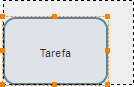
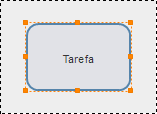
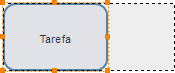
- Mover: Ao selecionar um elemento, é possível movê-lo dentro da área de edição, todos os elementos que estiverem conectados a ele, continuarão conectados.
- Barra de opções: A barra de opções do elemento é apresentada ao posicionar o cursor do mouse sobre o elemento. Esse recurso só é apresentado para objetos de fluxos.

Essa barra possui três opções de cima para baixo:
- Deletar: Exclui o elemento do modelo do processo;
- Conectar com fluxo de sequência: Cria um objeto de conexão;
- Anexar evento: Apresenta uma lista do eventos que podem ser anexados ao elemento.
- Régua de alinhamento: Ao acessar o menu Visualizar > Grid é possível ativar e desativar o recurso de régua de alinhamento dos elementos. Essa régua apresenta linhas horizontais e verticais que auxiliam o alinhamento e melhor posicionamento dos elementos no modelo de processo. Com a régua ativa, ao mover os elementos, serão exibidas linhas alaranjadas indicando a melhor posição.
- Zoom: Na barra de ferramentas padrão encontra-se o recurso de zoom representado pelo ícone
 . Esse recurso também está disponível através do atalho Ctrl + - e Ctrl + = ou através do caminho Visualizar > Zoom in / Zoom out.
 - Desfazer/Refazer: É possível utilizar os recursos de desfazer e refazer, que podem ser acionados através dos atalhos Ctrl + Z e Ctrl + Y, ao clicar com o botão direito do mouse sobre a área de edição ou através do caminho Editar > Desfazer / Refazer.
- Somente é possível utilizar esse recurso sobre ações realizadas nas seguintes áreas:
- diagrama do processo;
- propriedades, dos elementos e do processo;Desfazer/Refazer na edição dos Scripts
Através das áreas de edição de script (expression, beforeExecute e afterExecute) e na área de edição de variáveis esse recurso não esta disponível. Porém, as ações realizadas nessas áreas podem ser desfeitas e refeitas, para isso deve-se utilizar esse recurso atráves das áreas citadas acima.
- As ações suportadas para que sejam desfeitas e refeitas são as ações que alteram o estado diagrama ou dos seus elementos (conforme abaixo):
- criar novos elementos;
- editar propriedades;
- edição direta;
- remover elementos;
- redimensionar elementos;
- mover elementos;
- utilizar recursos da barra de opções;
- expandir ou retrair subprocesso;
- entre outras ações.
Limite Desfazer/Refazer
O tamanho da "pilha" de ações que podem ser desfeitas e refeitas se limita a 20 ações.Reconectar elementos de fluxo de sequência.
Não é possível alterar os elementos de origem e destino dos objetos de conexão. - Somente é possível utilizar esse recurso sobre ações realizadas nas seguintes áreas:
- Imprimir: Para imprimir o modelo de processo ativo na área de edição, é preciso acionar o atalho Ctrl + P, ao clicar com o botão direito do mouse sobre a área de edição ou através do caminho Arquivo > Imprimir;
- Exportação de imagem: O recurso de exportar imagem permite ao usuário salvar o modelo de processo em uma imagem em uma das extensões mais utilizadas atualmente. Para acessar esse recurso, acesse o atalho Ctrl + O, ao clicar com o botão direito do mouse sobre a área de edição ou através do caminho Arquivo > Exportar diagrama.
 Veja também:
 English
 Español