Configurações da carga
Configure a carga dos Data Marts Faturamento e Estoque para visualizar as informações no dossier Disponível em estoque/produtor.
Faturamento
Configure o Data Mart de Faturamento para a realização da carga do campo MOVPRO da tabela Transação (DI_E001TNS), caso este campo customizado exista na base de dados do Gestão Empresarial | ERP.
- Acesse Cadastros > Cadastrar Data Marts (F000DTM);
- Em Classificação Data Mart informe FAT;
- Clique em Tabelas e localize a tabela DI_E001TNS;
- No Comando de Atualização insira o código:
{
keys:"CODEMP, CODTNS",
columns: "TIPBAI, LISMOD, DESTNS, VENFAT, SITTNS, MOVPRO",
sql:"SELECT CODEMP, CODTNS, COALESCE(NULLIF(LTRIM(RTRIM(LISMOD)),' '), :CODVAZSTRENUM) LISMOD,COALESCE(NULLIF(LTRIM(RTRIM(RECTPB)),' '), :CODVAZSTRENUM) TIPBAI, DESTNS, COALESCE(NULLIF(LTRIM(RTRIM(VENFAT)),' '), :CODVAZSTRENUM) VENFAT, COALESCE(NULLIF(LTRIM(RTRIM(SITTNS)),' '), :CODVAZSTRENUM) SITTNS, USU_MOVPRO AS MOVPRO FROM E001TNS"
}
Métricas
Em virtude da utilização das mesmas fontes de dados de outros Data Marts, as métricas exibidas são configuráveis e devem ser alteradas utilizando as transações corretas de acordo com o sistema Gestão Empresarial | ERP. Para isso, é necessário alterar os filtros das métricas. Caso eles possuam um valor diferente dos valores padrões previamente configurado pelo BI.
Importante
Antes de realizar qualquer alteração, acesse o MicroStrategy Developer, duplique o projeto e realize as alterações neste projeto duplicado. Para qualquer alteração ou configuração no MicroStrategy Developer é necessário possuir a licença de architect. Caso não possua a licença com esta chave, entre em contato com o seu canal ou seu executivo de negócios para solicitar esta alteração/configuração necessária.
Valores padrões
 Visão Disponível com o produtor
Quantidade
| Métricas Quantidade | Data Mart | Tabela Fato | Métrica original MicroStrategy | Filtro | Configuração padrão nas condições |
|---|---|---|---|---|---|
| Qtd. Saldo inicial produtor | Estoque | FT_EST_E210MVP_SAL | Quantidade Saldo | Consignado Fornecedor | Consignação Fornecedor = S / Mês Anterior |
| Qtd. Ajustes Saldo inicial prod | Estoque | FT_EST_E210MVP_SAL | Quantidade Saldo | Tns Ajuste de Estoque prod | Transação {9020A, 9026A} |
| Qtd. Saldo produtor inicial (ajustes) | Estoque | FT_EST_E210MVP_SAL | [Qtd. Saldo inicial produtor])+[Qtd. Ajustes Saldo inicial prod] | - | - |
| Qtd. Recebido a Depósito | Recebimento | FT_REC | Quantidade recebida do item de produto/serviço | Tns Recebimento p/ depósito | Transação {1917A, 1917G} e Situação da nota fiscal de compra=2 (fechada) |
| Qtd. Devolução Física/Efetiva | Faturamento | FT_FATURAMENTO | Qtd Faturada | Tns Dev. física/efetiva | Transação.MOVPRO {2,3} e Situação da NF=2 (fechada) |
| Qtd. Devolução Simbólica p/ Fixação | Faturamento | FT_FATURAMENTO | Qtd Faturada | Tns Dev. simbólica p/ fixação | Transação.MOVPRO {9,12) e Situação da NF=2 (fechada) |
| Qtd. Devolução simb. p/ compra da taxa | Faturamento | FT_FATURAMENTO | Qtd Faturada | Tns Dev. Compra da Taxa | Transação.LISMOD {'VEF'} e Transação.MOVPRO {2,3} e Situação da NF=2 (fechada) |
| Qtd. Outras Devoluções | Faturamento | FT_FATURAMENTO | Qtd Faturada | Tns Outras Devoluções | Transação.LISMOD {'VEF'} e Transação.MOVPRO {98} e Situação da NF=2 (fechada) |
| Qtd. Entrada por transferência entre produtores | Recebimento | FT_REC | Quantidade recebida do item de produto/serviço | Tns Entrada transf entre prod | Transação.MOVPRO {6,7} e Situação da nota fiscal de compra=2 (fechada) |
| Qtd. Saída por transferência entre produtores | Faturamento | FT_FATURAMENTO | Qtd Faturada | Tns Saída transf entre prod | Transação.MOVPRO {5,8) e Situação da NF=2 (fechada) |
Valor
| Métrica Valor | Data Mart | Tabela Fato | Métrica original MicroStrategy | Filtro | Configuração padrão nas condições |
|---|---|---|---|---|---|
| Vlr. Saldo Inicial produtor | Estoque | FT_EST_E210MVP_SAL | Valor Saldo | Consignado Fornecedor / Mês Anterior | Consignação Fornecedor = S |
| Vlr. Ajustes Saldo inicial prod | Estoque | FT_EST_E210MVP_SAL | Valor Saldo | Tns Ajuste de Estoque prod | Transação {9020A, 9026A} |
| Vlr. Saldo produtor inicial (ajustes) | Estoque | FT_EST_E210MVP_SAL | ([Vlr. Saldo inicial produtor])+[Vlr. Ajustes Saldo inicial prod] | - | - |
| Vlr. Recebido a depósito | Recebimento | FT_REC | Valor líquido do item de produto/serviço | Tns Recebimento p/ depósito | Transação {1917A, 1917G} e Situação da nota fiscal de compra=2 (fechada) |
| Vlr. Devolução Física/Efetiva | Faturamento | FT_FATURAMENTO | Vlr Faturado | Tns Dev. física/efetiva | Transação.MOVPRO {2,3} e Situação da NF=2 (fechada) |
| Vlr. Devolução Simbólica p/ Fixação | Faturamento | FT_FATURAMENTO | Vlr Faturado | Tns Dev. simbólica p/ fixação | Transação.MOVPRO {9,12) e Situação da NF=2 (fechada) |
| Vlr. Devolução simb. p/ compra da taxa | Faturamento | FT_FATURAMENTO | Vlr Faturado | Tns Dev. Compra da Taxa | Transação.LISMOD {'VEF'} e Transação.MOVPRO {2,3} e Situação da NF=2 (fechada) |
| Vlr. Outras devoluções | Faturamento | FT_FATURAMENTO | Vlr Faturado | Tns Outras Devoluções | Transação.LISMOD {'VEF'} e Transação.MOVPRO {98} e Situação da NF=2 (fechada) |
| Vlr. Entrada por transferência entre produtores | Recebimento | FT_REC | Valor líquido do item de produto/serviço | Tns Entrada transf entre prod | Transação.MOVPRO {6,7} e Situação da nota fiscal de compra=2 (fechada) |
| Vlr. Saída por transferência entre produtores | Faturamento | FT_FATURAMENTO | Vlr Faturado | Tns Saída transf entre prod | Transação.MOVPRO {5,8) e Situação da NF=2 (fechada) |
Visão Disponível em estoque
Quantidade
| Métricas Quantidade | Data Mart | Tabela Fato | Métrica original MicroStrategy | Filtro | Configuração padrão nas condições |
|---|---|---|---|---|---|
| Qtd. Saldo inicial estoque | Estoque | FT_EST_E210MVP_SAL | Quantidade Saldo | Tipo estoque mov = normal | Tipo do estoque movimentado = NO (Normal) / Mês Anterior |
| Qtd. Recebido a Depósito | Recebimento | FT_REC | Quantidade recebida do item de produto/serviço | Tns Recebimento p/ depósito | Transação {1917A, 1917G} e Situação da nota fiscal de compra=2 (fechada) |
| Qtd. Devolução Física/Efetiva | Faturamento | FT_FATURAMENTO | Qtd Faturada | Tns Dev. física/efetiva | Transação.MOVPRO {2,3} e Situação da NF=2 (fechada) |
| Qtd. Devolução Simbólica p/ Fixação | Faturamento | FT_FATURAMENTO | Qtd Faturada | Tns Dev. simbólica p/ fixação | Transação.MOVPRO {9,12) e Situação da NF=2 (fechada) |
| Qtd. Devolução simb. p/ compra da taxa | Faturamento | FT_FATURAMENTO | Qtd Faturada | Tns Dev. Compra da Taxa | Transação.LISMOD {'VEF'} e Transação.MOVPRO {2,3} e Situação da NF=2 (fechada) |
| Qtd. Outras Devoluções | Faturamento | FT_FATURAMENTO | Qtd Faturada | Tns Outras Devoluções | Transação.LISMOD {'VEF'} e Transação.MOVPRO {98} e Situação da NF=2 (fechada) |
| Qtd. Compra produto depositado (fixação) | Recebimento | FT_REC | Quantidade recebida do item de produto/serviço | Tns Compra fixação | Transação.MOVPRO {1} e Situação da nota fiscal de compra=2 (fechada) |
| Qtd. Compra de taxas | Recebimento | FT_REC | Quantidade recebida do item de produto/serviço | Tns Compra da Taxa | Transação.MOVPRO {99) e e Situação da nota fiscal de compra=2 (fechada) |
| Qtd. Compra terceiros/direta | Recebimento | FT_REC | Quantidade recebida do item de produto/serviço | Tns Compra Direta | Transação {'1101', '1101P', '1102', '1102E', '1102F', '1102L', '1102P', '1556A', '2101', '2101P', '2101M'} e Situação da nota fiscal de compra=2 (fechada) |
| Qtd. Devolução compras diretas | Faturamento | FT_FATURAMENTO | Qtd Faturada | Tns Dev. Compra direta | Transação {'5201', '5202', '5202M', '6202', '6202M', '6201M'} e Situação da NF=2 (fechada) |
| Qtd. Entrada por transferência entre produtores | Recebimento | FT_REC | Quantidade recebida do item de produto/serviço | Tns Entrada transf entre prod | Transação.MOVPRO {6,7} e Situação da nota fiscal de compra=2 (fechada) |
| Qtd. Saída por transferência entre produtores | Faturamento | FT_FATURAMENTO | Qtd Faturada | Tns Saída transf entre prod | Transação.MOVPRO {5,8} e Situação da NF=2 (fechada) |
| Qtd. Transferência recebida | Recebimento | FT_REC | Quantidade recebida do item de produto/serviço | Tns Transferência recebida | Transação {'1152A', '1152B', '1152F'} e Situação da nota fiscal de compra=2 (fechada) |
| Qtd. Transferências remetidas | Faturamento | FT_FATURAMENTO | Qtd Faturada | Tns Transferências remetidas | Transação {entre '5152A' and '5152T'} e Situação da NF=2 (fechada) |
| Qtd. Venda Carregado | Faturamento | FT_FATURAMENTO | Qtd Faturada | Tns Venda carregado | Transação.VENFAT=S e Transação.SITTNS='A' Situação da NF=2 (fechada) |
| Qtd. Devolução de Vendas | Recebimento | FT_REC | Quantidade recebida do item de produto/serviço | Tns Devolução de vendas | Transação {'1949F', '1949K', '1949Y', '1201', '1202', '1202X', '1411', '2201', '2202'} e Situação da nota fiscal de compra=2 (fechada) |
| Qtd. Remessa para terceiros | Faturamento | FT_FATURAMENTO | Qtd Faturada | Tns Remessa para terceiros | Transação {'5901', '5905R', '5949N', '5949W','5905A'} e Situação da NF=2 (fechada) |
| Qtd. Retorno da remessa p/ terceiros | Recebimento | FT_REC | Quantidade recebida do item de produto/serviço | Tns Retorno de Remessa para Terceiros | Transação { '1902', '1907R', '1949M', '1949U'} e Situação da nota fiscal de compra=2 (fechada) |
| Qtd. Entrada de remessa de terceiros | Recebimento | FT_REC | Quantidade recebida do item de produto/serviço | Tns Entrada de Remessa de Terceiros | Transação {'1903', '1905D', '1949T'} e Situação da nota fiscal de compra=2 (fechada) |
| Qtd. Devolução da remessa de terceiros | Faturamento | FT_FATURAMENTO | Qtd Faturada | Tns Dev. da remessa de terceiros | Transação {'5906B','5949R'} e Situação da NF=2 (fechada) |
| Qtd. Ajuste estoque | Estoque | FT_EST_E210MVP | Quantidade Movimentada | Tns Ajuste de Estoque | Transação {'9024A' } |
| Qtd. Sobra técnica | Estoque | FT_EST_E210MVP | Quantidade Movimentada | Tns Sobra técnica | Transação {'9020A', '90205', '90247', '9020B', '9020D', '90202' } |
| Qtd. Quebra técnica | Estoque | FT_EST_E210MVP | Quantidade Movimentada | Tns Quebra técnica | Transação {'9026A', '90255', '90254', '9025J', '9026B'} |
| Qtd. Saída por transferência entre produtos | Estoque | FT_EST_E210MVP | Quantidade Movimentada | Tns saída transf. produtos | Transação { '90252'} |
| Qtd. Entrada por transferência entre produtos | Estoque | FT_EST_E210MVP | Quantidade Movimentada | Tns entrada transf. produtos | Transação {'90232'} |
| Qtd. Baixa por produção | Estoque | FT_EST_E210MVP | Quantidade Movimentada | Tns Baixa por produção | Transação ('90251'} |
Valor
| Métricas Valor | Data Mart | Tabela Fato | Métrica original MicroStrategy | Filtro | Configuração padrão nas condições |
|---|---|---|---|---|---|
| Vlr. Saldo inicial estoque | Estoque | FT_EST_E210MVP_SAL | Valor Saldo | Tipo estoque mov = normal | Tipo do estoque movimentado = NO (Normal) / Mês Anterior |
| Vlr. Recebido a depósito | Recebimento | FT_REC | Valor líquido do item de produto/serviço | Tns Recebimento p/ depósito | Transação {1917A, 1917G} e Situação da nota fiscal de compra=2 (fechada) |
| Vlr. Devolução Física/Efetiva | Faturamento | FT_FATURAMENTO | Vlr Faturado | Tns Dev. física/efetiva | Transação.MOVPRO {2,3} e Situação da NF=2 (fechada) |
| Vlr. Devolução Simbólica p/ Fixação | Faturamento | FT_FATURAMENTO | Vlr Faturado | Tns Dev. simbólica p/ fixação | Transação.MOVPRO {9,12) e Situação da NF=2 (fechada) |
| Vlr. Devolução simb. p/ compra da taxa | Faturamento | FT_FATURAMENTO | Vlr Faturado | Tns Dev. Compra da Taxa | Transação.LISMOD {'VEF'} e Transação.MOVPRO {2,3} e Situação da NF=2 (fechada) |
| Vlr. Outras devoluções | Faturamento | FT_FATURAMENTO | Vlr Faturado | Tns Outras Devoluções | Transação.LISMOD {'VEF'} e Transação.MOVPRO {98} e Situação da NF=2 (fechada) |
| Vlr. Compra produto depositado (fixação) | Recebimento | FT_REC | Valor líquido do item de produto/serviço | Tns Compra fixação | Transação.MOVPRO {1} e Situação da nota fiscal de compra=2 (fechada) |
| Vlr. Compra de taxas | Recebimento | FT_REC | Valor líquido do item de produto/serviço | Tns Compra da Taxa | Transação.MOVPRO {99) e e Situação da nota fiscal de compra=2 (fechada) |
| Vlr. Compra terceiros/direta | Recebimento | FT_REC | Valor líquido do item de produto/serviço | Tns Compra Direta | Transação {'1101', '1101P', '1102', '1102E', '1102F', '1102L', '1102P', '1556A', '2101', '2101P', '2101M'} e Situação da nota fiscal de compra=2 (fechada) |
| Vlr. Devolução de compras diretas | Faturamento | FT_FATURAMENTO | Vlr Faturado | Tns Dev. Compra direta | Transação {'5201', '5202', '5202M', '6202', '6202M', '6201M'} e Situação da NF=2 (fechada) |
| Vlr. Entrada por transferência entre produtores | Recebimento | FT_REC | Valor líquido do item de produto/serviço | Tns Entrada transf entre prod | Transação.MOVPRO {6,7} e Situação da nota fiscal de compra=2 (fechada) |
| Vlr. Saída por transferência entre produtores | Faturamento | FT_FATURAMENTO | Vlr Faturado | Tns Saída transf entre prod | Transação.MOVPRO {5,8} e Situação da NF=2 (fechada) |
| Vlr. Transferência recebida | Recebimento | FT_REC | Valor líquido do item de produto/serviço | Tns Transferência recebida | Transação {'1152A', '1152B', '1152F'} e Situação da nota fiscal de compra=2 (fechada) |
| Vlr. Transferências remetidas | Faturamento | FT_FATURAMENTO | Vlr Faturado | Tns Transferências remetidas | Transação {entre '5152A' and '5152T'} e Situação da NF=2 (fechada) |
| Vlr. Venda Carregado | Faturamento | FT_FATURAMENTO | Vlr Faturado | Tns Venda carregado | Transação.VENFAT=S e Transação.SITTNS='A' Situação da NF=2 (fechada) |
| Vlr. Devolução de vendas | Recebimento | FT_REC | Valor líquido do item de produto/serviço | Tns Devolução de vendas | Transação {'1949F', '1949K', '1949Y', '1201', '1202', '1202X', '1411', '2201', '2202'} e Situação da nota fiscal de compra=2 (fechada) |
| Vlr. Remessa para terceiros | Faturamento | FT_FATURAMENTO | Vlr Faturado | Tns Remessa para terceiros | Transação {'5901', '5905R', '5949N', '5949W'} e Situação da NF=2 (fechada) |
| Vlr. Retorno da remessa p/ terceiros | Recebimento | FT_REC | Valor líquido do item de produto/serviço | Tns Retorno de Remessa para Terceiros | Transação { '1902', '1907R', '1949M', '1949U'} e Situação da nota fiscal de compra=2 (fechada) |
| Vlr. Entrada de Remessa de terceiros | Recebimento | FT_REC | Valor líquido do item de produto/serviço | Tns Entrada de Remessa de Terceiros | Transação {'1903', '1905D', '1949T'} e Situação da nota fiscal de compra=2 (fechada) |
| Vlr. Devolução de remessa de terceiros | Faturamento | FT_FATURAMENTO | Vlr Faturado | Tns Dev. da remessa de terceiros | Transação {'5906B','5949R'} e Situação da NF=2 (fechada) |
Valor estoque
| Métricas Valor Estoque | Data Mart | Tabela Fato | Métrica original MicroStrategy | Filtro | Configuração padrão nas condições |
|---|---|---|---|---|---|
| Vlr. Saldo inicial estoque | Estoque | FT_EST_E210MVP_SAL | Valor Saldo | Tipo estoque mov = normal | Tipo do estoque movimentado = NO (Normal) / Mês Anterior |
| Vlr. Recebido a depósito (estoque) | Recebimento | FT_REC | [Quantidade recebida do item de produto/serviço] * [Preço unitário base para o movimento de estoque do item de produto] | Tns Recebimento p/ depósito | Transação {1917A, 1917G} e Situação da nota fiscal de compra=2 (fechada) |
| Vlr. Devolução Física/Efetiva (estoque) | Faturamento | FT_FATURAMENTO | Vlr. Base estoque | Tns Dev. física/efetiva | Transação.MOVPRO {2,3} e Situação da NF=2 (fechada) |
| Vlr. Devolução Simbólica p/ Fixação (estoque) | Faturamento | FT_FATURAMENTO | Vlr. Base estoque | Tns Dev. simbólica p/ fixação | Transação.MOVPRO {9,12) e Situação da NF=2 (fechada) |
| Vlr. Devolução simb. p/ compra da taxa (estoque) | Faturamento | FT_FATURAMENTO | Vlr. Base estoque | Tns Dev. Compra da Taxa | Transação.LISMOD {'VEF'} e Transação.MOVPRO {2,3} e Situação da NF=2 (fechada) |
| Vlr. Outras devoluções (estoque) | Faturamento | FT_FATURAMENTO | Vlr. Base estoque | Tns Outras Devoluções | Transação.LISMOD {'VEF'} e Transação.MOVPRO {98} e Situação da NF=2 (fechada) |
| Vlr. Compra produto depositado (fixação)(estoque) | Recebimento | FT_REC | [Quantidade recebida do item de produto/serviço] * [Preço unitário base para o movimento de estoque do item de produto] | Tns Compra fixação Vlr | Transação.MOVPRO {11} ou Transação.MOVPRO {41} e Situação da nota fiscal de compra=2 (fechada) |
| Vlr. Compra de taxas (estoque) | Recebimento | FT_REC | [Quantidade recebida do item de produto/serviço] * [Preço unitário base para o movimento de estoque do item de produto] | Tns Compra da Taxa | Transação.MOVPRO {99) e e Situação da nota fiscal de compra=2 (fechada) |
| Vlr. Compra terceiros/direta (estoque) | Recebimento | FT_REC | Valor líquido do item de produto/serviço | Tns Compra Direta | Transação {'1101', '1101P', '1102', '1102E', '1102F', '1102L', '1102P', '1556A', '2101', '2101P', '2101M'} e Situação da nota fiscal de compra=2 (fechada) |
| Vlr. Devolução de compras diretas (estoque) | Faturamento | FT_FATURAMENTO | Vlr. Base estoque | Tns Dev. Compra direta | Transação {'5201', '5202', '5202M', '6202', '6202M', '6201M'} e Situação da NF=2 (fechada) |
| Vlr. Entrada por transferência entre produtores (estoque) | Recebimento | FT_REC | [Quantidade recebida do item de produto/serviço] * [Preço unitário base para o movimento de estoque do item de produto] | Tns Entrada transf entre prod | Transação.MOVPRO {6,7} e Situação da nota fiscal de compra=2 (fechada) |
| Vlr. Saída por transferência entre produtores (estoque) | Faturamento | FT_FATURAMENTO | Vlr. Base estoque | Tns Saída transf entre prod | Transação.MOVPRO {5,8} e Situação da NF=2 (fechada) |
| Vlr. Transferência recebida (estoque) | Recebimento | FT_REC | [Quantidade recebida do item de produto/serviço] * [Preço unitário base para o movimento de estoque do item de produto] | Tns Transferência recebida | Transação {'1152A', '1152B', '1152F'} e Situação da nota fiscal de compra=2 (fechada) |
| Vlr. Transferências remetidas (estoque) | Faturamento | FT_FATURAMENTO | Vlr. Base estoque | Tns Transferências remetidas | Transação {entre '5152A' and '5152T'} e Situação da NF=2 (fechada) |
| Vlr. Venda Carregado (estoque) | Faturamento | FT_FATURAMENTO | Vlr. Base estoque | Tns Venda carregado | Transação.VENFAT=S e Transação.SITTNS='A' Situação da NF=2 (fechada) |
| Vlr. Devolução de vendas (estoque) | Recebimento | FT_REC | [Quantidade recebida do item de produto/serviço] * [Preço unitário base para o movimento de estoque do item de produto] | Tns Devolução de vendas | Transação {'1949F', '1949K', '1949Y', '1201', '1202', '1202X', '1411', '2201', '2202'} e Situação da nota fiscal de compra=2 (fechada) |
| Vlr. Remessa para terceiros (estoque) | Faturamento | FT_FATURAMENTO | [Vlr. Base estoque] | Tns Remessa para terceiros | Transação {'5901', '5905R', '5949N', '5949W'} e Situação da NF=2 (fechada) |
| Vlr. Retorno da remessa p/ terceiros (estoque) | Recebimento | FT_REC | [Quantidade recebida do item de produto/serviço] * [Preço unitário base para o movimento de estoque do item de produto] | Tns Retorno de Remessa para Terceiros | Transação { '1902', '1907R', '1949M', '1949U'} e Situação da nota fiscal de compra=2 (fechada) |
| Vlr. Entrada de Remessa de terceiros (estoque) | Recebimento | FT_REC | [Quantidade recebida do item de produto/serviço] * [Preço unitário base para o movimento de estoque do item de produto] | Tns Entrada de Remessa de Terceiros | Transação {'1903', '1905D', '1949T'} e Situação da nota fiscal de compra=2 (fechada) |
| Vlr. Devolução de remessa de terceiros (estoque) | Faturamento | FT_FATURAMENTO | Vlr. Base estoque | Tns Dev. da remessa de terceiros | Transação {'5906B','5949R'} e Situação da NF=2 (fechada) |
| Vlr. Ajuste estoque (t) | Estoque | FT_EST_E210MVP | Vlr Movimentado | Tns Ajuste de Estoque | Transação {'9024A' } |
| Vlr. Sobra técnica (t) | Estoque | FT_EST_E210MVP | Vlr Movimentado | Tns Sobra técnica | Transação {'9020A', '90205', '90247', '9020B', '9020D', '90202' } |
| Vlr. Quebra técnica (t) | Estoque | FT_EST_E210MVP | Vlr Movimentado | Tns Quebra técnica | Transação {'9026A', '90255', '90254', '9025J', '9026B'} |
| Vlr. Entrada por transferência entre produtos | Estoque | FT_EST_E210MVP | Vlr Movimentado | Tns saída transf. produtos | Transação {'90232'} |
| Vlr. Saída por transferência entre produtos | Estoque | FT_EST_E210MVP | Vlr Movimentado | Tns entrada transf. produtos | Transação { '90252'} |
| Vlr. Baixa por produção | Estoque | FT_EST_E210MVP | Vlr Movimentado | Tns Baixa por produção | Transação ('90251'} |
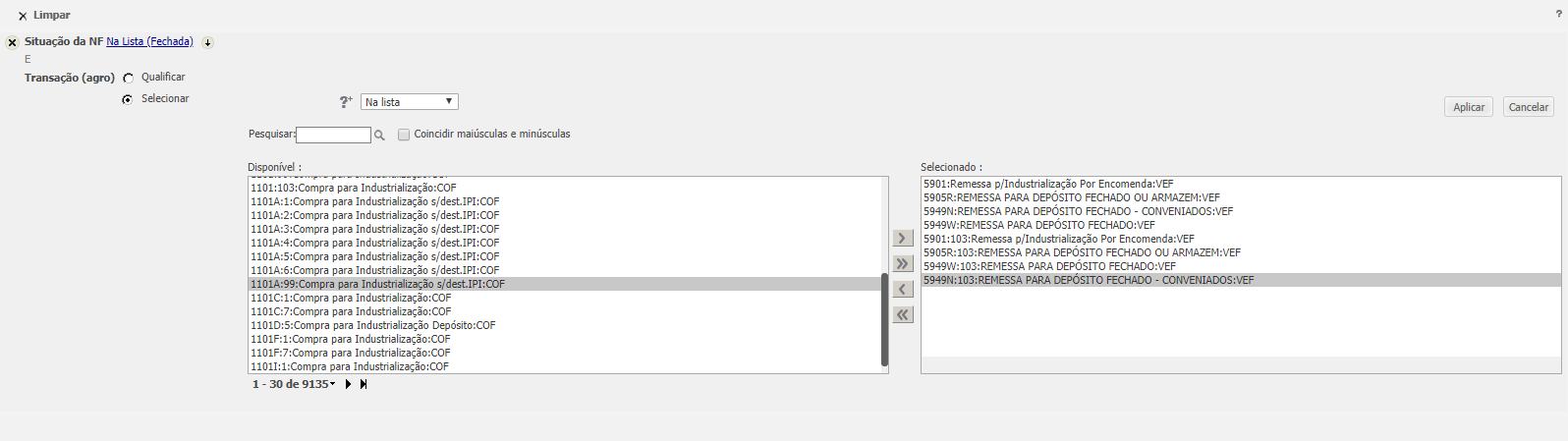
Para alterar algum valor padrão da métrica:
- Acesse o MicroStrategy Web, em http://<Servidor Tomcat>:<Porta do Tomcat>
- Faça uma pesquisa pelo nome do projeto e, em seguida, busque os objetos públicos;
- Acesse <Nome do projeto> > Objetos públicos > Filtros > Gestão Empresarial | ERP > Agronegócio e Sementes > Disponível em estoque/produtor;
- Conforme informado anteriormente nos valores padrões, acesse a pasta desejada para realizar alteração do filtro. Por exemplo, Agro - Faturamento. E edite o filtro desejado, incluindo ou alterando os valores.
 English
 Español