Participantes das Solicitações
Sumário
1. Conceito
Este documento apresenta as funcionalidades de Usuário em Cópia e Usuário Substituto no contexto dos processos BPM, detalhando seus objetivos, formas de configuração e impacto no fluxo de trabalho.
A principal diferença entre as duas funcionalidades está no momento de atuação e no propósito de cada uma:
- O Usuário em Cópia atua como um backup do responsável. Ele acompanha o processo em paralelo e pode assumir a solicitação a qualquer momento, caso seja necessário.
- O Usuário Substituto, por sua vez, funciona como um backup do solicitante. Ele só entra em ação quando a solicitação retorna para o solicitante e este não pode executá-la.
Importante
Não é possível habilitar simultaneamente os dois campos para o mesmo processo.
2. Menu de Acesso
O acesso às funcionalidades é feito pelo caminho: Senior Flow > BPM > Processos.
3. Funcionalidades
3.1 Usuário em Cópia
Permite que um usuário, diferente do Solicitante ou do Responsável (seja um grupo ou um usuário individual), acompanhe o andamento de uma solicitação e, se necessário, assuma a tarefa no lugar do responsável.
3.1.1 Habilitar Usuário em Cópia
Para ativar essa opção, é necessário que o item 5 - Usuário em Cópia esteja habilitado nas configurações do processo. Essa parametrização pode ser feita nas informações do processo, acessíveis durante a criação ou edição de um processo, pelo caminho: Senior Flow > BPM > Processos.
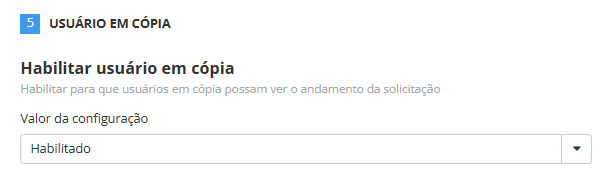
Salve e publique o processo.
Quando habilitado, o campo Usuário em Cópia aparecerá na criação da solicitação, conforme imagem abaixo:

Importante
É importante lembrar que o preenchimento deste campo não é obrigatório e que qualquer usuário da Gestão de usuários pode ser selecionado.
3.1.2 Comportamento do Usuário em Cópia
Quando o campo Usuário em Cópia estiver preenchido e o usuário não tiver assumido a solicitação, ela ficará disponível para consulta em Central de Tarefas > Em que estou em cópia. Nessa seção, o usuário poderá visualizar todas as solicitações nas quais foi incluído em cópia.
O usuário em cópia pode assumir a tarefa da solicitação a qualquer momento. Ao fazer isso, ele se torna o novo responsável pela tarefa, e o usuário ou grupo que anteriormente era o responsável pela etapa passa a ser listado como Usuário em cópia.
Para os demais participantes do processo:
- O solicitante continuará visualizando a solicitação no filtro Solicitações.
- O responsável pela etapa atual verá a tarefa no filtro Tarefas.
- Caso a etapa esteja atribuída a um grupo e ninguém tenha assumido a tarefa, ela será exibida no filtro Tarefas em espera para todos os membros do grupo.
Além disso, as notificações enviadas ao responsável pela tarefa também serão encaminhadas ao Usuário em Cópia.
Importante
Em fluxos que possuam integração e que dependam dos dados do solicitante, se o usuário em cópia assumir a pendência, existe a possibilidade de o fluxo não funcionar corretamente. Isso ocorre devido à alteração do usuário da solicitação (responsável), o que pode impactar a execução adequada do fluxo. Um exemplo disso é a integração que busca os dados do colaborador (solicitante), podendo falhar devido à mudança no responsável pela solicitação.
Todos as primitivas que usam userInCopy, o parâmetro pode ser encontrado na API getSujects, utilizando o ID.
3.2 Usuário Substituto
Permite que um usuário, diferente do solicitante, acompanhe a solicitação e atue em seu lugar quando necessário, garantindo continuidade em caso de afastamento ou indisponibilidade do solicitante, garantindo a continuidade do tratamento da demanda.
3.2.1 Habilitar Usuário Substituto
Para ativar essa opção, é necessário que o item 6 - Usuário em Substituto esteja habilitado nas configurações do processo. Essa parametrização pode ser feita nas informações do processo, acessíveis durante a criação ou edição de um processo, pelo caminho: Senior Flow > BPM > Processos.
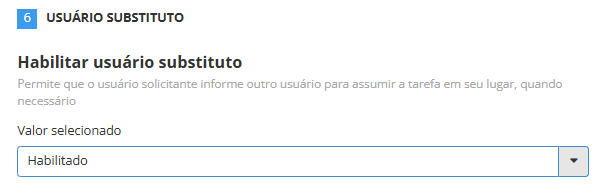
Após as alterações, publique o processo.
Quando habilitado, o campo Usuário Substituto aparecerá na criação da solicitação, conforme imagem abaixo:

Importante
É importante lembrar que o preenchimento deste campo não é obrigatório e que qualquer usuário da Gestão de usuários pode ser selecionado.
3.2.2 Comportamento Usuário Substituto
Quando o campo Usuário Substituto estiver preenchido e a solicitação não estiver em uma etapa na qual o Solicitante é o responsável, ela ficará disponível para consulta em Central de Tarefas > Em que estou como substituto. Nessa seção, o usuário poderá visualizar todas as solicitações nas quais foi incluído como substituto.
Quando a solicitação estiver em uma etapa na qual o Solicitante é o responsável, o Usuário Substituto poderá assumir a tarefa por meio do botão Assumir. Ao fazer isso, ele se torna o usuário atribuído da tarefa e pode respondê-la no lugar do Solicitante. Após a ação, o Solicitante original passa a visualizar a tarefa também no filtro Em que estou como substituto, podendo reassumir a tarefa se necessário, além de manter a visualização no filtro Solicitações.
Para os demais participantes do processo:
- O solicitante continuará visualizando a solicitação no filtro Solicitações.
- O responsável pela etapa atual verá a tarefa no filtro Tarefas.
 English
 Español