Processos no BPM
Sumário
- Conceito
- Menu de Acesso
- Funcionalidades
3.1 Criar Processo
3.2 Gerenciar Alterações do Formulário - Configurações do Processo
4.1 Construir o Fluxo
4.1.1 Permissão Visualizar - Andamento do Processo
4.1.2 Classificação do Status do Processo
4.1.3 Formatação de Data
4.1.4 Definir Variáveis
4.1.5 Configurar Integrações
4.1.6 Visibilidade - Aba Anexo - Configurações Globais
- Saúde do Processo
6.1 Eventos com Falha
1. Conceito
A construção de um processo BPM é a forma mais completa de desenvolver processos, que abrangem fluxos com tomada de decisões com variações no caminho do processo. Este modelo é utilizado sempre que houver a necessidade de se construir um fluxo em que as saídas variam, dependendo da opção escolhida pelo usuário.
2. Menu de Acesso
- No menu, selecione
- Selecione BPM;
- Clique em Processos.
3. Funcionalidades
3.1 Criar Processo
Ao criar um novo processo BPM, será necessário preencher algumas definições bem como escolher o tipo de formulário a ser utilizado, que pode ser ECM ou interface web. No caso de optar por formulário ECM, ele será utilizado em todas as tarefas e deve ser informado o nome do formulário e a versão desejada. Se optar por tipo de execução interface web, deve-se informar a URL do formulário para consulta e para as tarefas.
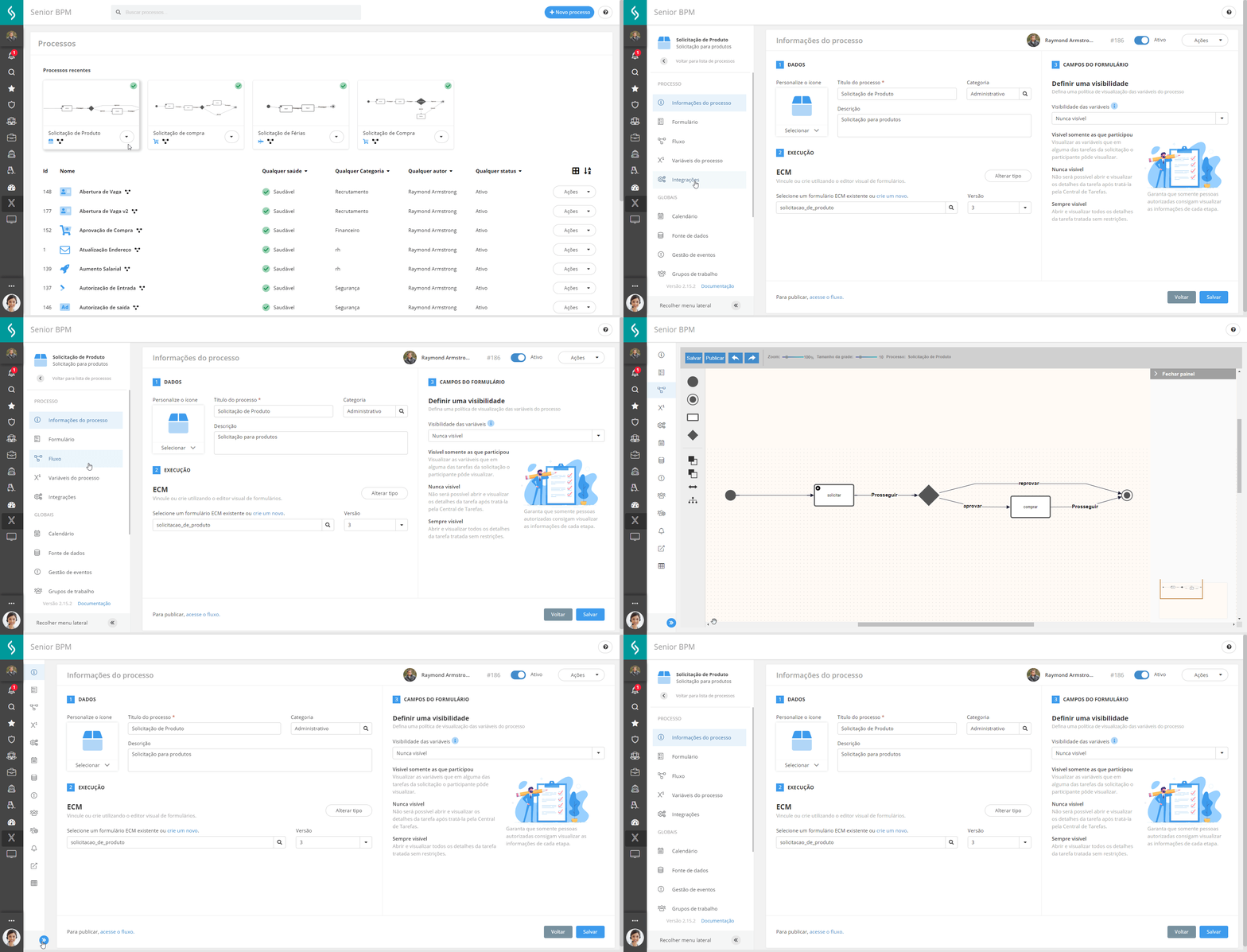
Após Salvar estas definições,o sistema habilita a configuração do fluxo do processo, bem como suas variáveis e integrações.
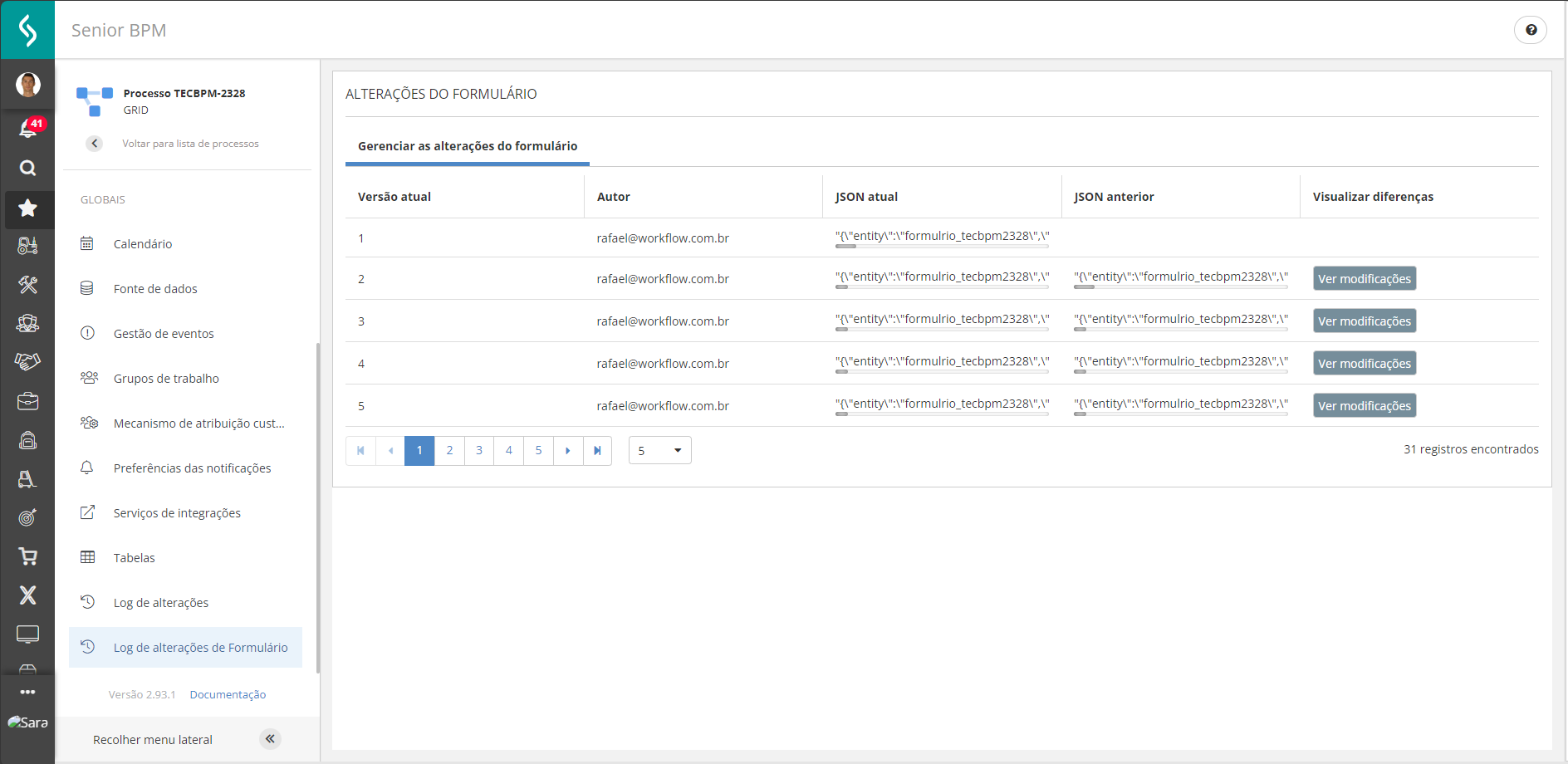
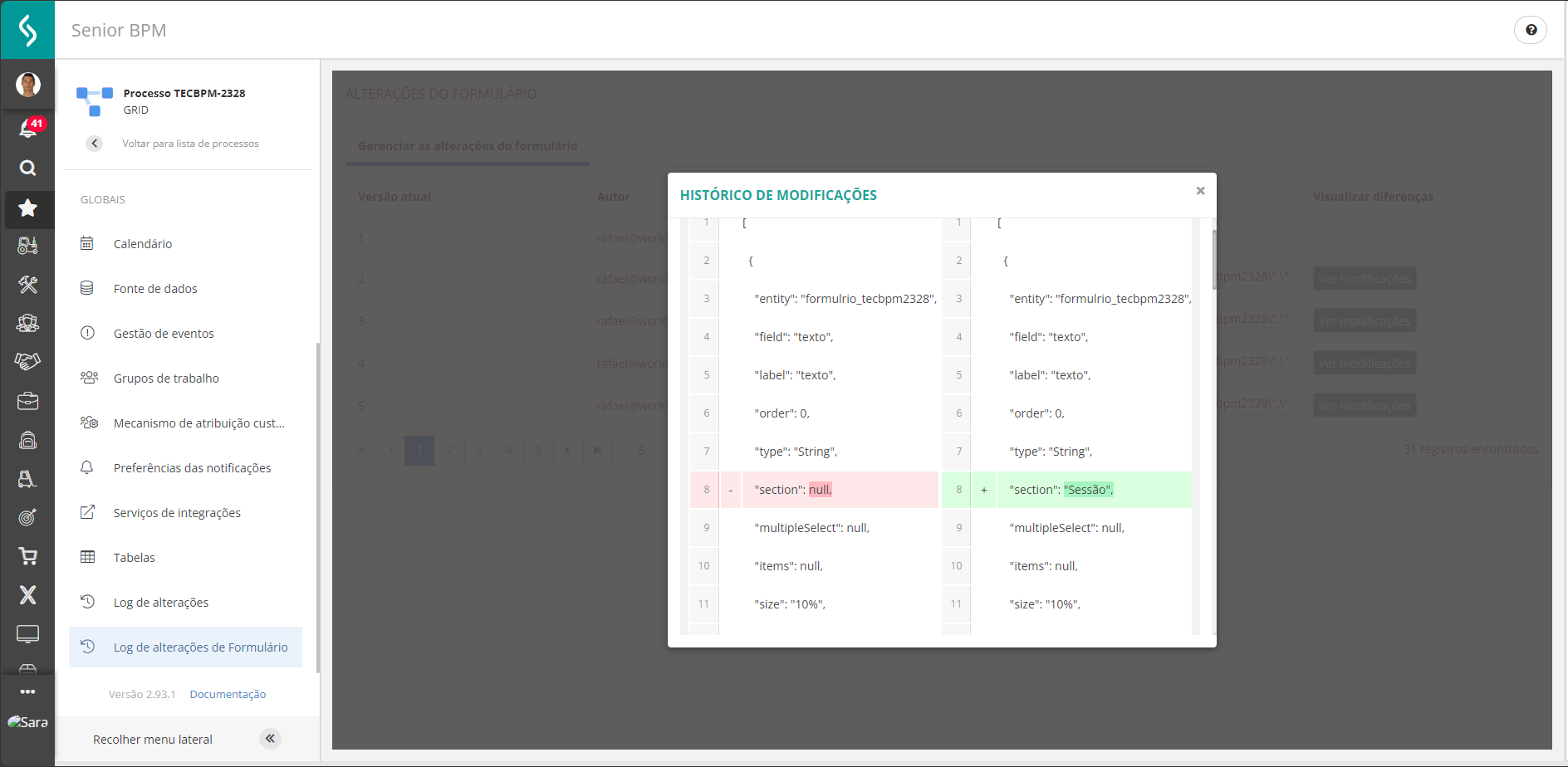
3.2 Gerenciar Alterações do Formulário
Funcionalidade que permite a leitura de logs referentes às alterações nas versões dos formulários.
4. Configurações do Processo
4.1 Construir o Fluxo
A janela de desenho do fluxo apresenta a barra de ferramentas de controles gerais na parte superior, de elementos de fluxo e ajustes na parte esquerda e de propriedades dos elementos na parte direita.
- Controles gerais:
- Salvar: permite salvar o processo. As alterações feitas não serão percebidas pelos usuários caso esse processo já esteja em operação;
- Publicar: permite publicar o processo. Essa ação faz com que as alterações sejam publicadas no processo em operação. Caso possuir alterações, estas serão salvas automaticamente antes de publicar. A nova publicação só terá efeito para novas solicitações. As solicitações desse processo que já estiverem em andamento funcionarão conforme versão do processo no momento da solicitação;
- Desfazer/Refazer: permite desfazer ou refazer uma alteração feita no processo;
- Zoom: permite aumentar ou diminuir o zoom do processo para se ter uma visão maior ou menor do processo;
- Tamanho da grade: permite definir o tamanho da grade do editor BPM. É através dos “pontinhos” na grade que os elementos são movidos no editor. Então se o tamanho da grade estiver muito grande, os elementos da grade ao serem movidos, darão um “passo” maior no editor. Enquanto que se a grade estiver pequena, permite fazer um ajuste dos elementos do editor de forma mais “fina”.
- Elementos de fluxo e ajustes:
- Início: elemento que determina o início do fluxo. Todo processo deve possuir apenas um início;
- Fim: elemento que determina o encerramento do processo. Um processo pode possuir vários pontos de encerramento;
- Atividade: elemento que determina uma tarefa, que pode ser um formulário ECM ou uma Interface web;
- Configurar Campos: elemento que permite configurar os campos do formulário ECM, possibilitando defini-los como ocultos, somente leitura ou obrigatórios. As configurações dos campos seguirão a prioridade definida pelo fluxo do processo, mesmo que existam regras de consistência que modifiquem a visibilidade ou obrigatoriedade dos campos.
- Decisão: elemento que determina um ponto de decisão no fluxo. Pode ser uma decisão de usuário ou uma variável de processo;
- Trazer para a frente e Enviar para fundo: permite mover os elementos de forma que fiquem na frente ou atrás de outros, para organização do fluxo;
- Ajustar zoom: permite ajustar o zoom da tela para melhor usabilidade;
- Organizar automaticamente: permite alinhar os elementos no editor;
- Elemento seta: não é acessível pela barra de ferramentas, estando disponível apenas diretamente nos elementos adicionados ao fluxo.
- Propriedades dos elementos:
- Geral: permite editar aspectos gerais do elemento, como o título;
- Notificações: permite incluir notificações personalizadas para o elemento. Para saber mais, acesse a documentação sobre o assunto;
- Apresentação: permite editar a formatação do elemento, como a cor em que é apresentado.
4.1.1 Permissão Visualizar - Andamento do Processo
É possível habilitar ou desabilitar a visualização da aba andamento do processo através das permissões.
- Acesse o menu Senior X > Tecnologia > Administração > Autorização > Gestão dos papéis;
- Escolha o papel para o qual deve ser atribuída a permissão e clique em Editar;
- Na aba Permissões, pesquise por workflow, expanda a aba Platform / Workflow;
- Localize e habilite/desabilite a permissão Visualizar aba de Andamento do Processo.
Importante
Para garantir a segurança das informações e a confidencialidade, somente os coordenadores ou aqueles que tenham participado ativamente de uma solicitação - ou seja, interagido com a mesma, seja ao tratá-la ou ao serem responsáveis por alguma etapa do processo - possuem permissão para acessar os dados dessa solicitação.
4.1.2 Classificação do Status do Processo
Sobre a classificação dos status dos processos após sua finalização, os resultados que podem ser obtidos quando realizada uma extração das informações via relatório de Visões Dinâmicas são:
A coluna Status se refere ao status da solicitação quanto a execução da mesma, pode ser classificado da seguinte forma:
- Status 1: para solicitações que se encontram Em Andamento, pendentes de alguma ação de um usuário aprovador;
- Status 4: para solicitações Canceladas, que tiveram sua finalização a partir da tela de Gestão dos Processos;
- Status 11: para solicitações que foram Finalizadas e não possuem mais nenhuma pendência e/ou atividade dentro do processo.
A coluna status_custom se refere a variável do processo que foi configurada no fluxo durante o seu desenvolvimento. Por este motivo, a coluna status_custom não tem referência com a coluna status, e é apresentada de acordo com a etapa em que a solicitação se encontra.
Por exemplo, para solicitações que estejam com status = 4, é possível que o campo status_custom esteja como pendente, pois era esta a variável do processo referente a solicitação no momento em que a mesma foi cancelada no Painel de Gestão. Para solicitações que estejam com status = 11, o campo "status_custom" terá o valor referente a variável do processo setada par o fluxo no momento da finalização do processo.
4.1.3 Formatação de Data
Ao utilizar parâmetros de saída do tipo data, em Fonte de Dados ou Serviço Externo, é necessário seguir a ISO 8601, para que o BPM funcione corretamente.
O padrão ISO 8601, estabelece a forma internacional de formatação representada por YYYY-MM-DD.
Por exemplo, 15 de outubro de 2021 é representado por 2021-10-15.
4.1.4 Definir Variáveis
Permite visualizar as variáveis do processo e configurar a visibilidade dos dados em detalhes do processo, tela de consulta e aplicativo. Os campos marcamos como visível, serão exibidos na tela Tarefas e solicitações, limitado em três campos.
4.1.5 Configurar Integrações
Permite que sejam alteradas as visões dinâmicas e integração externa do processo:
- Habilitar visão: gera uma visão dinâmica do processo. Na visão gerada para o processo, todos os valores de variáveis são tratados como Texto (String);
- Integração com Aplicação Externa: permite que o BPM integre solicitações com sistemas terceiros. Para saber mais, acesse a documentação sobre o assunto.
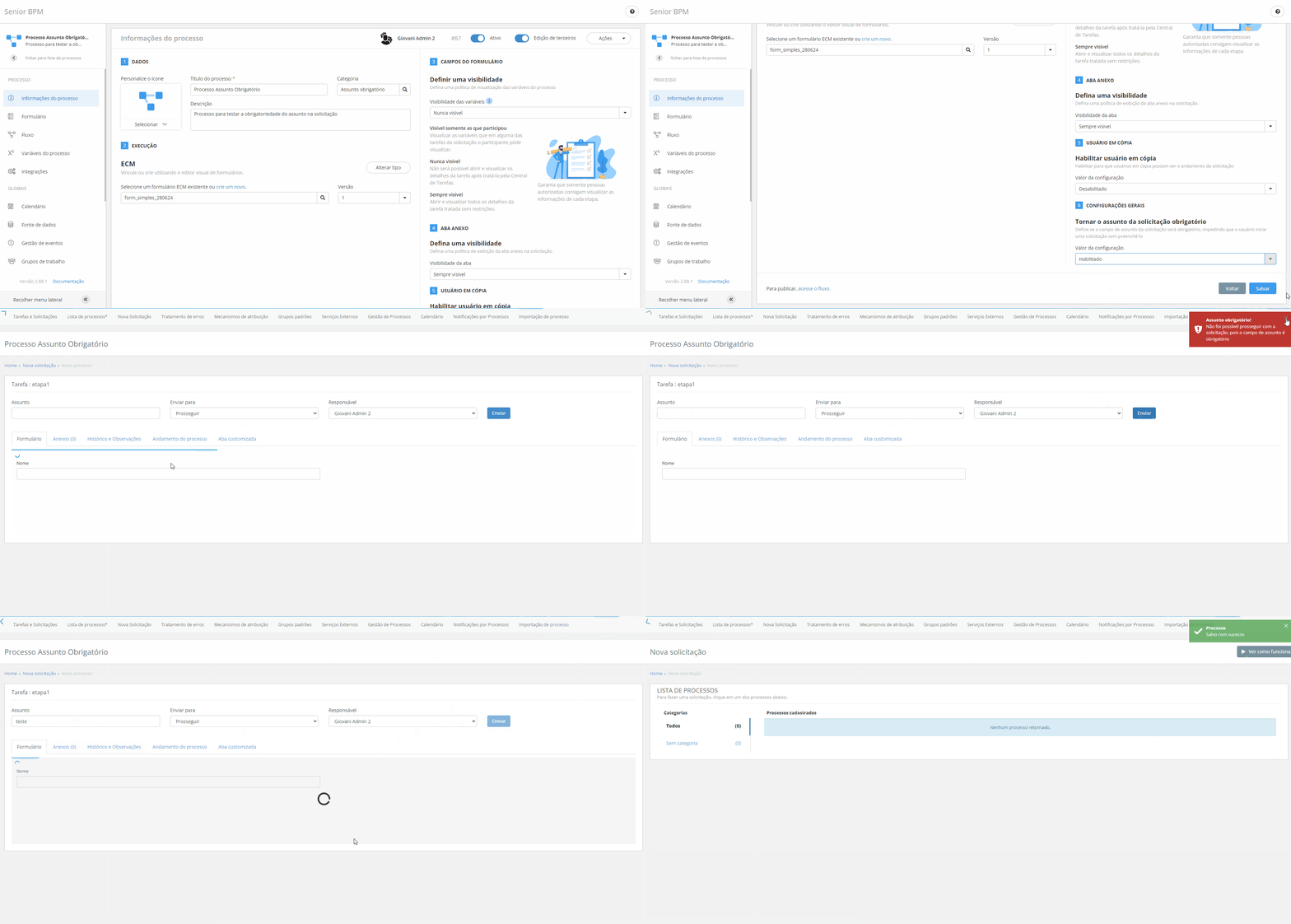
Assunto obrigatório nas solicitações
Esta funcionalidade permite que o usuário, ao criar um template do processo, defina a obrigatoriedade de um assunto. Isso proporciona um melhor controle e organização sobre os processos iniciados a partir daquele template.
Caso a opção de tornar o assunto obrigatório seja ativada, o usuário precisará definir o assunto da solicitação antes de iniciá-la.
Se a opção permanecer como não obrigatória, o usuário poderá definir o assunto apenas se for conveniente, seguindo com a solicitação normalmente.
Por padrão, a configuração vem DESABILITADA, sendo necessário ativá-la para uso.
Abaixo uma demonstração do processo de configuração e como funciona com essa opção ativada.
4.1.6 Visibilidade - Aba Anexo
Nesta configuração, você pode definir se a aba Anexo estará visível ou não na aba de solicitação.
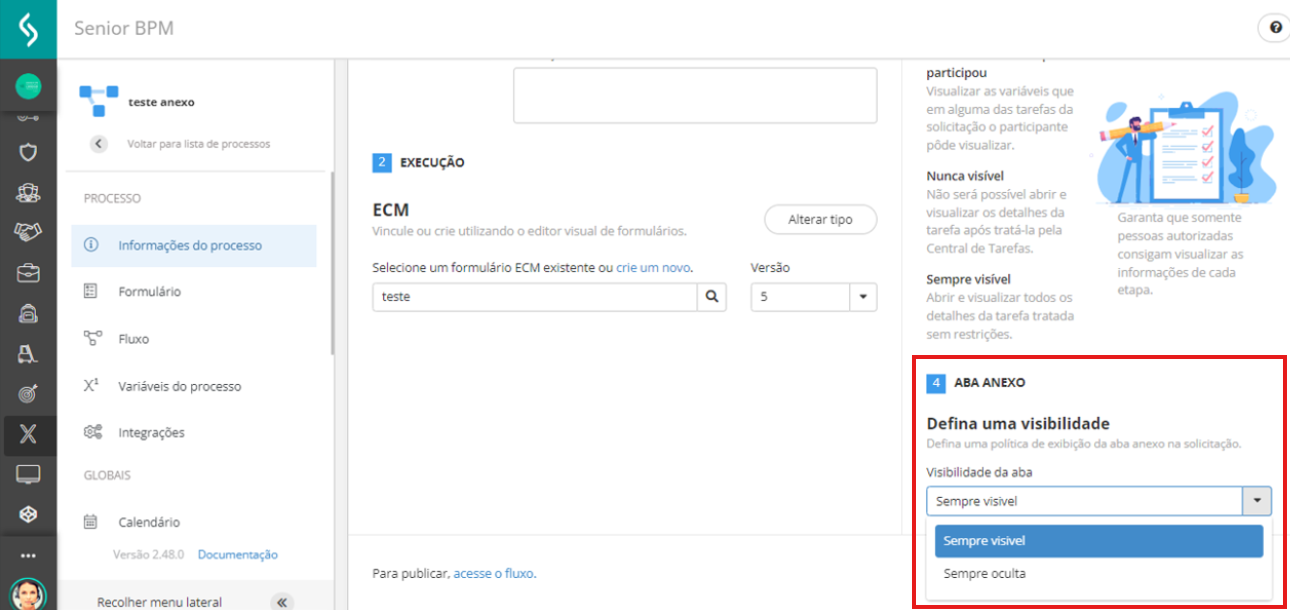
- Habilitar: Habilita para que os usuários visualizem a aba anexo nas solicitações.
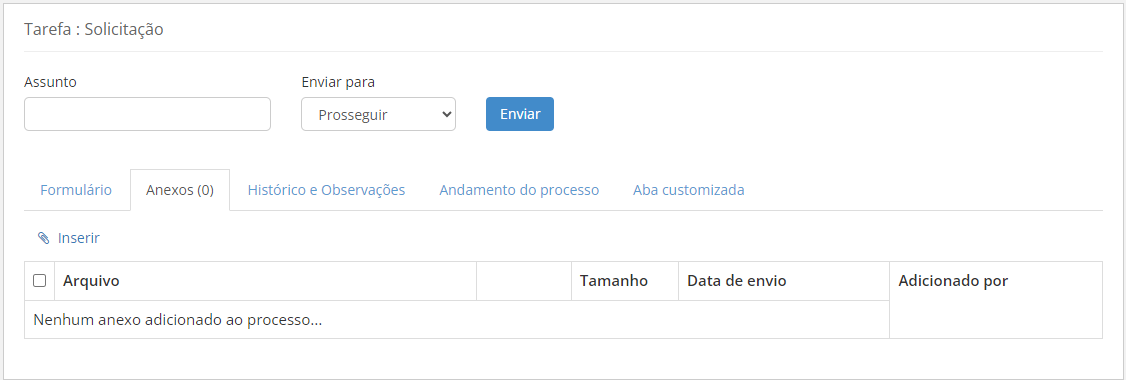
- Exemplo quando a opção estiver habilitada:
- Desabilitar: Desabilita a aba anexo nas solicitações
5. Configurações Globais
Além das configurações padrão, é possível visualizar algumas opções de configurações adicionais no menu lateral, como:
- Calendário: possibilita a configuração do SLA do processo;
- Fonte de dados: possibilita a configuração da fonte de dados do processo;
- Gestão de eventos: permite visualizar e tratar os eventos ocorridos no processo;
- Grupos de trabalho: permite visualizar os usuários e grupos de trabalho de cada usuário;
- Mecanismo de atribuição customizado: possibilita a atribuição de responsáveis das tarefas, e disponibiliza várias formas de se definir o responsável;
- Preferências das notificações: ajusta as preferências de notificações do processo;
- Serviço externo: permite a utilização de serviços externos para fazer consultas ou persistência de dados;
- Tabelas: permite a visualização e gestão de tabelas vinculadas ao processo.
Observação
Para todo processo publicado é preciso definir quem poderá iniciar solicitações do processo.
Os tipos de processos disponíveis até então são:
6. Saúde do Processo
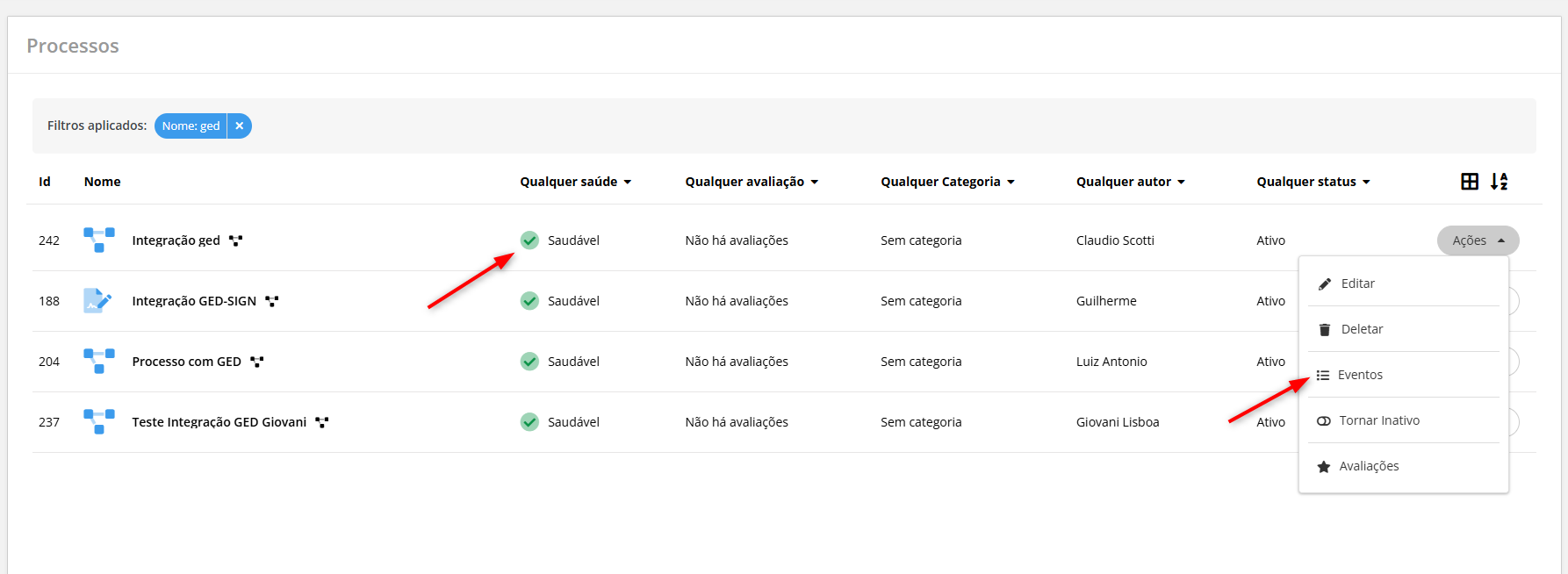
A funcionalidade de saúde do processo, tem como objetivo informar o usuário sobre o status das integrações utilizadas pelo processo configurado. Através desta funcionalidade, é possível visualizar eventos resultantes da integração com o GED, bem como da execução de serviços externos.
Ao acessar a tela de processos, é possível observar que possui uma coluna dedicada a saúde do processo. Nesta coluna são exibidos dois status distintos:
- Saudável: indica que todos os eventos ocorreram com sucesso;
- Avisos: representado por um ícone de atenção, indicando que existem eventos com possíveis falhas de execução.
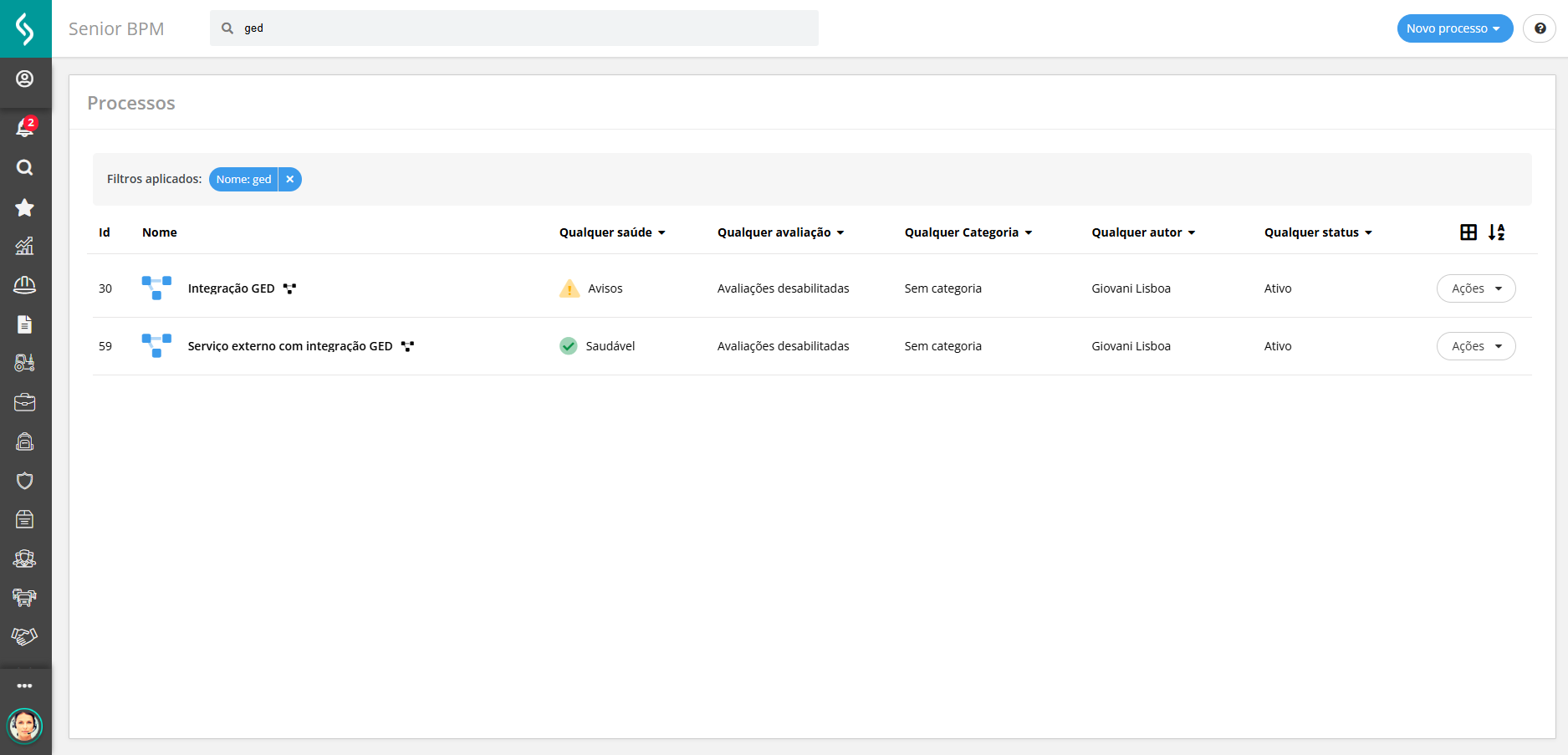
Para ver a lista de eventos, é só clicar no ícone de saúde. Ou, se preferir, acessar o botão de ações e escolher a opção de eventos.
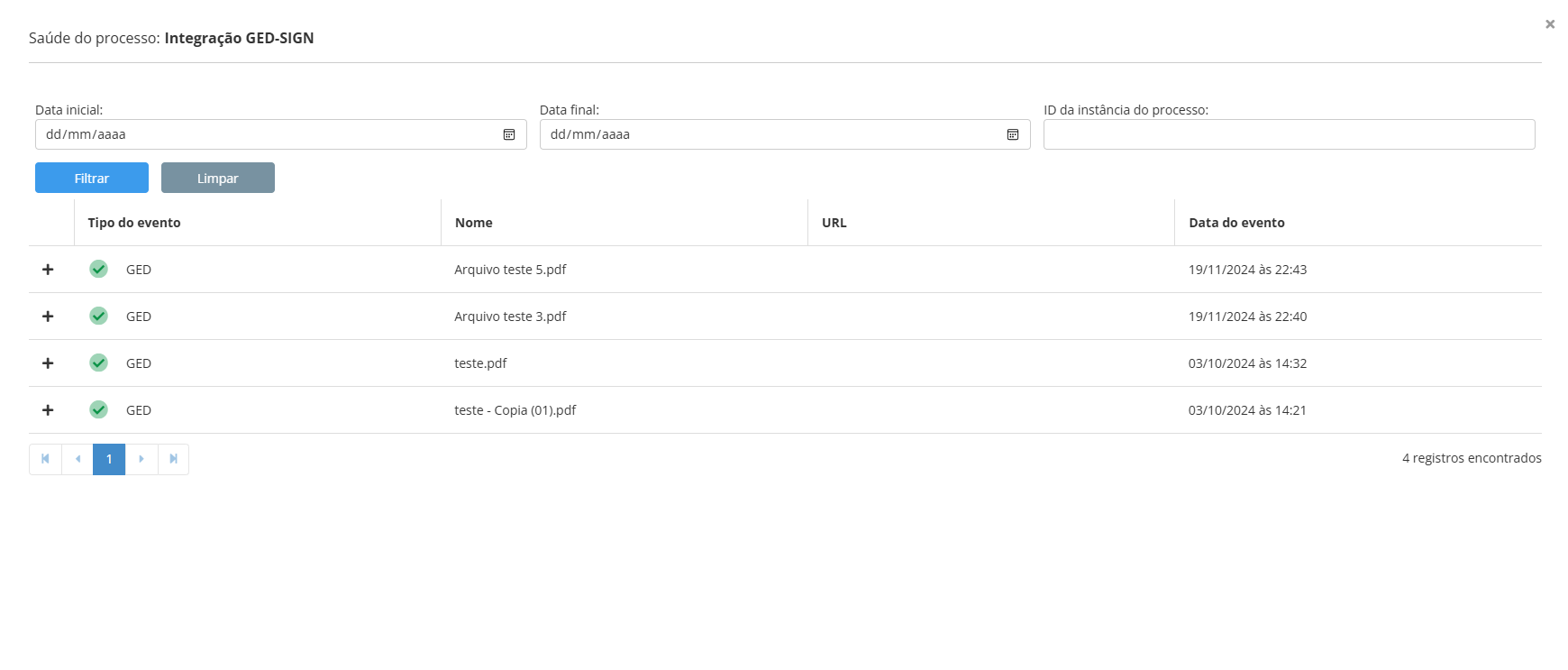
Ao abrir a tela de eventos, serão exibidos todos os registros de eventos das integrações com o GED e dos serviços de integração. Para os eventos do GED, será apresentado o nome dos documentos enviados ao GED durante a execução das tarefas. Para os serviços de integração, serão exibidas as chamadas realizadas, incluindo o nome e a URL da API chamada durante a execução da tarefa.
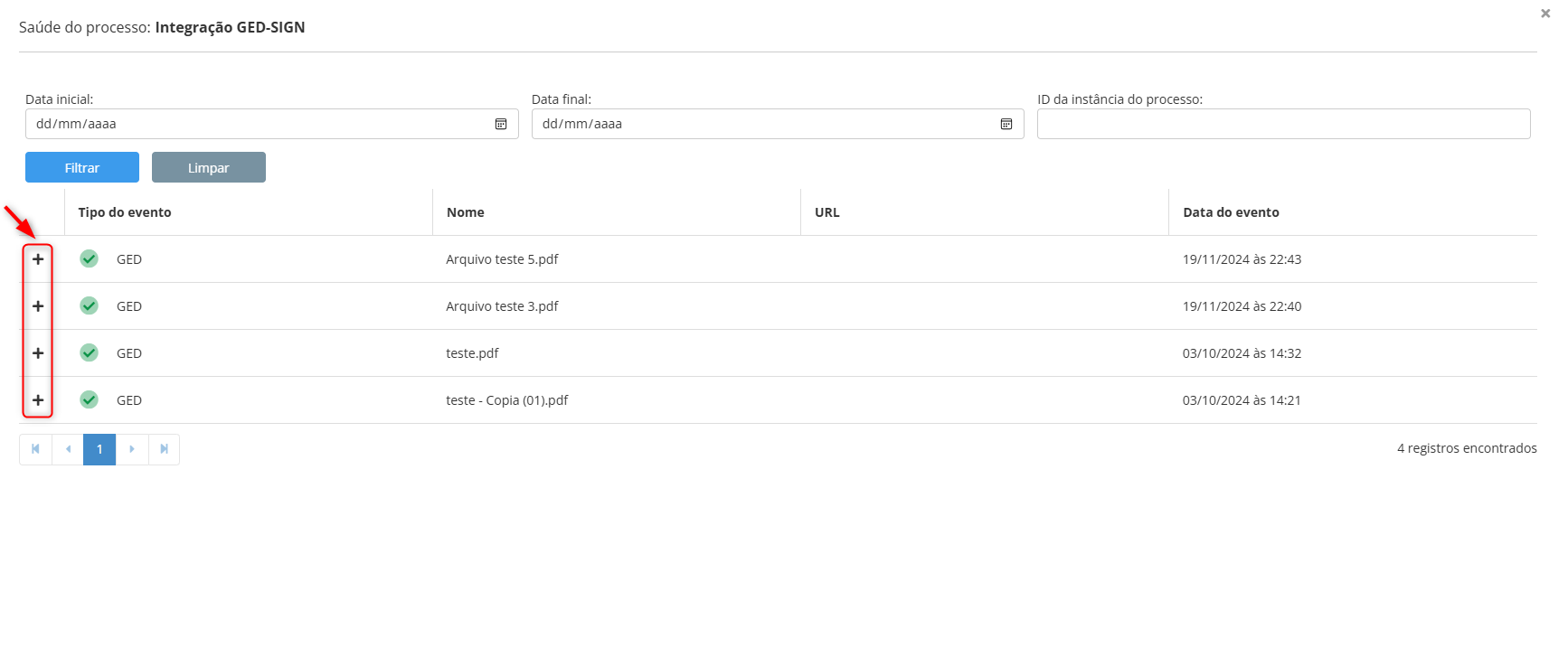
Para acompanhar as informações de cada evento, basta clicar em mais, com isso, todos os detalhes serão exibidos.
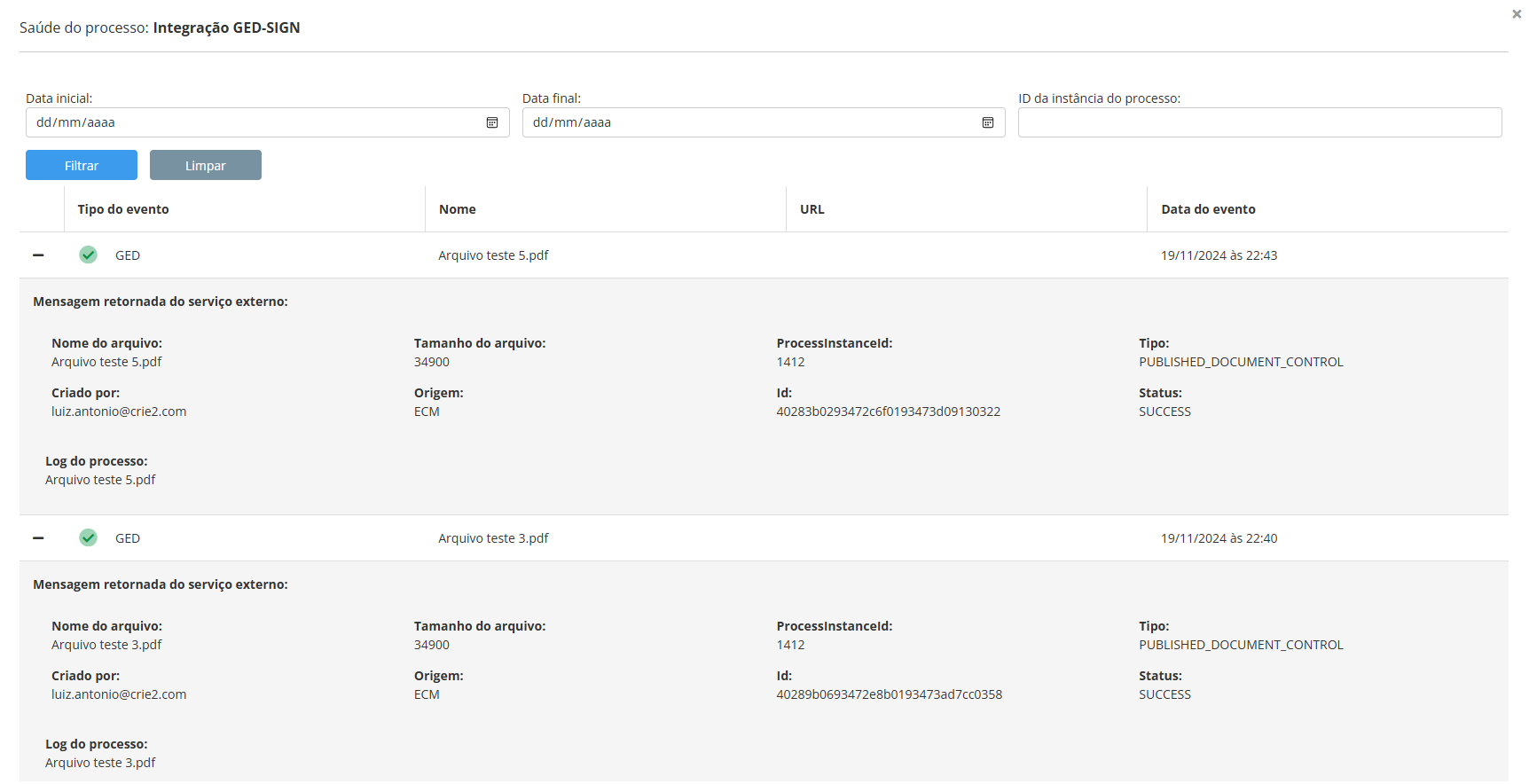
Nesta tela, também estão disponíveis alguns filtros que podem ser utilizados para localizar os eventos. É possível filtrar por data inicial, data final e pelo número de uma solicitação.

6.1 Eventos com Falha
Conforme mencionado, caso um evento possua uma falha, será exibido um ícone de alerta para avisar possíveis erros de execução da integração. Ao clicar no ícone, a tela com os eventos será exibida, permitindo que o usuário visualize os detalhes.
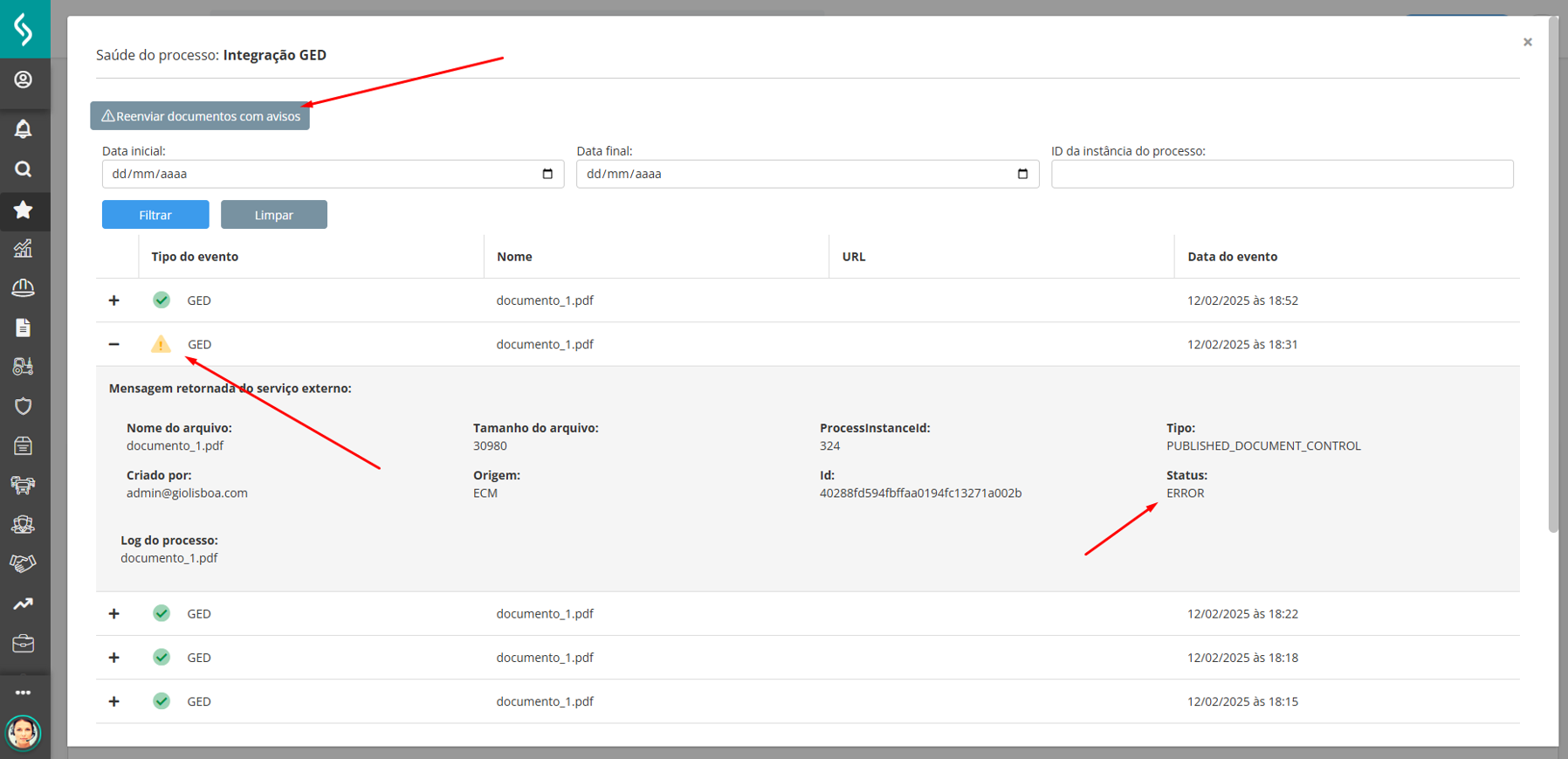
Na imagem, temos um erro de integração com o GED que alerta sobre os documentos que não foram enviados com sucesso. Neste caso, será exibido um botão reenviar documentos com aviso. Ao clicar, os documentos que apresentarem o erro, serão enviados novamente.
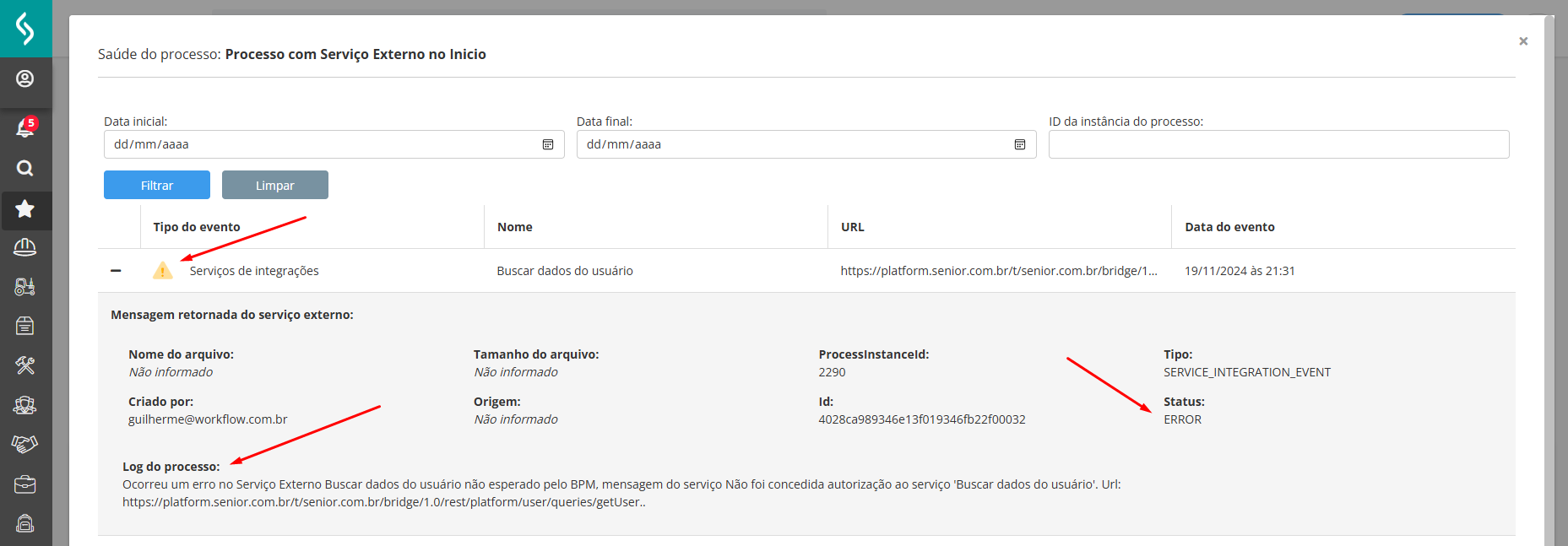
Quando ocorrer um erro com o serviço de integração, será exibido um log com as informações sobre o problema ocorrido durante a execução da chamada do serviço externo.
Importante
O histórico de eventos ficará disponível por apenas 7 dias. Após 30 dias, os eventos serão arquivados e poderão ser consultados somente mediante a abertura de um ticket para a Senior. Após 5 anos, os dados serão apagados definitivamente.
 English
 Español